Neste tutorial, vamos lhe mostrar como emitir relatórios de seus quadros Kanban.
A funcionalidade permite emitir relatórios de seus quadros Kanban, permitindo uma visão executiva e operacional por quadros, usuários e tarefas, visualizando o número de tarefas pendentes, atrasadas, concluídas por usuários, tendo uma melhor visualização da operação.
Segue abaixo uma vídeo aula e também o passo a passo detalhado desta função:
Obs: Para emitir você precisa estar logado ao seu painel de administrador do Sonax Chat no endereço chat.sonax.net.br, caso você não tenha os dados de acesso verifique em seu email as credenciais que encaminhamos na ativação ou solicite o suporte através do chat online no site sonax.net.br
Vídeo aula completa:
Passo a passo:
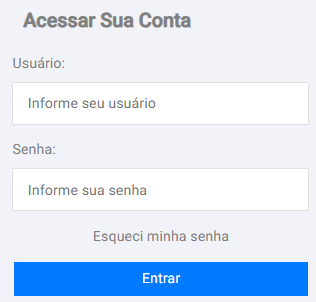
Acesse seu portal administrativo no endereço chat.sonax.net.br
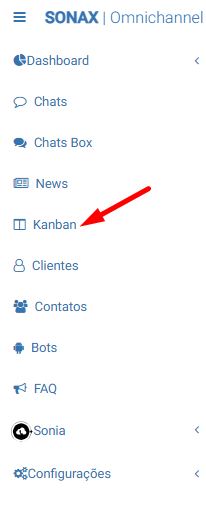
Logado no portal, acesse o menu Kanban.
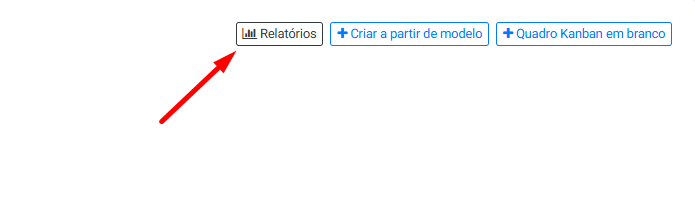
Em Kanban, acesse Relatórios
Nos relatórios, terá os filtros:
- Board: poderá selecionar o quadro que deseja emitir
- Lista/Coluna: etapa da tarefa
- Responsável: atendente responsável pela tarefa
- Status: status das tarefas, concluídas, pendentes, arquivadas, atrasadas, vencem na data vigente
- Tipo de data: data de conclusão ou de criação
- De / Até: período desejado para emissão
- Busca: título ou descrição da tarefa
Poderá também marcar a opção de incluir também arquivadas nas contagens do relatório.
Ao definir os filtros, basta clicar em Filtrar. Caso não preencha nenhum filtro, visualizará dados referentes a data vigente.

Nos resultados do relatório terá as informações:

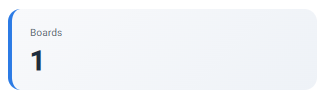
Boards: quantos quadros é membro ou selecionados nos filtros.
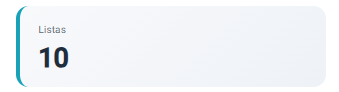
Listas: quantas listas há nos quadros no qual é membro ou selecionados nos filtros.
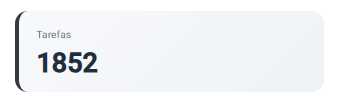
Tarefas: quantas tarefas há nos quadros no qual é membro ou selecionados nos filtros.
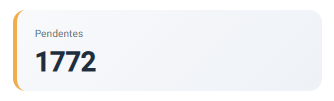
Pendentes: quantas tarefas pendentes há nos quadros no qual é membro ou selecionados nos filtros.
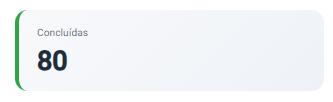
Concluídas: quantas tarefas foram marcadas como concluídas nos quadros no qual é membro ou selecionados nos filtros.
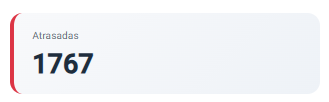
Atrasadas: quantas tarefas estão atrasadas nos quadros no qual é membro ou selecionados nos filtros.
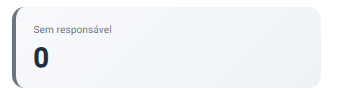
Sem responsável: quantas tarefas estão sem responsável atribuído nos quadros no qual é membro ou selecionados nos filtros.
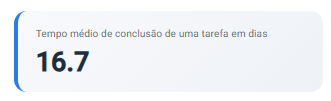
Tempo médio de conclusão de uma tarefa em dia: a média de tempo no qual uma tarefa é concluída nos quadros no qual é membro ou selecionados nos filtros.
Abaixo, terá os campos de leituras rápidas, onde terá as informações:

Atrasos exigem ação: terá a informação de quantas tarefas estão com o status de atrasadas, necessitando uma ação

Maior entrega no período: mostrará o usuário no qual concluiu mais tarefas no período filtrado, com a quantidade de tarefas concluídas

Board com maior pressão: mostrará o quadro com maior quantidade de tarefas pendentes e atrasadas, com suas respectivas quantidades

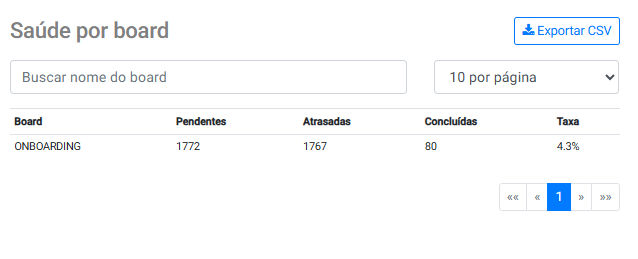
Terá também a saúde por board, onde terá os boards no qual é membro ou que foram filtrados, quantas tarefas pendentes, atrasadas e concluídas e a taxa. Poderá exporta-lo em CSV
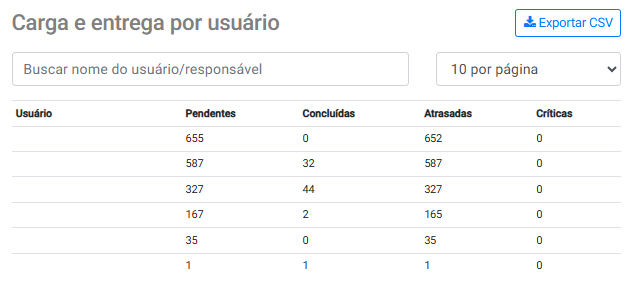
Terá também a carga e entrega por usuário, onde terá os membros dos quadros, quantas tarefas cada um tem pendente, atrasada, concluída e críticas. Poderá exporta-lo em CSV
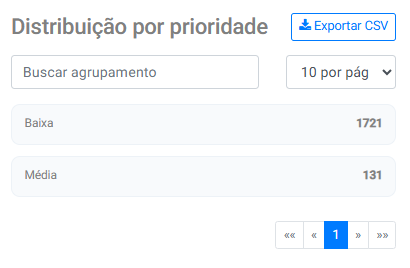
Terá também a distribuição por prioridade, onde terá quantas tarefas há com prioridade baixa, média, alta e crítica. Poderá exporta-lo em CSV
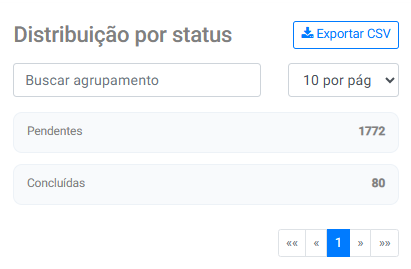
Terá também a distribuição por status, onde terá a quantidade de tarefas pendentes, concluídas, atrasadas ou arquivadas. Poderá exporta-lo em CSV
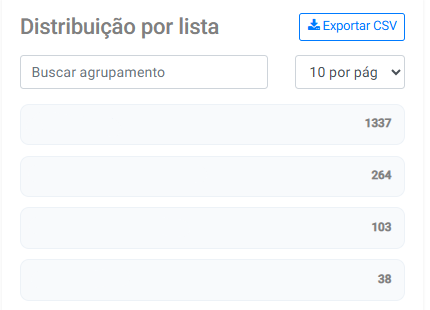
Terá também a distribuição por lista, onde terá a quantidade de tarefas em cada etapa contida nos quadros selecionados. Poderá exporta-lo em CSV
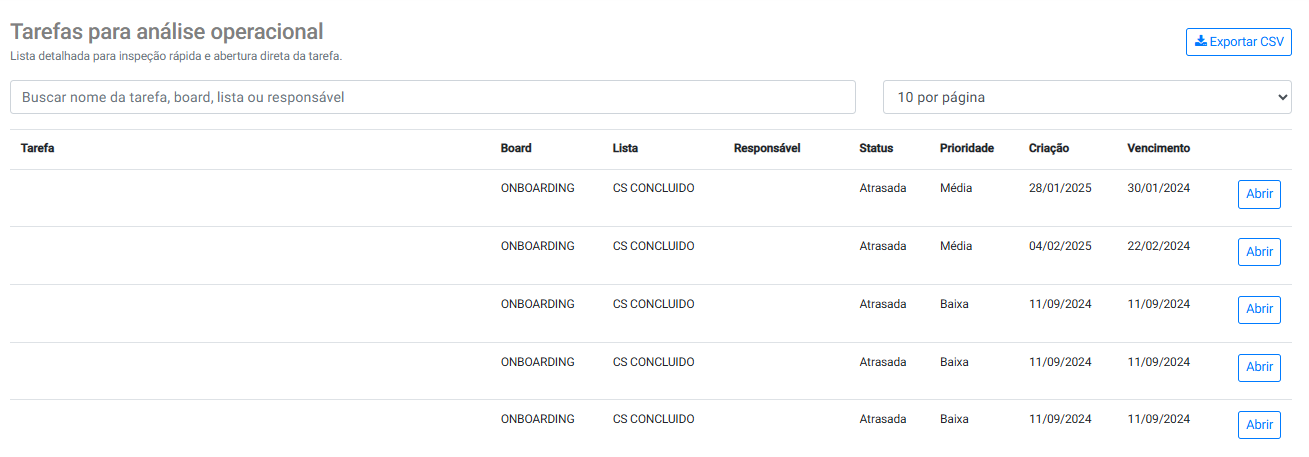
Por fim, terá as tarefas para análise operacional, onde terá uma lista detalhada para inspeção rápida e abertura direta das tarefas. Terá o nome de cada tarefa, o quadro da tarefa, a lista em que se encontra, o responsável, o status, a prioridade, data de criação e data de vencimento, além da opção para abri-la, onde será direcionado para a tarefa dentro do quadro. poderá exporta-lo em CSV
Pronto, agora poderá emitir relatórios de seus quadros Kanban para uma análise operacional mais detalhada das tarefas de seus operadores.