Neste tutorial, vamos lhe mostrar como utilizar a nova tela de atendimento Omnichannel
A nova tela une em uma única plataforma telefonia e chat, com melhorias de visualização e layout de chat, para uma melhor gestão de telefonia e chat.
Segue abaixo uma vídeo aula e também o passo a passo detalhado desta função:
Obs: Para acessar você precisa estar logado ao seu painel de administrador do Sonax Chat no endereço chat.sonax.net.br, caso você não tenha os dados de acesso verifique em seu email as credenciais que encaminhamos na ativação ou solicite o suporte através do chat online no site sonax.net.br
Vídeo aula completa:
Passo a passo:
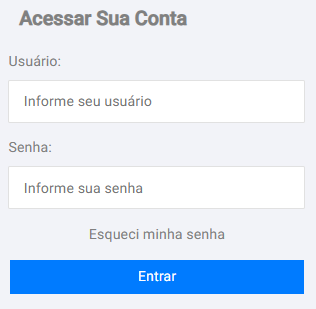
Acesse seu portal administrativo no endereço chat.sonax.net.br
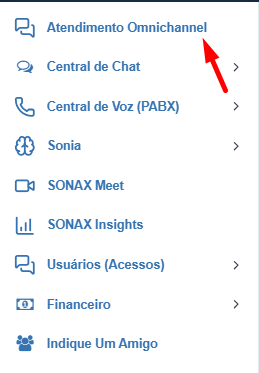
Logado no portal acesse o menu Atendimento Omnichannel
Ao logar, verá a nova tela de atendimento Omnichannel
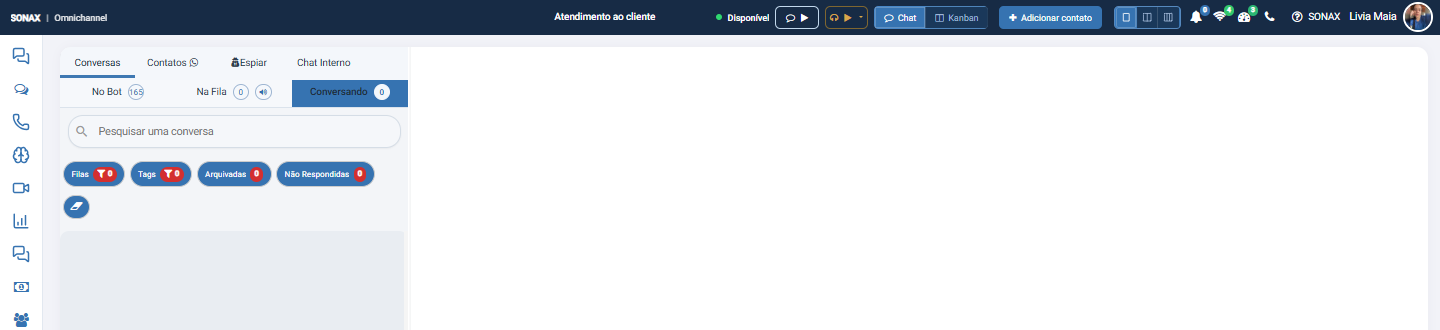
Na nova tela, terá novos botões e filtros.

Em Atendimento ao Cliente terá botões de pausar atendimento chat e pausar atendimento voz.

Terá botões para transitar de forma mais rápida entre tela de chat e Kanban

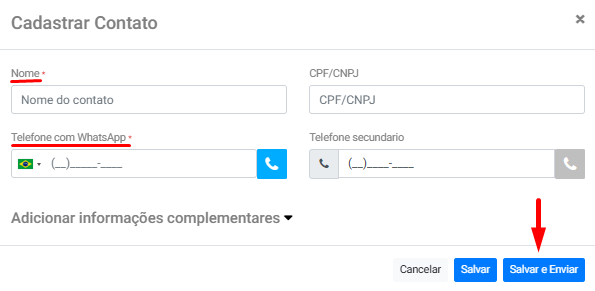
Poderá adicionar novos contatos diretamente da tela inicial de atendimento, clicando em + Adicionar Contato

Ao clicar, uma nova tela será exibida, onde preencherá com nome e telefone do contato a ser adicionado, e clicar em Salvar e Enviar, para iniciar o atendimento.
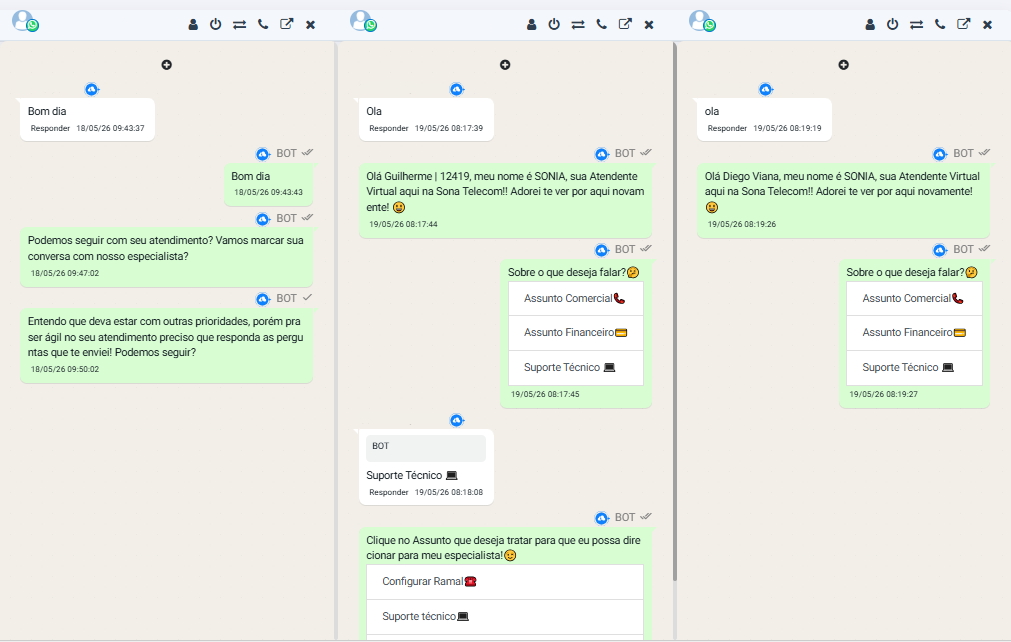
Terá a seleção de quantos chats poderá visualizar em tela, podendo deixar o padrão de somente um, dois ou três.

Ao selecionar a opção de 2 ou 3 chats na tela, eles aparecerão lado a lado, ao abri-los.
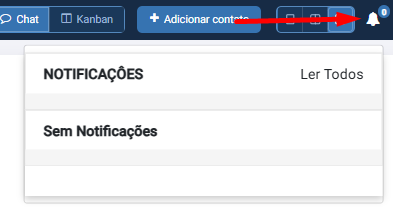
Terá informações de notificações, com informativos e atualizações de funcionalidades do sistema
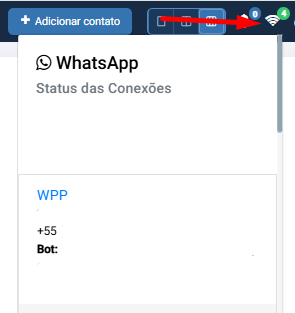
Informação de status de suas conexões
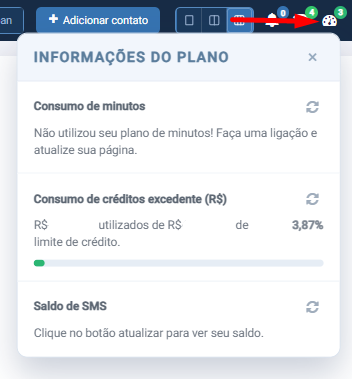
Terá informações de consumo do plano de minutos do PABX
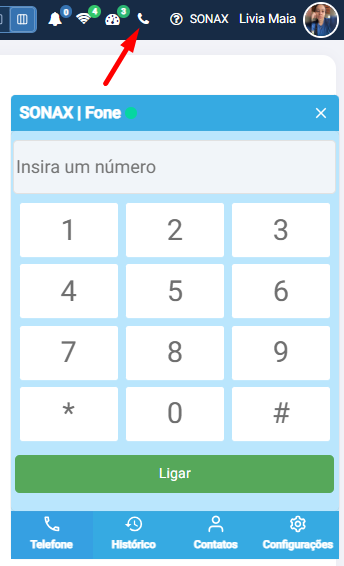
E terá também o ramal PABX, onde poderá realizar e receber ligações.
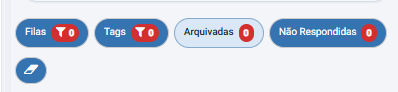
Terá novos filtros de Filas, Tags, Arquivadas e Não respondidas.
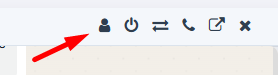
No protocolo, a tela agora ficará mais limpa, contendo somente a troca de mensagens. Para visualizar as informações do atendimento, poderá clicar no ícone de bonequinho, no canto superior direito.
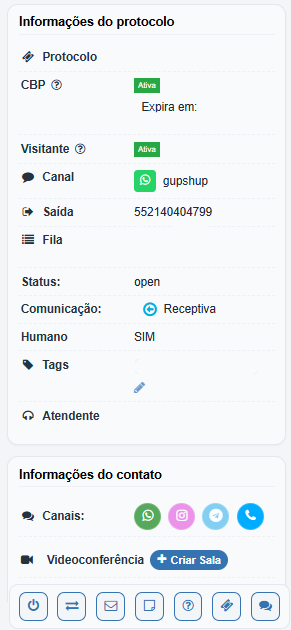
Ao clicar, as informações serão exibidas à direita, da forma clássica, contendo todas as informações do atendimento, além dos botões de encerramento, transferência, notas internas, etc.
No canto superior direito, também terá o botão de encerrar o protocolo, sem a necessidade de visualizar as informações do atendimento.
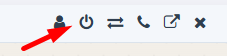
Haverá também um botão para transferência do atendimento, sem a necessidade da visualização das informações.
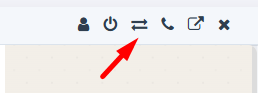
Haverá na sequência o botão para ligação ao contato, em caso de contratação do Omnichannel.
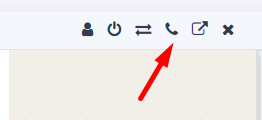
Poderá também ligar para o contato, no painel lateral direito, em Informações do Contato
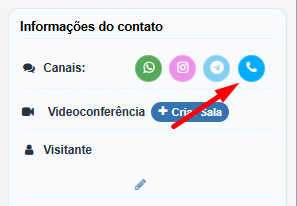
Na sequência, haverá o botão de expandir atendimento, em caso de mais de um atendimento em visualização na tela.
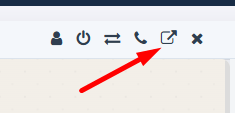
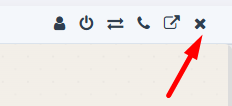
Por ultimo, haverá o botão para fechar a janela do atendimento, para deixar a tela limpa, sem conversas exibidas. Este botão não irá encerrar o protocolo.
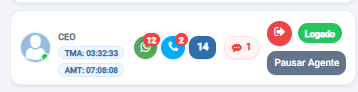
Em Espiar, o supervisor poderá visualizar os atendentes em pausa de chats automáticos, e poderá retira-los da pausa, ou pausa-los caso necessário, além de desloga-los da plataforma.
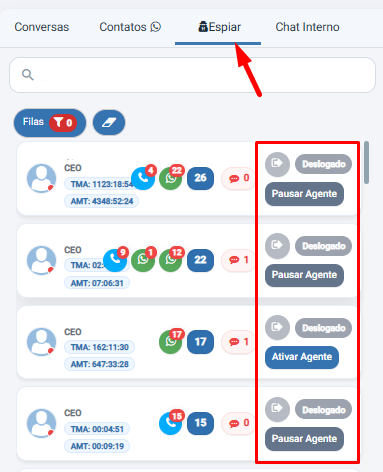
Na aba também poderá visualizar a quantidade de atendimento por conexão cadastrada, de atendimento de ligação em caso de Omnichannel, além do tempo médio de atendimento e atendimento com o maior tempo de cada atendente.
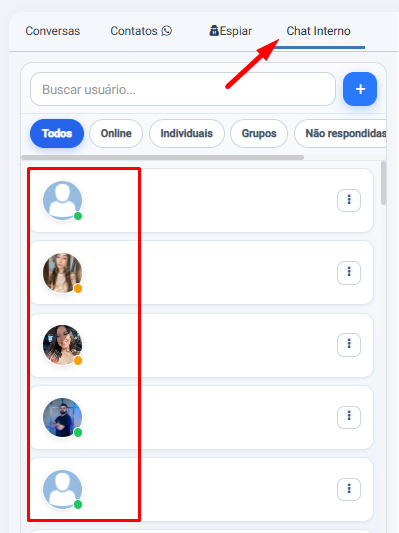
Em Chat interno poderá visualizar à esquerda a lista de colaboradores e o status de cada um, se online, offline ou em pausa.
Ao acessar o chat interno, poderá ativar o período de teste grátis por 30 dias. Após o período, procure seu gerente comercial para maiores informações.
Pronto! Esta é a nova tela de atendimento Omnichannel, reformulada, unificando chat e PABX.