Esse conteúdo tem como objetivo mostrar como realizar acesso remoto a sistemas com ChromeOS visto que a função de clique do mouse e teclado nao são compativeis com anydesk/teamviewer.
Objetivo
Orientar a equipe de suporte sobre como acessar remotamente equipamentos com ChromeOS ou Chromebook utilizando a ferramenta oficial do Google, permitindo realizar suporte remoto de forma simples e compatível.
No Chromebook / ChromeOS
O cliente deve possuir:
✔Navegador Google Chrome atualizado
✔Conta Google logada
No computador do suporte (Windows)
O analista deve possuir:
✔Google Chrome instalado
✔Conta Google
Passo a passo para o analista de suporte (Windows)
1. Acessar o site do Chrome Remote Desktop
Acesse:
Chrome Remote Desktop
https://remotedesktop.google.com/support/
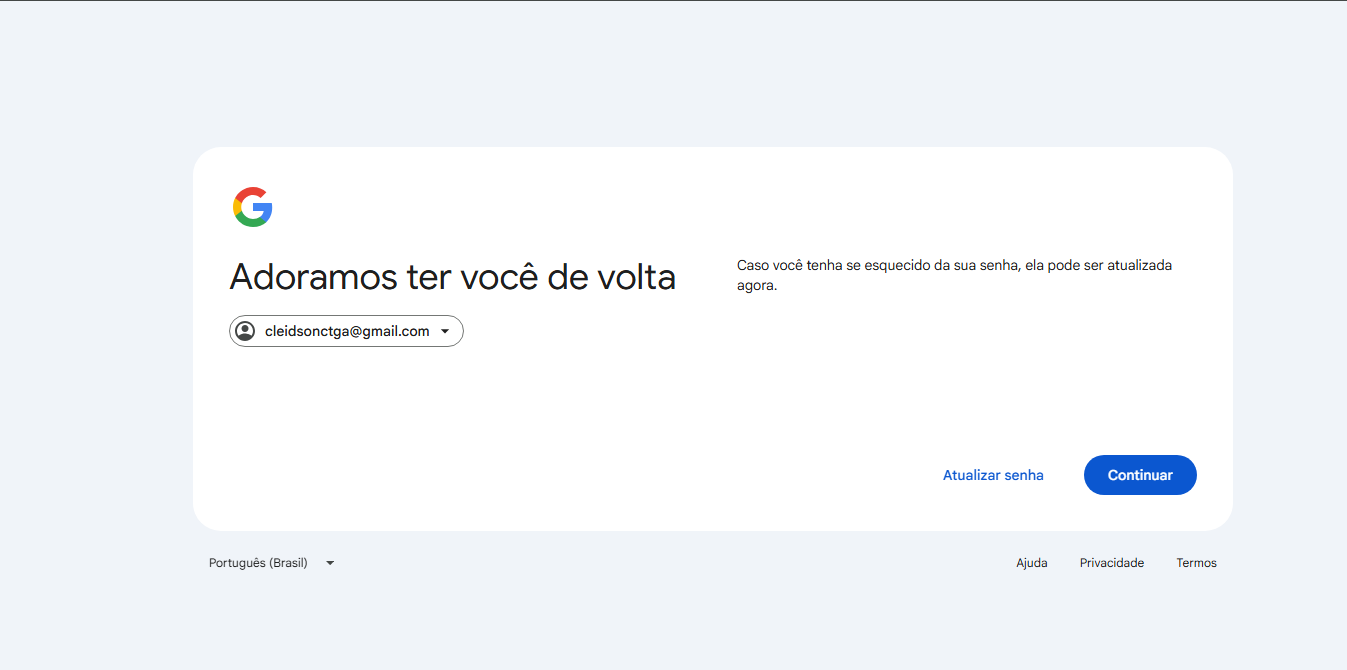
A URL solicitará o login de uma conta do Google:
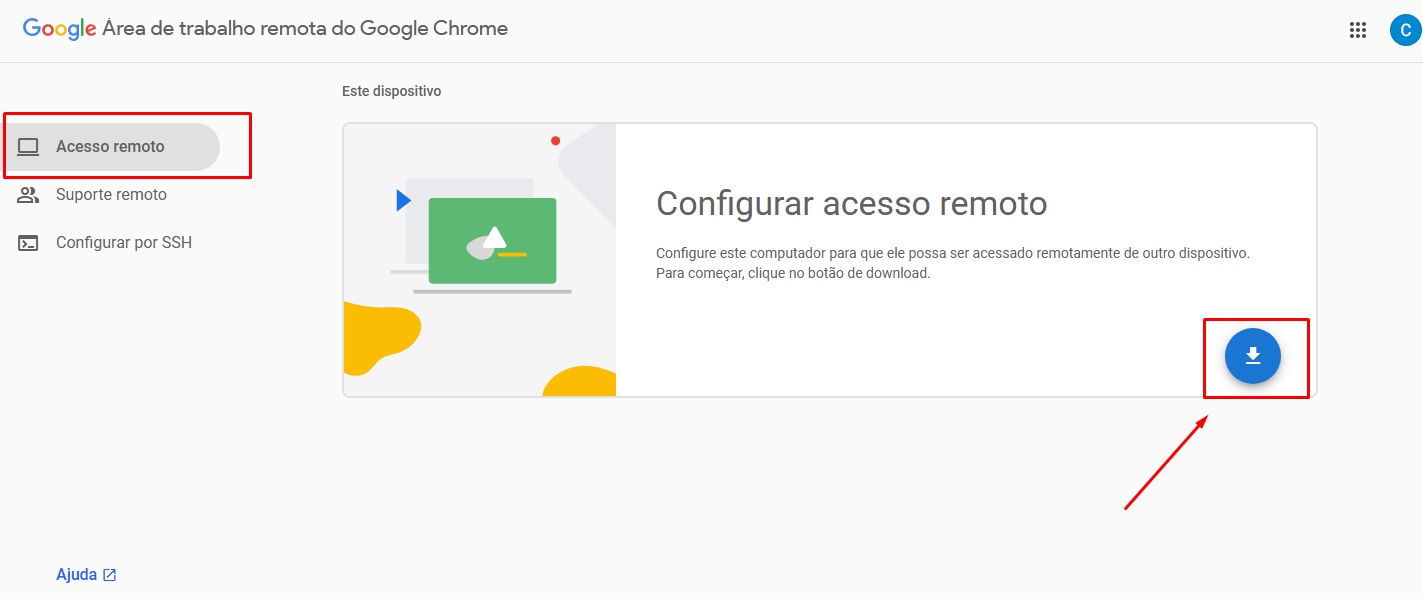
Na tela seguinte realize a instalação e configuração da extenção selecionanando a opção Acesso remoto:
Em seguida um arquivo será baixado:
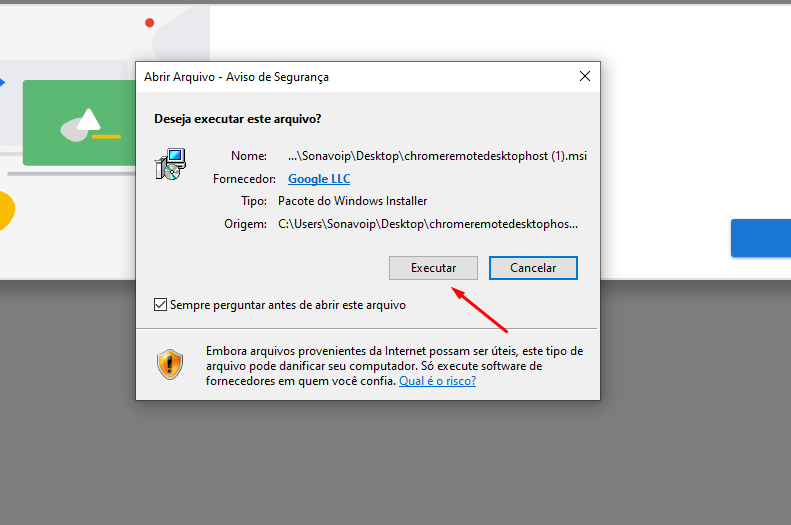
O aplicativo será instalado e fixado em sua barra de tarefas automaticamente para fácil acesso.
Passo a passo para o cliente (ChromeOS / Chromebook)
1. Acessar o site do Chrome Remote Desktop
Solicite ao cliente acessar:
Chrome Remote Desktop
https://remotedesktop.google.com/support/
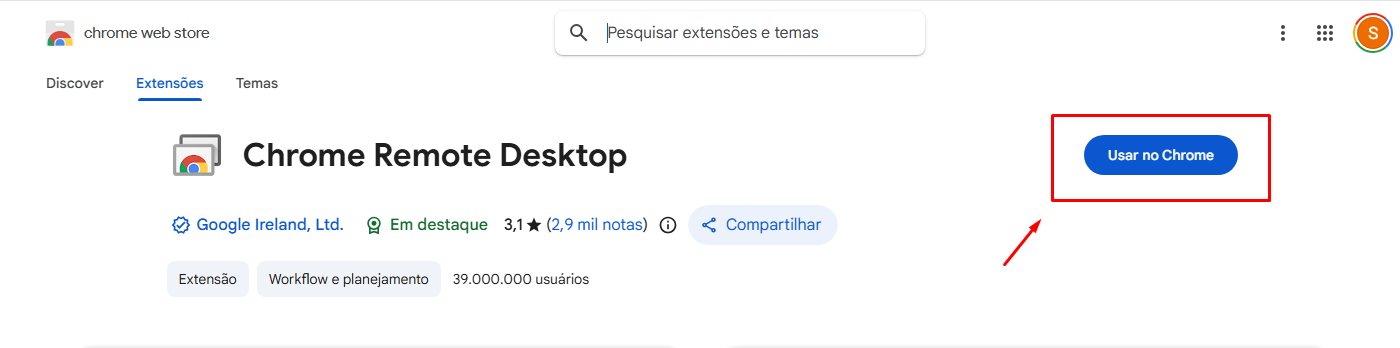
Diferente do que que acontece no windows o site irá solicitar apenas que o cliente instale a extensão no Crhome:
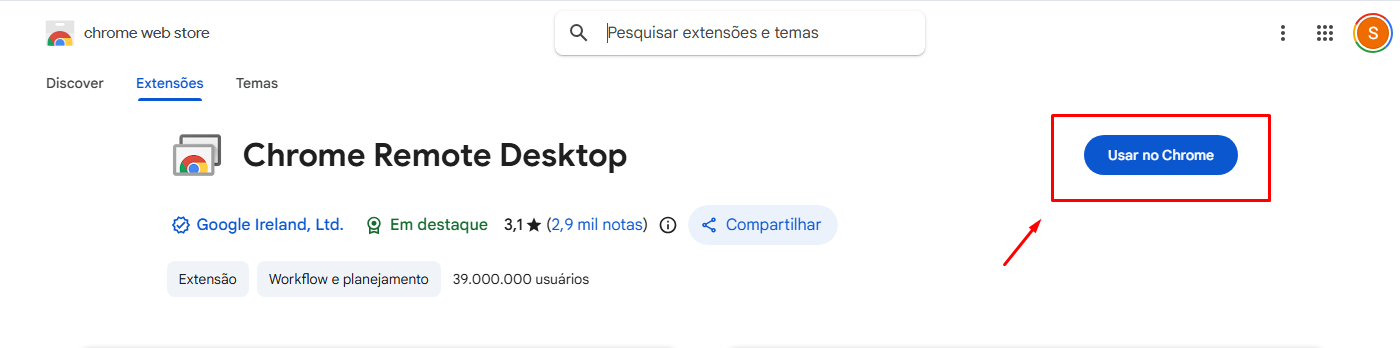
Solicite ao cliente para que clique no botão Usar no Crhome.
2. Compartilhar a tela
Orientar o cliente a:
Clicar em "Suporte remoto" e em seguida no clicar em “Gerar código” na opção Compartilhar esta tela
O sistema irá gerar um código temporário de acesso:
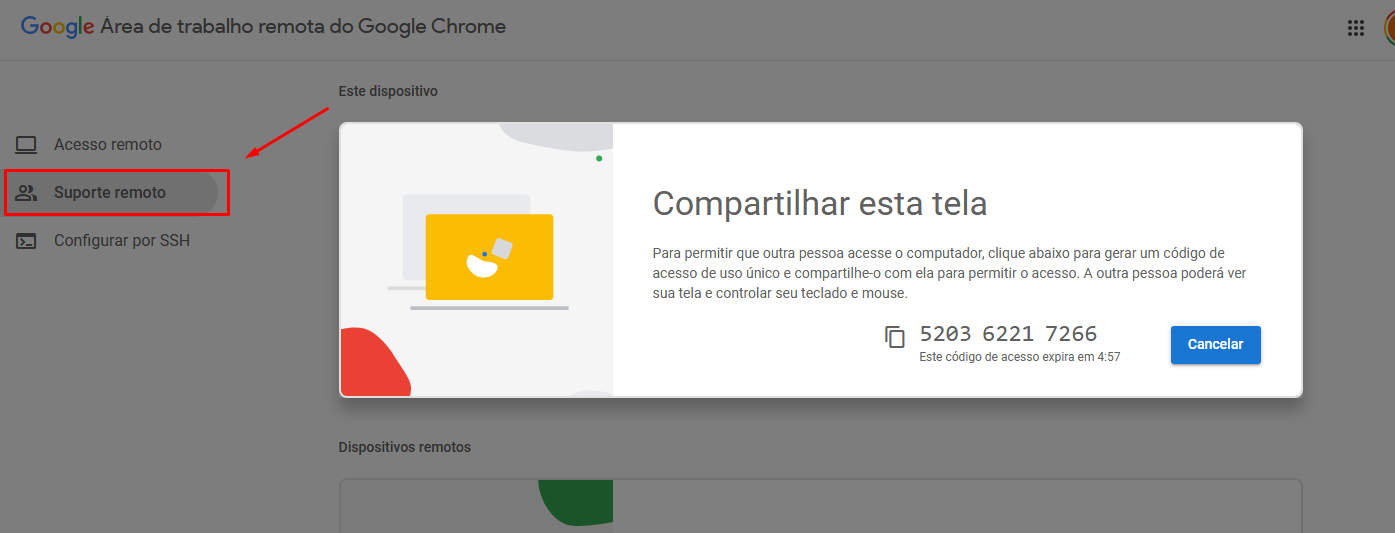
Solicite o cliente que te informe esse código, e em seguida em seu ambiente windows insira o código na opção "Conectar-se a outro computador"
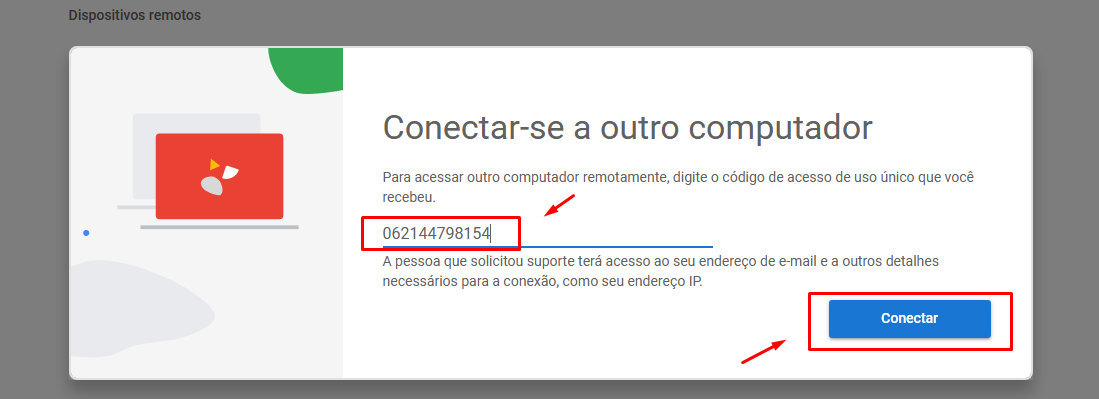
3. Solicitação de permissão
O cliente receberá uma solicitação de compartilhamento.
Orientar o cliente a clicar em:
✔Compartilhar
✔Permitir acesso
Após a confirmação, o acesso remoto será iniciado.
De forma semelhante ao que ocorre com anydesk o cliente irá receber um popup solicitando que aceite a conexão, ao aceitar, o acesso remoto esta ativo no computador do cliente com a função mouse e teclado livres para uso.