Neste tutorial, vamos lhe mostrar como criar quadros Kanban de chat
A funcionalidade permite criar e gerenciar quadros Kanban de chat
Segue abaixo uma vídeo aula e também o passo a passo detalhado desta função:
Obs: Para acessar você precisa estar logado ao seu painel de administrador do Sonax Chat no endereço chat.sonax.net.br, caso você não tenha os dados de acesso verifique em seu email as credenciais que encaminhamos na ativação ou solicite o suporte através do chat online no site sonax.net.br
Vídeo aula completa:
Passo a passo:
1.Acessar o menu de criação de quadros
No sistema, acesse CRM > Kanban.
Verifique se já existem quadros criados anteriormente.
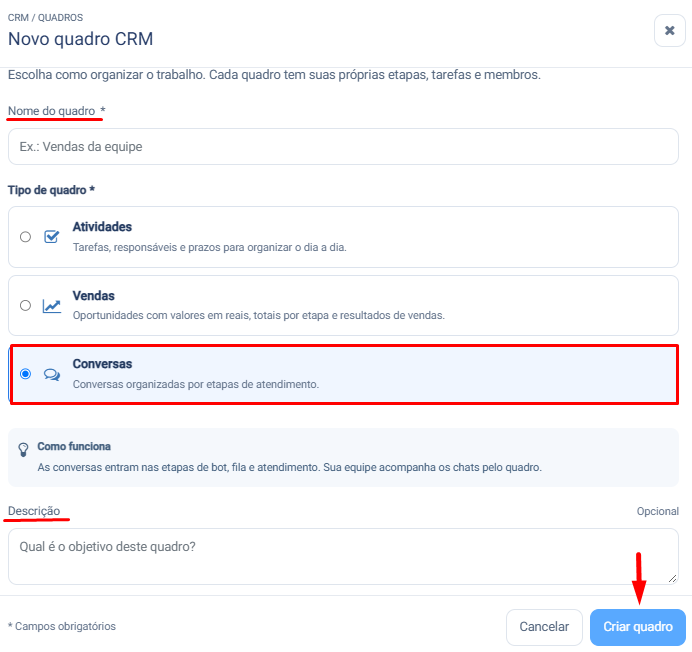
Clique em Novo Quadro para iniciar a configuração de um novo quadro de chat.

Informe um nome para o quadro.
Selecione a opção Conversas.
Opcionalmente, adicione uma descrição para explicar a finalidade do quadro.
Clique em Criar quadro para salvar a configuração.
3. Abrir o quadro criado e entender a estrutura
Após criar o quadro, ele aparecerá na lista de quadros disponíveis.
Clique sobre o quadro para acessá-lo.
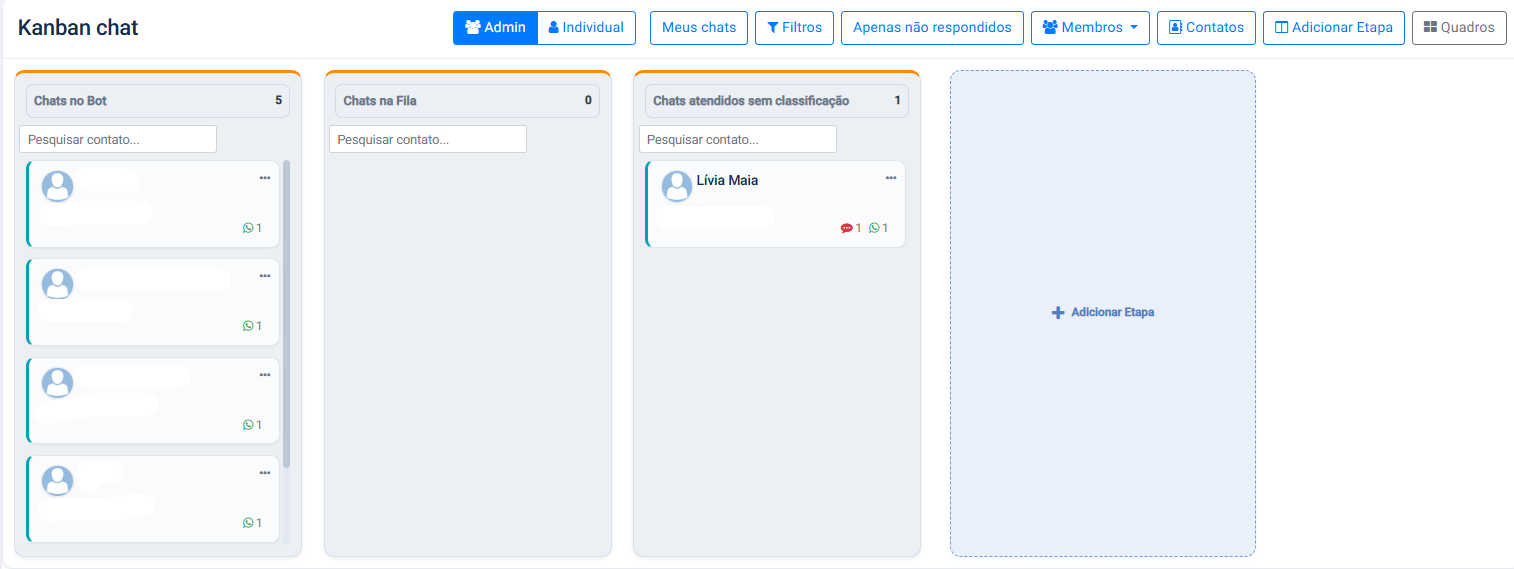
Dentro dele, você verá as conversas organizadas em etapas como:
Bot
Fila
Atendimento
Atendidos sem classificação
4. Entender o que é “atendidos sem classificação”
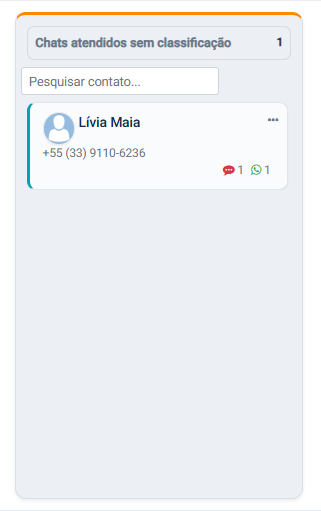
Essa seção reúne chats de contatos que não possuem tag vinculada.
Use essa área para identificar atendimentos que ainda não foram classificados.
Ela ajuda a manter o fluxo organizado antes da atribuição de tags.
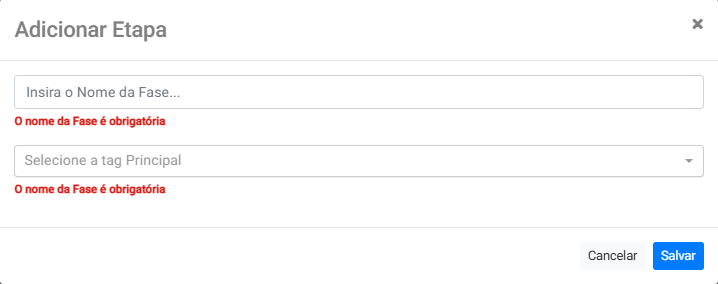
5. Criar uma nova etapa no quadro
Clique para adicionar uma etapa dentro do quadro.
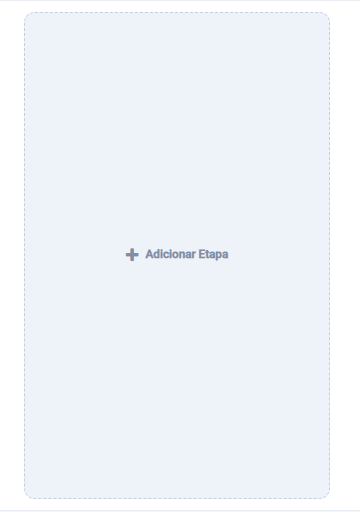
Informe o nome da fase.
Selecione a tag que ficará associada ao contato nessa etapa.
Salve a etapa para que ela fique disponível no quadro.
6. Aplicar a etapa automaticamente aos contatos
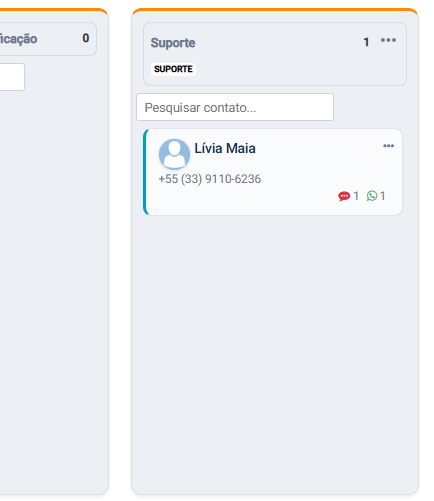
Quando um contato já possuir a tag vinculada, ele será direcionado automaticamente para a etapa correspondente ao entrar no atendimento.
Isso facilita a triagem e reduz a necessidade de movimentação manual.
Use essa lógica para manter os chats organizados por status ou tipo de atendimento.
7. Mover contatos entre etapas e gerenciar tags
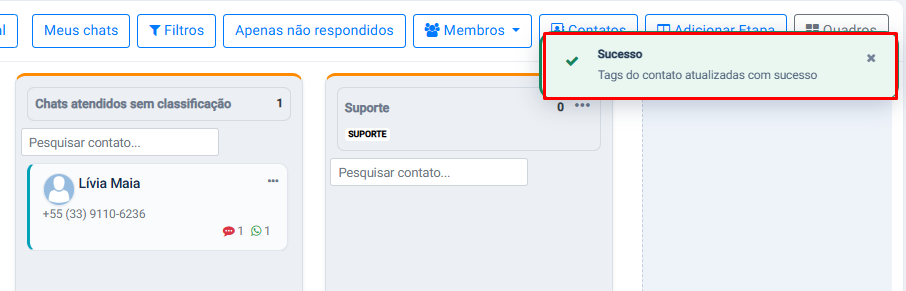
Arraste o contato entre as colunas do quadro conforme a necessidade.
Ao mover um contato para uma etapa, a tag associada é mantida no contato.
Se o contato for movido de volta para atendidos sem classificação, a tag será removida.
Utilize esse recurso para corrigir classificações e ajustar o fluxo de atendimento.
8. Abrir o chat e executar ações de atendimento
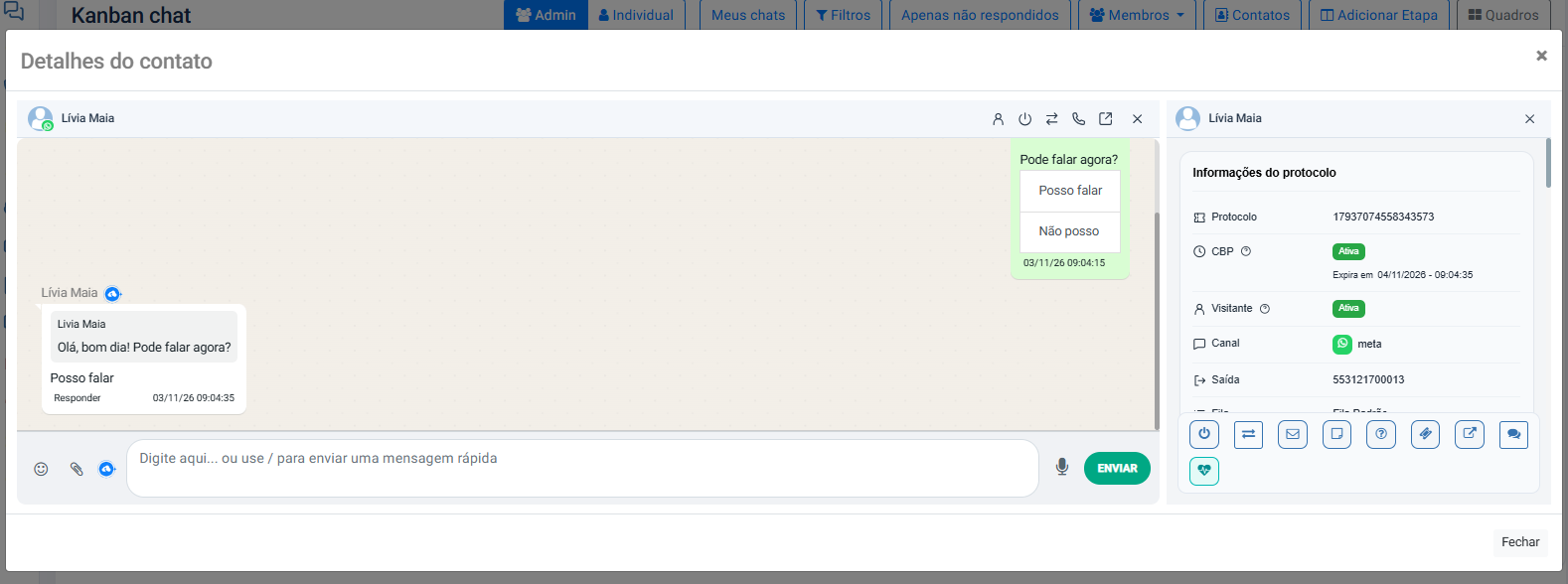
Clique sobre o chat para abrir os detalhes do atendimento.
Dentro do chat, você poderá visualizar e executar as mesmas ações da tela tradicional, incluindo:
Informações do protocolo
Informações do contato
Informações do atendimento
Encerrar atendimento
Transferir atendimento
Notas internas
FAQs
Ações de tarefas
Histórico de atendimento
Use essa área para acompanhar e interagir com o contato sem sair do quadro.
Como supervisor ou gestor, utilize os filtros para localizar os chats necessários.
Adicione membros ao quadro conforme a necessidade da operação.
Defina o tipo de acesso de cada membro:
Administrador: acesso ampliado, incluindo configurações.
Individual: visualização mais restrita.
Ajuste as permissões de acordo com a função de cada usuário.

10. Configurar visualizações e acesso rápido
Adicione novas etapas sempre que precisar criar novas tags ou fluxos no quadro.
Use as opções de visualização para exibir apenas:
Chats não respondidos
Somente meus chats respondidos/assumidos

No campo de acessos rápidos do Omnichannel, alterne entre Chat e CRM para agilizar a operação.
Utilize essa navegação para executar tarefas com mais rapidez e eficiência.

Pronto, agora você já pode criar e gerenciar quadros Kanban de chat