Neste tutorial, vamos lhe mostrar como puxar os relatorios dos seus quadros do kanbam no Sonax Omnichannel
A funcionalidade permite puxar os relatorios dos seus quadros do Kanbam
Segue abaixo uma vídeo aula e também o passo a passo detalhado desta função:
Obs: Para acessar você precisa estar logado ao seu painel de administrador do Sonax Chat no endereço chat.sonax.net.br, caso você não tenha os dados de acesso verifique em seu email as credenciais que encaminhamos na ativação ou solicite o suporte através do chat online no site sonax.net.br
Vídeo aula completa:
Passo a passo:
1. Acesse o menu de relatórios do Kamban
No sistema, acesse o menu CRM.
Em seguida, clique em Kanban.
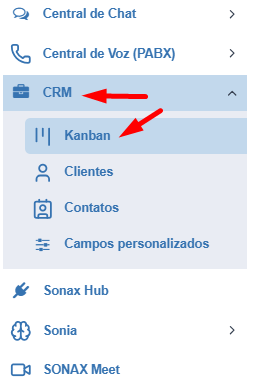
Selecione a opção Relatórios.
Essa área concentra todos os filtros e visões analíticas dos quadros.

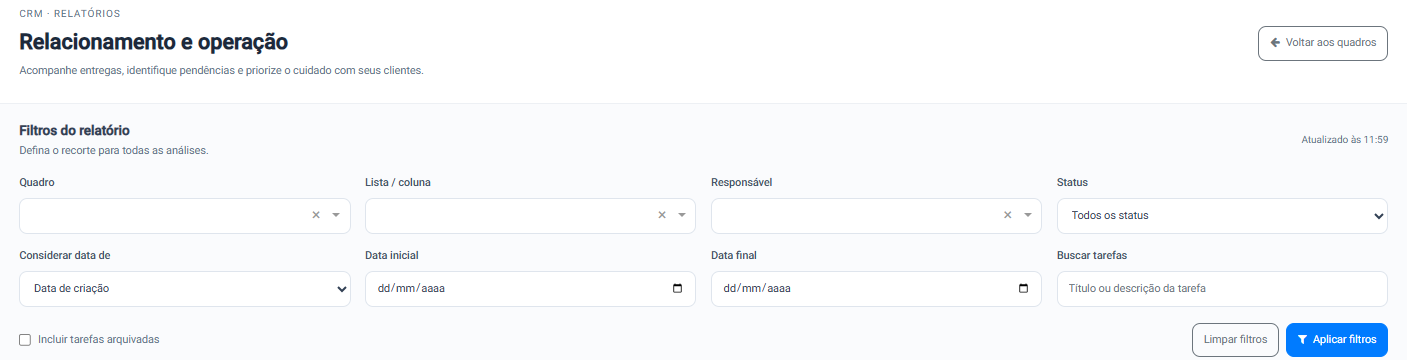
2. Aplicar filtros para refinar a análise
Use os filtros disponíveis para definir o recorte do relatório.
Filtre por:
Quadro específico
Lista específica
Coluna específica
Responsável
Status: pendente, concluído, arquivado, atrasado ou vence hoje
Defina o tipo de data a considerar:
Data de criação ou data de conclusão
Data inicial e data final
Se necessário, pesquise uma tarefa pelo título ou descrição.
Marque a opção incluir tarefas arquivadas quando quiser ampliar a análise.
3. Consultar a visão geral dos quadros e tarefas
Acesse a seção de visão geral para visualizar os principais indicadores.
Verifique:
Total de quadros dentro dos filtros aplicados
Total de listas
Quantidade de tarefas pendentes, concluídas, atrasadas e sem responsável
Tempo médio de conclusão em dias
Use essa visão para entender rapidamente o volume e o desempenho geral do Kanban.
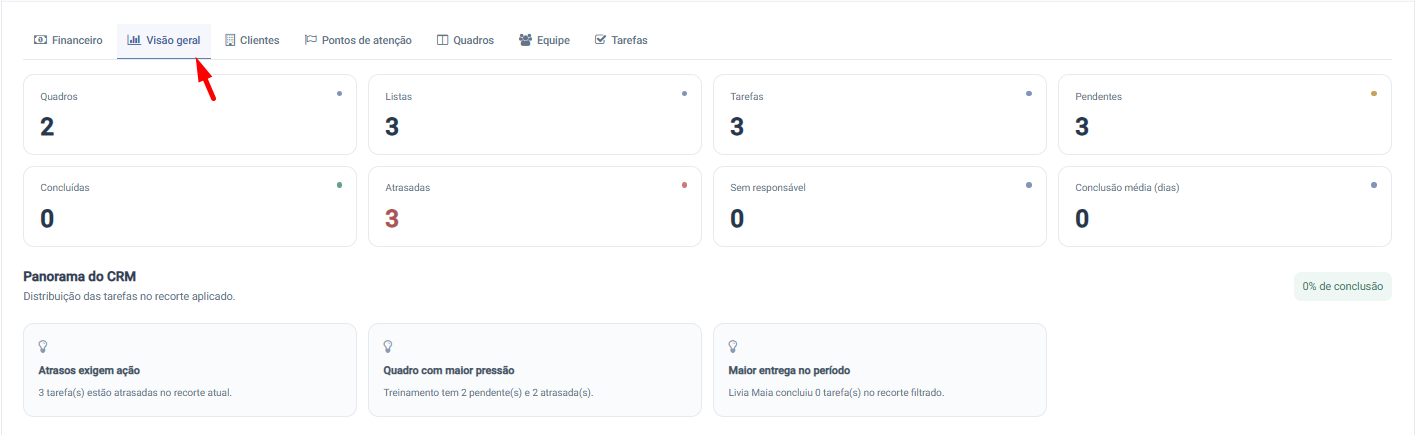
4. Analisar o panorama do CRM e os alertas de atraso
Consulte o panorama do CRM para ver a distribuição das tarefas no período selecionado.
Identifique os atrasos que exigem atenção.
Observe quais quadros concentram mais pendências e atrasos.
Verifique o quadro com maior pressão operacional, considerando o número de tarefas pendentes e atrasadas.
Analise a seção de maior entrega no período para identificar o atendente com maior volume de tarefas concluídas.
Verifique a distribuição das tarefas por prioridade:
Média
Alta
Baixa
Urgente
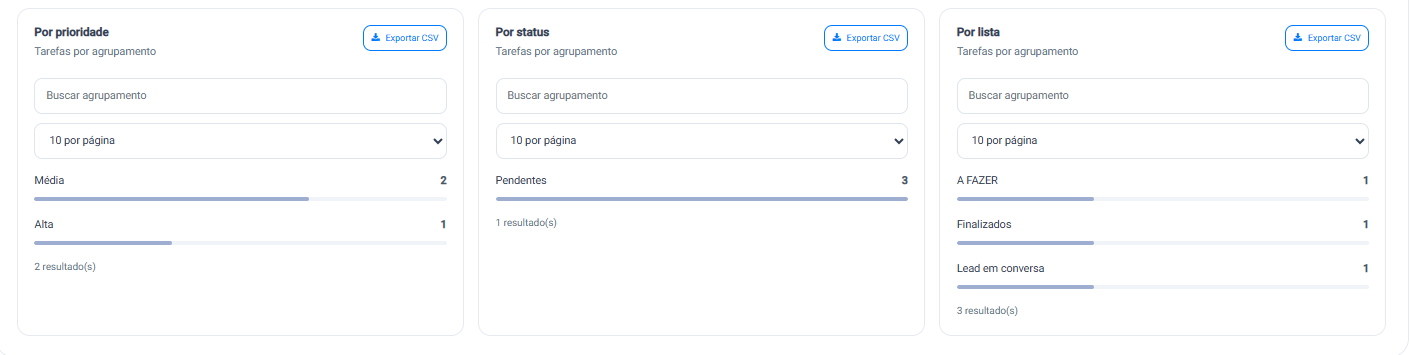
Consulte os agrupamentos por status e por lista para entender como as tarefas estão distribuídas.
Use essas informações para comparar desempenho e concentração de demandas.

5. Exportar relatórios por status, prioridade e lista
Após revisar os dados, exporte o relatório em CSV quando necessário.
Utilize a exportação para compartilhar análises de:
Status
Prioridade
Lista
Garanta que os filtros estejam corretos antes de exportar para evitar dados inconsistentes.
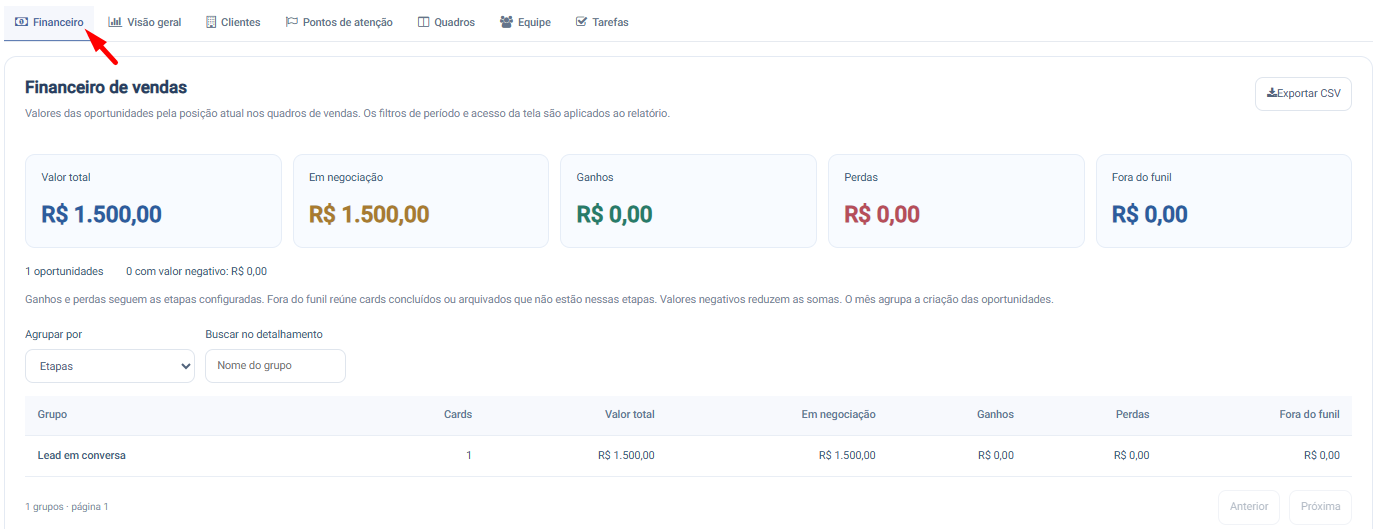
6. Analisar o financeiro das vendas no Kanban
Acesse a área de financeiro para visualizar os dados de vendas.
Verifique os valores de:
Total
Em negociação
Ganhos
Perdas
Fora do funil
Analise também o agrupamento de vendas concluídas, observando:
Quantidade de cards
Valor total
Situação de negociação, ganho, perda e fora do funil
Use essa visão para acompanhar o desempenho comercial dentro do Kanban.
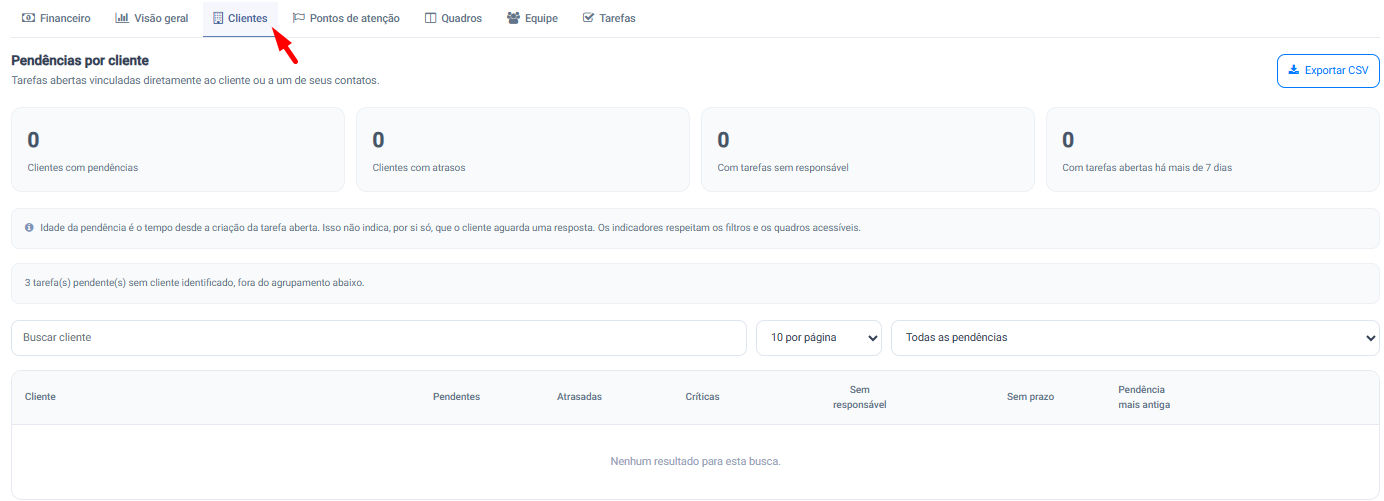
7. Verificar pendências e riscos por cliente
Na seção de clientes, identifique tarefas abertas vinculadas diretamente ao cliente ou a um de seus contatos.
Levante os clientes com:
Pendências
Atrasos
Tarefas sem responsável
Tarefas abertas há mais de 7 dias
Observe também os indicadores de:
Pendências críticas
Pendências sem prazo
Pendências mais antigas
Use essa análise para priorizar clientes com maior risco operacional.
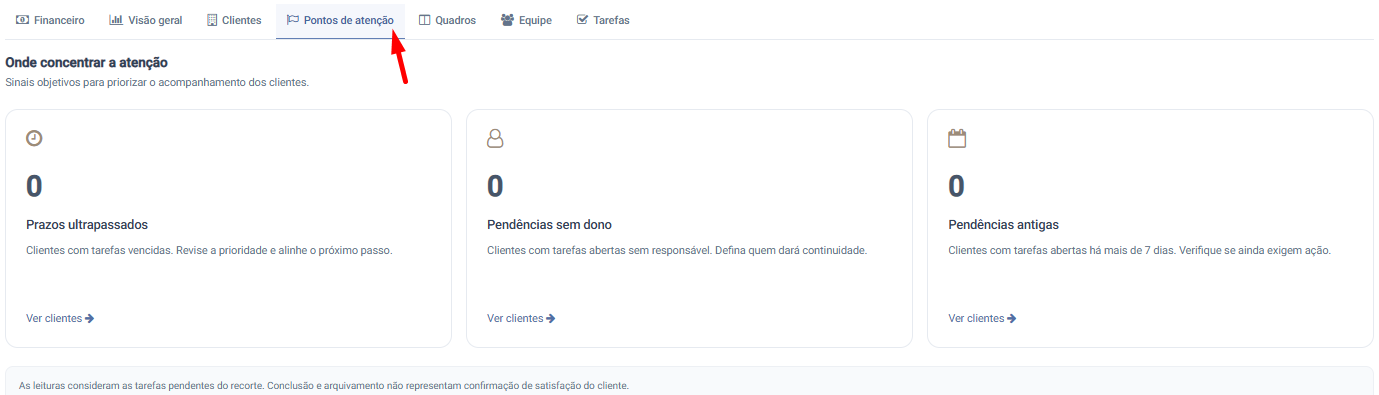
8. Acessar clientes e tratar pontos de atenção
Consulte a área de pontos de atenção para identificar onde concentrar esforços.
Revise clientes com:
Tarefas vencidas
Prioridade que precisa ser reavaliada
Próximos passos que precisam ser alinhados
Clique em ver cliente para abrir o registro e analisar os detalhes.
Use essa ação para definir responsáveis e encaminhar as próximas ações.
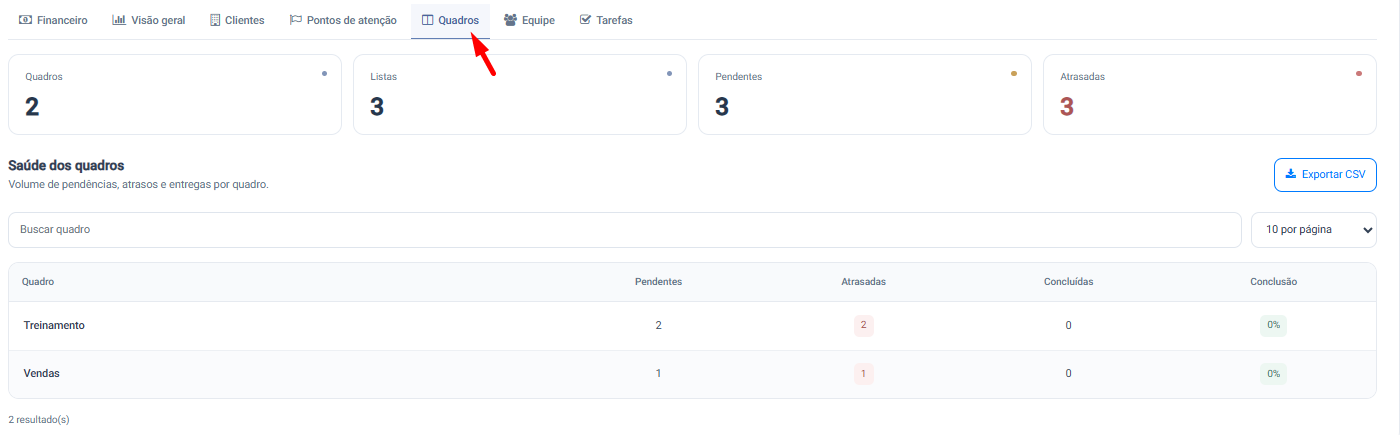
9. Revisar a saúde dos quadros
Acesse a visão de quadros para acompanhar o total de quadros e listas.
Verifique:
Quantidade de tarefas pendentes
Quantidade de tarefas atrasadas
Quantidade de conclusões
Percentual de conclusão
Analise a saúde do quadro, observando o volume de pendências, atrasos e entregas.
Exporte em CSV se precisar compartilhar ou arquivar o relatório.
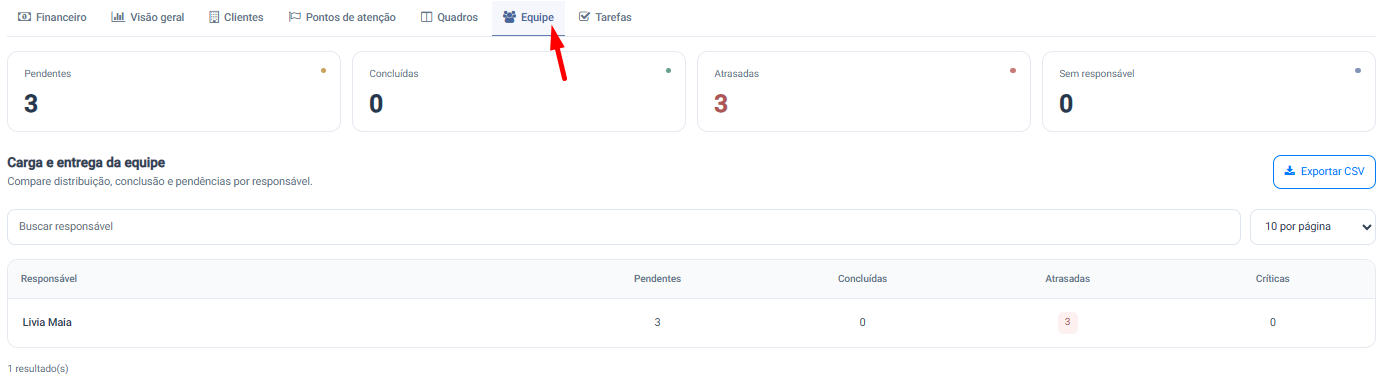
10. Comparar a performance da equipe
Na seção de equipe, acompanhe os indicadores por usuário.
Verifique para cada responsável:
Tarefas pendentes
Tarefas concluídas
Tarefas atrasadas
Tarefas críticas
Compare a carga e a entrega da equipe para identificar desequilíbrios.
Use essa visão para redistribuir demandas quando necessário.
11. Abrir tarefas e acompanhar detalhes operacionais
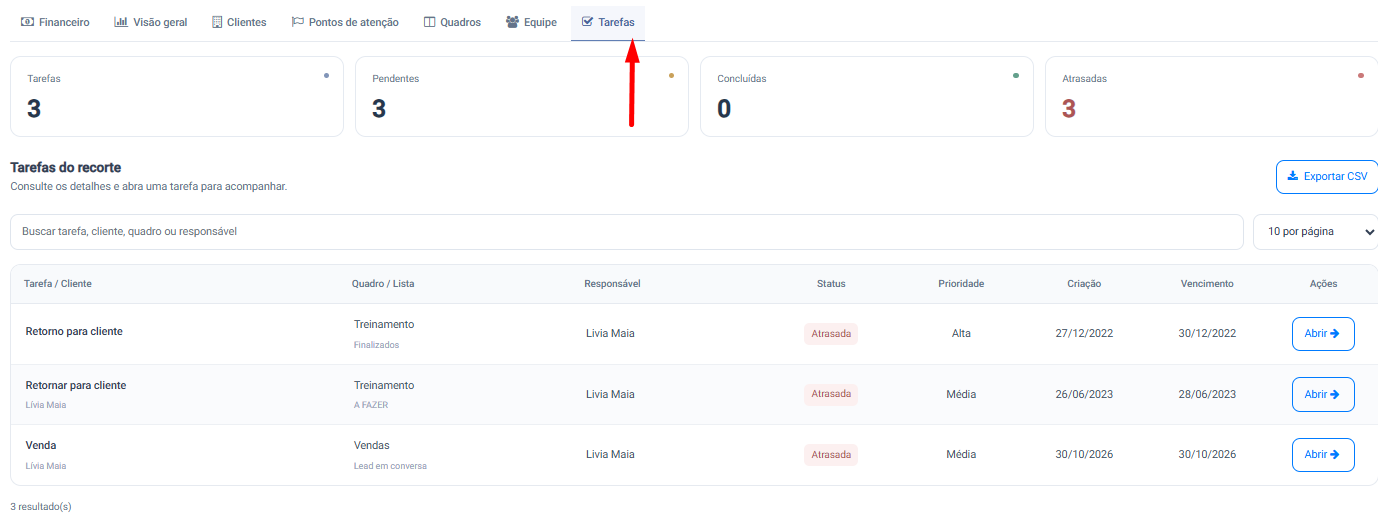
Acesse a seção de tarefas para visualizar o período selecionado.
Consulte os detalhes de cada tarefa, incluindo:
Cliente
Quadro
Lista
Responsável
Status
Prioridade
Data de criação
Data de vencimento
Clique em abrir para acessar os detalhes completos da tarefa.
Exporte o relatório em CSV se precisar registrar ou compartilhar as informações.