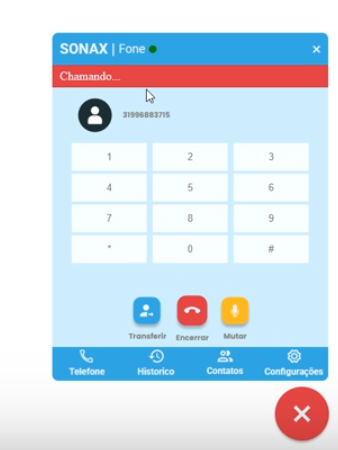
Neste tutorial, vamos lhe mostrar como diferenciar, configurar e testar o Click2Call, o Widget de Telefonia e o método WidgetToCall no PBX Sonax.
A funcionalidade mostra como diferenciar, configurar e testar o Click2Call, o Widget de Telefonia e o método WidgetToCall no PBX Sonax. O objetivo é permitir que um membro da equipe implemente chamadas de forma correta, com vínculo entre CRM e ramais, e saiba quando usar cada abordagem.
Segue abaixo uma vídeo aula e também o passo a passo detalhado desta função:
Video aula completa:
Passo a passo:
1. Entenda a diferença entre Click2Call e Widget de Telefonia
Click2Call: é uma URL simples que recebe parâmetros como:
número de destino;
ramal que receberá a ligação;
token do PBX Sonax.
Ao acessar o link, a chamada é disparada primeiro para o ramal e depois para o número do cliente.
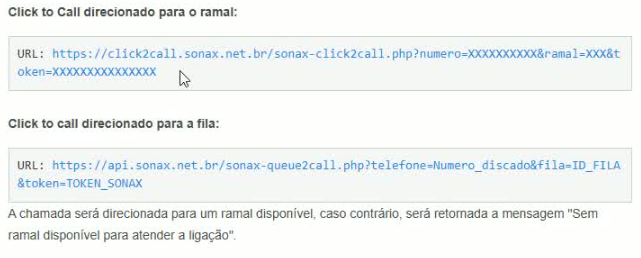
Click to Call direcionado para o ramal:
URL: https://click2call.sonax.net.br/sonax-click2call.php?numero=XXXXXXXXXX&ramal=XXX&token=XXXXXXXXXXXXXXX
Click to call direcionado para a fila:
URL: https://api.sonax.net.br/sonax-queue2call.php?telefone=Numero_discado&fila=ID_FILA&token=TOKEN_SONAX
A chamada será direcionada para um ramal disponível, caso contrário, será retornada a mensagem "Sem ramal disponível para atender a ligação".
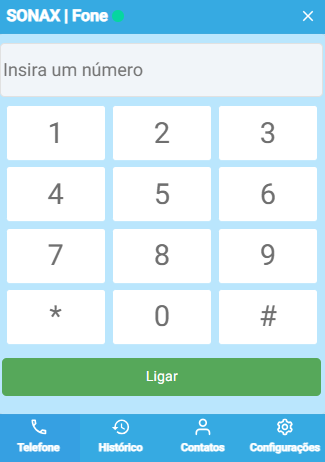
Widget de Telefonia: é uma aplicação pronta com WebRTC, que pode ser incorporada ao site.
O widget pode ser personalizado visualmente e integrado à identidade do sistema ou CRM.
2. Teste o funcionamento do Click2Call
Monte a URL do Click2Call com os parâmetros necessários.
Acesse o link no navegador para iniciar a chamada.
Confirme que:
o ramal recebe a ligação;
o número de destino começa a tocar em seguida;
o protocolo da chamada é retornado para uso posterior, como busca de gravação.
Finalize o teste atendendo a chamada em ambos os lados.
3. Acesse o Widget de Telefonia no PBX Sonax
Entre no PBX Sonax.
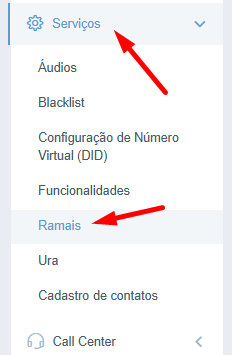
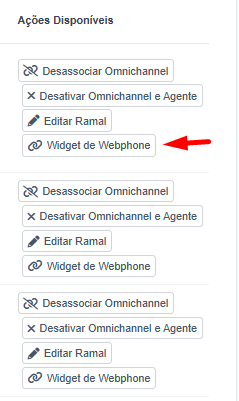
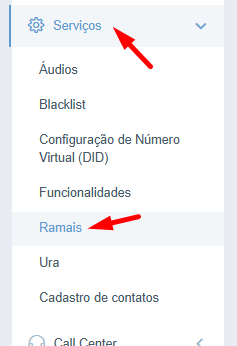
Navegue até Serviços > Ramais.
Localize o widget correspondente ao ramal desejado.
Se a tela não estiver completa, reduza o zoom do navegador para visualizar os links corretamente.
Lembre-se de que cada ramal possui um widget específico.
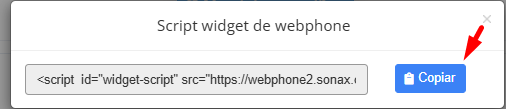
Clique no link do widget do ramal desejado.
Copie o conteúdo para um arquivo de teste, se necessário.
Salve o arquivo com extensão .html.
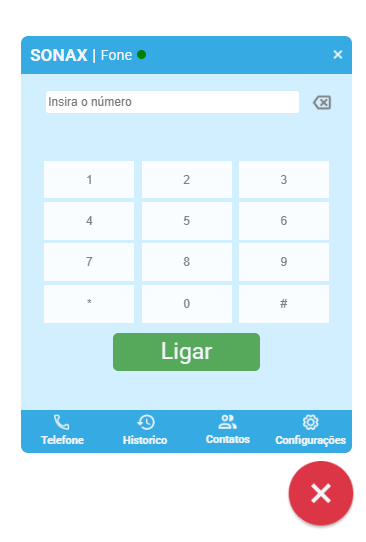
Abra o arquivo em um navegador compatível com o widget.
Navegadores compatíveis citados:
Chromium;
Chrome
Brave;
Edge;
Opera.
O Firefox não é compatível com esse fluxo.

5. Valide as permissões do navegador para o widget funcionar
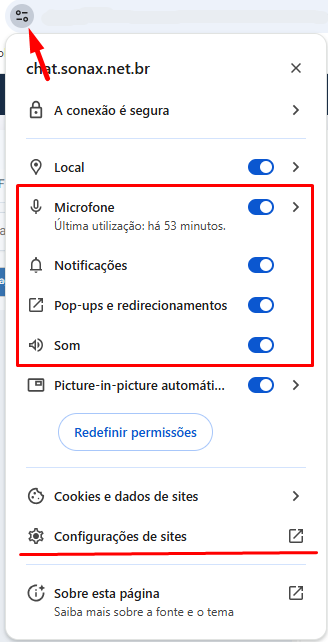
Antes de testar, garanta que o navegador tenha permissões ativas para:
microfone;
áudio/som;
notificações.
Popups e redirecionamentos
Execute o teste em um ambiente adequado, preferencialmente fora de restrições locais que impeçam autorizações.
Se o áudio não passar, verifique se o navegador bloqueou o uso do microfone ou do fone.
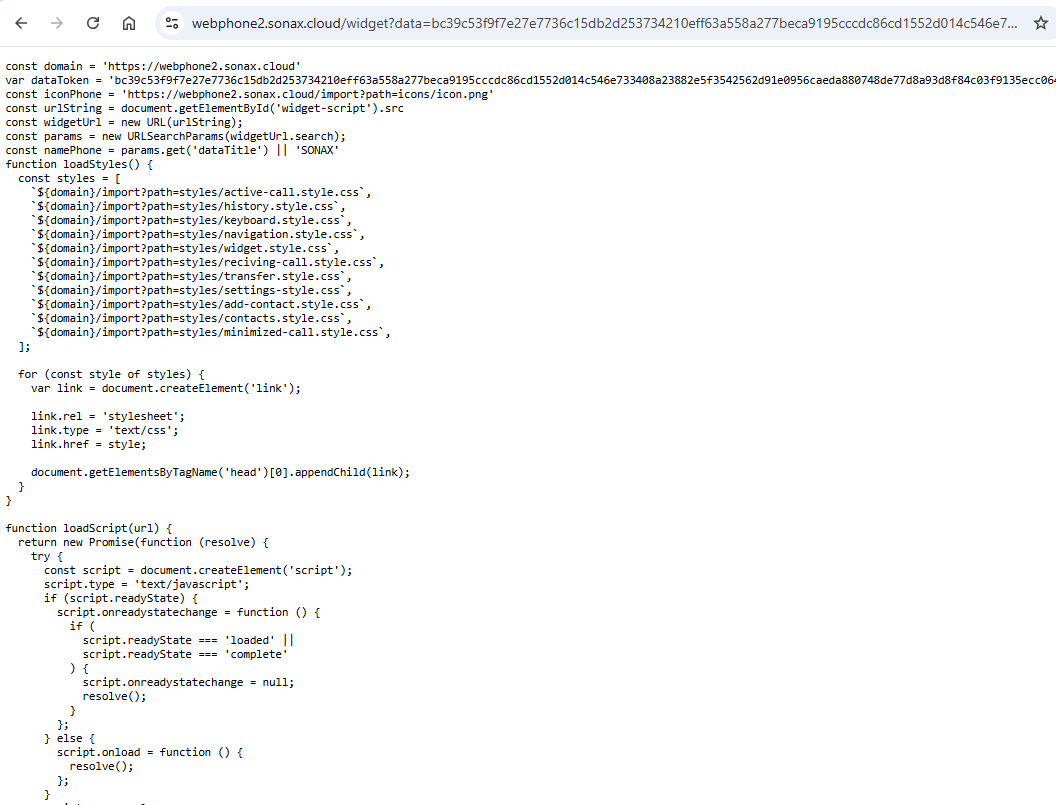
6. Acesse o código do widget para personalização
Em vez de abrir o widget pronto, copie apenas o link do widget.
Acesse o link diretamente no navegador.
Isso permitirá visualizar o código-fonte e a estrutura do componente.
A partir daí, é possível:
alterar cores;
adaptar a identidade visual;
chamar métodos internos do widget.
7. Configure o vínculo entre CRM e ramal no Sonax
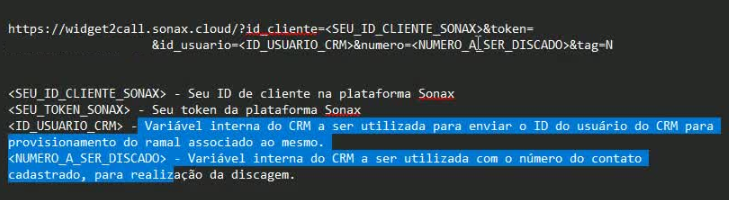
Se não quiser trabalhar diretamente com código, use o método WidgetToCall.
Preencha os parâmetros necessários:
token Sonax;
ID do usuário no CRM;
número de destino.
Onde:
id_cliente = <SEU_ID_CLIENTE_SONAX> - Seu ID de cliente na plataforma Sonax
token = <SEU_TOKEN_SONAX> - Seu token da plataforma Sonax
id_usuario = <ID_USUARIO_CRM> - Variável interna do CRM a ser utilizada para enviar o ID do usuário do CRM para provisionamento do ramal associado ao mesmo.
numero = <NUMERO_A_SER_DISCADO> - Variável interna do CRM a ser utilizada com o número do contato cadastrado, para realização da discagem.
No PBX Sonax, vá até o ramal correspondente em Serviços > Ramais.
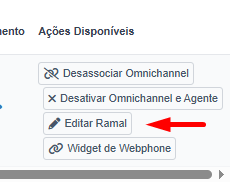
Edite o ramal desejado.
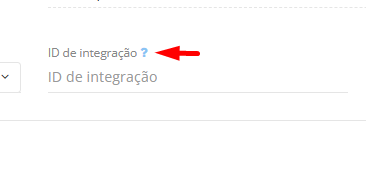
Edite o campo ID de integração do ramal.
Insira nesse campo o ID do usuário do CRM correspondente àquele ramal.
Repita o processo para cada ramal da conta.
8. Faça um teste com o WidgetToCall e o ID de integração
Abra o widget do ramal que será testado.
Defina um ID de exemplo para validar o vínculo entre CRM e ramal.
Preencha o campo ID de integração no Sonax com esse valor.
Copie o método WidgetToCall e execute o teste no navegador.
Confirme que o widget inicia a chamada corretamente após o vínculo do usuário com o ramal.