Neste tutorial, vamos lhe mostrar como configurar corretamente o webhook no PABX Sonax para receber eventos de atendimento e desligamento de chamadas, tanto em ligações manuais quanto em chamadas direcionadas para filas.
Segue abaixo uma vídeo aula e também o passo a passo detalhado desta função:
Video aula completa:
Passo a passo:
1. Identificar os cenários em que o webhook será usado
O webhook no PABX Sonax serve para receber eventos de atendimento e desligamento da ligação.
Existem dois cenários principais de disparo:
Ligação manual.
Ligação direcionada para fila (receptivo ou campanha de discador).
Defina antes de configurar em qual cenário o webhook será aplicado, pois o local de configuração muda conforme o fluxo da chamada.
2. Configurar webhook para ligações manuais
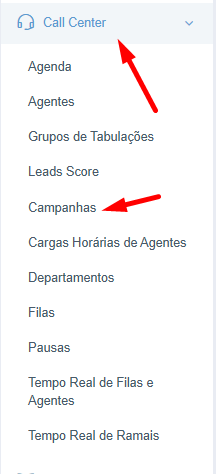
Acesse o menu Campanha.
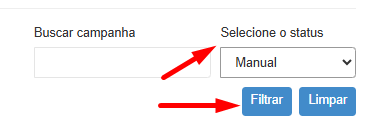
Filtre por campanha manual.
Clique em Filtrar.
Localize a campanha com o nome Chamadas manuais e clique em Editar.
Dentro da campanha, configure as opções:
URL de atendimento: dispara quando o cliente atende a ligação.
URL de desligamento: dispara quando a ligação é finalizada.
Salve a configuração após inserir as URLs do webhook.


3. Entender quando cada evento é disparado
URL de atendimento:
É enviado assim que a ligação manual é atendida pelo cliente.
Se a chamada não for atendida, esse evento não será enviado.
URL de desligamento:
É enviado quando a ligação termina.
Esse evento é disparado independentemente de a chamada ter sido atendida ou não.
Use essa lógica para decidir quais endpoints sua integração precisa tratar.
4. Configurar webhook para chamadas recebidas em filas
Para chamadas que chegam por fila (receptivo ou campanha de discador), a configuração não é feita na campanha manual.
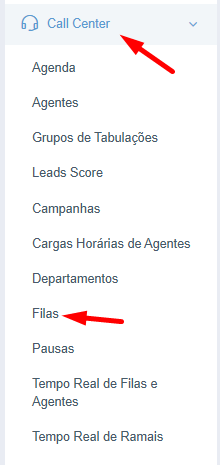
Acesse Call Center > Filas.
Filtre as filas disponíveis.
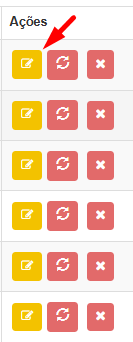
Edite a fila desejada.
Configure as opções equivalentes:
Webhook de atendimento.
Webhook de desligamento.
Salve a fila após inserir as URLs corretas.
Use esse caminho sempre que a chamada for direcionada para uma fila de atendimento.

5. Gerar e testar a URL do webhook
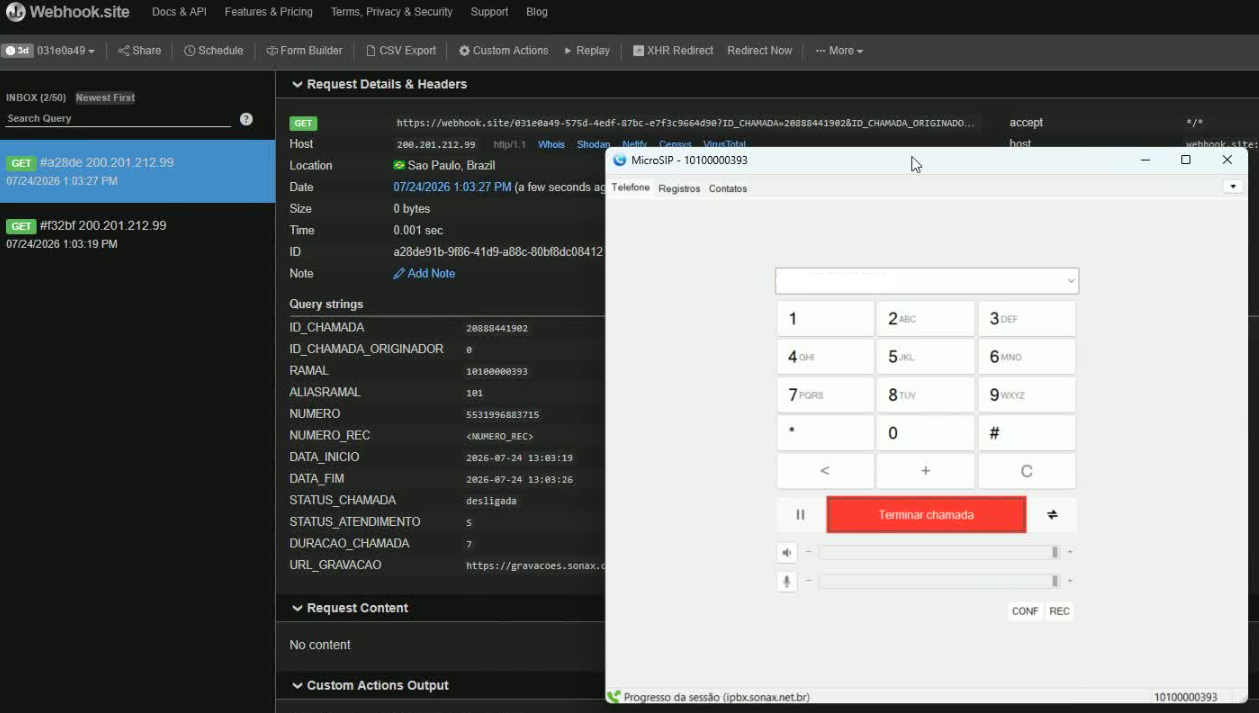
Utilize uma ferramenta de teste, como o webhook.site, para gerar uma URL temporária de validação.
Copie a URL gerada.
Cole essa URL no campo de webhook correspondente na campanha manual ou na fila.
Antes de testar, confirme se a URL foi inserida nos campos corretos:
Atendimento.
Desligamento.
Faça um teste com uma chamada real para validar o disparo dos eventos.
6. Incluir variáveis no payload do webhook
Não configure apenas a URL; inclua também as variáveis da chamada para enviar dados úteis ao seu endpoint.
Consulte a documentação de API de voz para ver todas as variáveis disponíveis.
Selecione as variáveis necessárias para sua integração.
Exemplos de dados que podem ser enviados:
ID da chamada.
URL da gravação.
Duração da chamada.
Data/hora de atendimento.
Data/hora de finalização.
Adicione essas variáveis no formato esperado pelo webhook antes de salvar a configuração.
7. Validar o envio dos eventos em uma chamada atendida
Realize uma ligação de teste a partir do ramal, telefone ou softphone.
Atenda a chamada no destino configurado.
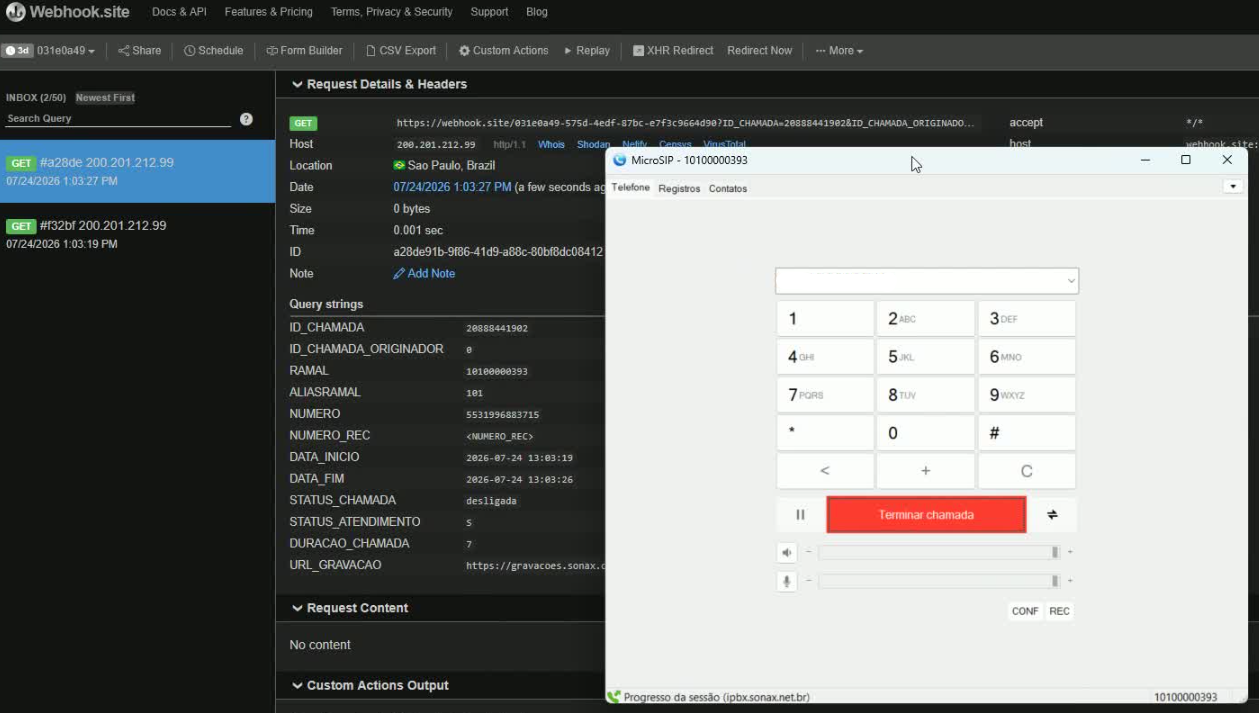
Verifique no webhook de teste se o evento de atendimento foi recebido.
Em seguida, desligue a chamada.
Confirme se o evento de desligamento também foi recebido.
Valide se os campos enviados correspondem ao esperado no payload.
8. Validar o comportamento quando a chamada não é atendida
Faça uma nova ligação de teste.
Desta vez, não atenda a chamada.
Desligue a ligação sem atendimento.
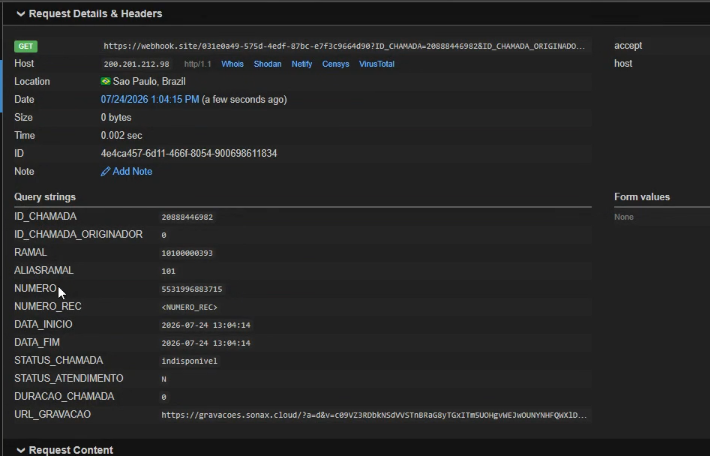
Confirme que apenas o evento de desligamento foi enviado.
Verifique que o campo de status de atendimento vem como N.
Observe que alguns dados, como duração da ligação, podem não estar presentes nesse cenário.
9. Encerrar a configuração e documentar o fluxo
Confirme que o webhook pode ser configurado em:
Campanha manual.
Filas de atendimento.
Documente internamente:
Onde a URL foi configurada.
Quais variáveis foram incluídas.
Como o endpoint deve tratar atendimento e desligamento.
Registre também o comportamento esperado para chamadas atendidas e não atendidas.