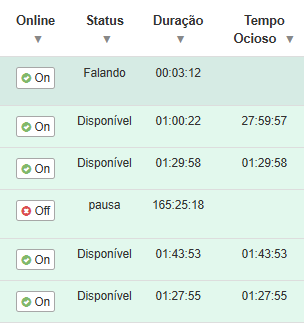
Neste tutorial, vamos lhe mostrar como visualizar o tempo ocioso dos atendentes em seu Sonax Omnichannel
A funcionalidade permite localizar e consultar, no portal Sonax Omnichannel, o tempo ocioso em tempo real dos atendentes por fila. O procedimento também explica como interpretar os campos exibidos conforme o status do agente.
Segue abaixo uma vídeo aula e também o passo a passo detalhado desta função:
Obs: Para consultar você precisa estar logado ao seu painel de administrador do Sonax Omnichannel no endereço chat.sonax.net.br, caso você não tenha os dados de acesso verifique em seu email as credenciais que encaminhamos na ativação ou solicite o suporte através do chat online no site sonax.net.br
Vídeo aula completa:
Passo a passo:
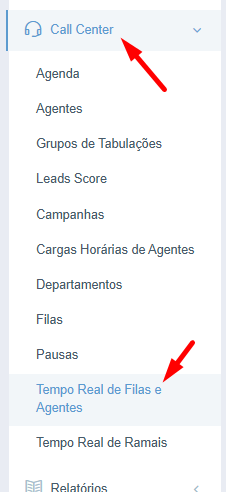
1. Acessar o menu correto no portal
Com o usuário já logado no portal, acesse o menu:
Call Center
Tempo Real de Filas e Agentes
Esse caminho leva à tela onde é possível consultar os dados em tempo real dos atendentes.
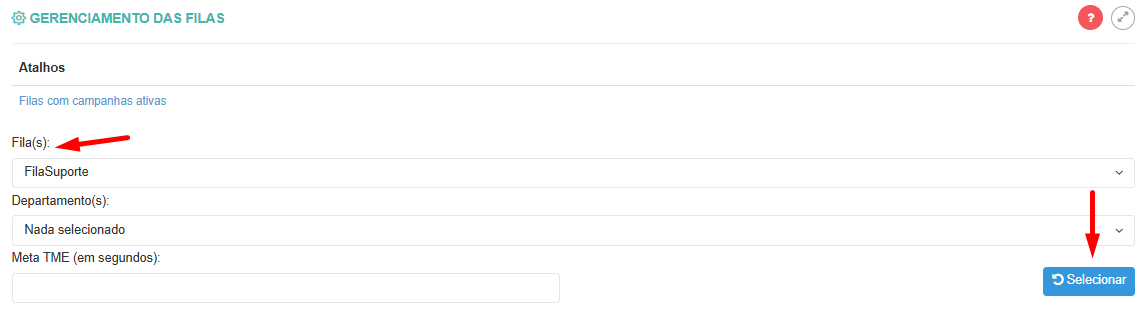
2. Selecionar a fila desejada
Na tela Tempo Real de Filas e Agentes, localize o campo de seleção de filas.
Selecione uma ou mais filas conforme a necessidade da consulta.
Clique em Selecionar para carregar as informações da(s) fila(s) escolhida(s).
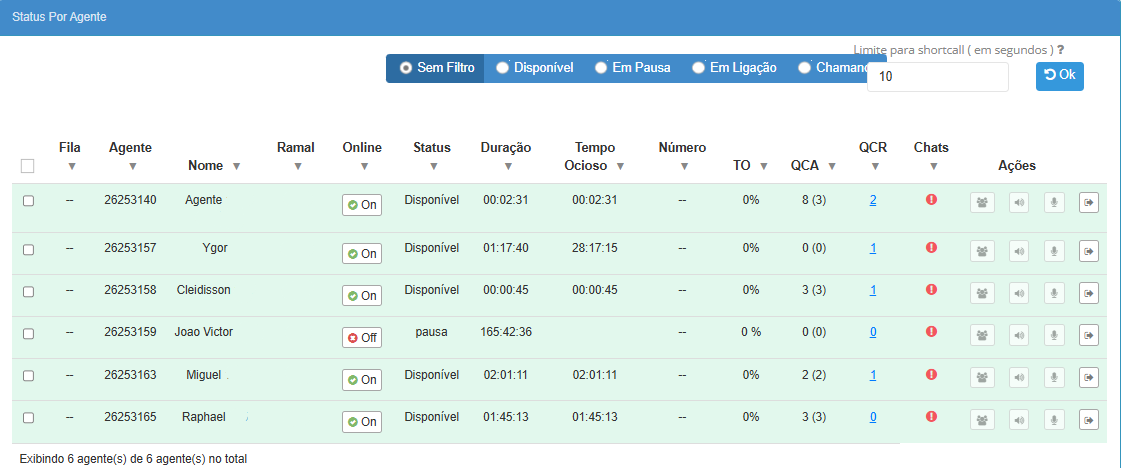
3. Localizar o status por agente
Após o carregamento dos dados, role a página até o final.
Encontre a seção Status por agente.
É nessa área que aparecem os indicadores usados para acompanhar o tempo ocioso dos atendentes.
4. Interpretar o tempo ocioso e a última chamada
Verifique o campo de tempo ocioso exibido por agente.
Esse tempo varia conforme o status do atendente e representa o período entre o desligamento de uma chamada e o próximo evento de atendimento.
Para os status Disponível, Chamando e Chamando ramal, o sistema apresenta o tempo ocioso.
Esse valor indica há quanto tempo o atendente está sem atendimento.
Use esse dado para acompanhar a disponibilidade em tempo real.
Quando o atendente estiver em status Falando, em Chamada manual e pausa o tempo é zerado, não sendo considerado como tempo ocioso.