Neste tutorial, vamos lhe mostrar como usar o Sonax Insights e canais
A funcionalidade permite utilizar o Sonax Insights para acompanhar indicadores, analisar resultados em seu PABX.
Segue abaixo uma vídeo aula e também o passo a passo detalhado desta função:
Obs: Para acessar você precisa estar logado ao seu painel de administrador do Sonax Chat no endereço chat.sonax.net.br, caso você não tenha os dados de acesso verifique em seu email as credenciais que encaminhamos na ativação ou solicite o suporte através do chat online no site sonax.net.br
Vídeo aula completa:
Passo a passo:
1. Acesse o Sonax Insights e defina o período de análise
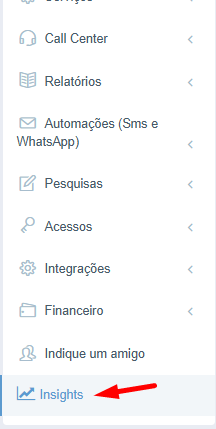
Para começar, acesse o menu lateral Sonax Insights.
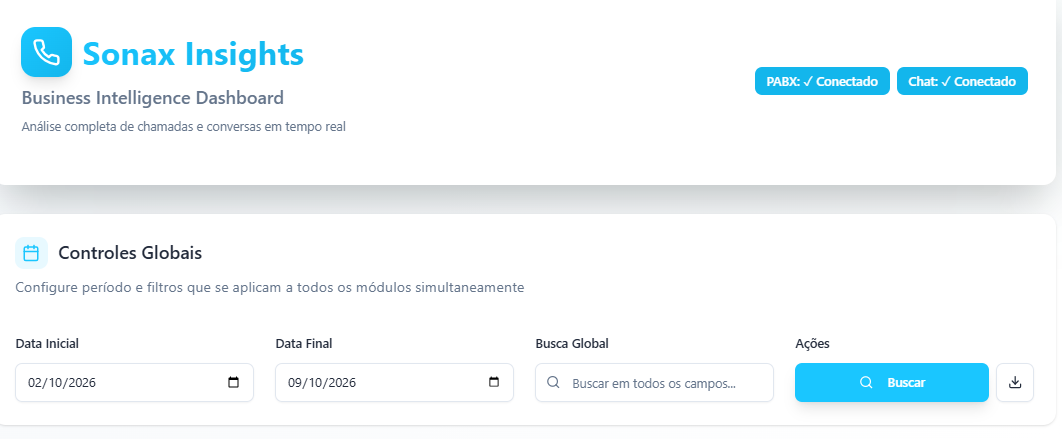
Em seguida, selecione o período desejado para consulta.
Clique em Buscar para carregar os resultados.
2. Entenda a visão geral do PABX virtual
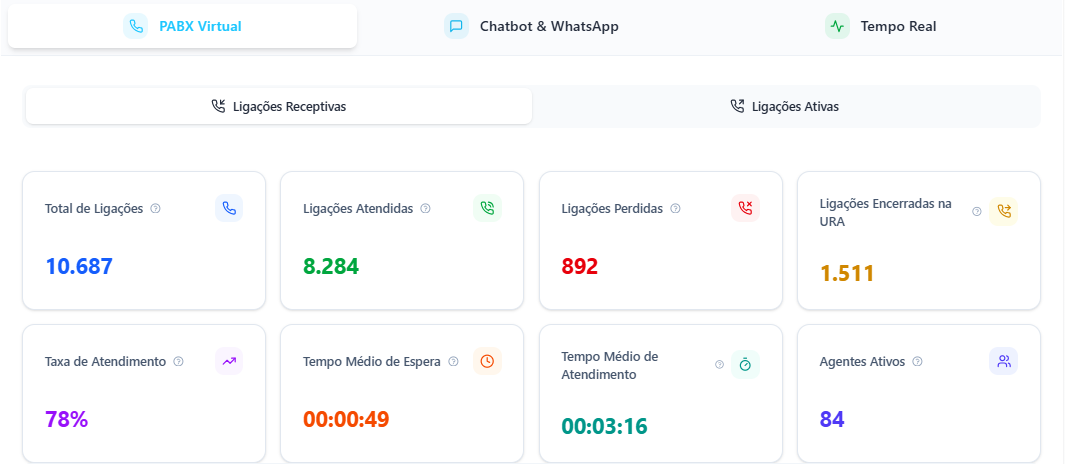
Após a busca, o sistema exibe indicadores do PABX virtual, Chatbot e WhatsApp e Tempo Real.
No PABX virtual, você verá dados de:
Ligações receptivas
Ligações ativas
Em ligações receptivas, acompanhe:
Total de ligações
Ligações atendidas
Ligações perdidas
Ligações encerradas na URA
Taxa de atendimento
Tempo médio de espera
Tempo médio de atendimento
Quantidade de agentes ativos
3. Explore os dashboards de chamadas receptivas
A área de Dashboards traz análises detalhadas das chamadas.
Principais visões disponíveis:
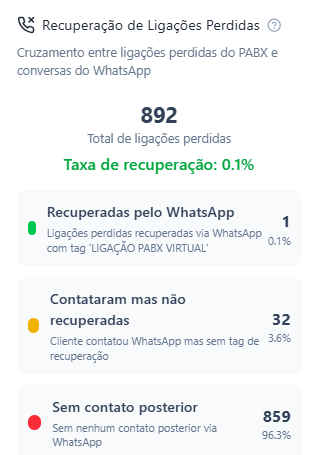
Recuperação de ligações perdidas: cruza chamadas perdidas do PABX com conversas do WhatsApp.
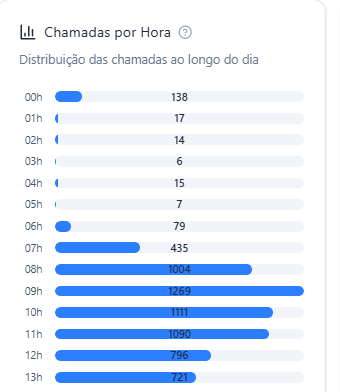
Chamadas por hora: distribuição ao longo do dia.
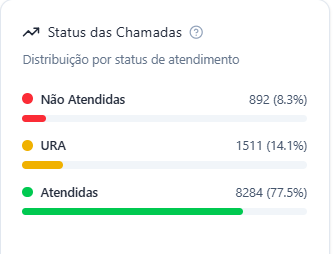
Status das chamadas: atendida, URA e não atendida.
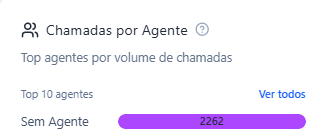
Chamadas por agente: ranking dos agentes com maior volume.
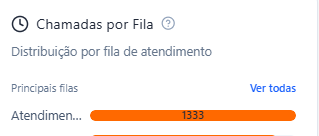
Chamadas por fila: distribuição por fila de atendimento.
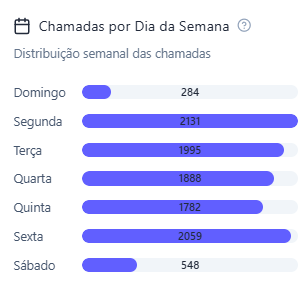
Chamadas por dia da semana: análise semanal.
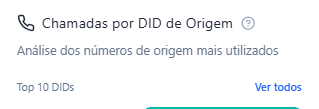
Chamadas por DDD de origem: números de origem mais usados.
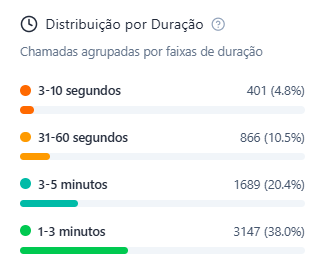
Distribuição por duração: chamadas agrupadas por faixa de tempo.
4. Analise performance, eficiência e SLA
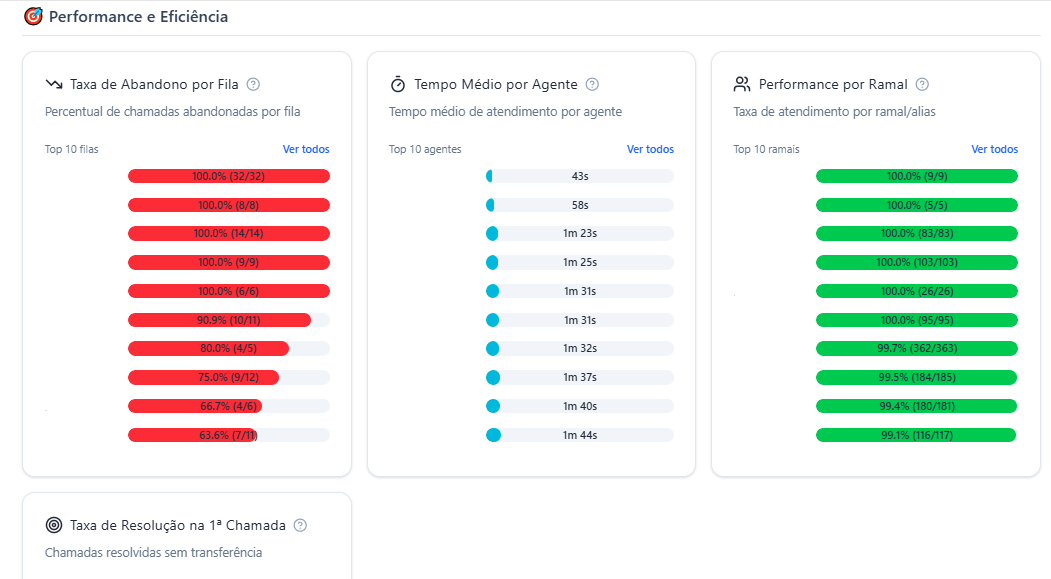
A seção de performance e eficiência mostra indicadores operacionais importantes.
Você pode acompanhar:
Percentual de chamadas abandonadas por fila
Tempo médio de atendimento por agente
Taxa de atendimento por ramal
Taxa de resolução na primeira chamada
O dashboard também traz o SLA de atendimento.
Ele mostra chamadas:
Dentro do SLA
Fora do SLA
Críticas quando o tempo ultrapassa o limite definido.
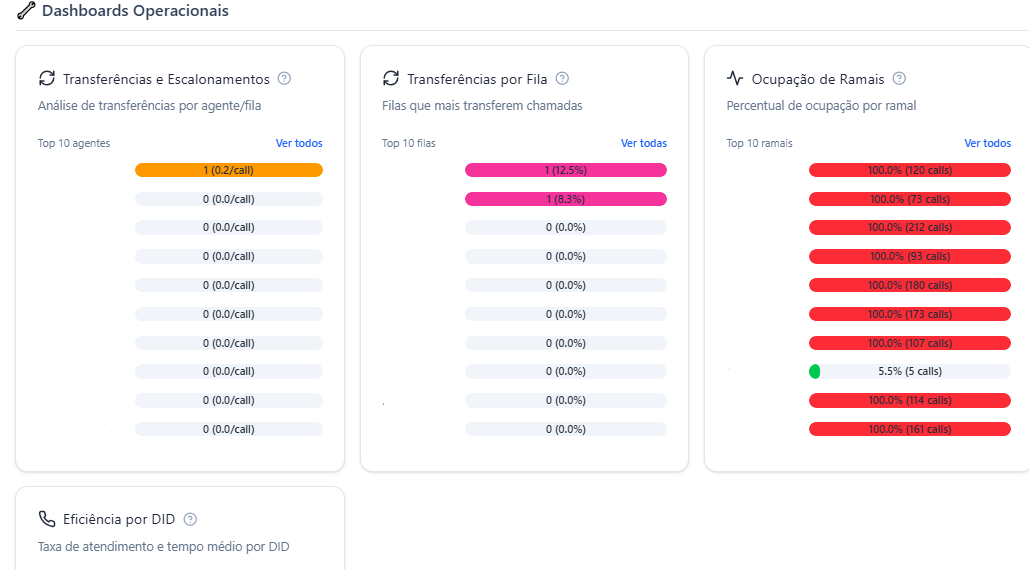
5. Use o dashboard operacional para gestão da operação
O dashboard operacional ajuda a entender a dinâmica do atendimento.
Nele você encontra:
Transferências por agente ou por fila
Filas que mais transferem chamadas
Percentual de ocupação por ramal
Taxa de atendimento
Tempo médio por DDD
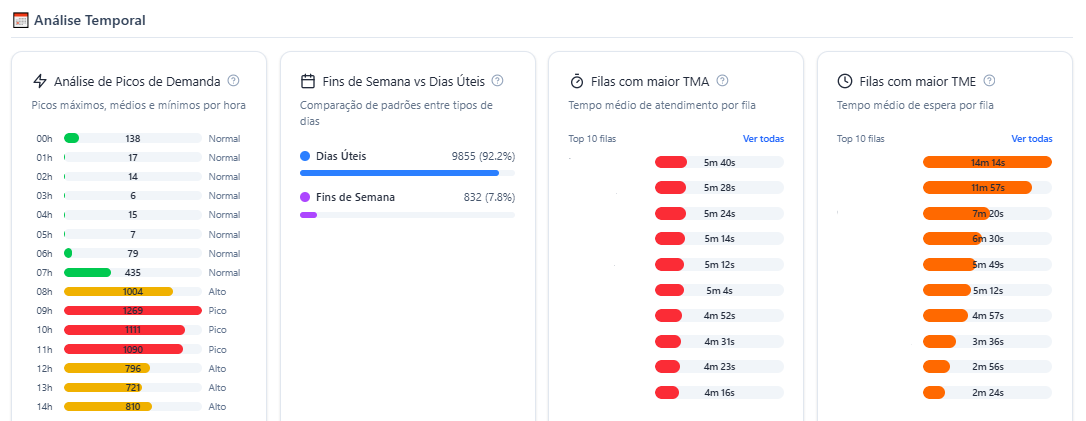
Também há análise temporal, com:
Picos máximos, médios e mínimos por hora
Comparação entre dias úteis e fins de semana
Além disso, o sistema mostra:
Filas com maior tempo médio de atendimento
Filas com maior tempo de espera
6. Acompanhe tabulação, recorrência e alertas
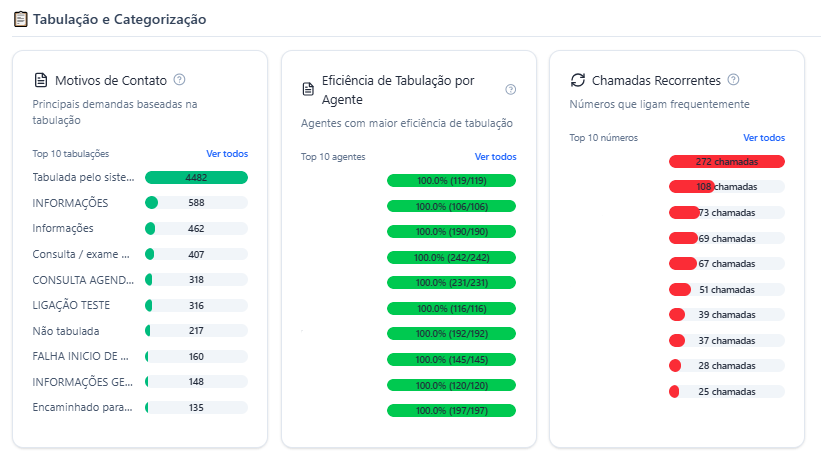
A área de tabulação e categorização mostra os principais motivos de contato.
Você pode ver:
Motivos mais frequentes
Eficiência de tabulação por agente
Agentes com maior eficiência
Números que ligam com frequência
Chamadas recorrentes
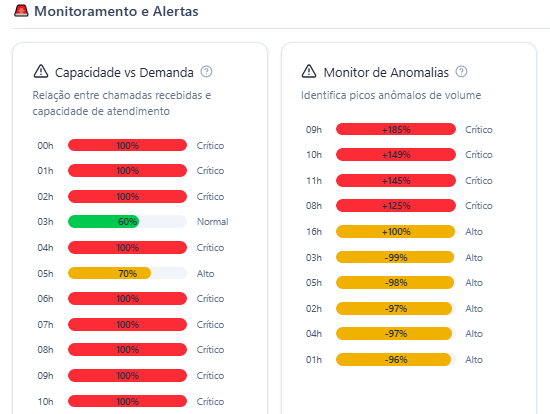
Em monitoramento e alerta, o sistema cruza:
Capacidade de atendimento
Demanda de chamadas recebidas
Isso ajuda a identificar:
Situações críticas
Situações normais
Picos anômalos de volume
7. Consulte estatísticas da URA e análise com IA
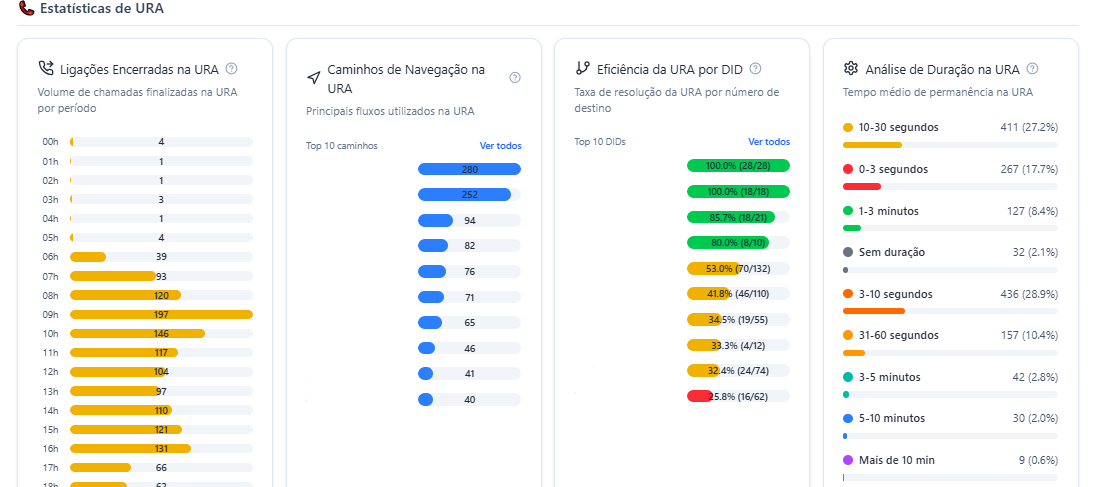
O dashboard também traz estatísticas da URA.
Você pode analisar:
Volume de chamadas finalizadas na URA no período
Principais fluxos utilizados
Caminhos de navegação
Eficiência da URA por número de destino
Tempo médio de permanência na URA
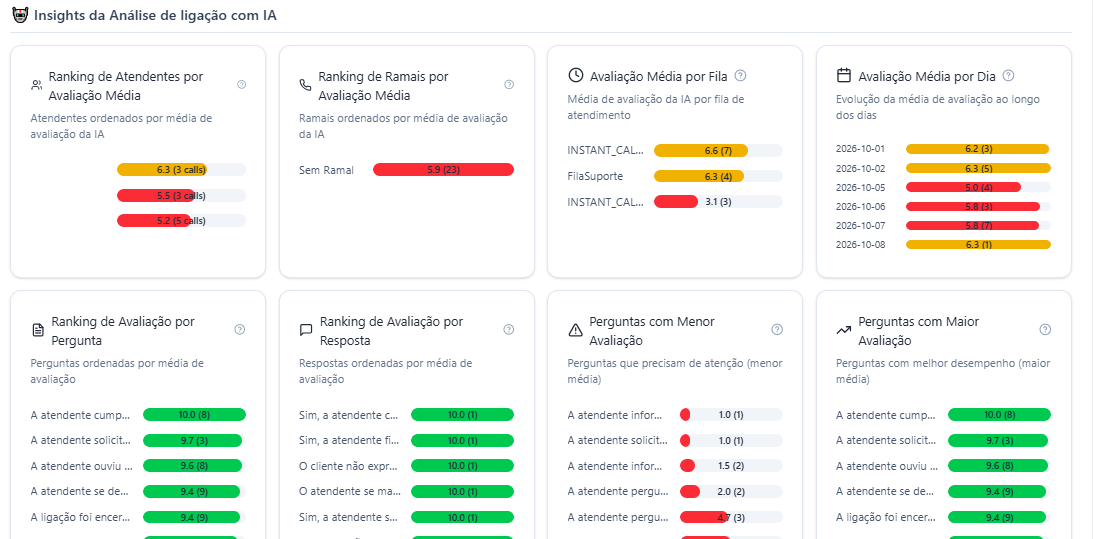
Em seguida, há o insight de análise de ligação com IA, com:
Ranking de atendentes por média de avaliação
Ramais ordenados por média de avaliação
Média de avaliação por fila
Evolução da avaliação ao longo dos dias
Perguntas e respostas ordenadas por média de avaliação
Perguntas com menor e maior avaliação
Chamadas por avaliação por dia
8. Acesse o relatório detalhado de chamadas
Na opção Relatório de chamadas, o sistema exibe uma lista detalhada das ligações.
Os dados incluem:
Código / protocolo
Gravação
Data da ligação
Número
Tipo de atendimento
Tempo de espera
Duração da chamada
Você também pode exportar ou compartilhar os dados:
Excel
PDF
Envio de WhatsApp em massa

10. Analisar ligações ativas e seus relatórios
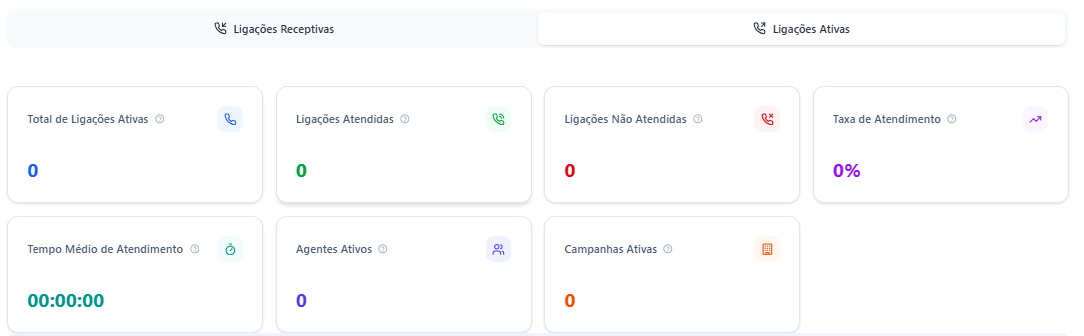
Acesse os dashboards de ligações ativas.
Verifique:
total de ligações ativas;
atendidas e não atendidas;
taxa de atendimento;
tempo médio de atendimento;
agentes ativos;
campanhas ativas da discadora automática.
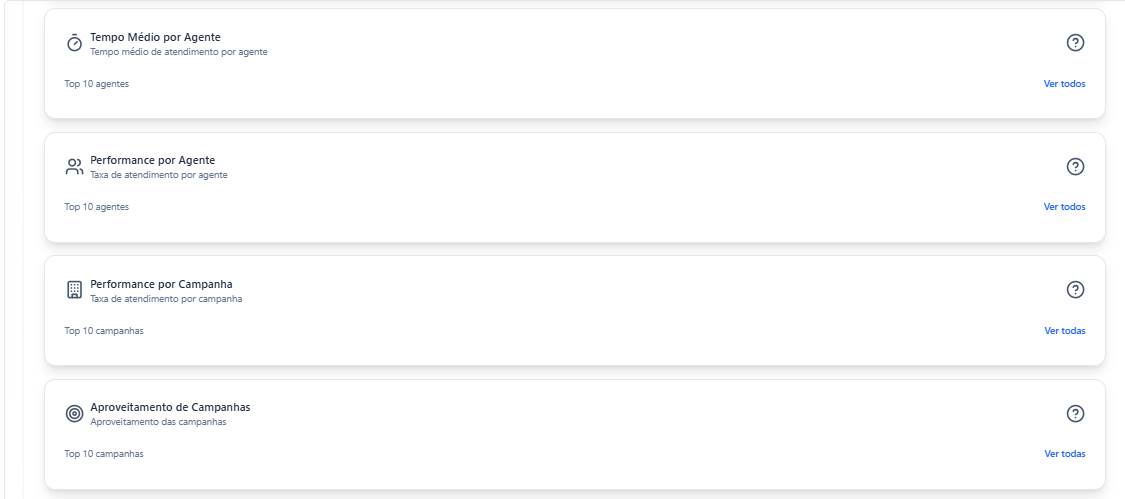
Analise chamadas por hora, status, agente, campanha, fila e dia da semana.
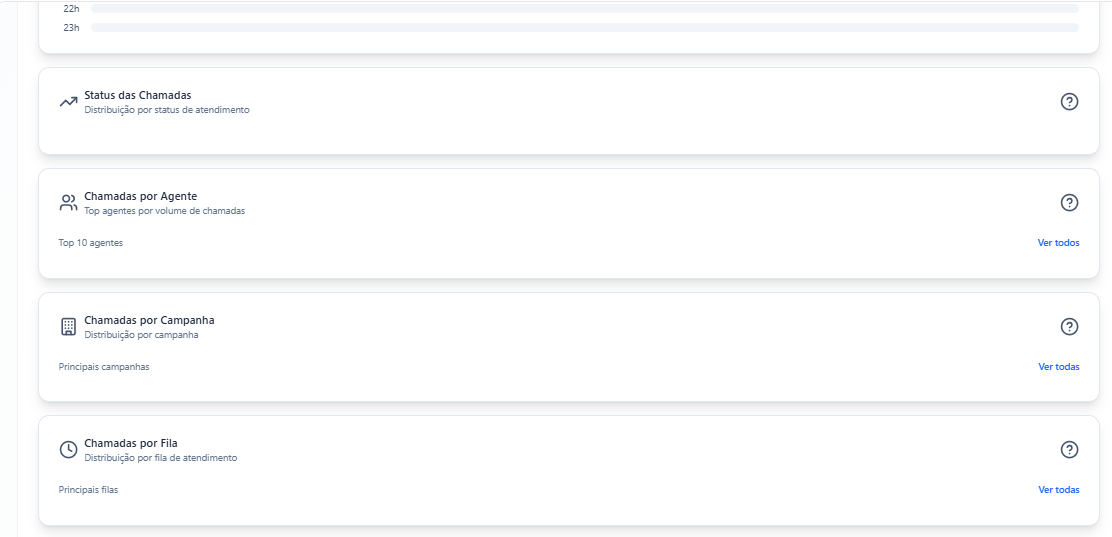
Consulte o desempenho por agente e por campanha.
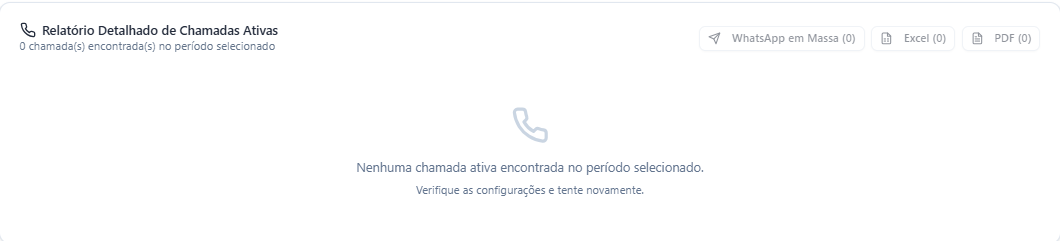
No relatório de chamadas ativas, exporte os dados em Excel ou PDF quando necessário.
11. Consultar dashboards e relatórios do Chatbox/WhatsApp
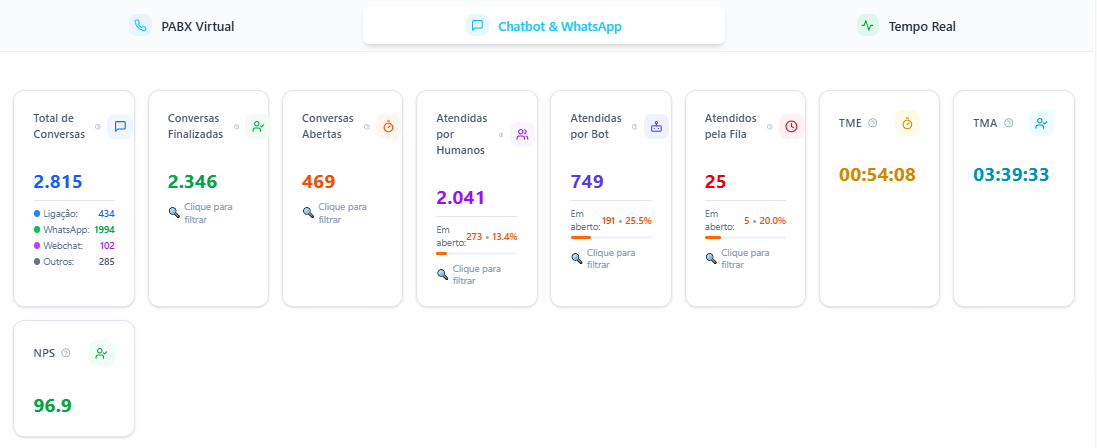
Acesse a área de Chatbox e WhatsApp caso a plataforma esteja contratada.
Verifique:
total de conversas;
conversas finalizadas e em aberto;
atendidas por humano, bot ou fila;
tempo médio de espera;
tempo médio de atendimento;
NPS.
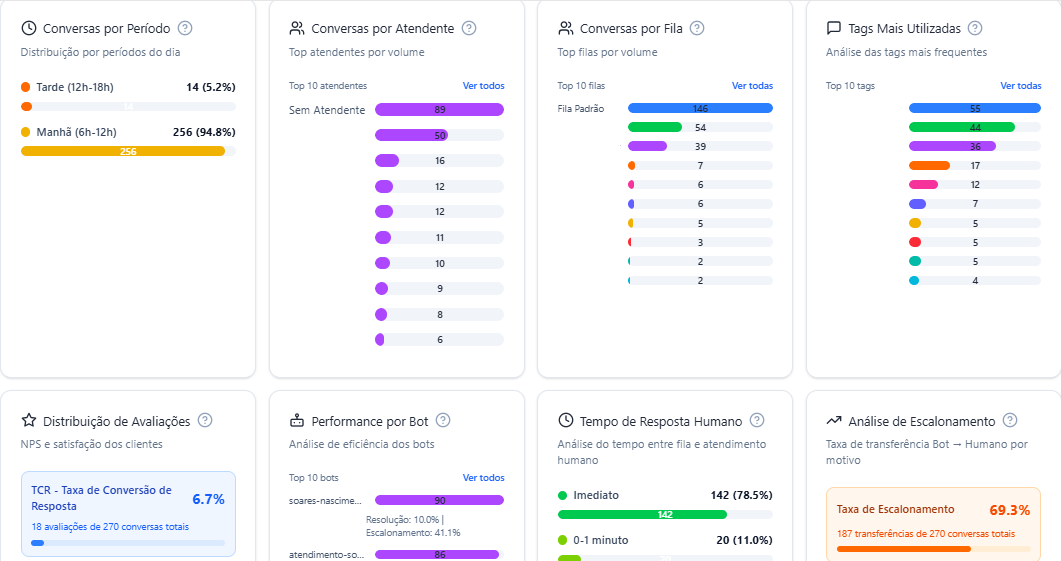
Analise a distribuição por tipo de atendimento, canal, conta de conexão, dia do mês, hora, dia da semana e período do dia.
Consulte top atendentes, conversas por fila, tags mais utilizadas, avaliações e performance do bot.
12. Exportar conversas e configurar funil de atendimento
No relatório de conversas, consulte o número de protocolo, status e se o canal é receptivo ou ativo.
Exporte os dados em CSV, Excel ou PDF.

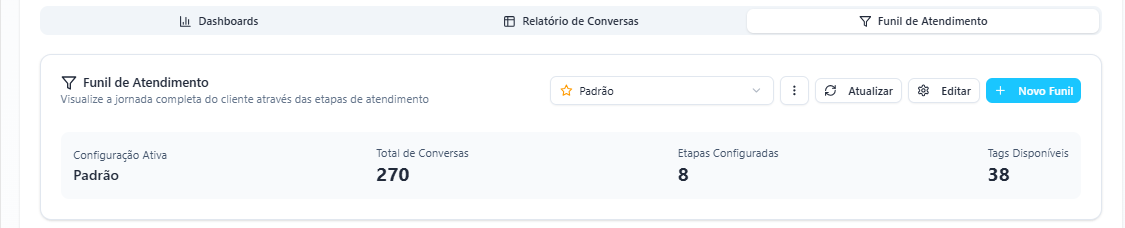
Utilize a área de funil de atendimento para visualizar a jornada completa do cliente.
Clique em Editar para ajustar um funil existente.
Clique em Novo funil para criar etapas personalizadas conforme a necessidade da operação.
13. Monitorar tempo real de ramais e agentes
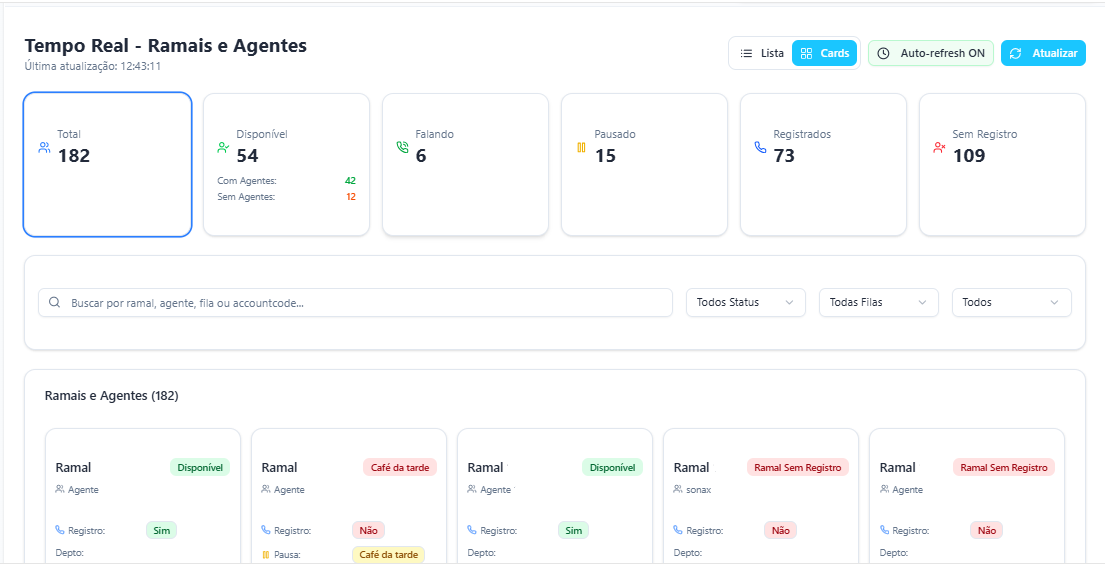
Acesse a visão de tempo real para acompanhar ramais e agentes.
Verifique o total de atendentes e quantos estão:
disponíveis;
com agente;
sem agente;
falando;
pausados;
registrados;
sem registro.
Na seção de ramais e agentes, confira:
ramal alocado;
agente associado;
status;
pausa atual;
departamento;
filas associadas;
estatísticas do ramal.
Se necessário, altere o auto-refresh para atualização manual.
14. Usar a visualização em lista para conferência operaciona
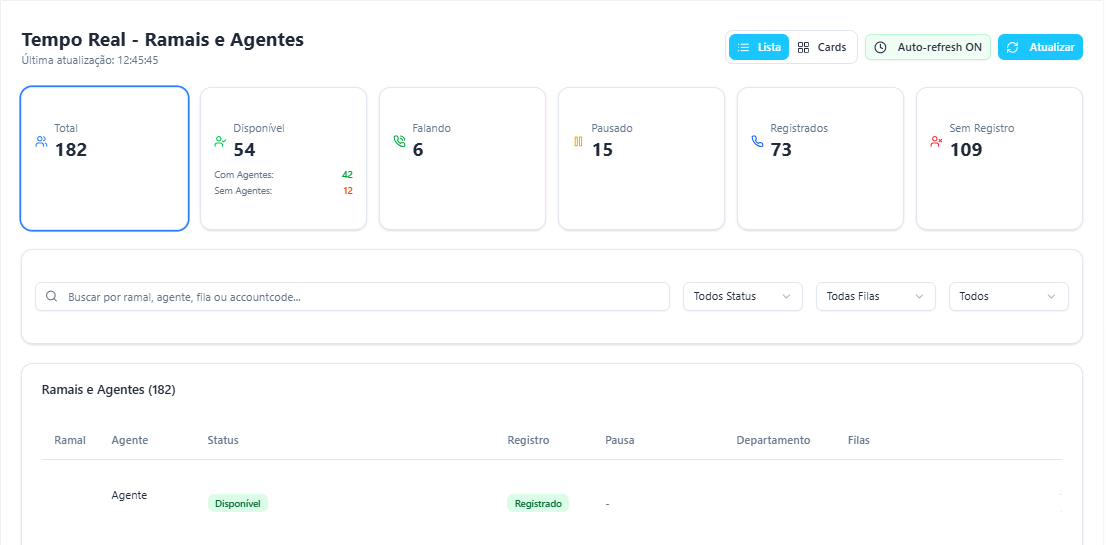
Altere a visualização para lista quando precisar de uma leitura mais detalhada.
Confirme os mesmos dados em formato tabular:
ramal;
agente;
status;
registro;
pausa;
departamento;
filas associadas;
código;
chamadas receptivas e ativas;
tempo médio de atendimento.
Use essa visão para conferência rápida e apoio à gestão operacional.
Pronto! Poderá visualizar todo o Dashboard de inteligência de negócios de sua empresa através de seu PABX.