Neste tutorial, vamos lhe mostrar como criar quadros Kanban de vendas
A funcionalidade permite criar e gerenciar quadros Kanban de vendas
Segue abaixo uma vídeo aula e também o passo a passo detalhado desta função:
Obs: Para acessar você precisa estar logado ao seu painel de administrador do Sonax Chat no endereço chat.sonax.net.br, caso você não tenha os dados de acesso verifique em seu email as credenciais que encaminhamos na ativação ou solicite o suporte através do chat online no site sonax.net.br
Vídeo aula completa:
Passo a passo:
1. Acessar o módulo de CRM e abrir o Kanban
No menu principal, clique em CRM.
Em seguida, acesse Kanban para visualizar os quadros já cadastrados.
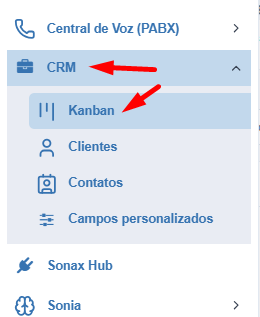
Use os filtros disponíveis para localizar um quadro específico, se necessário.

2. Criar um novo quadro de vendas
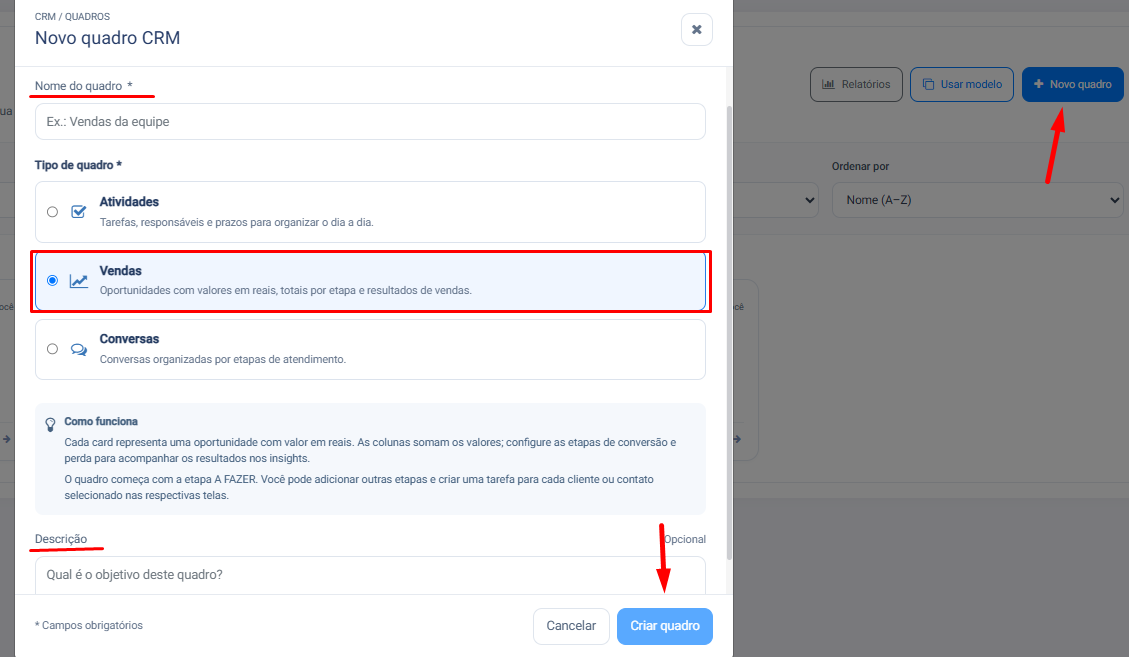
Clique em +Novo Quadro.
Informe um nome para o quadro.
Selecione a opção Vendas para habilitar oportunidades com valores em reais, totais por etapa e resultados de vendas.
Opcionalmente, adicione uma descrição com o objetivo do quadro.
Confirme em Criar quadro para salvar.
3. Configurar etapas do funil
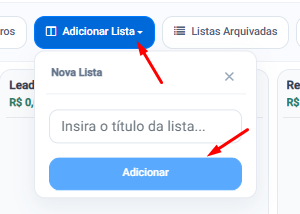
Para criar novas fases, clique em Adicionar lista.
Nomeie as etapas conforme o processo comercial, por exemplo:
Lead novo
Lead em conversa
Reunião agendada
Repita o processo até estruturar todas as etapas
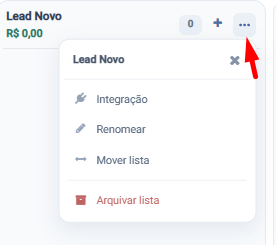
Na etapa desejada, clique nos três pontos para abrir as opções.
Utilize as ações disponíveis para:
Renomear a etapa;
Mover a etapa;
Arquivar a etapa.
4. Criar cards/tarefas de oportunidade
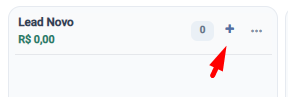
Clique no botão + dentro da etapa desejada.
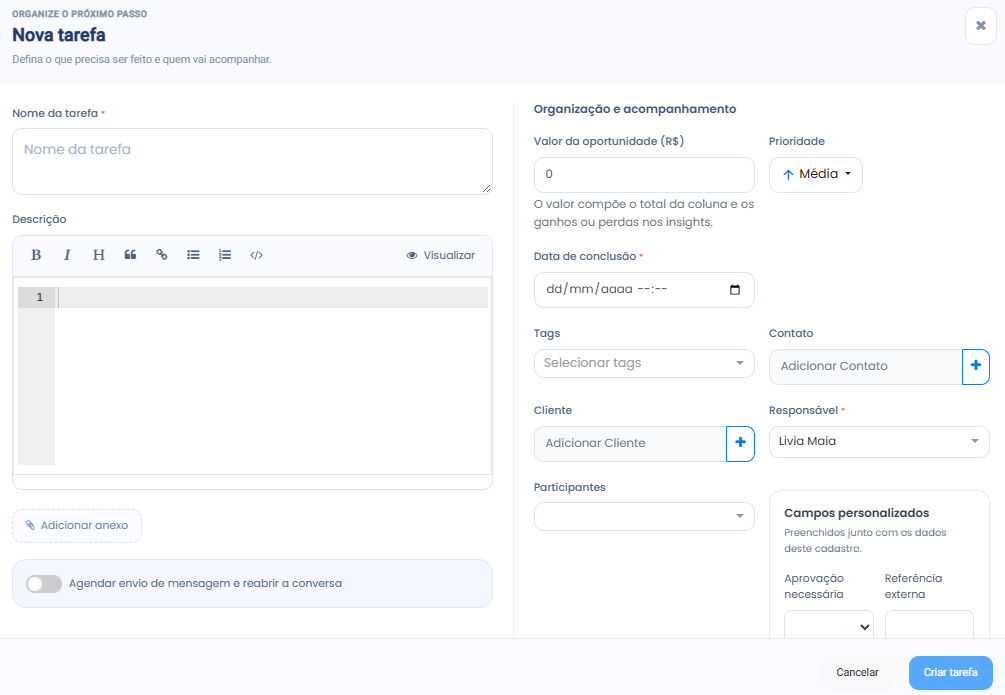
Preencha o nome da tarefa.
Adicione uma descrição objetiva, como o produto ou contexto da venda.
Informe o valor da oportunidade para compor os totais do quadro.
Defina a prioridade, se aplicável.
Selecione a data e hora de conclusão.
Adicione uma tag, vincule o contato e altere o responsável, se necessário.
Se desejar, configure o envio de mensagem para reabrir conversa, selecionando:
Data e hora;
Canal de WhatsApp;
Template/modelo de mensagem.
Finalize clicando em Criar tarefa.
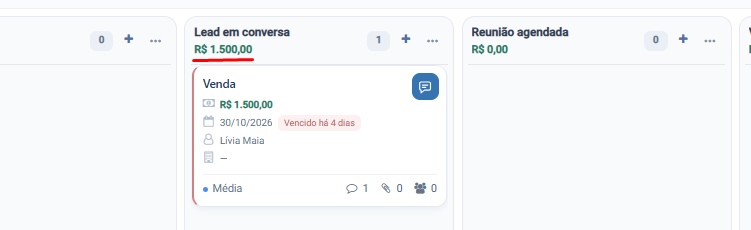
5. Acompanhar o card dentro do quadro
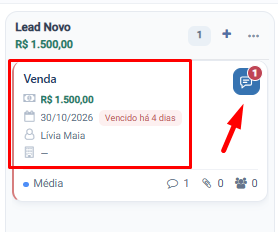
Após a criação, o card aparecerá na etapa escolhida.
Verifique os dados exibidos no card:
Nome;
Valor da oportunidade;
Data de vencimento;
Contato/cliente vinculado;
Prioridade.
Use o ícone de conversa para abrir o chat com o contato vinculado.
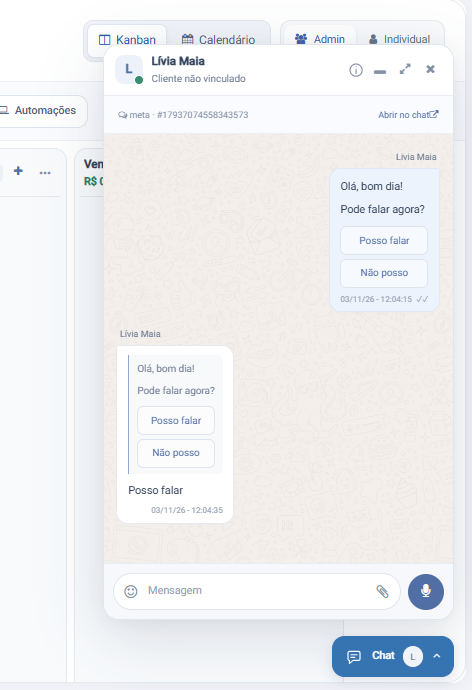
Continue o atendimento diretamente pelo chat, se necessário.
Minimize ou feche a janela do chat sem perder o acesso posterior.
6. Mover oportunidades entre etapas
Arraste o card de uma etapa para outra conforme o avanço da negociação.
Ao mover o card, o sistema atualiza automaticamente o volume e os valores do quadro.
Use essa movimentação para refletir o status real da oportunidade.
Mantenha o quadro atualizado para garantir relatórios confiáveis.
7. Abrir um card para gestão detalhada
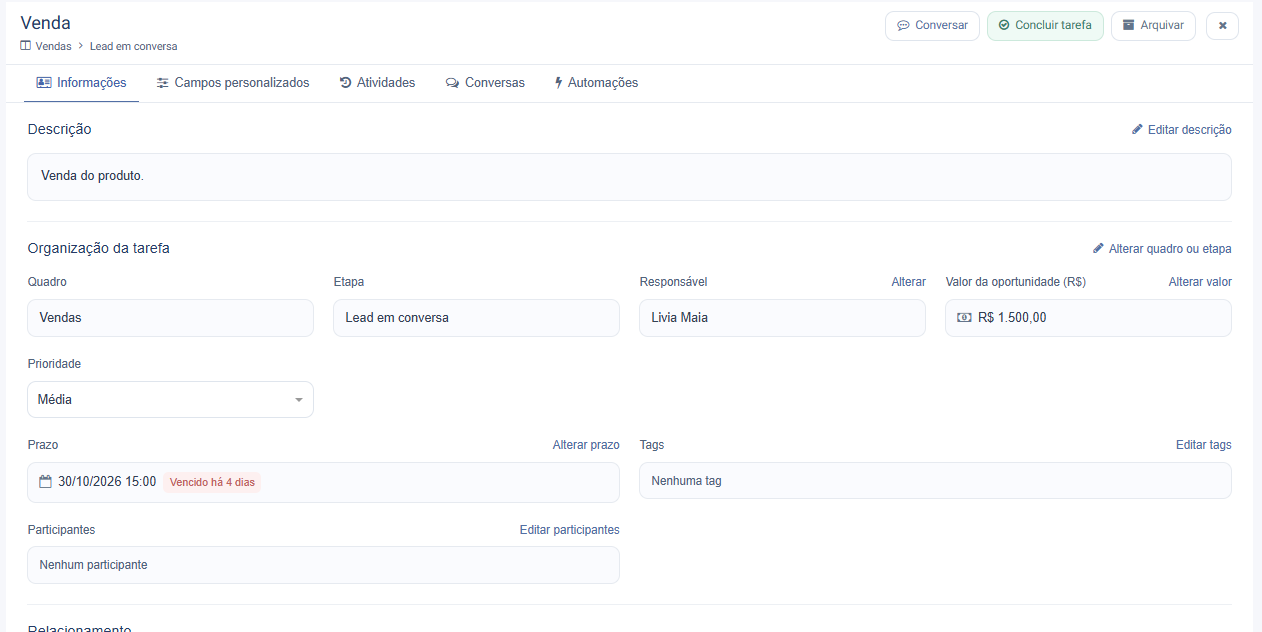
Ao abrir um card, revise as informações completas da oportunidade.
Confira:
Responsável;
Valor;
Prioridade;
Prazos;
Participantes;
Relacionamento com o contato.
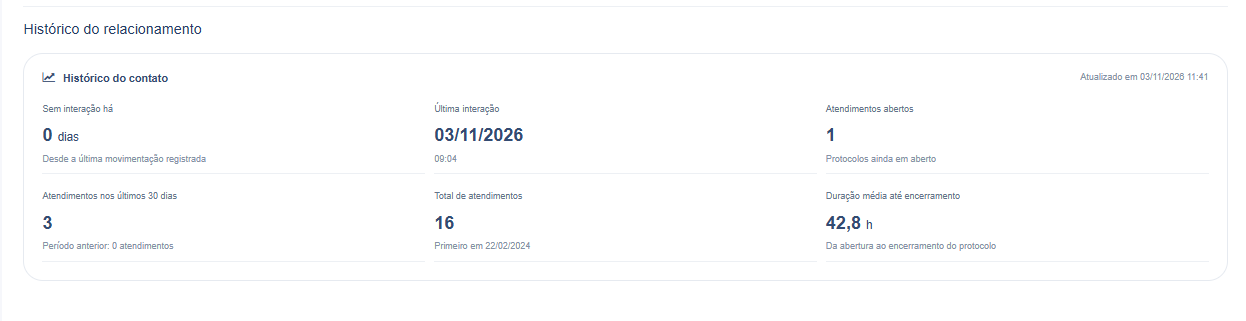
Analise o histórico de relacionamento, incluindo:
Tempo sem interação;
Atendimentos nos últimos 30 dias;
Data da última interação;
Total de atendimentos;
Atendimentos em aberto;
Duração média até o encerramento.
8. Registrar atividades, conversas e automações do card
Adicione notas internas e acompanhe o histórico de atividades.
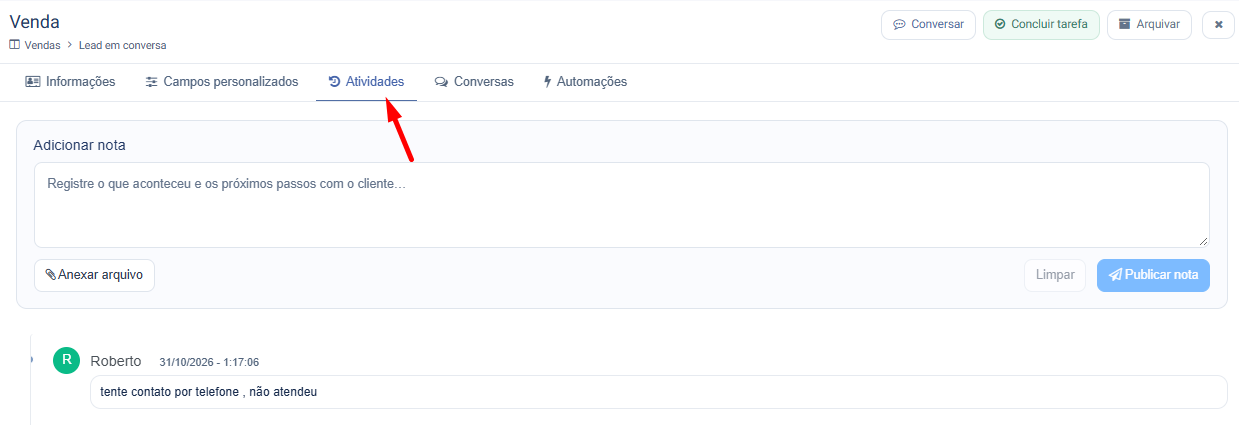
Verifique as conversas em aberto e as já finalizadas.
Abra o mini chat para visualizar mensagens do protocolo.
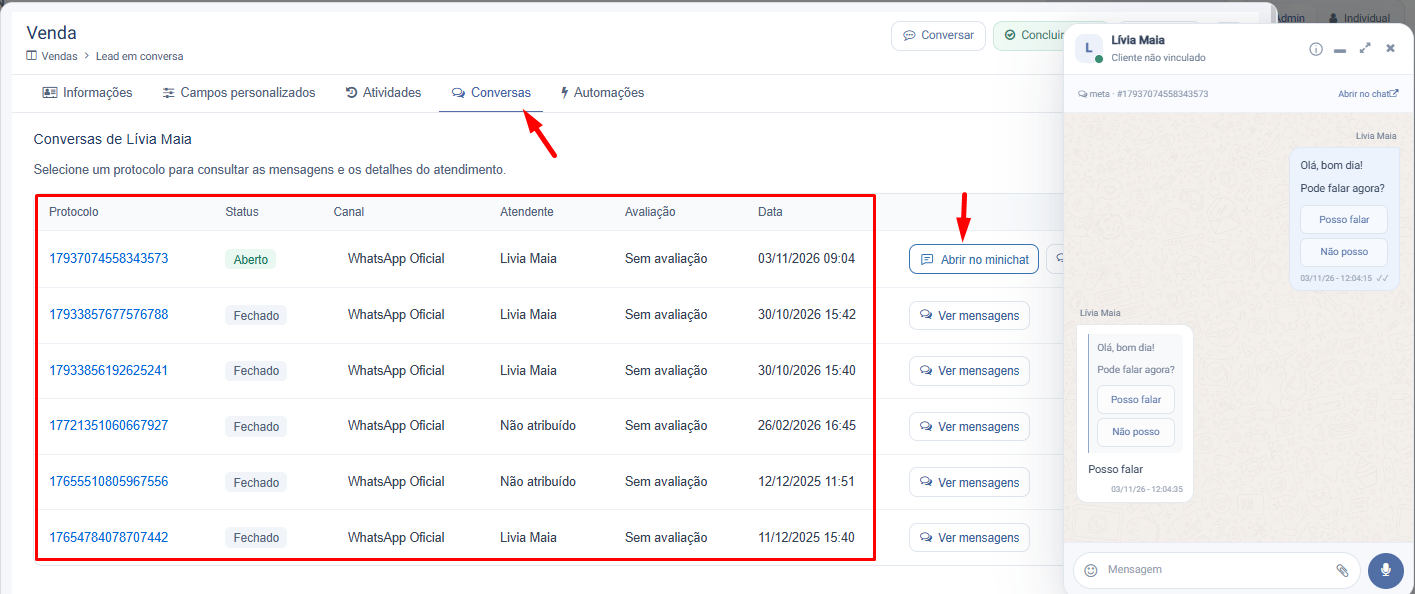
Consulte o histórico de automações executadas dentro do card.

Utilize os botões disponíveis para:
Conversar com o contato;
Concluir a tarefa;
Arquivar a tarefa.

9. Consultar os Insights do quadro
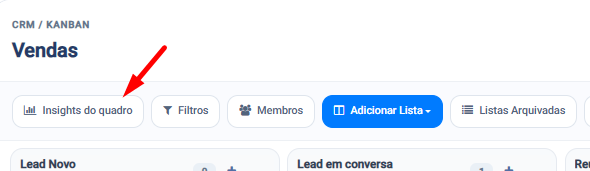
Acesse a área de Insights do quadro para analisar o desempenho.
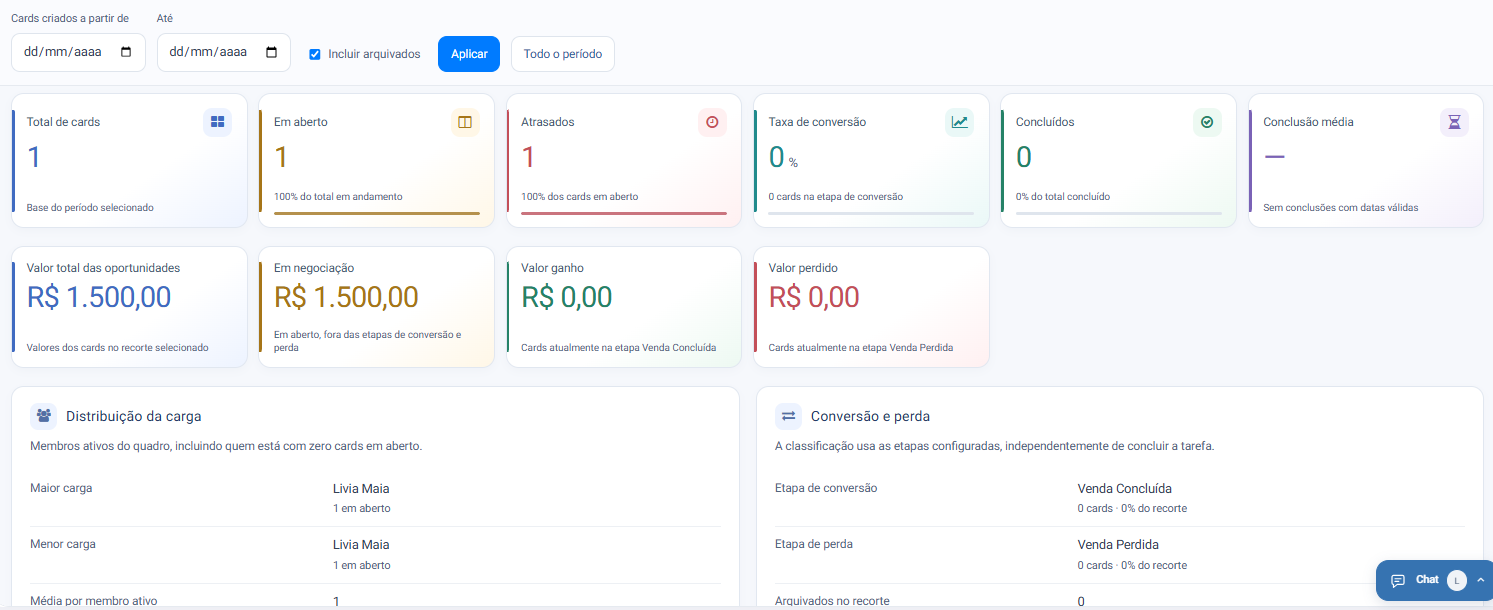
Consulte a visão geral com indicadores como:
Total de cards;
Cards em aberto;
Cards atrasados;
Taxa de conversão;
Concluídos;
Conclusão média;
Valor total das oportunidades;
Valor em negociação;
Valor ganho e perdido.
Analise também a distribuição de carga por usuário e por equipe.
Use os filtros de período para visualizar cards por etapa e métricas de abertura, atraso e idade média.
10. Analisar equipe, prazos e pontos de atenção
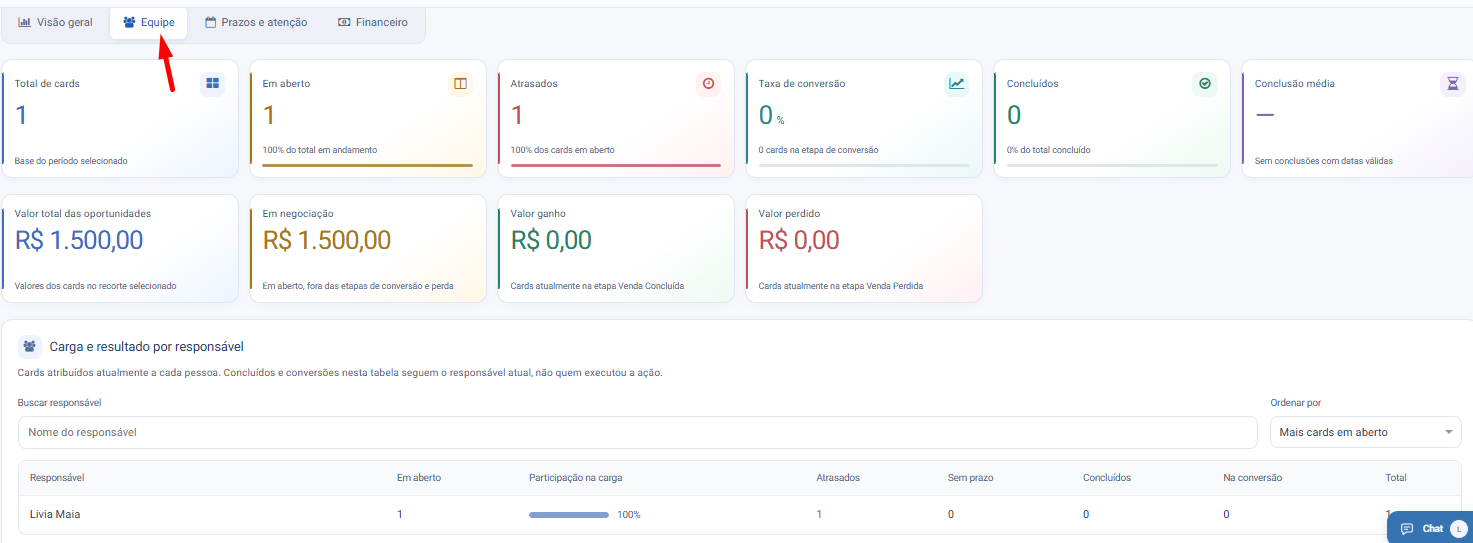
Na aba Equipe, verifique a carga e o resultado por responsável.
Observe os cards atribuídos atualmente a cada membro.
Ordene os dados por:
Mais cards em aberto;
Mais atrasos;
Mais cards no total;
Ordem alfabética.
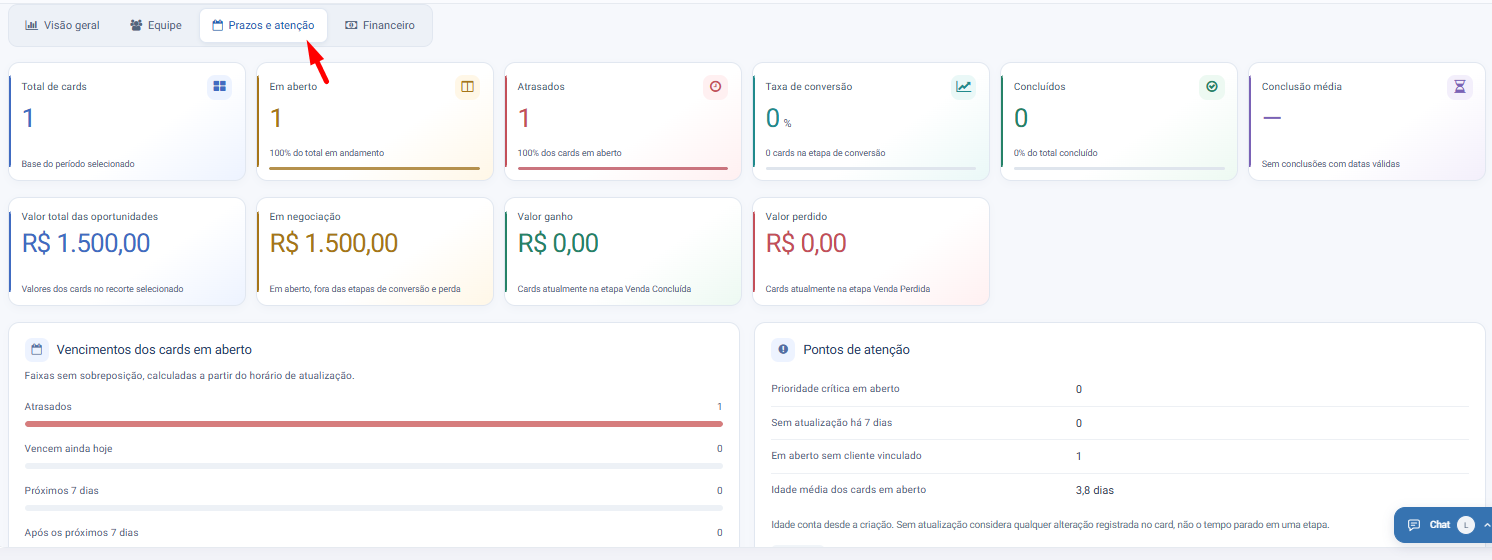
Na aba de Prazos e Atenção, acompanhe:
Cards vencidos;
Cards com vencimento hoje;
Vencimentos nos próximos 7 dias;
Vencimentos após 7 dias;
Cards sem prazo.
Monitore prioridades críticas, cards sem atualização há 7 dias e cards sem cliente vinculado.
11. Revisar o financeiro e exportar dados
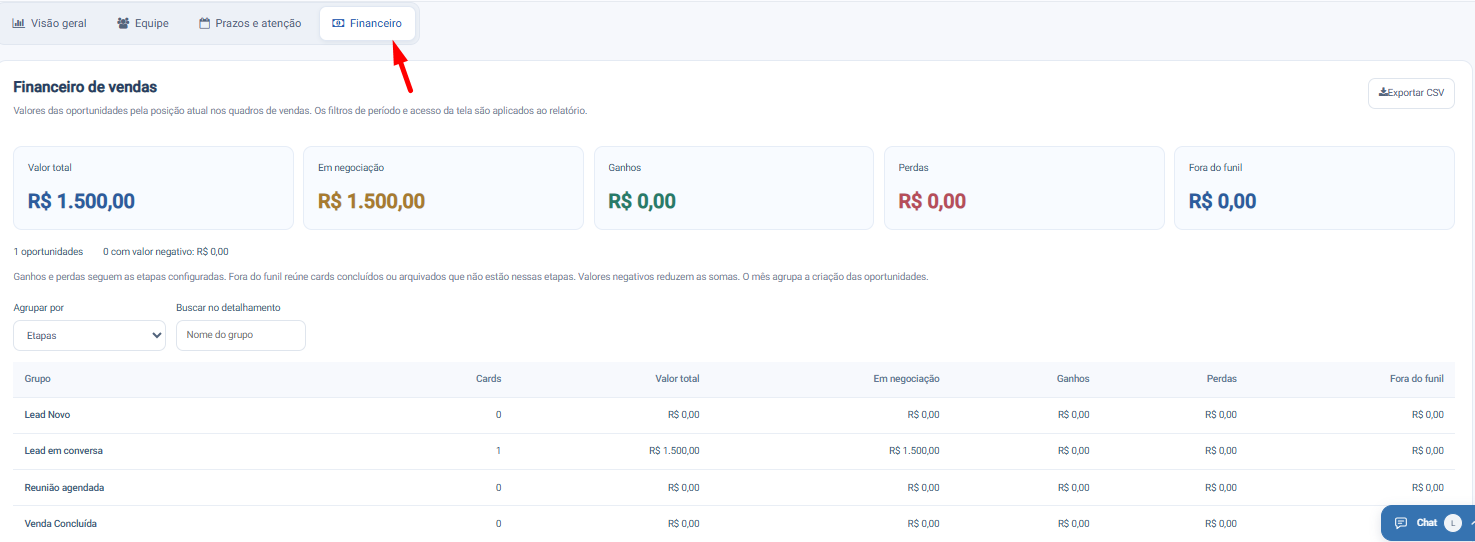
Acesse a área de Financeiro para visualizar os valores das oportunidades por posição atual no funil.
Consulte os totais de:
Valor total;
Em negociação;
Ganhos;
Perdas;
Fora do funil.
Verifique os valores por etapa para entender a distribuição financeira.
Se necessário, exporte os dados em CSV para análise externa.
12. Ajustar configurações do quadro
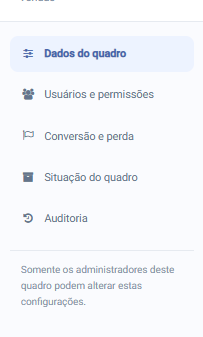
Abra Configurações do quadro para editar dados gerais.
Altere o nome e a descrição do quadro, se necessário.
Gerencie usuários e permissões:
Adicionar membros;
Excluir membros;
Definir perfis como administrador, membro normal ou membro individual.
Configure as etapas de conversão e perda.
Salve as alterações para manter a estrutura atualizada.
Verifique a situação do quadro: aberto ou arquivado.
13. Consultar auditoria e histórico de alterações
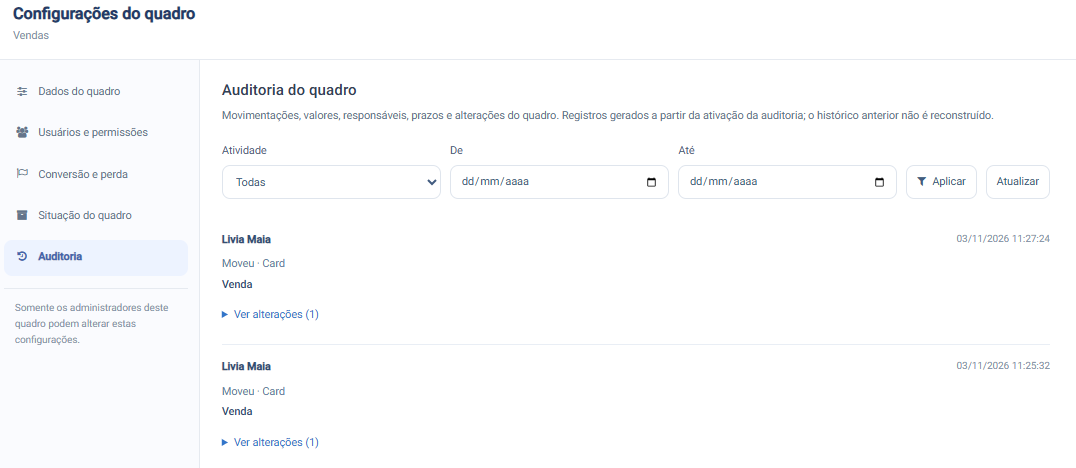
Acesse a auditoria do quadro para revisar movimentações e alterações.
Filtre por tipo de atividade:
Cards;
Quadros;
Etapas;
Automações;
Comentários;
Atividades.
Verifique quem realizou a alteração, a data e hora, e o que foi modificado.
Compare o valor anterior e o valor atual dos campos alterados.
Lembre-se: essa visualização é restrita a administradores.
Pronto, agora você já pode criar e gerenciar quadros Kanban de vendas