Neste tutorial, vamos lhe mostrar como realizar uma conexão de whatsapp no Sonax Chat!
Esta funcionalidade lhe permite incluir qualquer número que você já possui em nosso gerenciador.
Segue abaixo uma vídeo aula e também o passo a passo detalhados desta função:
PASSO A PASSO:
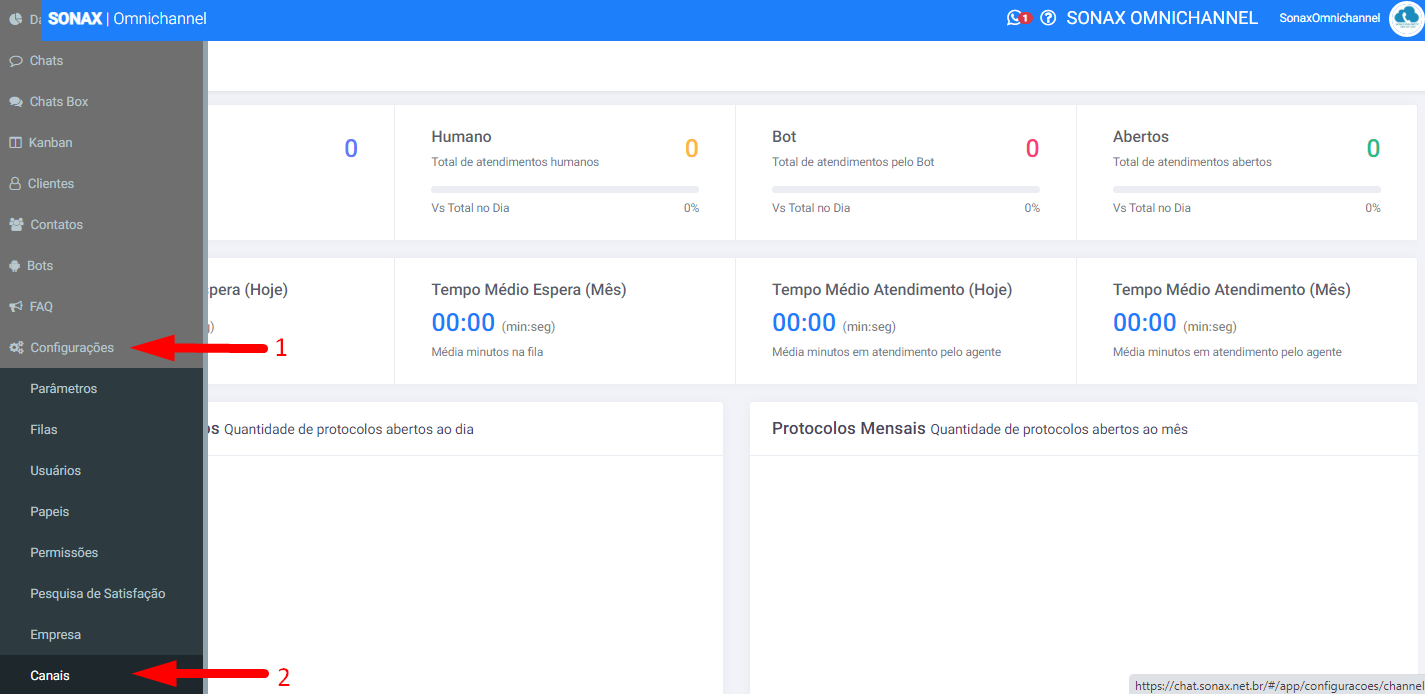
Acesse seu painel do Sonax Chat em https://chat.sonax.net.br/#/login (login e senha enviados no e-mail de ativação), vá em Configurações e em seguida clique em Canais:
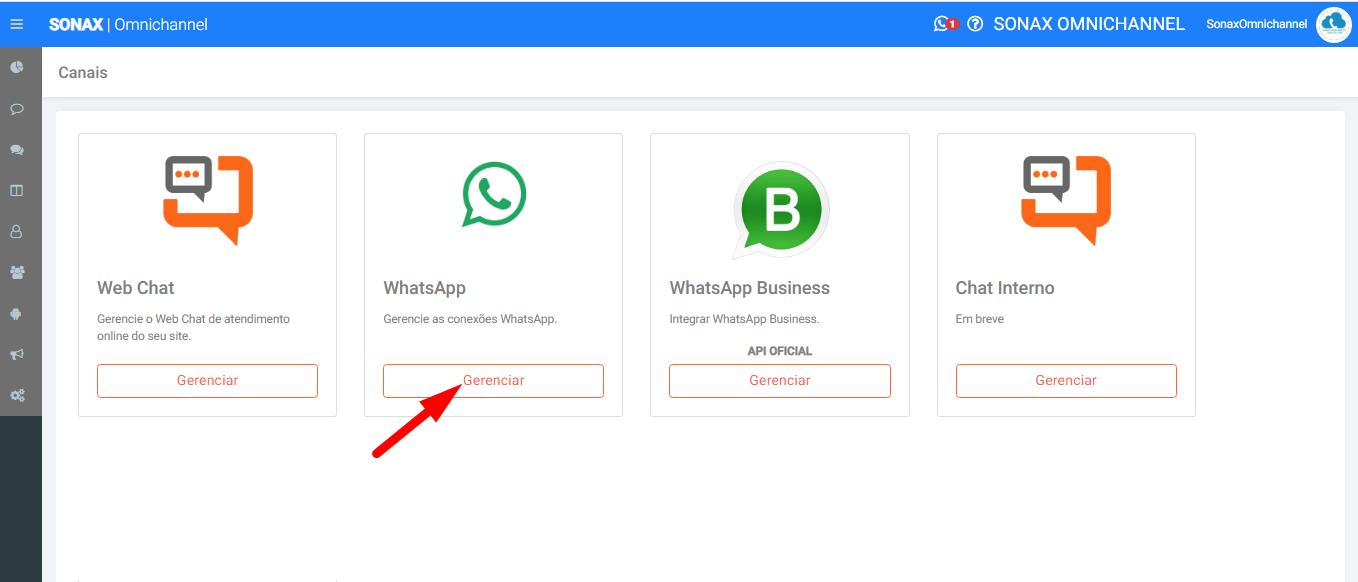
Em WhatsApp clique em Gerenciar:
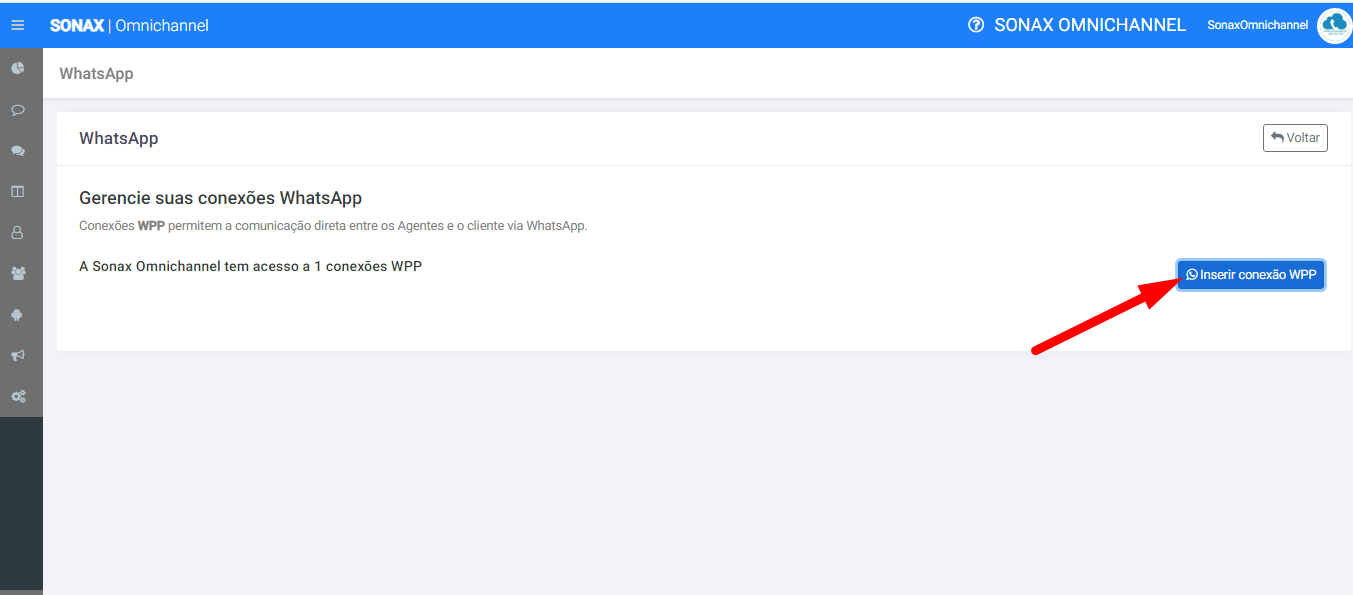
Clique em Inserir conexão WPP:
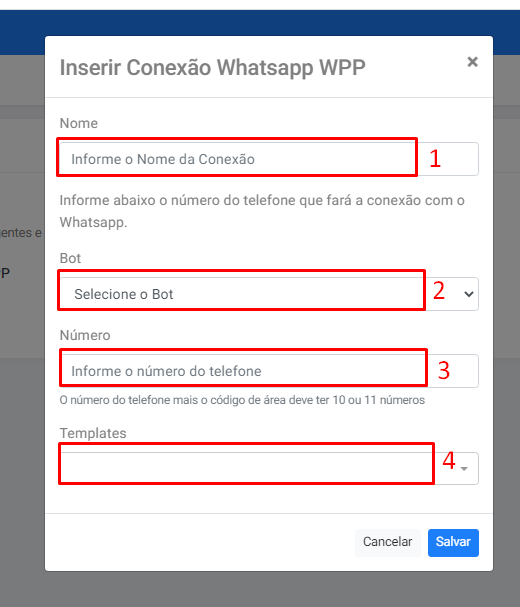
Preencha os campos conforme abaixo:
1 - Nome: Digite o nome que deseja dar à sua conexão. Exemplo: Atendimento Geral;
2 - Bot: Selecione o Bot que irá fazer o primeiro atendimento de seus clientes;
3 - Número: Informe o número do whatsapp que será conectado;
4 - Templates: Selecione os templates que deseja utilizar durante os atendimentos desta conexão. Caso ainda não tenha templates cadastrados, deixe em branco pois serão cadastrados em seguida. Após preenchimento, clique em Salvar:
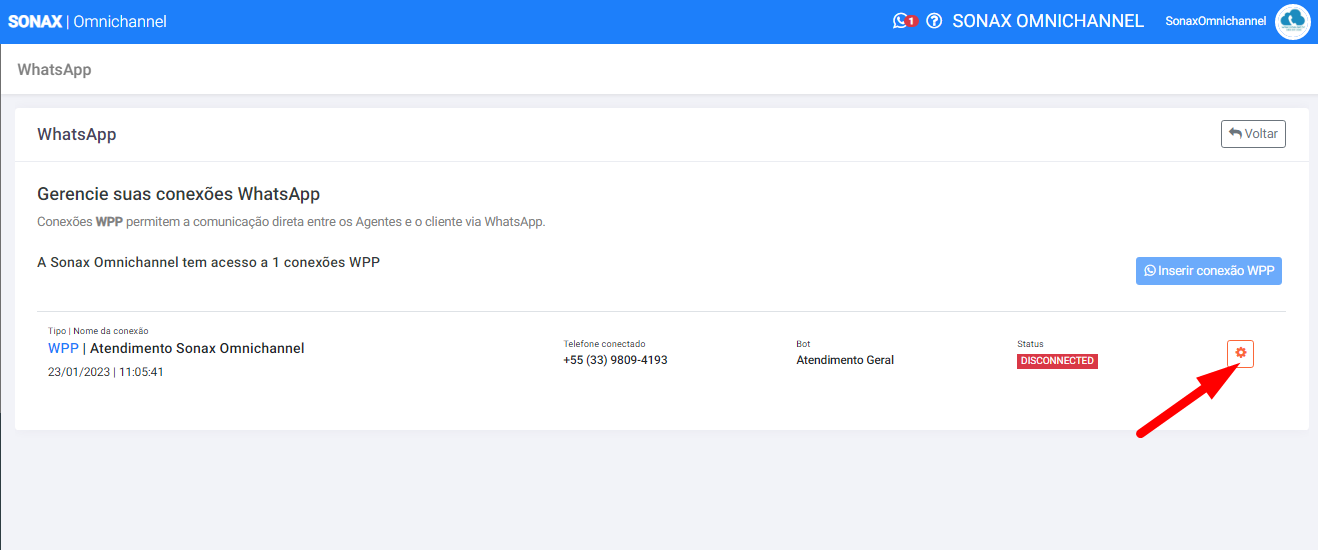
Em seguida, com a conexão criada, acesse o menu de Engrenagem:
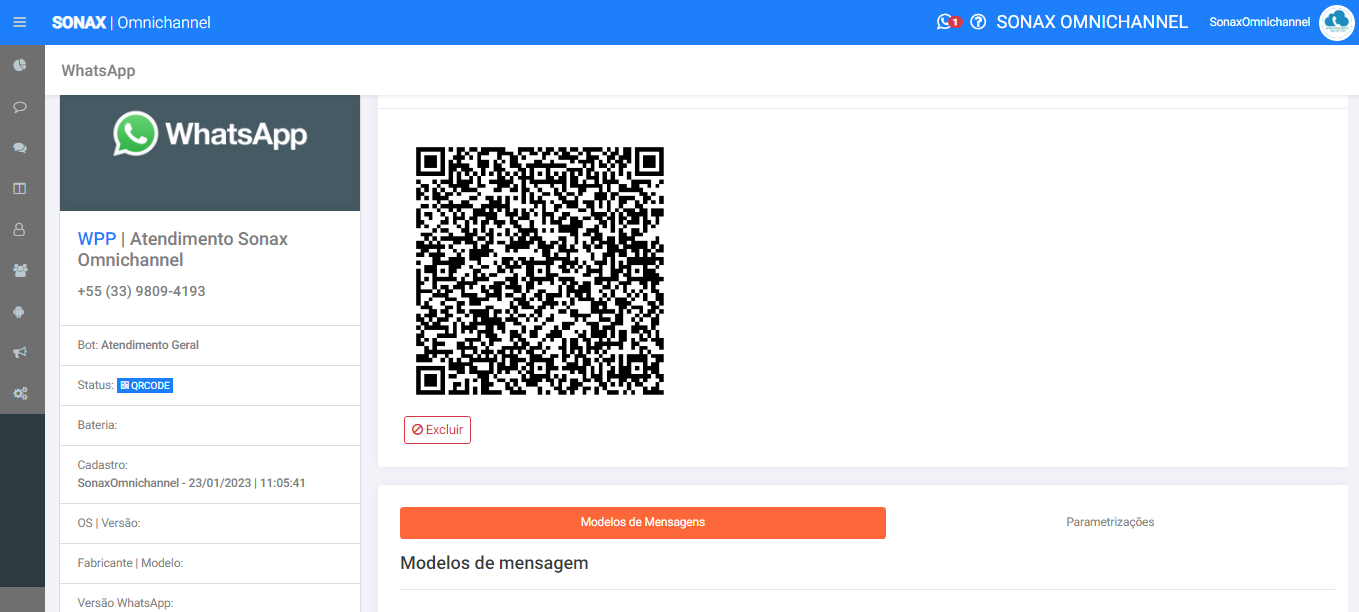
No celular ou emulador, acesso o whatsapp, selecione o menu de Aparelhos conectados, e faça a leitura do QR code: (lembre-se de não conectar o whatsapp web neste mesmo número que está inserindo a conexão).
Aguarde o sistema atualizar o status para Conectado:
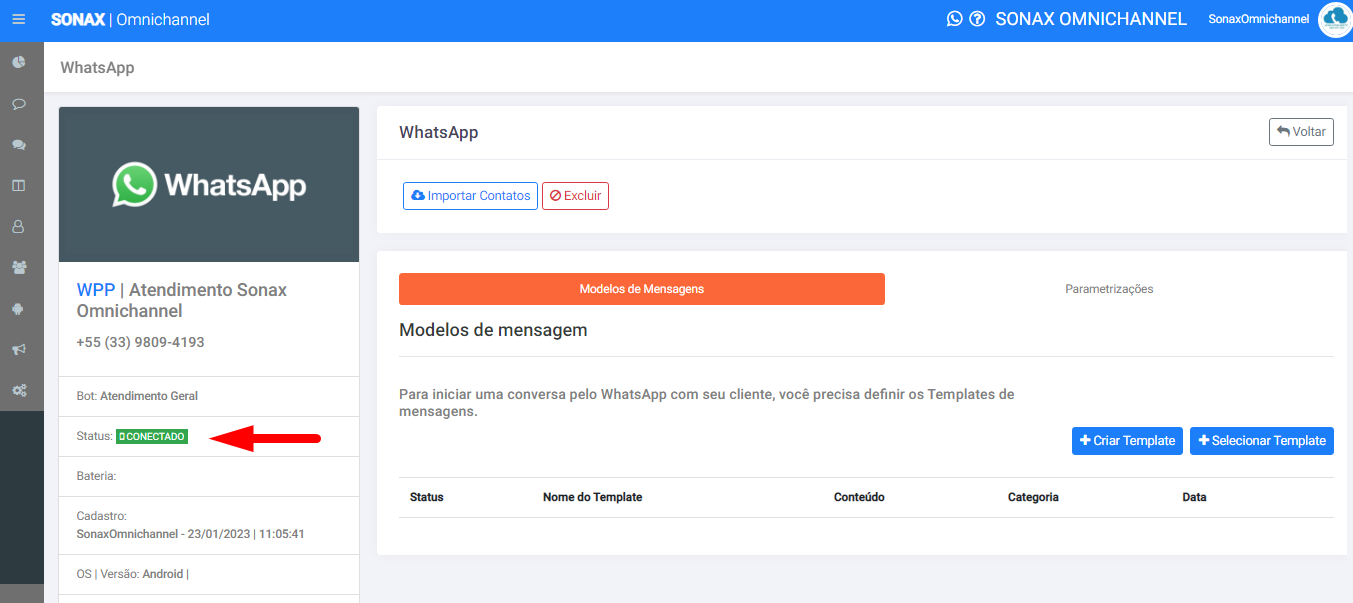
Pronto! Sua conexão de whatsapp foi realizada!
Agora que já realizou sua conexão, clique aqui e aprenda a criar/gerenciar os templates para iniciar uma conversa com seu contato!