Neste tutorial, vamos lhe mostrar como programar uma campanha para seu discador automático no Pabx virtual do Sonax.
A funcionalidade de campanha, permite que possa programar dias e horários da semana para que seu discador realize disparos de ligações automáticas para uma listagem de contatos que importar no sistema. A personalização garante definir a quantidade de ligações simultâneas que serão discadas para os clientes por operador disponível.
Além disso, você pode definir se as ligações atendidas por seus clientes será encaminhadas para a fila de atendimento onde estão atribuidos os ramais que recebrão os atendimentos, o encaminhamento para ura reversa ou se encaminhará para uma pesquisa de satisfação.
Segue abaixo uma vídeo aula e também o passo a passo detalhado desta função:
Obs: Para configurar uma campanha você precisa estar logado ao seu painel de administrador do Pabx Virtual Sonax no endereço pabxcloud.sonax.net.br, caso você não tenha os dados de acesso verifique em seu email as credenciais que encaminhamos na ativação ou solicite o suporte através do chat online no site sonax.net.br
Vídeo aula completa:
Passo a passo:
Acesse seu portal administrativo no endereço pabxcloud.sonax.net.br
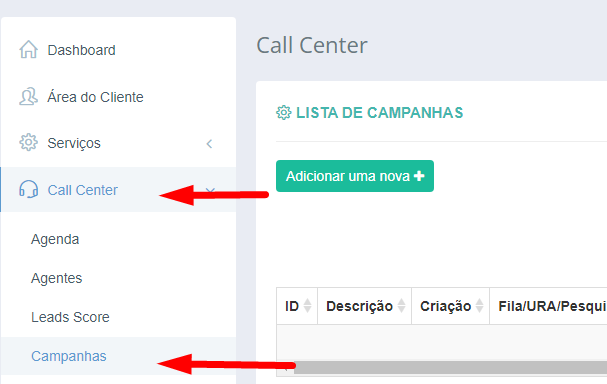
Com acesso estabelecido em sua conta do pabx virtual acesse o menu de Call center, Campanhas:
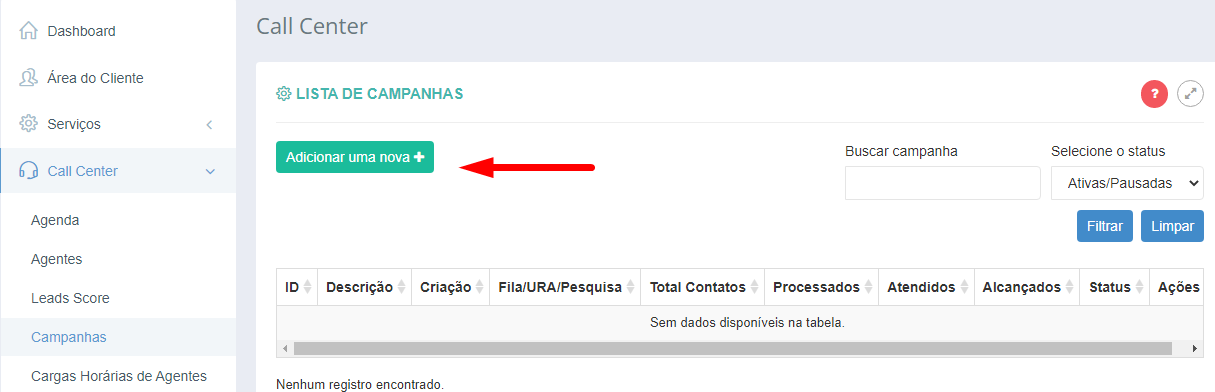
Para criar uma nova campanha, clique no botão Adicionar uma Nova+:
Para criar a campanha, preencha os campos descritos abaixo:
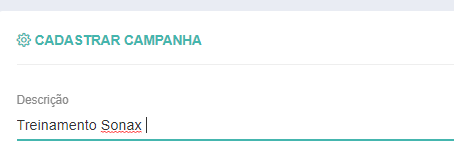
1 - Descrição: Preencha com o nome desejado para identificar a campanha:
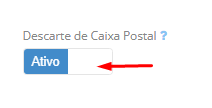
2 - Descarte de Caixa Postal Ativo/Inativo: Deixe o descarte de caixa postal ativado:
Esta funcionalidade descarta as ligações de caixa postal e mensagens de operadora. Ou seja, ligações que entrarem em caixa postal ou derem mensagem de operadora de indisponibilidade não serão repassadas ao seu operador, serão desligadas pelo sistema. A taxa de descarte tem efetividade de 90%.
3 - Período de Funcionamento da Discadora: Campo para informar os dias da semana e o horário em que a discadora irá funcionar, caso esteja ativa e caso tenham operadores logados e disponíveis:

Caso o operador não esteja logado dentre o período programado para a campanha ativa, o sistema não faz a discagem para os clientes inseridos, pois o operador não terá como atender as ligações sem o devido Login.
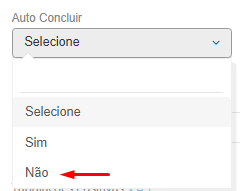
4 - Auto concluir: Selecione "não":
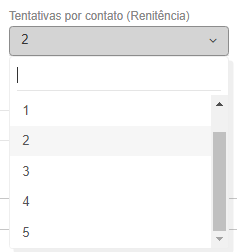
5 - Tentativas por contato (Renitência): Selecione a quantidade de vezes que deseja que o sistema disque para o mesmo número:
Significa que o sistema vai realizar a tentativa de contato com os números quantas vezes você determinar, caso o cliente não atenda. Caso a ligação seja atendida, as outras tentativas não serão realizadas.
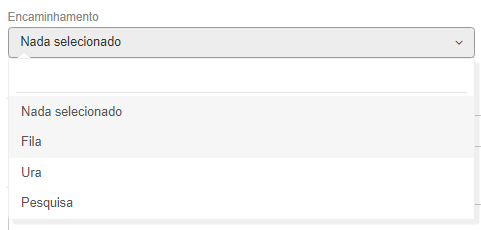
6 - Encaminhamento: Escolha de acordo com o tipo de campanha que deseja:
1 - Fila: indicará uma campanha preditiva em que o sistema disca para os clientes da lista de contatos importada na campanha e entrega as ligações atendidas por seus clientes para os operadores que estiverem logados e disponíveis na fila.
Saiba mais como configurar suas filas aqui
2 - Ura: indicará uma campanha de URA reversa (disparo de voz) para qual os clientes serão direcionados após atender a ligação do seu discador. Com essa função, você pode programar um áudio que desejar para ofertar seus produtos e serviços para os clientes que receberem suas ligações da campanha de ura.
Saiba mais como configurar suas uras aqui.
3 - Pesquisa: Indicará uma campanha de pesquisa de satisfação.
Saiba mais como configurar suas pesquisas aqui.
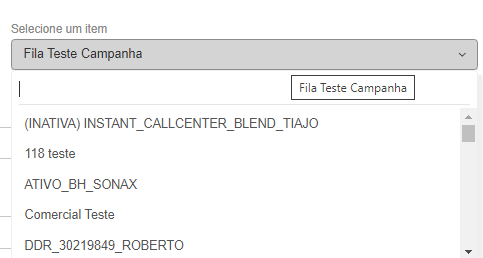
7 - Selecione um item: indicará o encaminhamento de sua campanha:
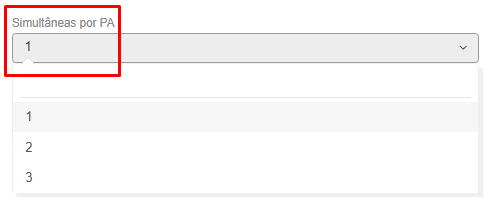
8 - Simultâneas por PA: Selecione à velocidade em que a discadora ira discar, ou seja quantas ligações simultâneas será realizada por ramal logado e disponível na fila.
Exemplo: havendo 5 ramais disponíveis e 3 simultâneas selecionado na campanha criada para encaminhar em uma fila, o sistema multiplica a quantidade de simultâneas pelo total de ramais disponíveis, como 5*3 = 15 discagens simultâneas.
Quando um dos clientes atender e a ligação for encaminhada para um ramal disponível, as outras 2 ligações que eram discadas simultâneas, são canceladas e permanecem em discagens para os demais operadores enquanto os outros clientes não atenderem.
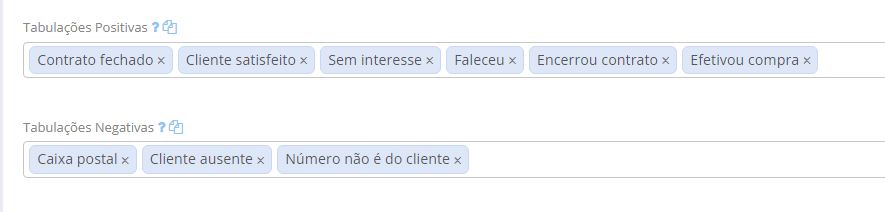
Tabulações positivas: São as tabulações que indicam que o contato foi alcançado na ligação. O operador conseguiu falar com contato que desejava.
As tabulações positivas, tem a função de dizer ao discador, que o contato (cliente) foi alcançado, e caso o discador tenha mais números do mesmo contato pra discar, ele irá alcançar eles também e não vai mais discar ou seja, a partir do momento, que alcança um numero do cliente, ele automaticamente, tira da discagem os demais que deveria ainda discar.
Tabulações negativas: São as tabulações que indicam que o contato não foi alcançado na ligação, ou seja, o operador não conseguiu falar com o contato.
As tabulações negativas, tem a função de indicar para o discador, que aquele contato (cliente) não foi alcançado naquela ligação, e caso ele tenha outros números, o discador irá discar nos próximos até conseguir contatar o cliente.
Para saber mais sobre tabulações, acesse esse conteúdo aqui.
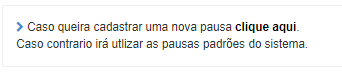
Para cadastrar uma nova pausa basta clicar no botão indicado, caso contrario irá utilizar as pausas padrões do sistema:
Após preencher todos os campos sua campanha ficará conforme imagem abaixo, basta salvar sua campanha:
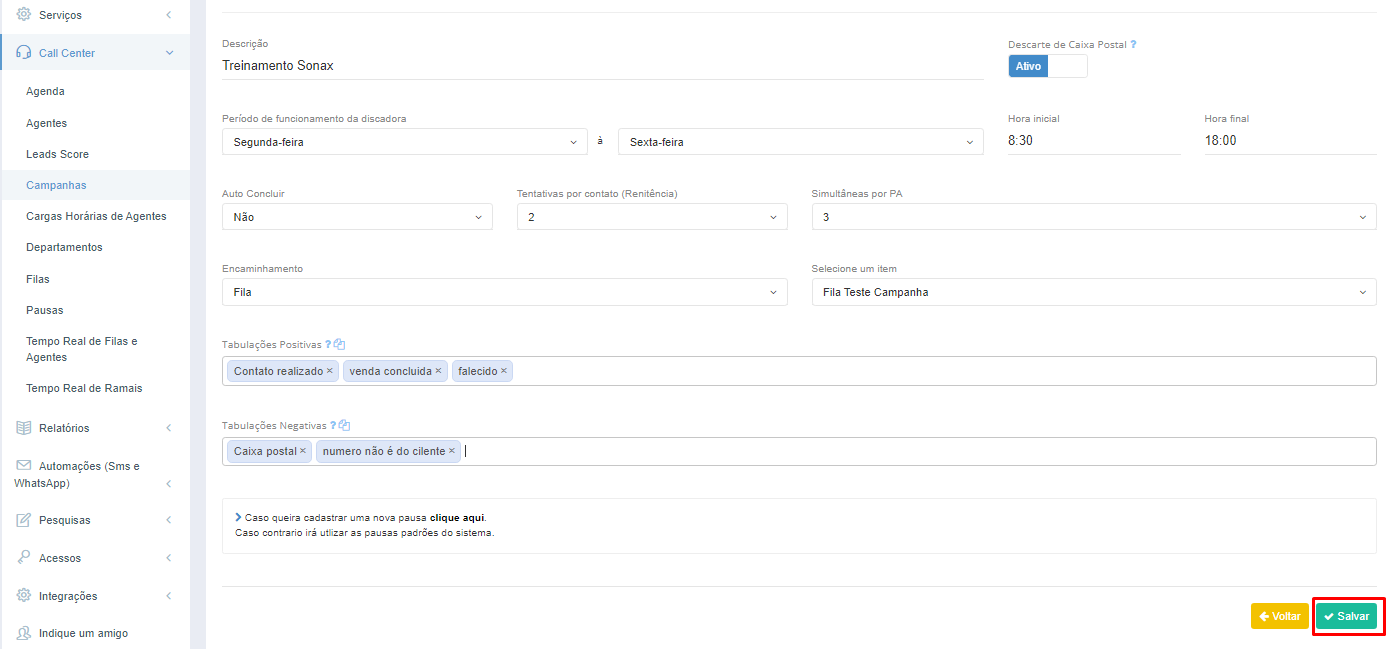
Pronto! Sua campanha já está criada e pronta para a inserção de seu mailing. A seguir, acesse o fórum sobre como importar o mailing de contatos a sua campanha criada aqui.
A partir da campanha criada, você poderá também clonar a campanha desejada! Para saber mais, clique aqui!