Neste tutorial, vamos lhe mostrar criar e configurar uma URA reversa.
A funcionalidade de URA reserva é um sistema de atendimento automático, no qual, o cliente ao atender uma ligação, ouvirá uma gravação eletrônica para direciona-lo ao atendimento com o atendente, ou apenas uma mensagem informativa e encerrar a ligação.
Segue abaixo uma vídeo aula e também o passo a passo detalhado desta função:
Obs: Para configurar sua URA reversa você precisa estar logado ao seu painel de administrador do Pabx Virtual Sonax no endereço pabxcloud.sonax.net.br, caso você não tenha os dados de acesso verifique em seu email as credenciais que encaminhamos na ativação ou solicite o suporte através do chat online no site sonax.net.br
Vídeo aula completa:
Passo a passo:
Acesse seu portal administrativo no endereço pabxcloud.sonax.net.br
1 - Configuração do Áudio para a Ura Reversa:
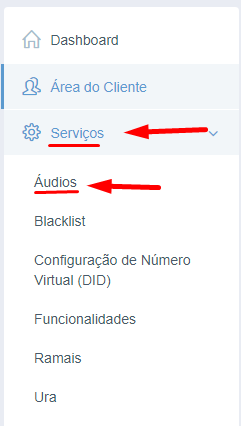
Logado no portal, irá inserir o(s) áudio(s) no qual o cliente ouvirá ao atender a ligação. Para inseri-los, irá acessar o menu Serviços, e depois Áudios.
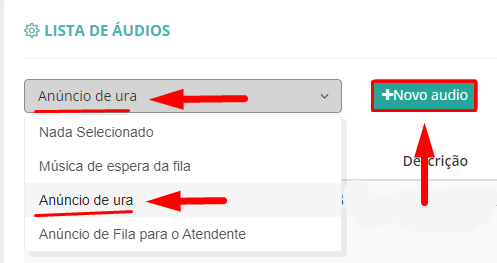
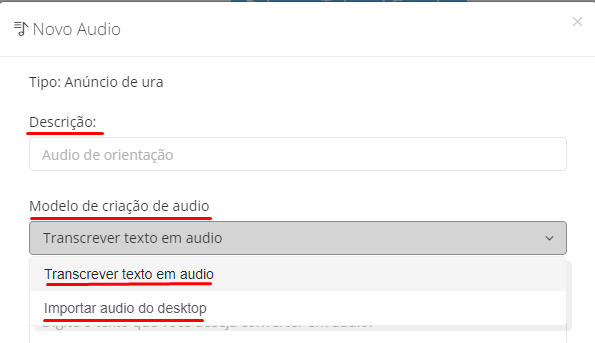
Na nova tela que será aberta, irá cadastrar o novo áudio, onde terá:
- Descrição: nome interno para o áudio (não será exibido aos clientes nas ligações);
- Modelo de criação de áudio: no qual teremos duas opções
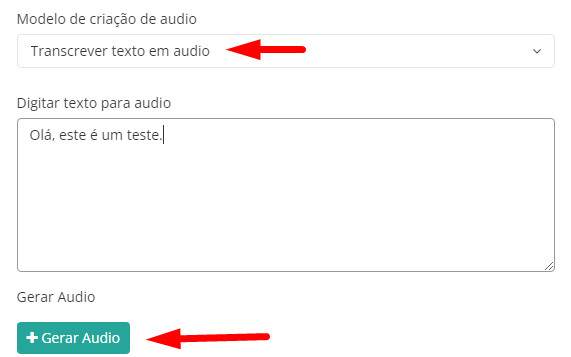
- Transcrever texto em áudio, onde teremos a caixa de digitação, para digitarmos este texto no qual o sistema converterá em uma voz sintetizada. Antes de salvar o áudio, geramos o mesmo, para ouvirmos e checar a fonética.
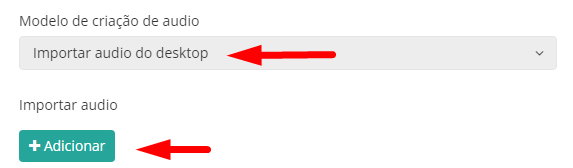
- Importar áudio do desktop, onde conseguiremos inserir um áudio em MP3 ou WAV gravado em outras plataformas ou em estúdio.
2 - Configuração da Ura Reversa
2.1 - URA encerramento:
Após Salvar o áudio, irá definir os parâmetros da URA, no menu URA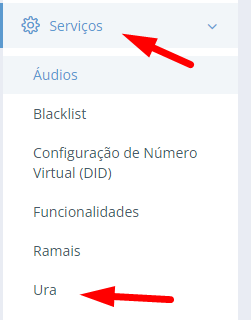
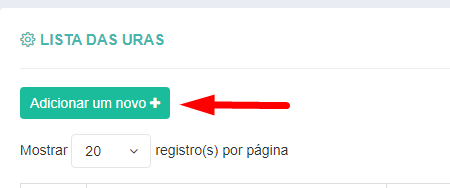
No menu URA, rá em Adicionar um novo+;
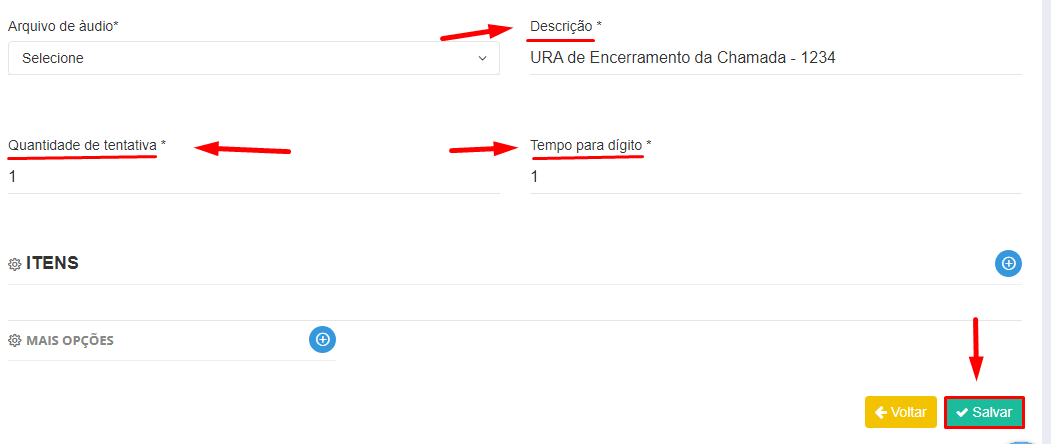
Na próxima tela que será direcionado, irá criar uma URA sem direcionamento, para encerramento das ligações, nas situações em que o cliente não desejar obter maiores informações junto aos atendentes, ou receber quaisquer retornos. Nesta tela preencherá as informações:
Descrição: Nome para identificação desta URA. Por exemplo "URA de Encerramento da Chamada - Código de cliente".
Quantidade de Tentativas: Preencherá como 1.
Tempo para Dígito: preencherá como 1.
Ao preencher, irá salvar.
2.2 - Ura reversa principal:
Após a criação da URA de encerramento, irá criar a URA principal, onde será encaminhada para as ligações. Novamente, no menu de URA irá em Adicionar um novo+. Na tela de cadastro irá criar a URA principal, onde preencherá:
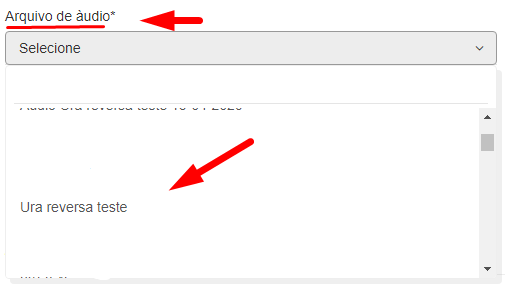
- Arquivo de áudio: onde irá selecionar o áudio criado no menu de Áudios;
- Descrição: Nome interno para identificação de sua URA Reversa;

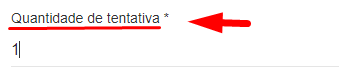
- Quantidade de tentativas: Quantas vezes o cliente terá que ouvir o áudio;
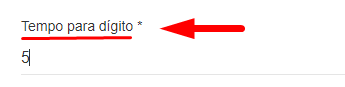
- Tempo para dígito: segundos extras que o cliente terá para digitar a opção dada a ele no áudio, caso possua.
Após preenchermos estas informações, irá adicionar os itens, no qual será o direcionamento real do cliente, no ícone
 .
.Havendo dígitos para que o cliente escolha, irá adicionar os itens referentes às opções:
- Dígito: valor no qual o cliente terá de digitar.
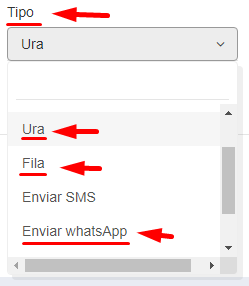
- Tipo: Direcionamento do cliente. Nesta opção selecionará Fila para atendimento com seus operadores, URA para encaminhar para a URA de encerramento criada anteriormente, Enviar WhatsApp caso possua integração com nossa plataforma de Sonax Chat com conexão ao WhatsApp.
- Valor: Fila, URA ou Canal WhatsApp no qual o cliente será direcionado.
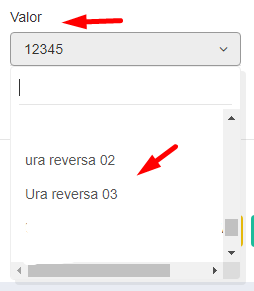
Caso sua URA Reversa seja apenas informativa, sem atendimento com atendentes, e sem opções de dígito, terá um item único e irá marcar a opção Inválido, irá preencher dígito como 0, tipo URA e valor URA de encerramento da chamada e salvar;

3 - Configuração da Campanha de Ura Reversa:
Acesse o menu Call Center e logo depois clique em Campanhas. Selecione a opção Adicionar uma nova +
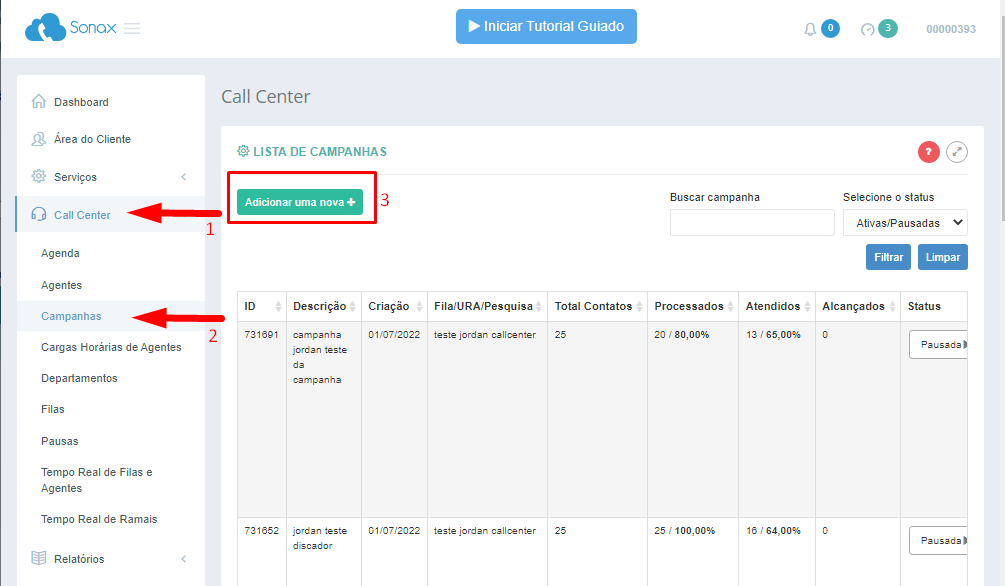
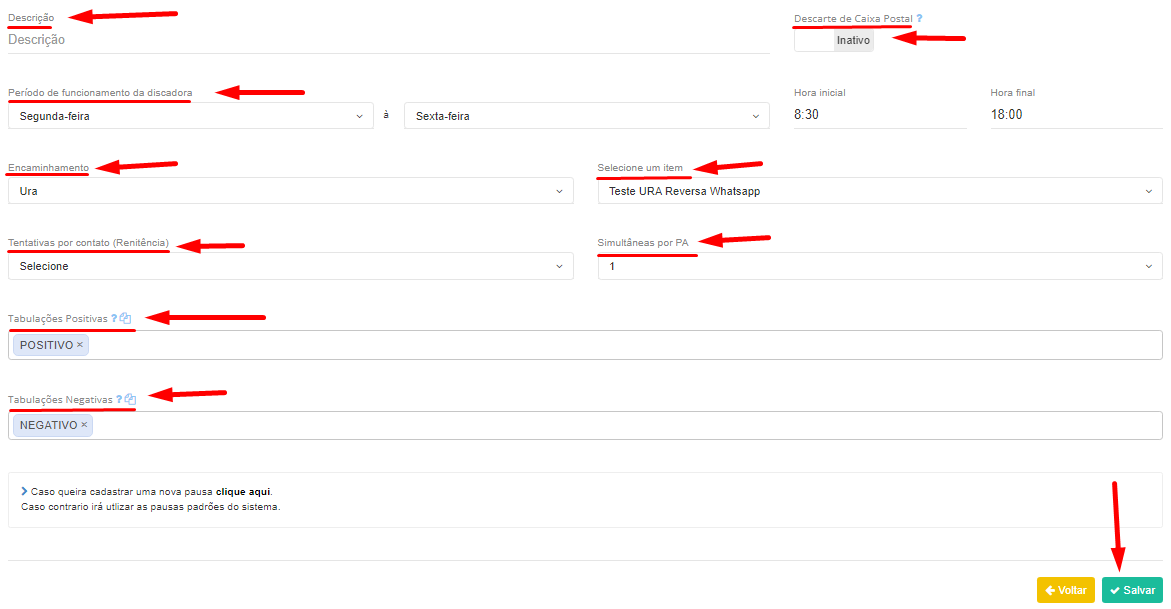
Na criação da nova campanha, preencha os campos, conforme abaixo, onde:
- Descrição: Nome da campanha que está sendo criada.
- Descarte de Caixa Postal: Esta opção, para um melhor funcionamento, deixaremos INATIVO.
- Período de Funcionamento da Discadora: Dias da semana em que o sistema vai discar caso sua campanha esteja ativa.
- Horário inicial e Horário Final: Intervalo de horário em que o sistema vai discar caso sua campanha esteja ativa.
- Encaminhamento: Selecione Ura
- Selecione um item: Selecione a Ura reversa principal criada inicialmente.
- Tentativas Por Contato (Renitência): Quantas vezes o sistema irá discar para o mesmo número de telefone.
- Simultâneas por PA: É a quantidade de ligações simultâneas que sua campanha vai disparar. Se estiver em 3, o sistema vai discar de 3 em 3 números.
- Tabulações Positivas: Contato efetivo com o contato. Ex.: Venda Concluída, Sem Interesse. Em casos onde não haverá direcionamentos para atendimento, poderá ser preenchido apenas com um POSITIVO.
- Tabulações Negativas: Sem contato direto com o contato. Ex.: Número Não Pertence ao Cliente, Ligação Muda. Em casos onde não haverá direcionamentos para atendimento, poderá ser preenchido apenas com um NEGATIVO.
Após salvar a campanha, faça a importação de sua base de clientes (mailing), clicando no bonequinho. Para saber mais sobre a importação de seu mailing, clique aqui.
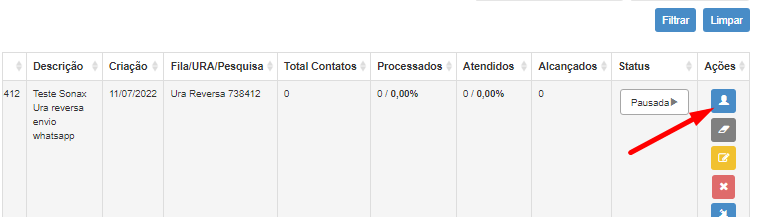
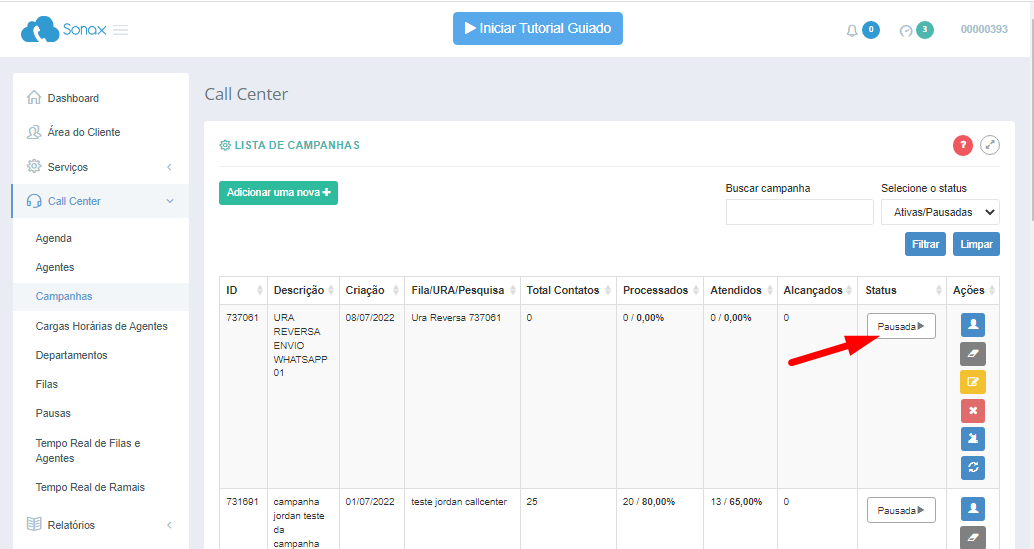
Com os contatos importados, basta ativar sua campanha para iniciar a discagem e envio de mensagens para seus cliente Clicando em Pausada o status será alterado para Ativa.
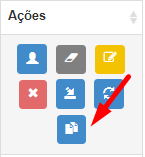
Em casos onde já possui campanhas de URA Reversa criadas, poderá clonar as anteriores, clicando no botão CLONAR, no campo de AÇÕES, onde poderá apenas EDITAR as informações necessárias e realizar a importação dos contatos.
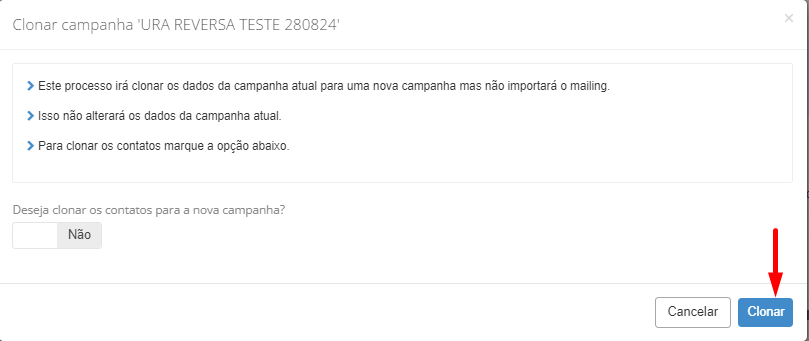
Na próxima tela, basta clicar em CLONAR.
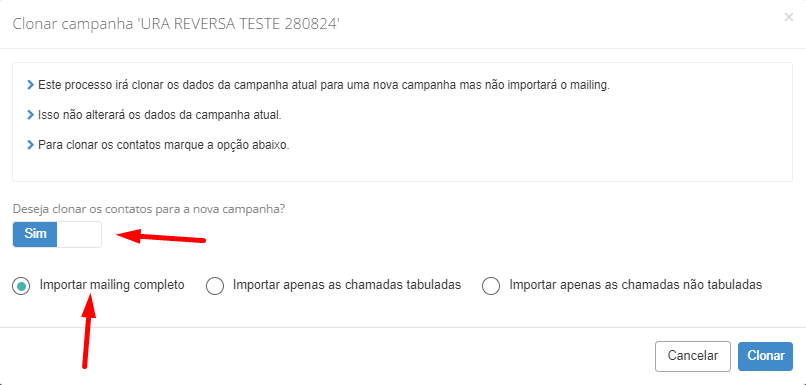
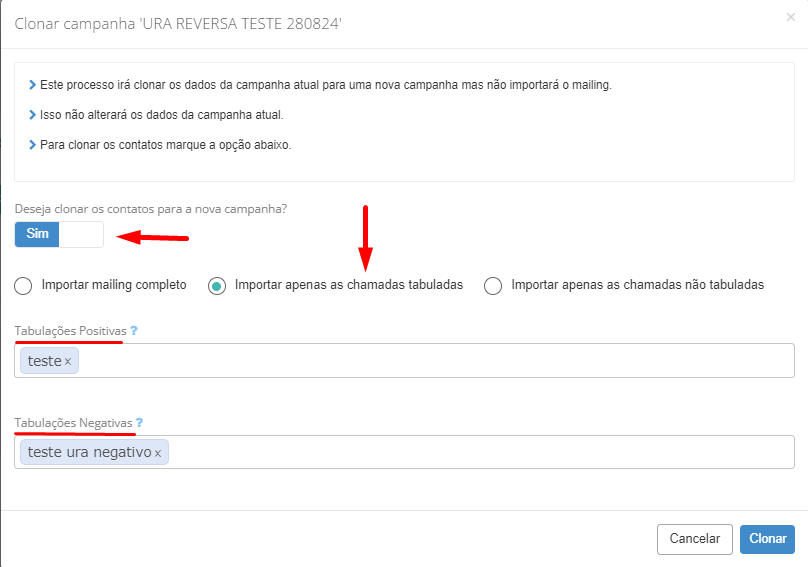
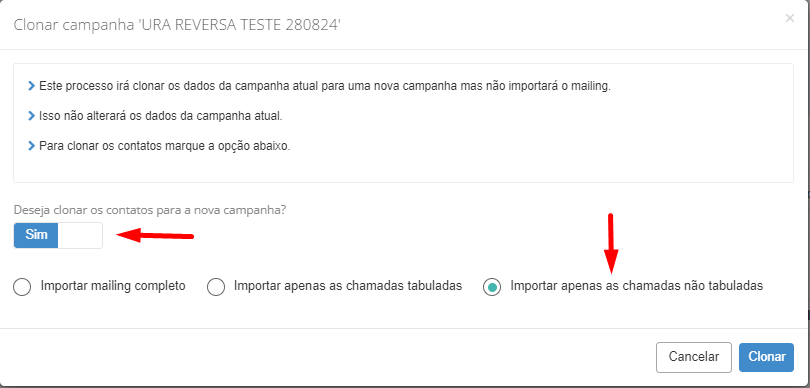
Poderá também habilitar a opção DESEJA CLONAR CONTATOS PARA A NOVA CAMPANHA? Onde, poderá definir métricas para trazer para a nova campanha contatos desejados:
- Importar mailling completo: irá levar para a nova campanha, toda a base inserida anteriormente, onde o sistema ligara para 100% dela novamente.
- Importar apenas as chamadas tabuladas: irá levar para a nova campanha ligações no qual foram atendidas, podendo selecionar a tabulação ou tabulações específicas desejadas.
-Importar apenas as chamadas não tabuladas: irá levar para a nova campanha ligações que não houve tabulação, seja por não terem sido atendidas ou não tabuladas pelos atendentes.
Pronto! Sua campanha de URA Reversa já estará criada e pronta para utilização!