Neste tutorial, vamos lhe mostrar como configurar seu número virtual (DID) do Sonax que receberá e distribuirá as ligações para seu atendimento.
A funcionalidade de configuração de número virtual permite que sejam feitos os direcionamentos das ligações em horários especificos do seu atendimento, com programações de ura para saudação de expediente e fora de expediente, direcionamentos em alguma fila que fará distribuição direta para seus operadores, programações de intervalos para almoço e de feriados.
Segue abaixo uma vídeo aula e também o passo a passo detalhado desta função:
Obs: Para configurar você precisa estar logado ao seu painel de administrador do Pabx Virtual Sonax no endereço pabxcloud.sonax.net.br, caso você não tenha os dados de acesso verifique em seu email as credenciais que encaminhamos na ativação ou solicite o suporte através do chat online no site sonax.net.br
Vídeo aula completa:
Passo a passo:
Acesse seu portal administrativo no endereço pabxcloud.sonax.net.br
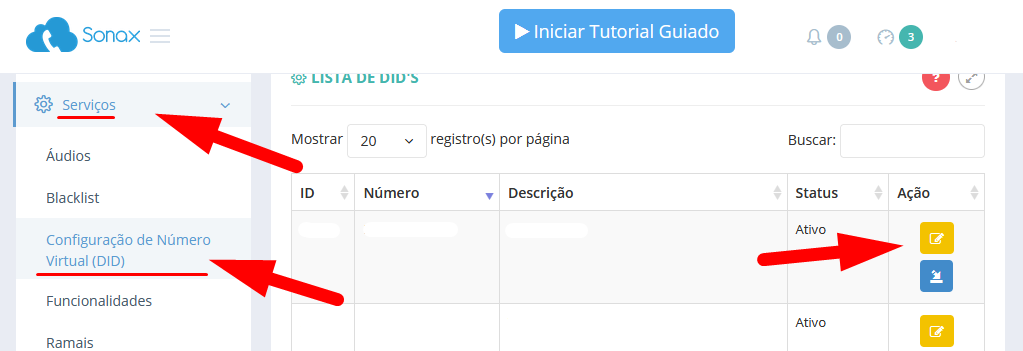
Após realizar o login, acesse o menu
- Serviços;
- Configuração de número virtual (DID);
- Clique no botão Editar.
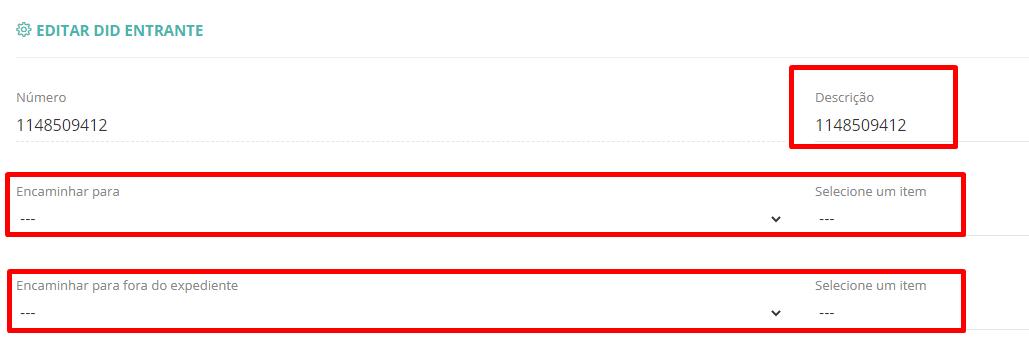
Na tela de edição é serão configurados os campos necessários para o funcionamento do seu Número virtual, são eles:
- Descrição: neste campo, poderá inserir uma descrição para identificar o receptivo. No caso de possuir receptivos para diferentes regiões/setores, na descrição poderá inserir o nome de cada setor para melhor monitoramento nos relatórios;
- Encaminhar Para: é preciso definir o encaminhamento das ligações como necessário. Sendo possível o direcionamento para os ítens:
- Ura: será executado o áudio de saudação que informe ao cliente as opções de escolha onde o mesmo deseja falar ou que deve aguardar o atendimento. Para configurar sua ura acesse o tutorial aqui.
- Fila: recepciona as ligações dos seus clientes em uma fila que fará distribuição direta para o grupo de ramais inclusos na mesma. Para configurar sua fila de atendimento acesse o tutorial aqui.
- Ramal: recepciona a ligação em um ramal especifico. Não é recomendado esse direcionamento caso o ramal tenha um fluxo maior de atendimentos, pois quando o mesmo estiver ocupado e sendo usado no direcionamento do número virtual, qualquer ligação que o sistema tentar entregar nele, será automaticamente encerrada.
- Encaminhar Para Fora do Expediente: nesta opção, poderá inserir uma URA para informar aos clientes uma mensagem de fora de expediente que logo encerra a ligação ou alguma mensagem com direcionamento personalizado como usados em Plantão 24h.
Abaixo a estas informações, o sitema possibilita a configuração de horário de atendimento da sua empresa.
- Início de expediente - permite definir a data inicial da semana conforme seu atendimento. (Exemplo: de segunda à sexta, sendo a data inicio SEGUNDA-FEIRA)
- Fim do expediente - permite definir a data final da semana conforme encerrará seu expediente. (Exemplo: de segunda à sexta, sendo a data fim SEXTA-FEIRA)
- Horário Inicial: irá informar o horário de início para o recebimento das ligações em seu expediente. (Exemplo: de 8h às 18h, sendo a hora inicio às 8h)
- Horário Final: irá informar o horário final do seu expediente para encerrar os atendimentos. (Exemplo: de 8h às 18h, sendo a hora fim às 18h)

Logo abaixo, é permitido a configuração de intervalo de almoço. Essa funcionalidade permite que possa programar os direcionamentos nesse intervalo para uma ura que informe a indisponibilidade devido horário de almoço e encerre a ligação. Ou que possa redirecionar as ligações desse intervalo para uma fila especifica ou ramal.
- Selecione o checkbox de Escolha para definição do intervalo de horas e o direcionamento desejado.

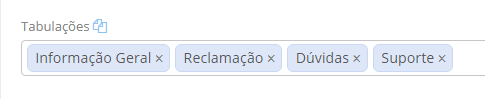
Nas configurações de Tabulações, serão parametrizados marcações para usuários do plano Call center que permitem os operadores tabularem as ligações recebidas no painel agente.sonax.net.br. Essas definições são usadas como o tipo de contato foi efetivo. (Exemplo: Suporte, Comercial, Solicita apresentação do produto, Reclamação, Cancelamento, Dúvidas)
Em Script, é permitido a inclusão de algum Script que informe uma mensagem para a visualização do seu operador no momento que o mesmo receber as ligações. Essa mensagem será exibida para operadores que utiliza o painel do agente.sonax.net.br do plano de Call center.
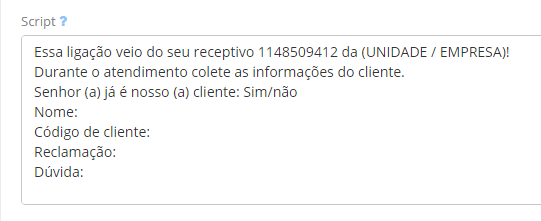
Com as definições padrões de seu atendimento concluídas clique em salvar!
Caso precise realizar definições de Agendamentos para horários diferenciados do seu atendimento, clique no botão 
Através desse botão, adicione quantos itens forem necessários para definição dos atendimentos agendados. Podemos inserir horários diferentes do padrão inicial, ou cadastrar dias da semana no qual não terá atendimento, como feriados por exemplo, e direcioná-los para URAS diferentes da adicionada para o horário principal de atendimento.
Após clicar no ícone, teremos algumas opções:
Selecione uma Opção:
- Dia do mês (exemplo: 7 de setembro). Esta opção permite deixar programado para que sempre nesta data este agendamento seja aplicado durante 24h (00h às 23:59) ou algum horário especifico.
- Dia da semana (exemplo: Sábado). Esta opção permite deixar programado para que toda semana, neste dia, este agendamento seja aplicado durante 24h (00h às 23:59) ou algum horário especifico.
- Início: iremos definir o horário de inicio para este agendamento (em casos de dias de fora de expediente, como feriados por exemplo, o horário inicial será 00:00).
- Final: iremos definir o horário em que este agendamento será finalizado ( em casos de dias fora de expediente, como feriados por exemplo, o horário final será 23:59)
- Encaminhar: iremos informar ao sistema como será feito o direcionamento neste agendamento (como exmeplo: Ura/ Fila/ Ramal).
- Selecione um Item: iremos informar o direcionamento (como exemplo: Ura/ Fila/ Ramal).
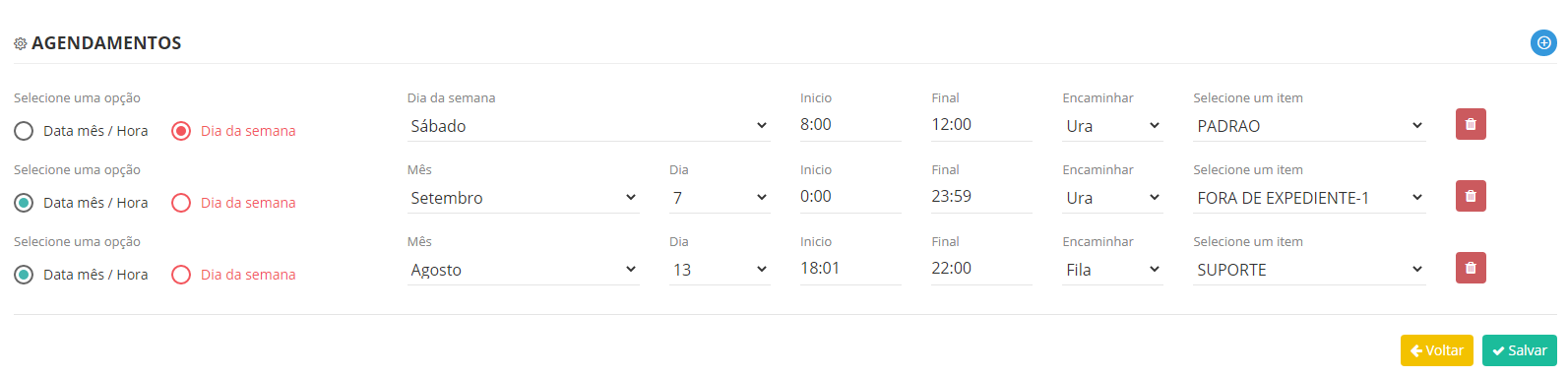
Pronto! Sua configuração está concluída!
Agora que aprendeu a configurar seu receptivo, saiba como visualizar relatórios e gravações de suas ligações recebidas aqui