Neste tutorial, vamos lhe mostrar como configurar o ramal Sonax em um aparelho IP Grandstream GXP 1610/1615.
A configuração permite que utilizem os ramais Sonax a partir de um telefone IP Granstream, para que não haja necessidade de configuração no computador ou celular.
Segue abaixo uma vídeo aula e também o passo a passo detalhado desta função:
Obs: Para configurar você precisa dos dados de configuração dos ramais Sonax, caso você não tenha os dados de acesso verifique em seu email as credenciais que encaminhamos na ativação ou solicite o suporte através do chat online no site sonax.net.br
Vídeo aula completa:
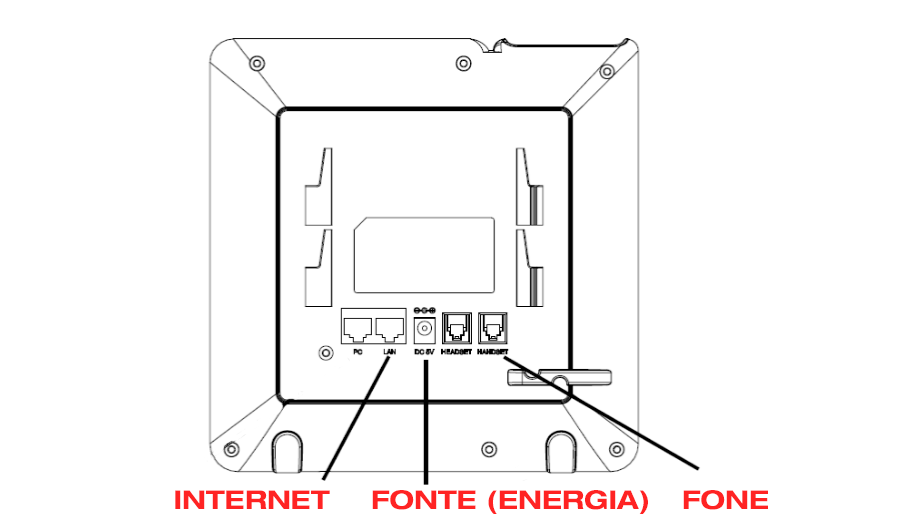
Para iniciar o processo de configuração de seu aparelho Grandstream, é preciso liga-lo na energia e em sua internet.
Na parte de trás do aparelho, ligue o cabo de internet na porta LAN e o gancho na porta HANDSET, conforme esquema abaixo:
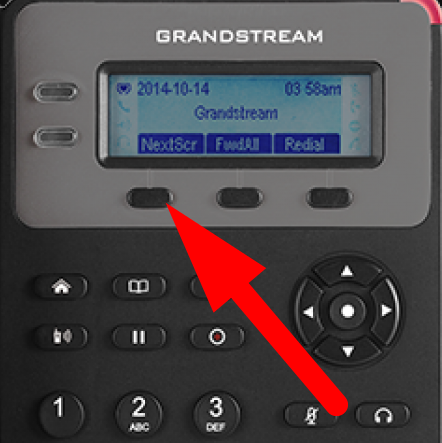
Com seu aparelho já ligado e conectado, aguarde em torno de 60 segundos para que reconheça a internet e aperte o primeiro botão à esquerda, abaixo do visor, para visualizar o IP de acesso à página de configuração web. O IP gerado será uma sequência numérica composta de 4 (quatro) blocos de 3 (três) números, como por exemplo: 192.168.000.000
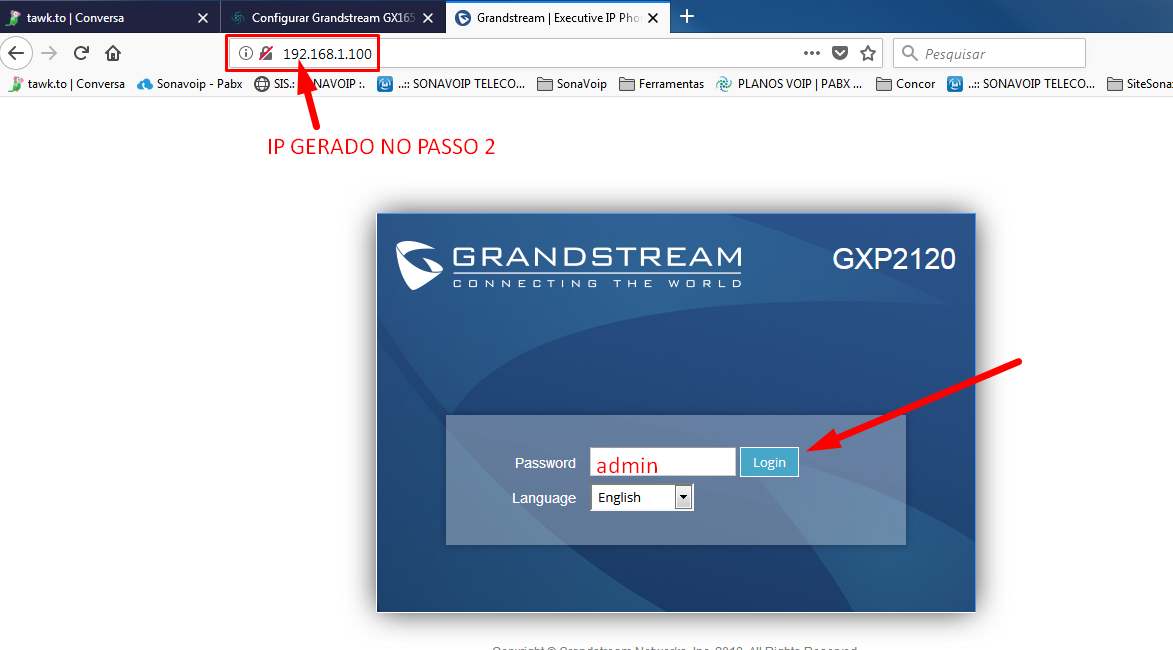
Com o IP descoberto, vá em seu navegador, e digite-o na barra de pesquisa. Na tela de login, os dados padrão para logar é
USUÁRIO: admin
SENHA: admin
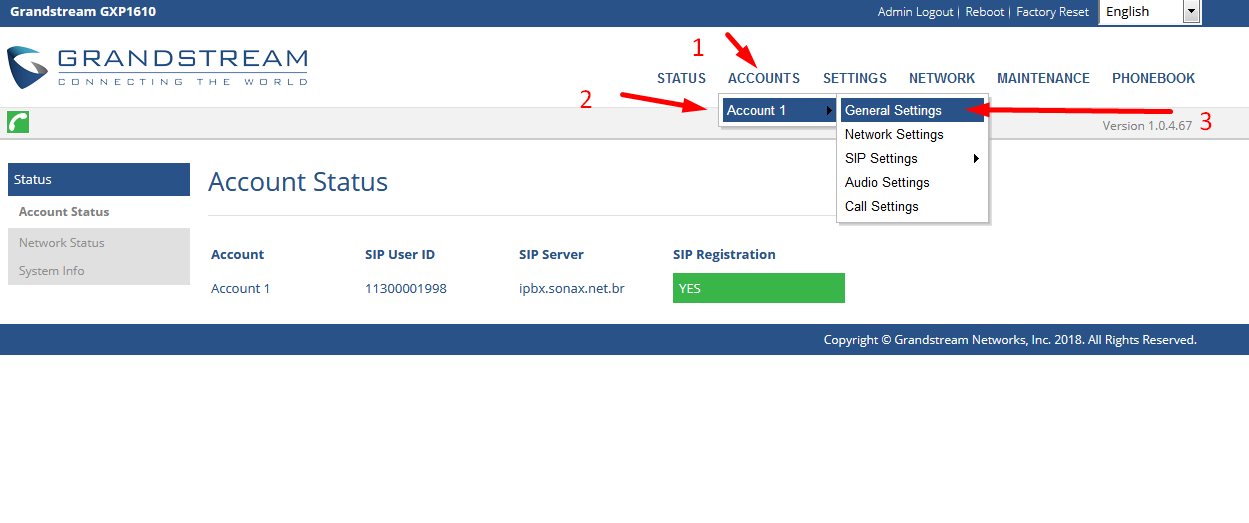
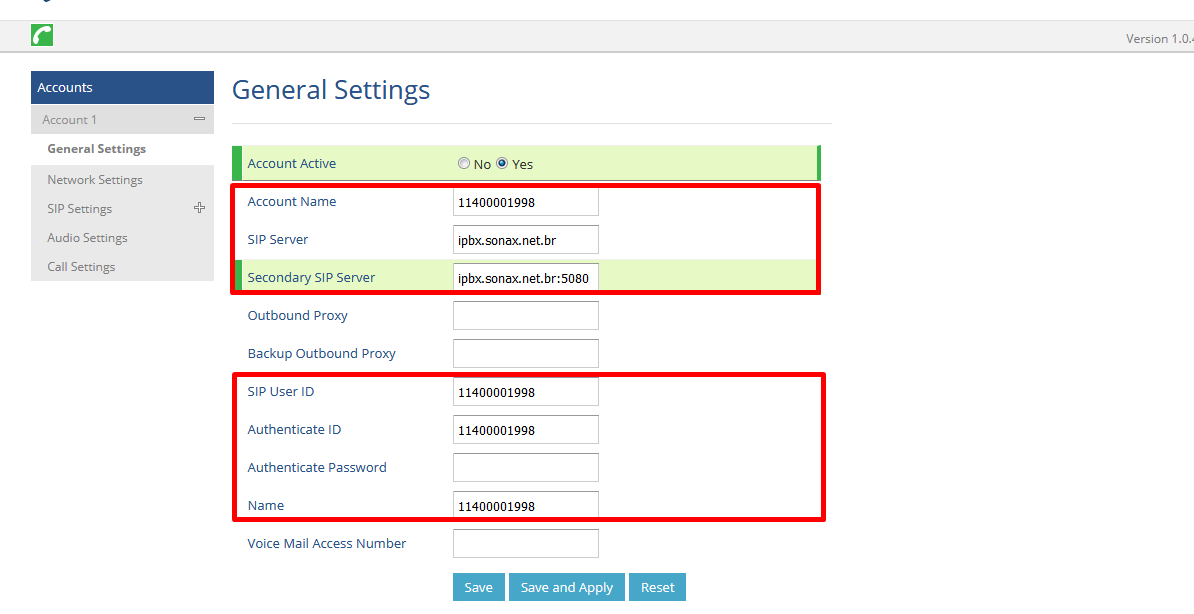
Logado no painel acesse ACCOUNTS > ACCOUNT 1 > GENERAL SETTINGS
Preencha com os dados de usuário senha e domínio e clique em SAVE AND APPLY. Dados para registro são enviados ao email do responsável no momento da ativação.
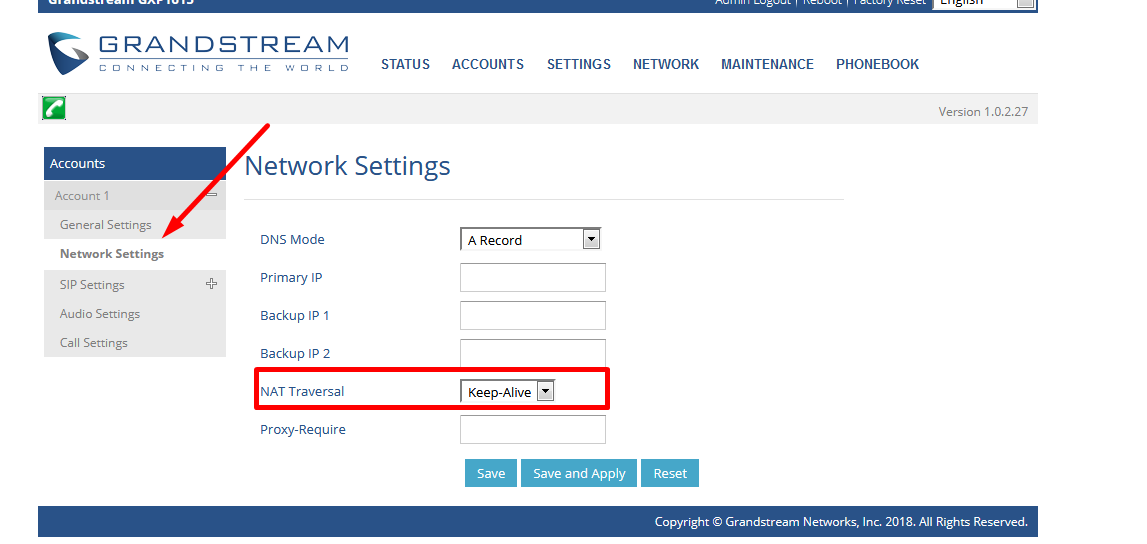
Vamos agora na opção NETWORK SETTINGS e em NAT TRANSVERSAL selecionamos KEEP-ALIVE e clicamos em SAVE AND APPLY.
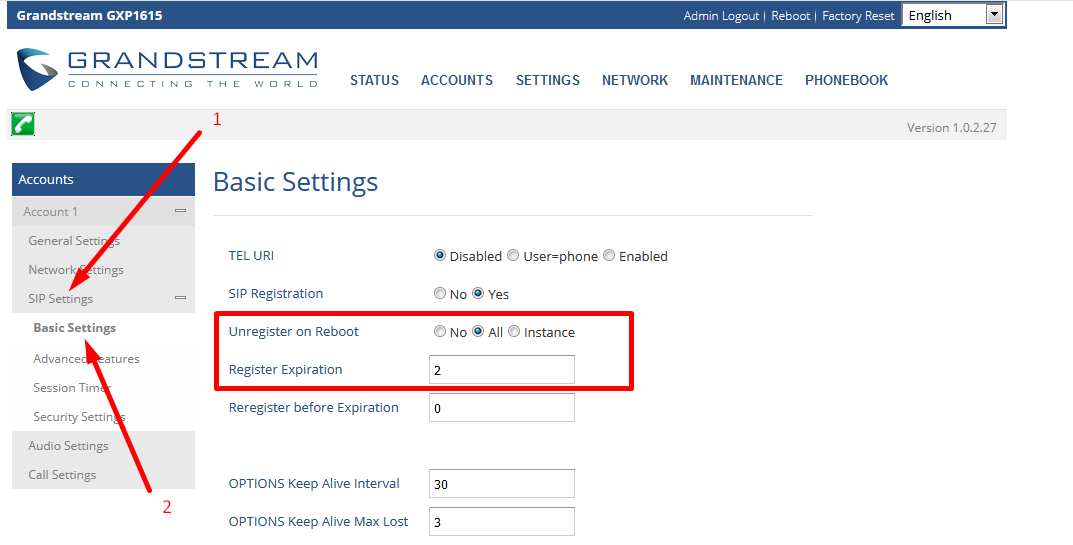
Na aba a esquerda vá para Sip Settings -> Basic Settings e marque as opções conforme a imagem abaixo e clique em SAVE AND APPLY:
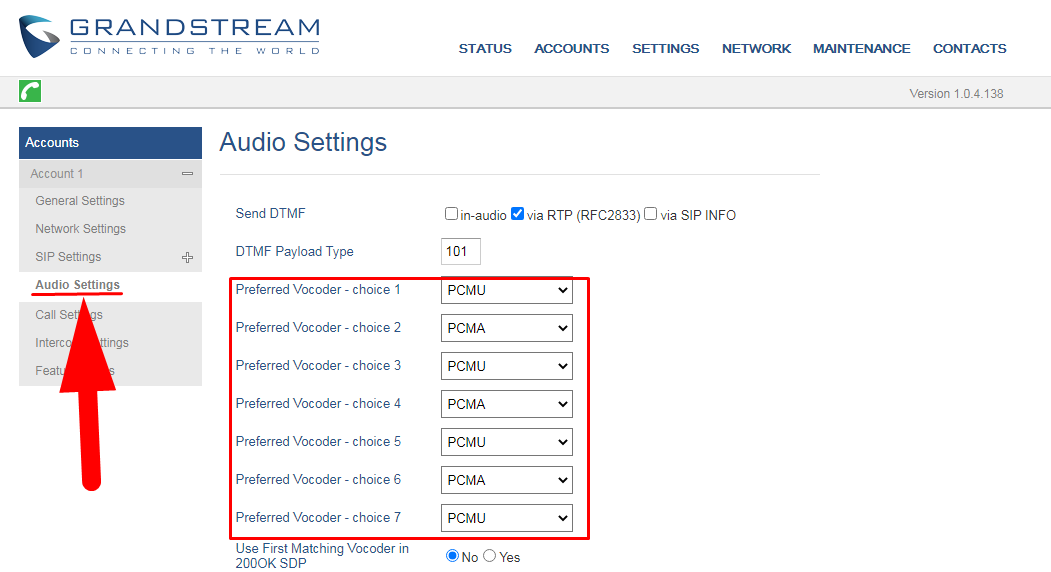
Na coluna a esquerda, vá em AUDIO SETTINGS, e altere os codecs de acordo com a imagem abaixo.
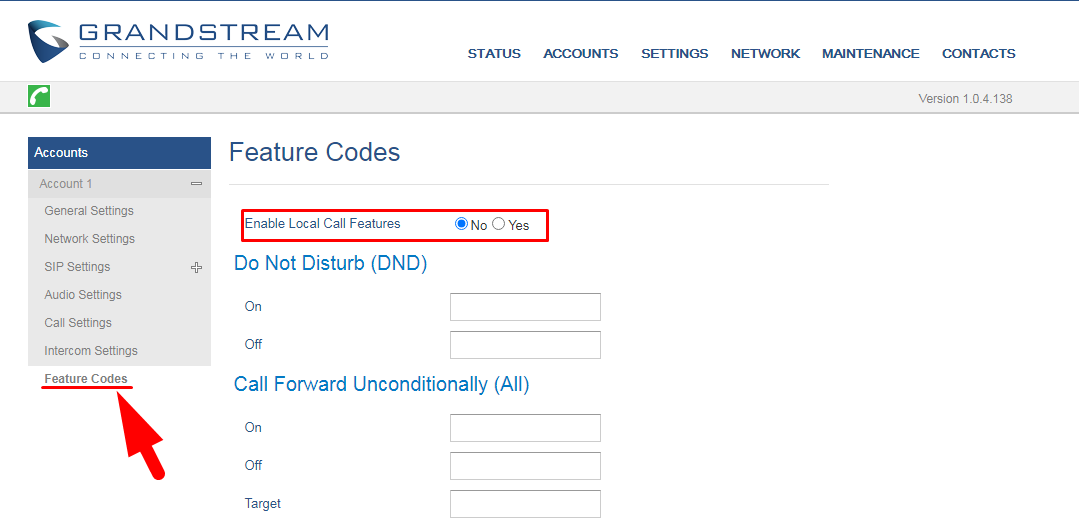
No menu FEATURE CODES, desabilite a opção ENABLE LOCAL CALL FEATURES
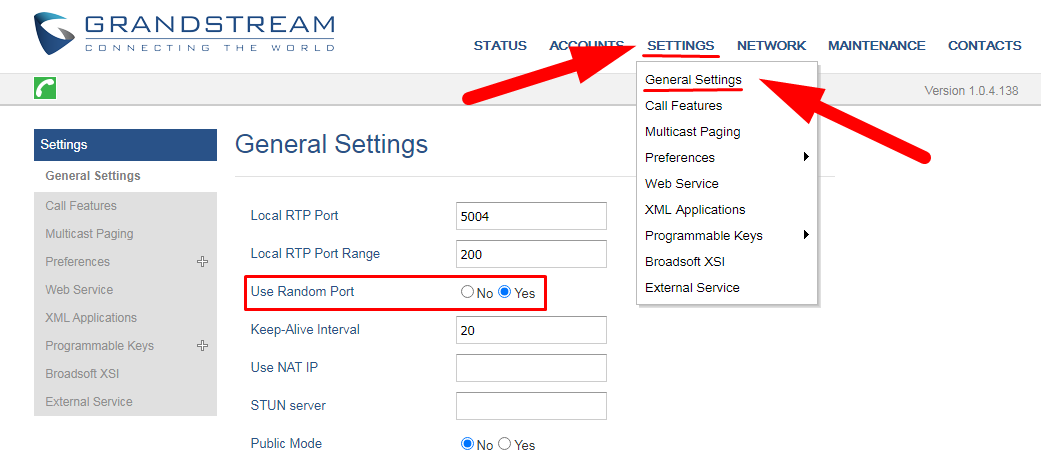
No menu superior, vá em SETTINGS > GENERAL SETTINGS. Na opção USE RANDOM PORT marque YES.
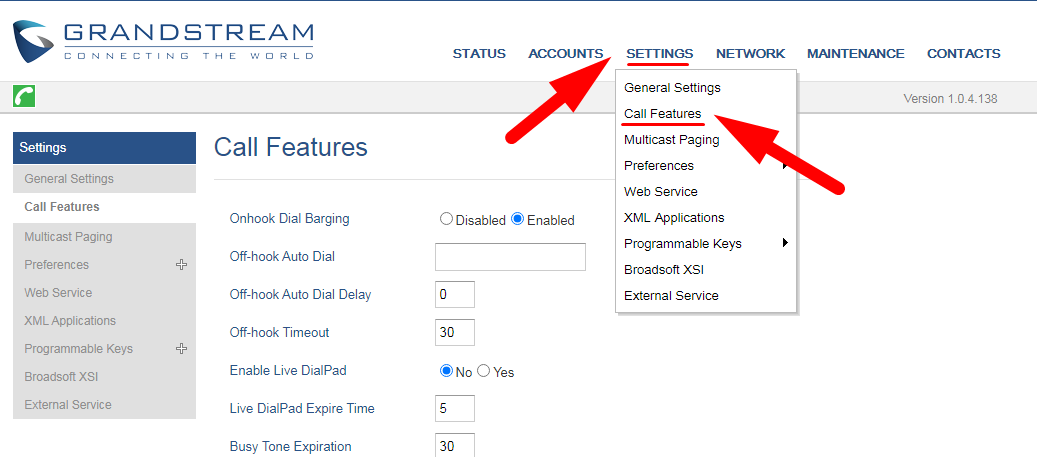
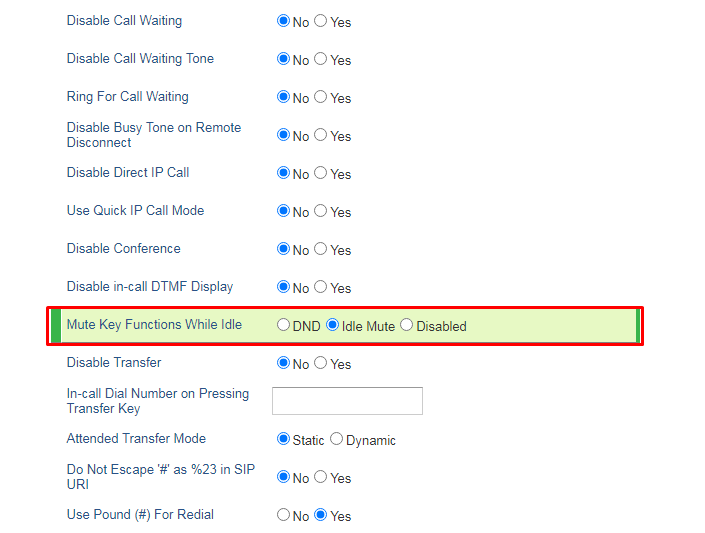
Em SETTINGS novamente, vá em CALL FEATURES e em MUTE KEY FUNCTIONS WHILE IDLE marque IDLE MUTE.
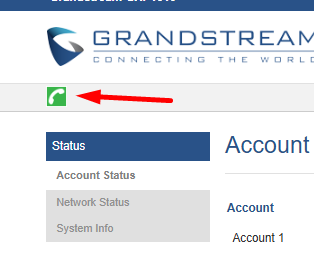
Verifique se o ícone de telefone no canto superior esquerdo ficará verde. Caso fique, o ramal está registrado e pronto para uso.
Havendo dúvidas, dificuldades, favor acionar nosso suporte online em nosso chat online clicando aqui