Neste tutorial, vamos lhe ensinar a cadastrar respostas automáticas no início, transferência e encerramento de cada atendimento no Sonax Chat.
Esta funcionalidade lhe proporciona respostas imediatas e permite padronizar as mensagens de inicio, transferência e encerramento enviadas para seu cliente, reduzindo o esforço de seus agentes e proporcionando uma melhor a experiência de seu cliente no atendimento.
Segue abaixo uma vídeo aula e também um passo a passo de como fazer esta configuração.
PASSO A PASSO:
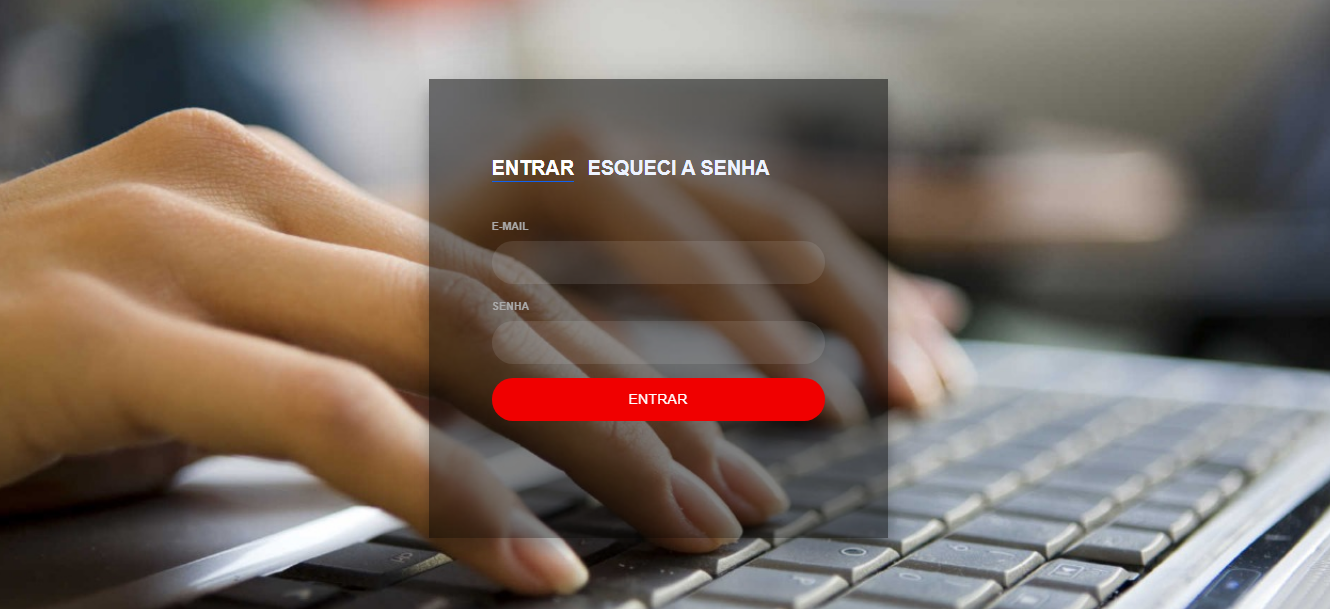
Acesse seu painel do Sonax Chat em https://chat.sonax.net.br/#/login (login e senha enviados no e-mail de ativação).
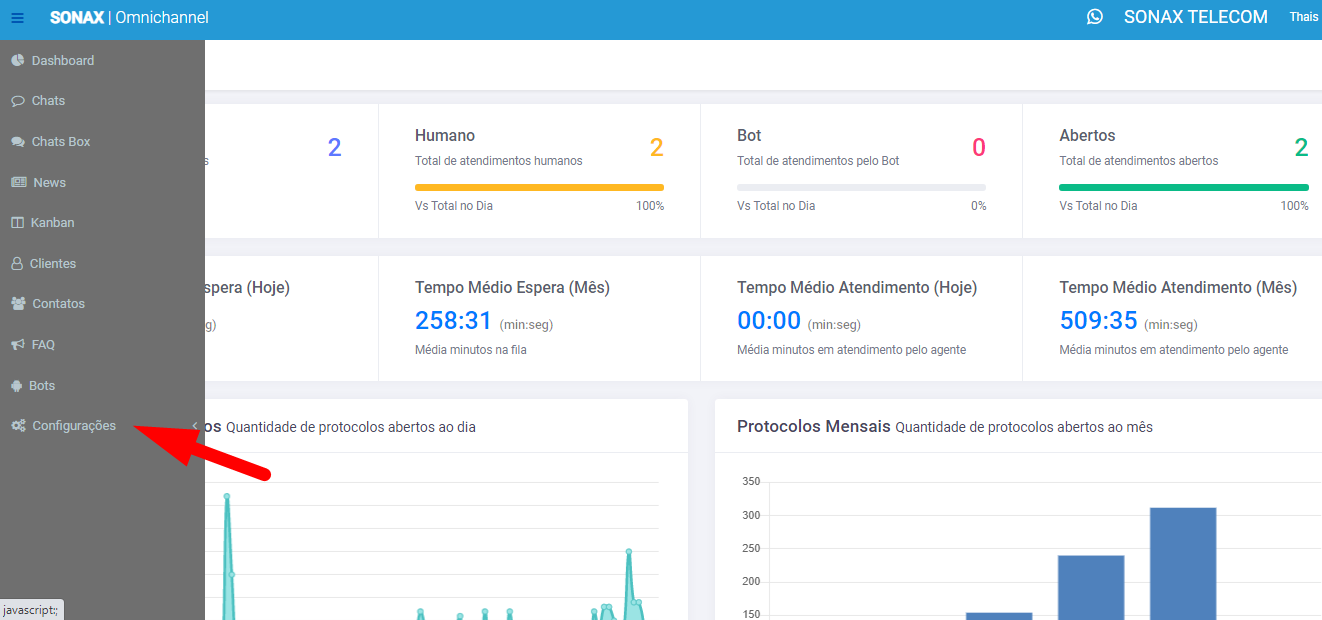
Acesse o menu Configurações:
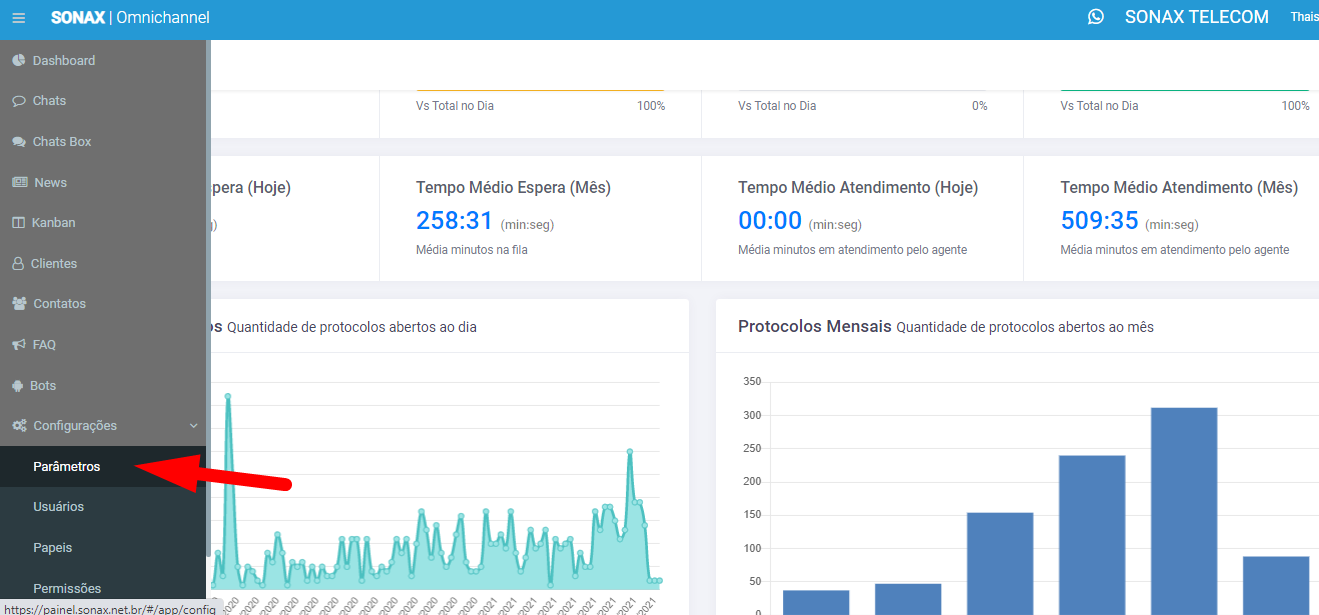
Acesse o menu Parâmetros:
Clique em Respostas Automáticas:
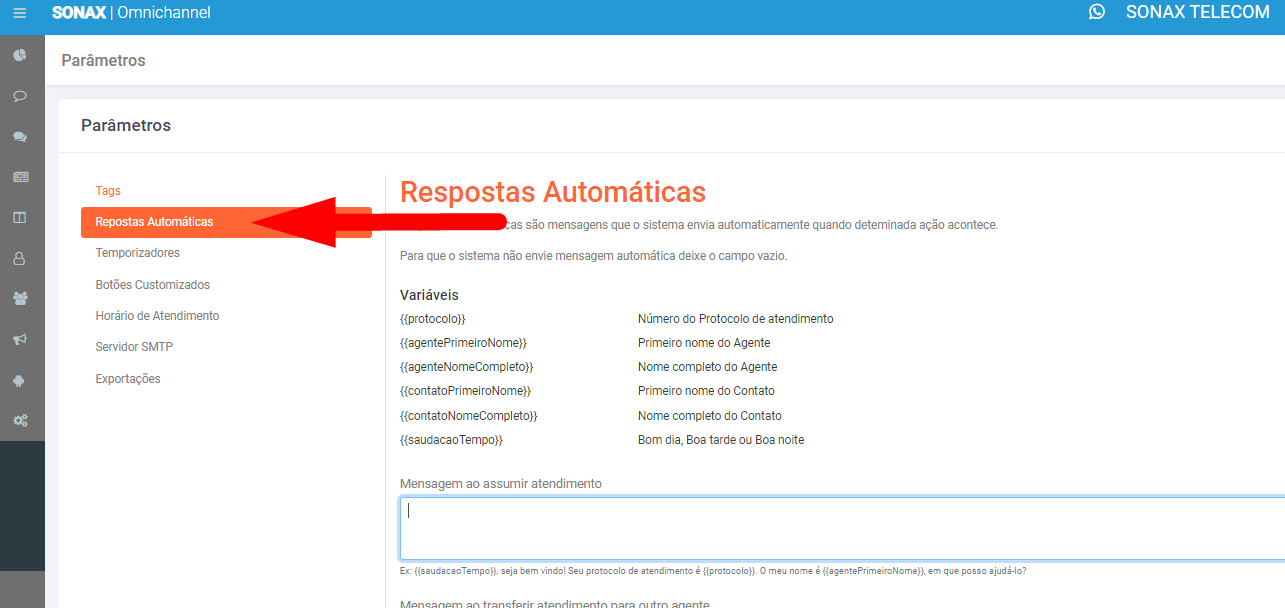
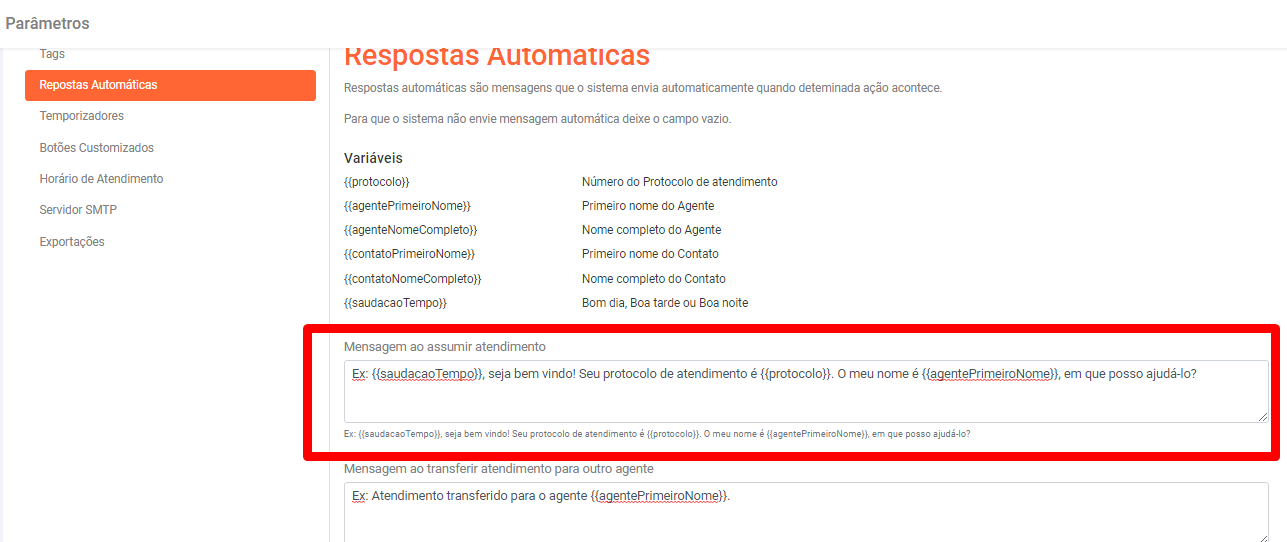
Na caixa de texto Mensagem ao assumir o atendimento, insira a mensagem que deseja que seja enviada automaticamente no momento em que o Agente assume o atendimento:
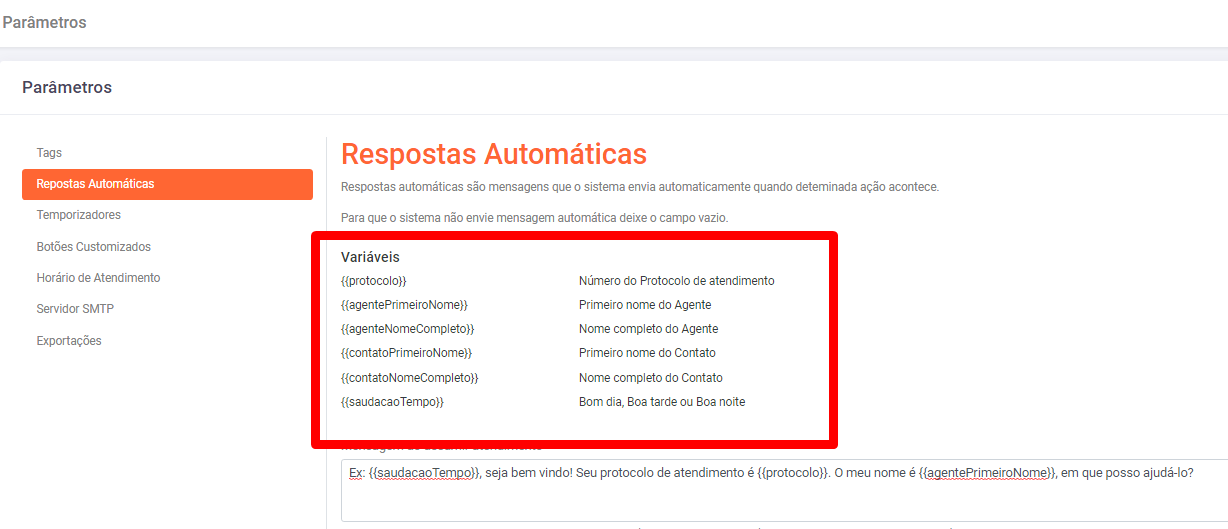
Em todas as mensagens você pode utilizar as variáveis disponíveis de tempo, protocolo, nome de agente ou nome de contato:
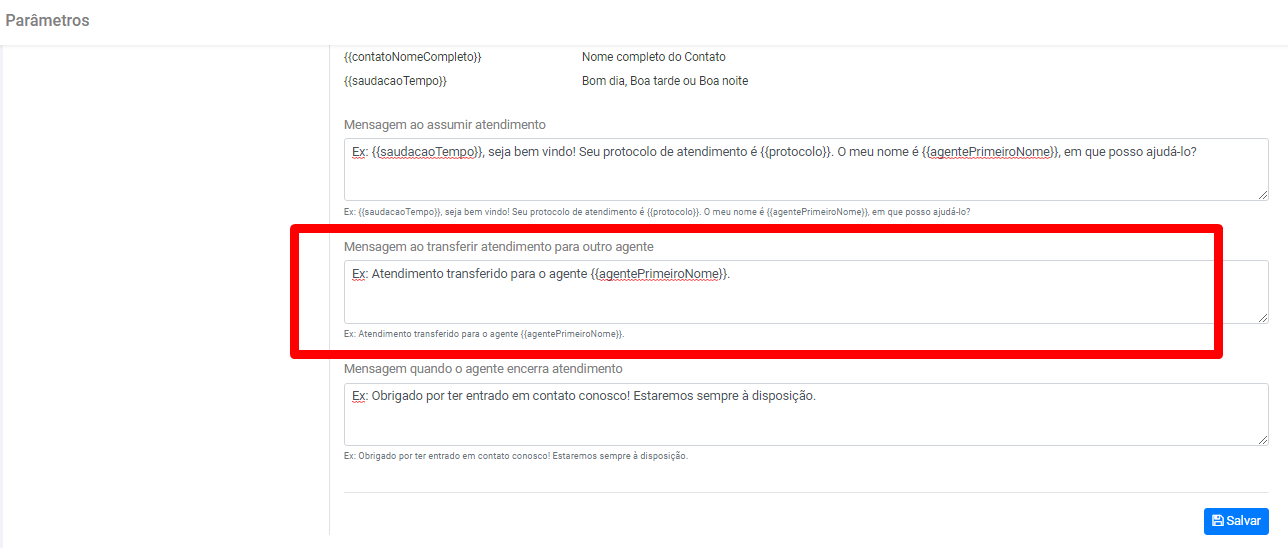
Na caixa de texto Mensagem ao transferir atendimento para outro agente, insira a mensagem que deseja que seja enviada automaticamente para o cliente caso o atendimento seja transferido para outro Agente:
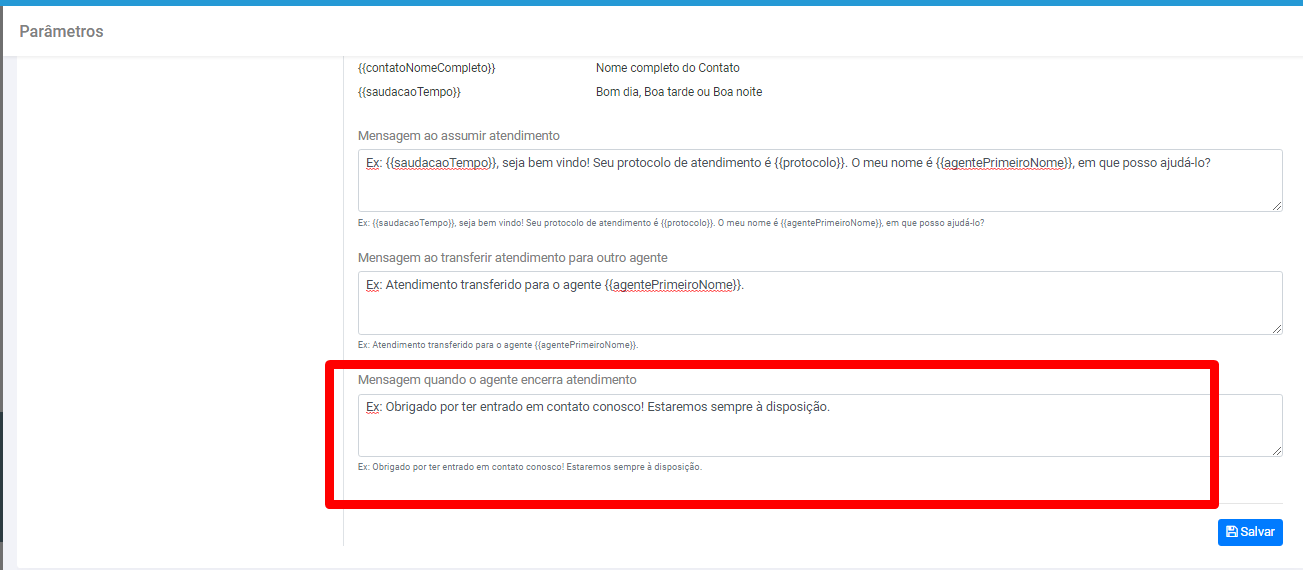
Na caixa de texto Mensagem quando o agente encerra atendimento, insira a mensagem que deseja que seja enviada automaticamente para o cliente quando o Agente encerra o atendimento:
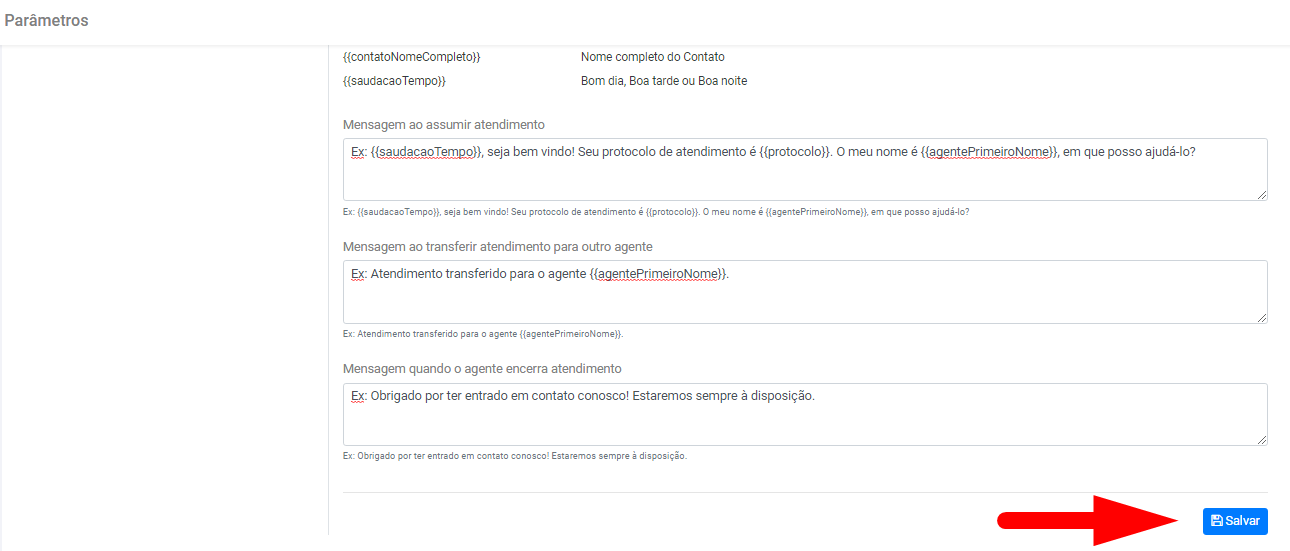
Após inserir as respostas desejadas, clique em salvar:
Pronto! Suas respostas automáticas já estão cadastradas!!