Neste tutorial, vamos lhe mostrar como configurar o SMTP com Gmail no Sonax Chat.
Esta configuração é realizada para que você possa enviar um e-mail para seu cliente pelo Sonax Chat a partir de sua conta de Gmail.
Segue abaixo o passo a passo desta configuração:
PASSO A PASSO:
A configuração é feita em duas etapas
1- Configurar o Gmail para permitir acesso externo pelo Sonax Chat para envio de e-mail. (Autenticação SIMPLES ou Autenticação em DUAS ETAPAS)
2 -Configurar o SMTP no Painel Mais Chat com os dados da conta de e-mail do Contratante.
1. CONFIGURANDO O GMAIL
1.1. Configurando o Gmail com Autenticação SIMPLES
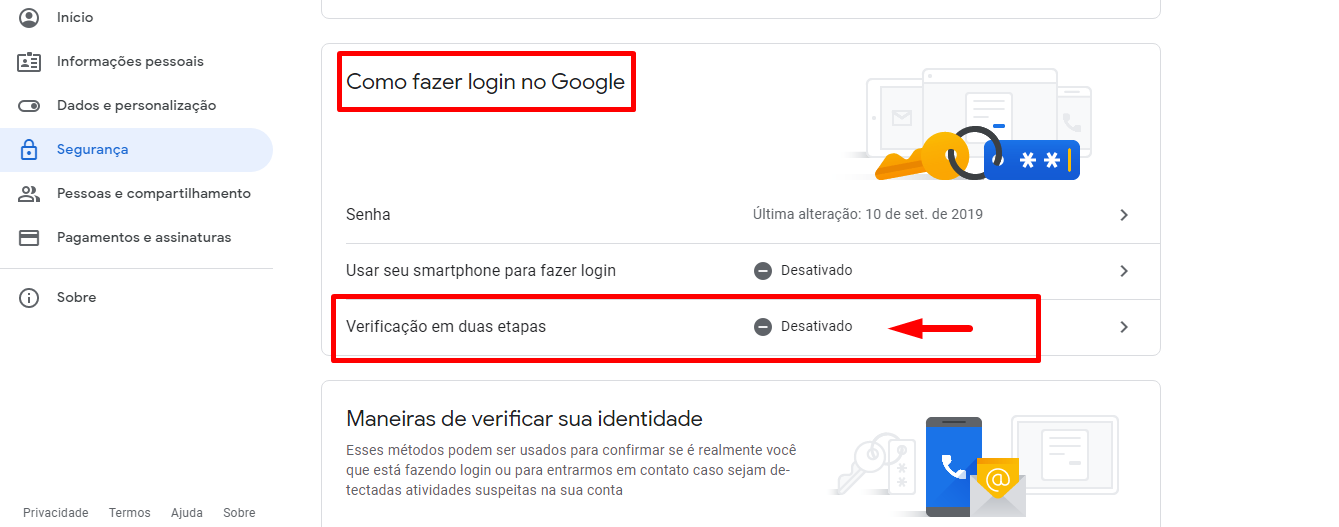
Utilize este item quando seu e-mail está configurado com Verificação em Duas Etapas Desativado.
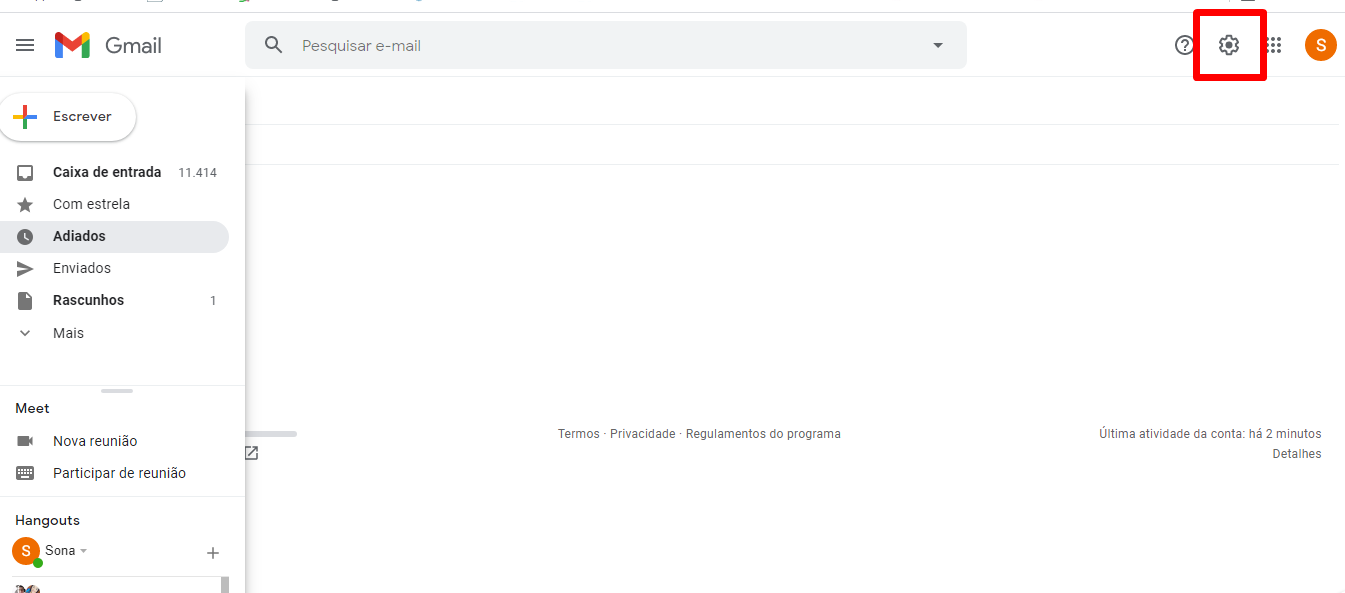
Abra seu Gmail e clique na engrenagem conforme indicado:
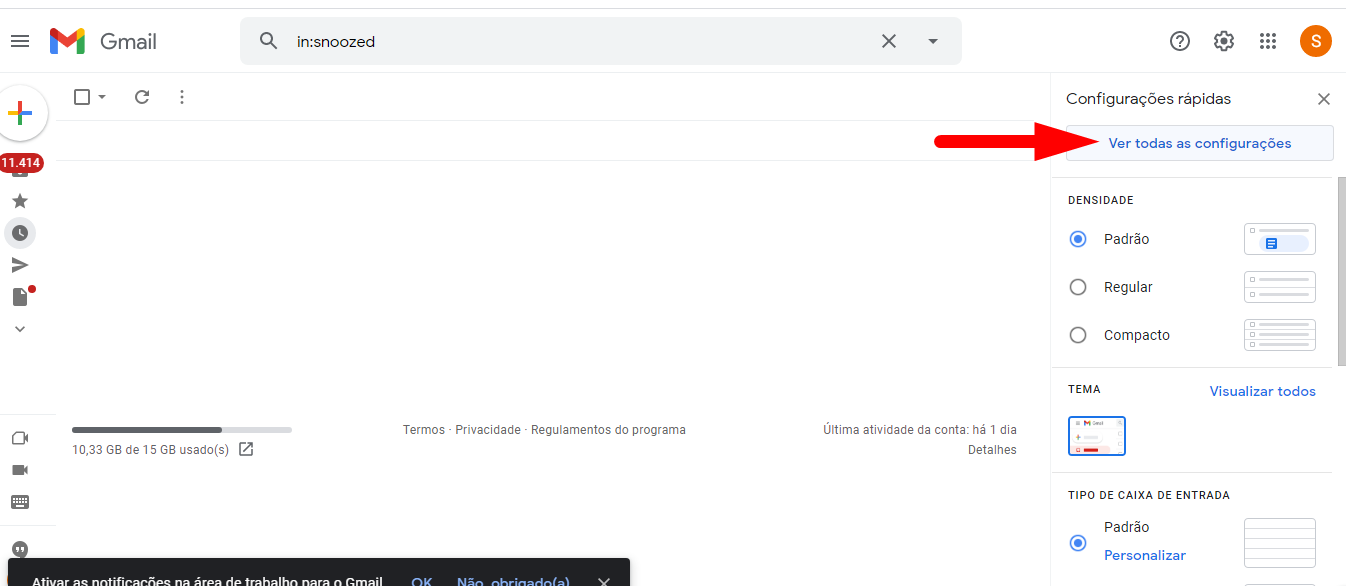
Clique em Ver todas as configurações:
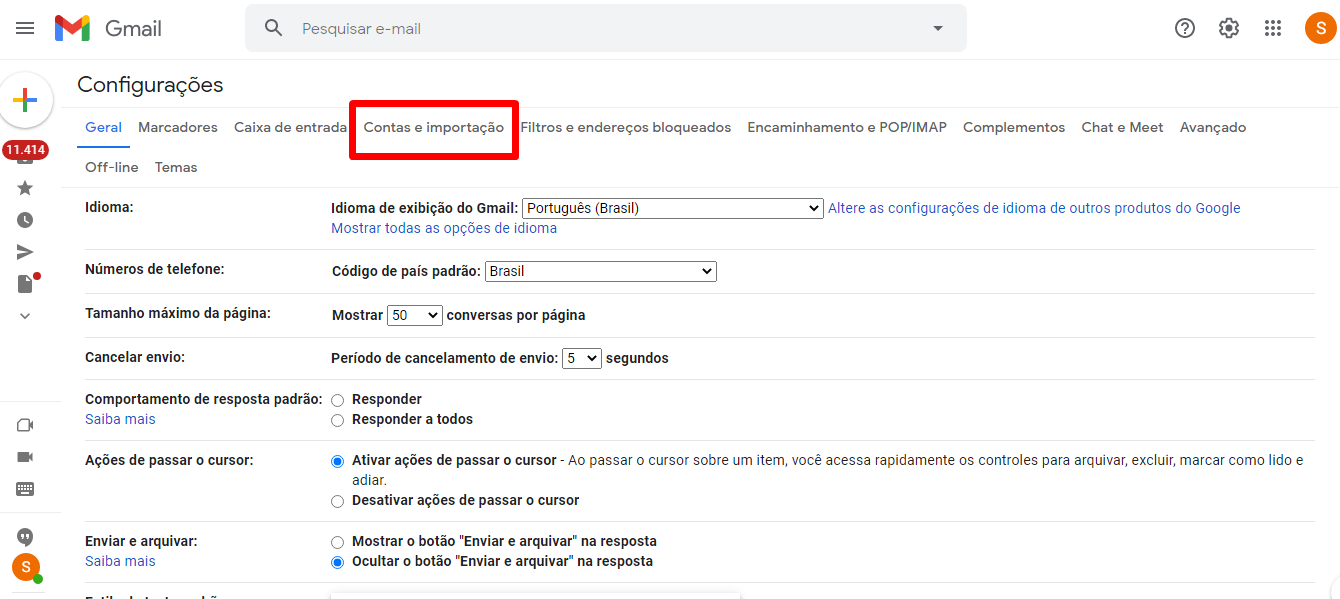
Acesse o menu Contas e Importação:
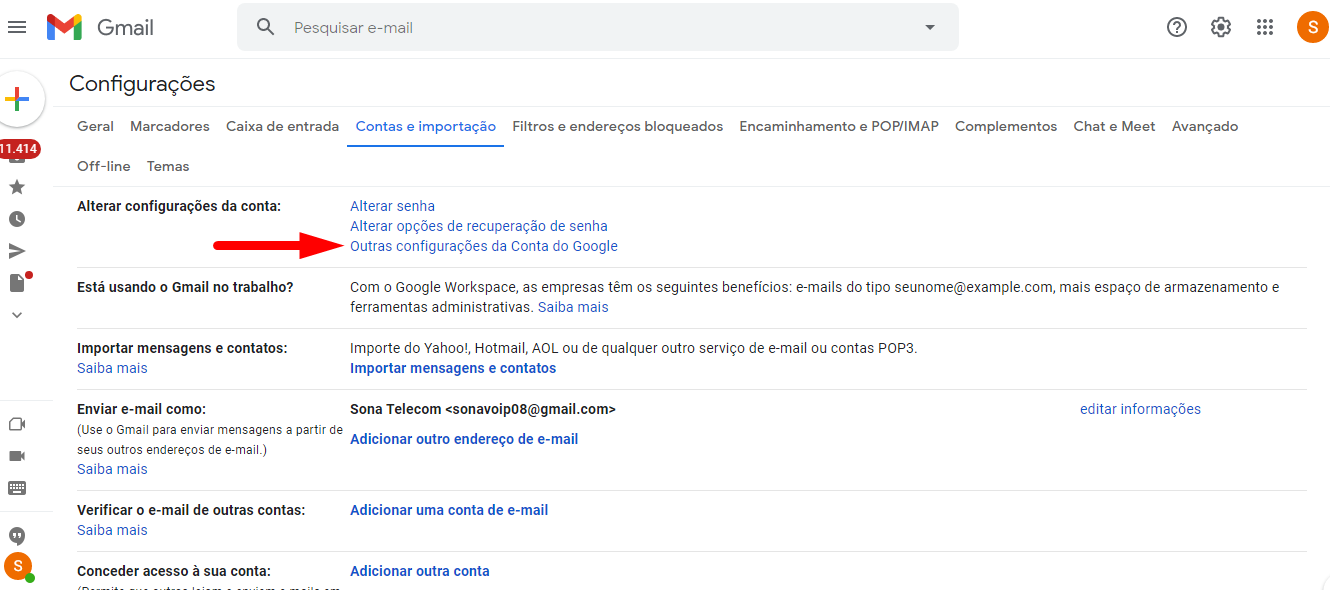
Clique em Outras configurações da Conta do Google:
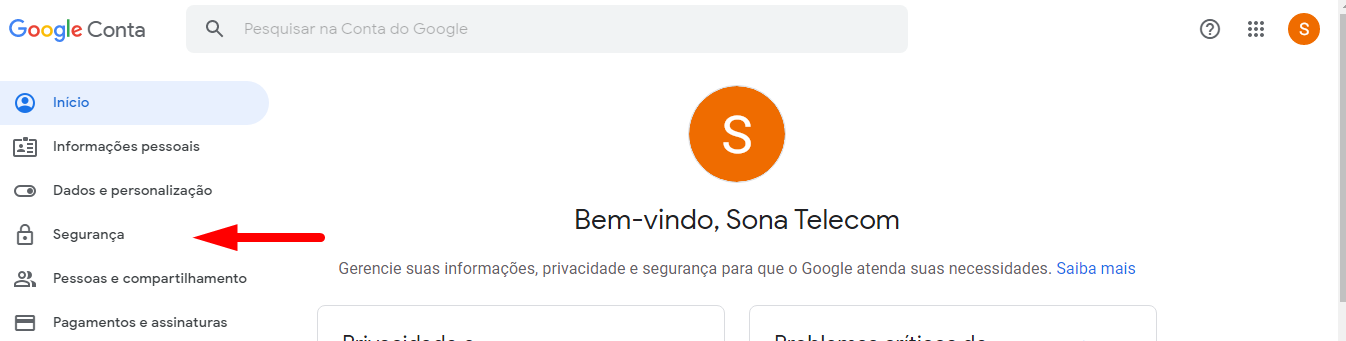
Acesse o menu Segurança, conforme abaixo:
Role a tela para baixo até a opção Como fazer login no Google e observe que a Verificação em duas etapas deverá estar Desativado:
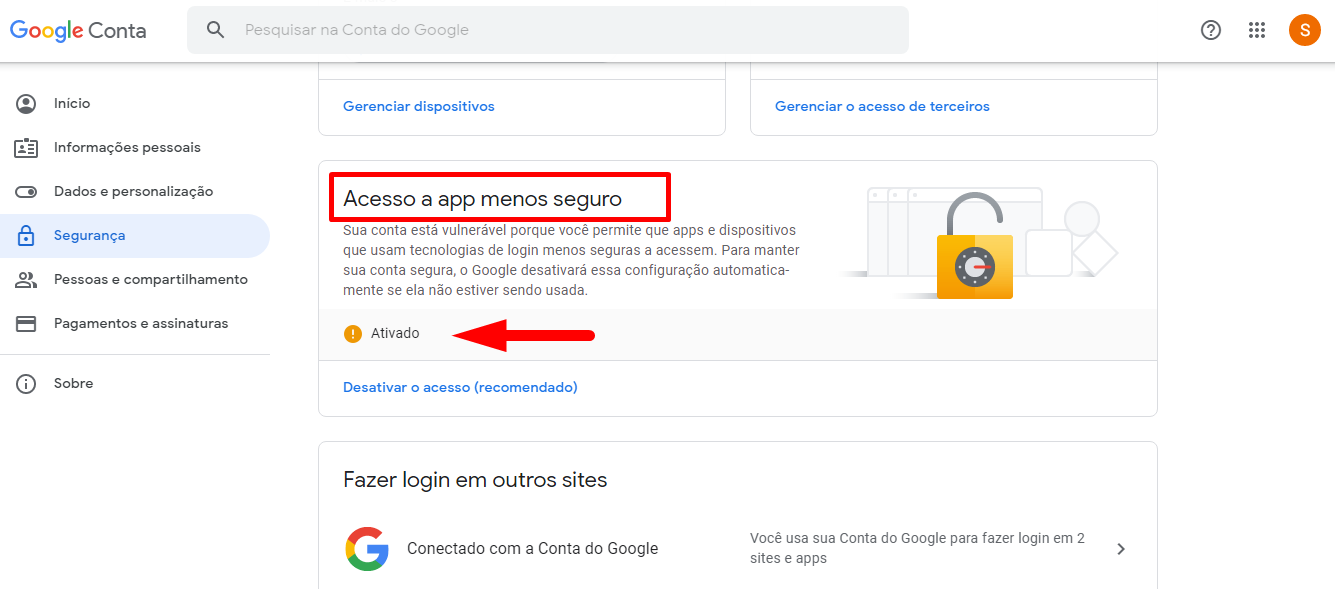
Role a tela para baixo até a opção Acesso a app menos seguro e ative este acesso, conforme indicado abaixo:
A autenticação simples no gmail foi concluída, siga para o ítem 2.
1.2. Configurando o Gmail com Autenticação em Duas Etapas:
Utilize este item quando seu email estiver configurado com Verificação em Duas Etapas.
Abra seu Gmail e clique na engrenagem conforme indicado:
Clique em Ver todas as configurações:
Acesse o menu Contas e Importação:
Clique em Outras configurações da Conta do Google:
Acesse o menu Segurança, conforme abaixo:
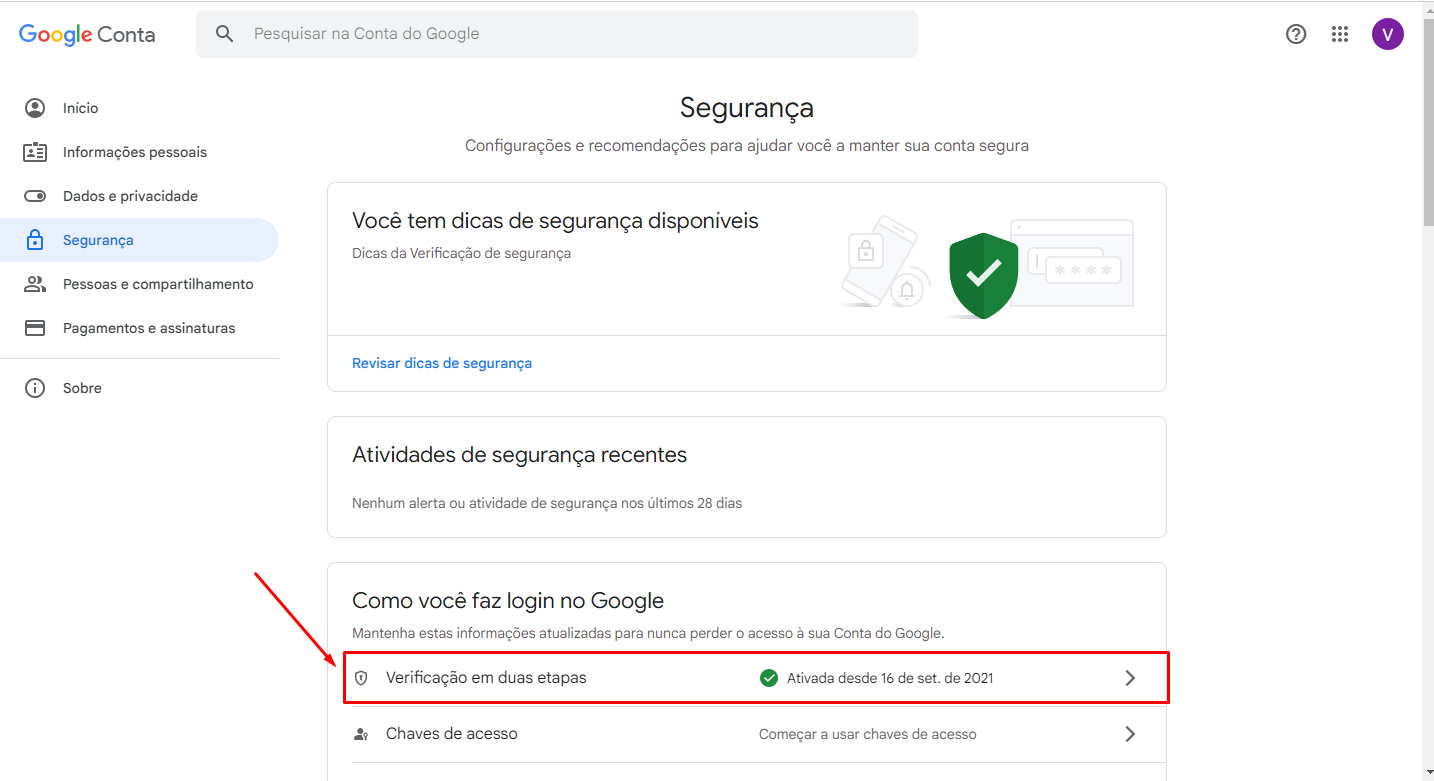
Role a tela para baixo até a opção Como fazer login no Google e na Verificação em duas etapas:
Após isso clique na opção Senhas de APP:
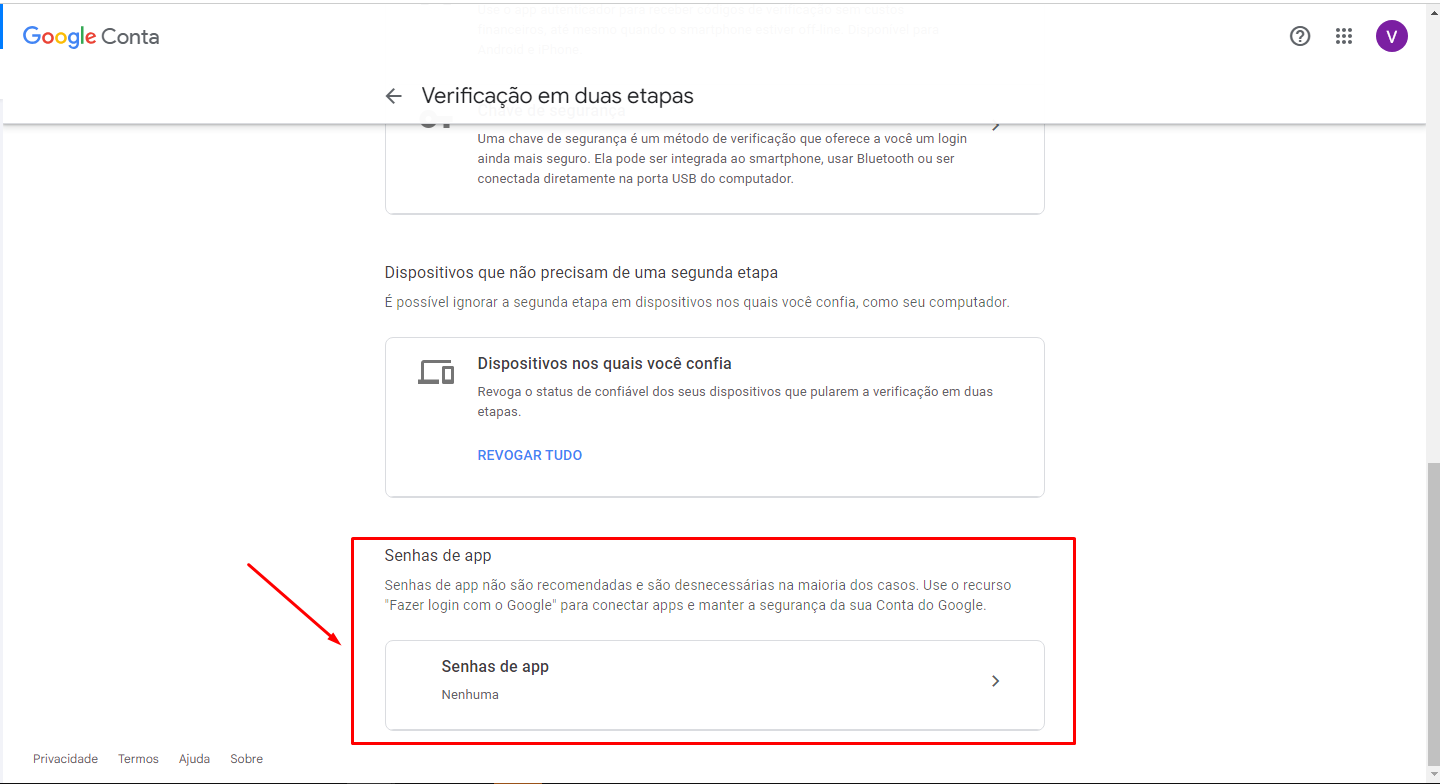
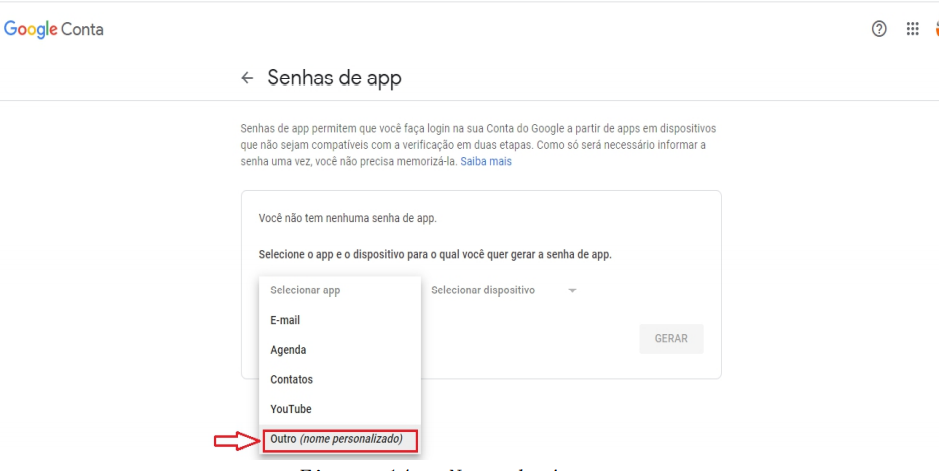
Clique na opção Outro:
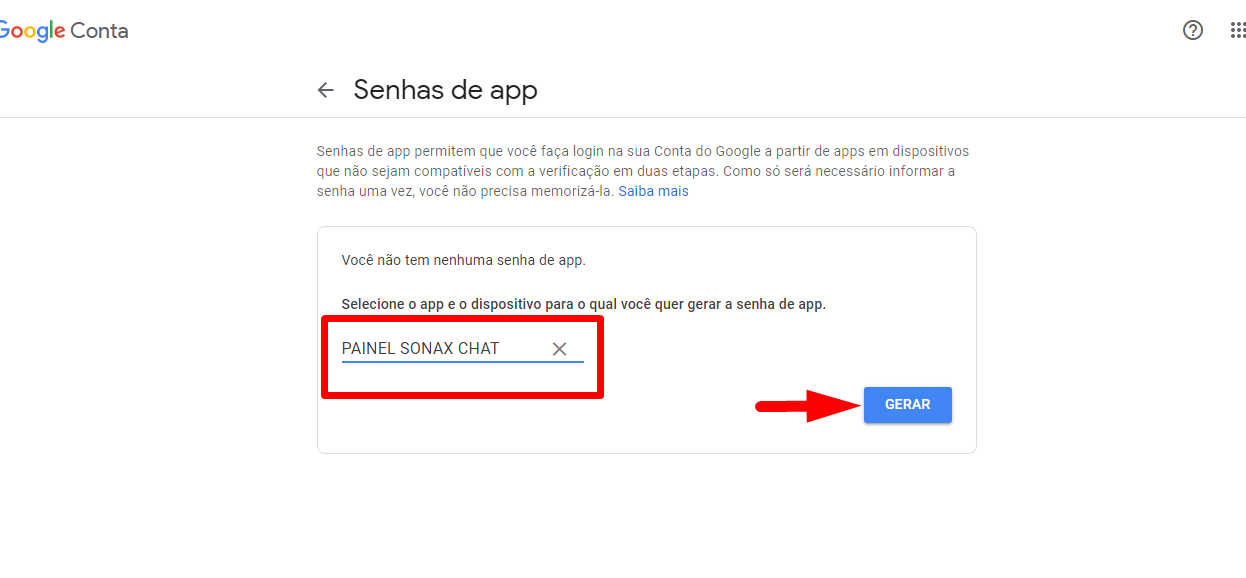
Na janela seguinte, informe o nome do APP "PAINEL SONAX CHAT" e clique em GERAR:
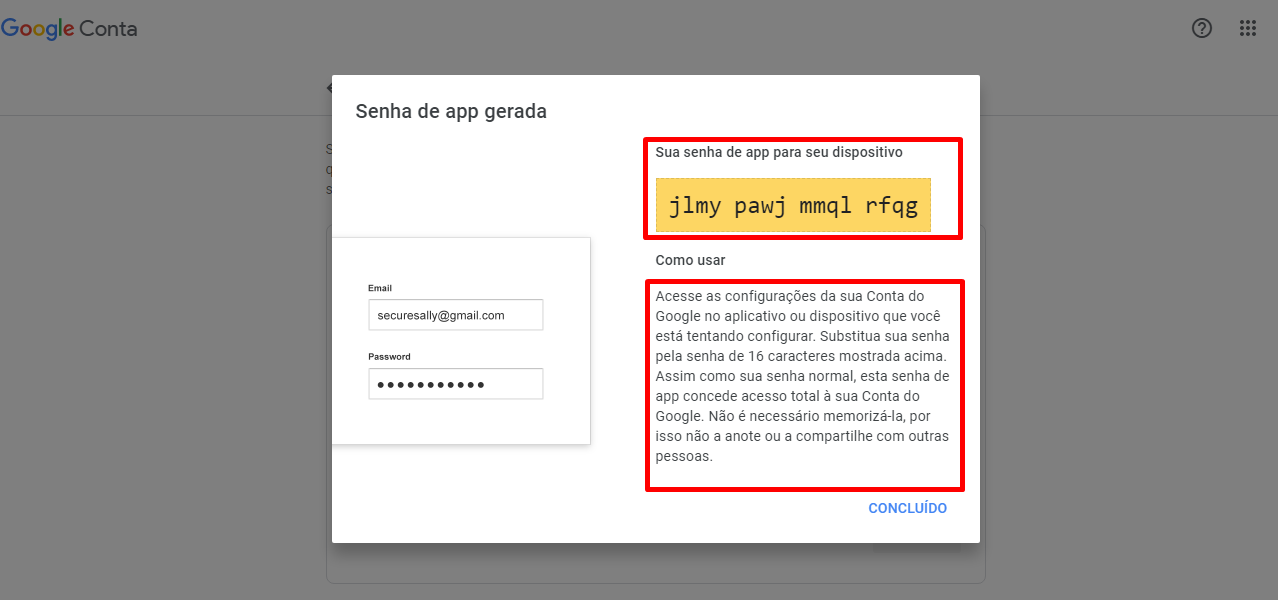
Copie a senha gerada para informar como Senha de acesso do gmail no painel do Sonax Chat:
2. CONFIGURANDO O SONAX CHAT:
Acesse seu painel do Sonax Chat em https://painel.sonax.net.br/#/login (login e senha enviados no e-mail de ativação).
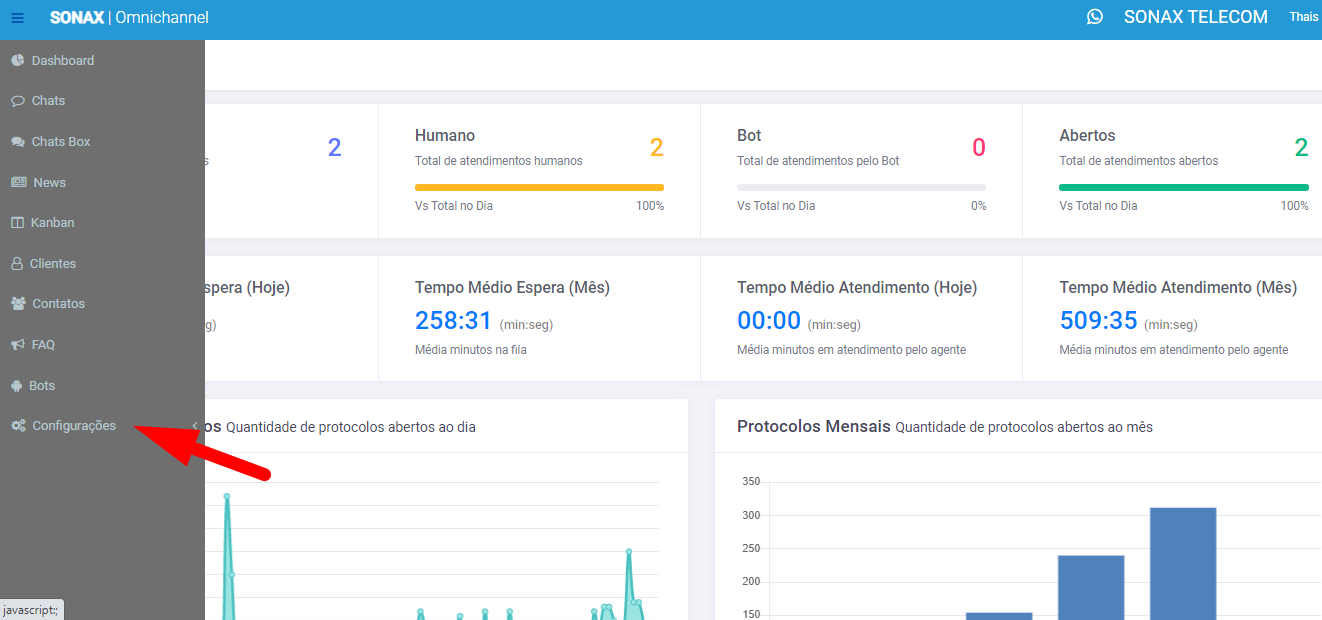
Acesse o menu Configurações:
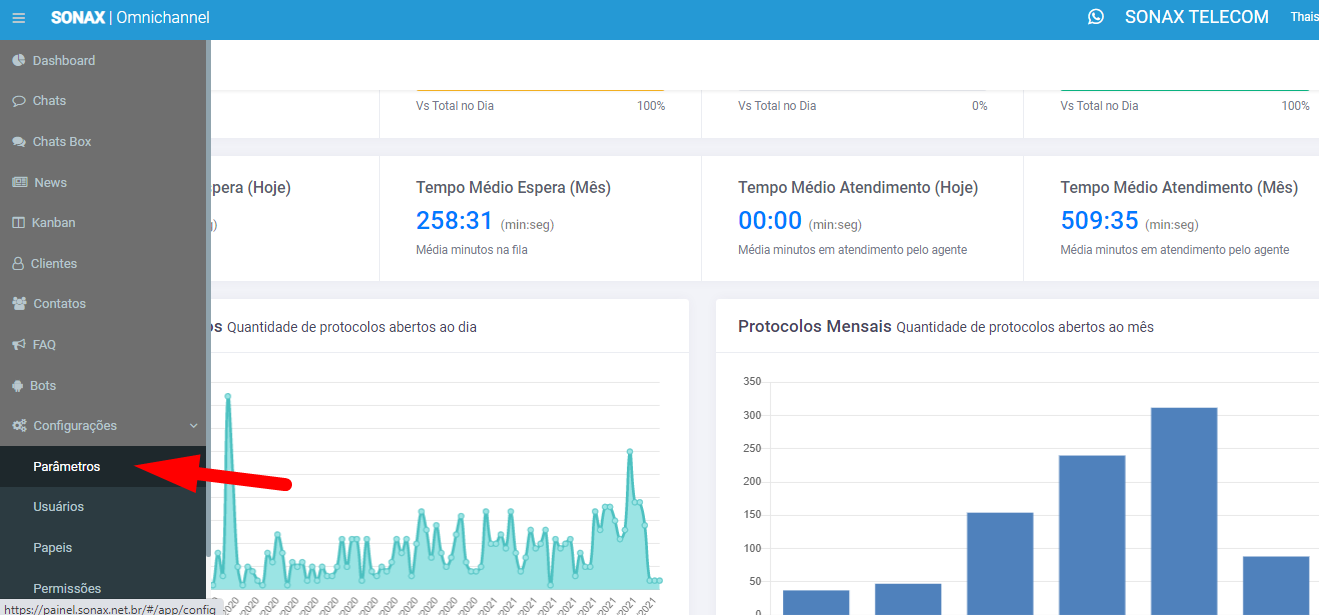
Acesse o menu Parâmetros:
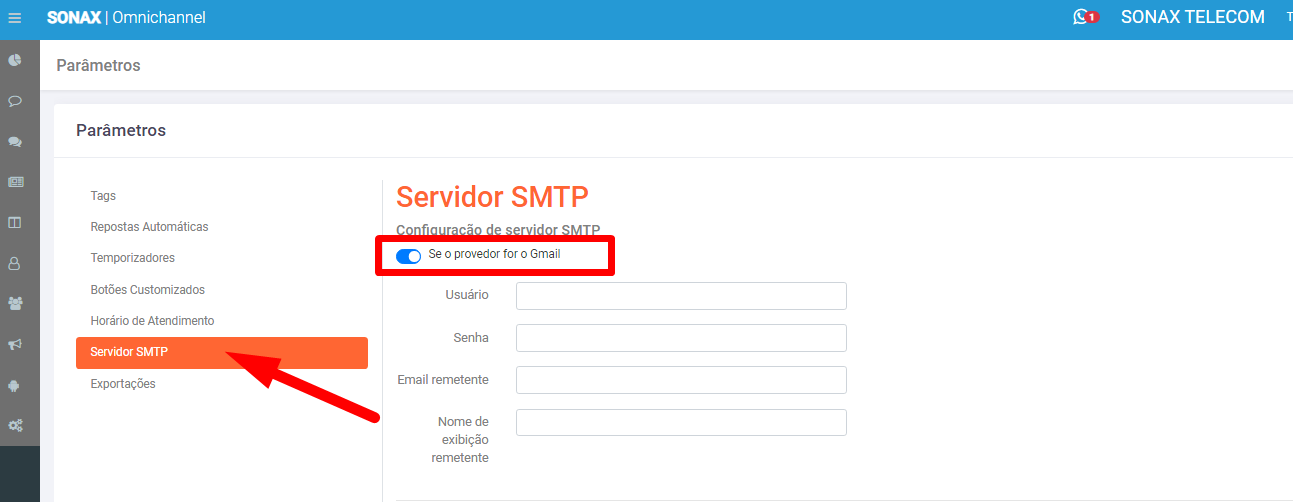
Clique em Servidor SMTP:
Certifique-se de selecionar o "Provedor Gmail" conforme indicado na seta vermelha na tela acima e para preencher os campos do formulário clique em Editar.
1. Usuário: e-mail de login do Gmail para autenticação;
2. Senha: quando estiver utilizando Autenticação Simples, informe a senha do e-mail informado e quando estiver utilizando Autenticação em duas Etapas, informe a senha de 16 dígitos gerada pelo Gmail quando configurado o APP Sonax Chat no Gmail na opção de Senha de App com autenticação em duas etapas.
3. E-mail do Remetente: e-mail que aparecerá como remetente para o destinatário.
4. Nome de exibição: nome de exibição que aparecerá para o destinatário.
Após Preencher todos os campos do formulário clique no botão Salvar:
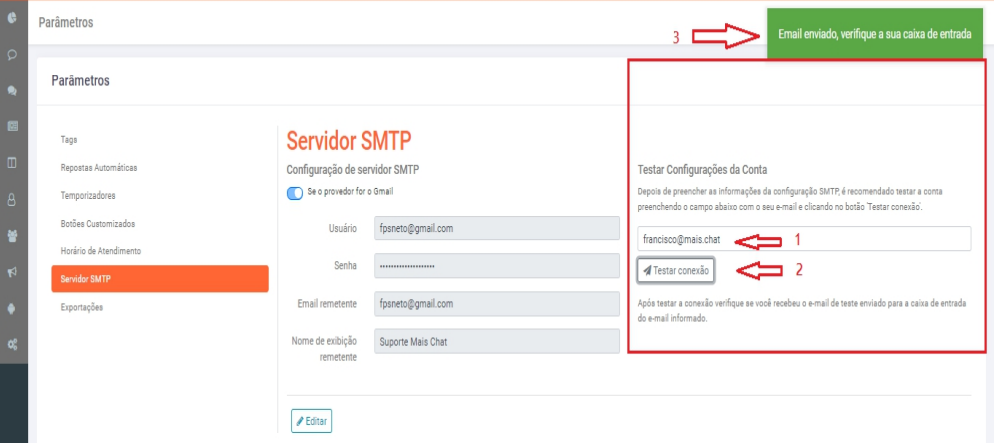
Após gravar o formulário preenchido, poderá fazer o teste com o e-mail de envio conforme tela abaixo. No quadro em vermelho, preencha o campo com o e-mail informado e clique no botão Testar conexão.
Link direto do google para acessar a página de criação de apps do gmail e gerar o acesso ao SMTP: https://myaccount.google.com/apppasswords
Se os dados do formulário estão corretos, o teste de conexão deverá apresentar mensagem de sucesso conforme mostrado. Neste caso o sistema envia um e-mail de teste para o endereço informado. Certifique-se de abrir o Gmail e verificar se a mensagem de teste encaminhada chegou.
Pronto! Seu Gmail está configurado no Sonax Chat!