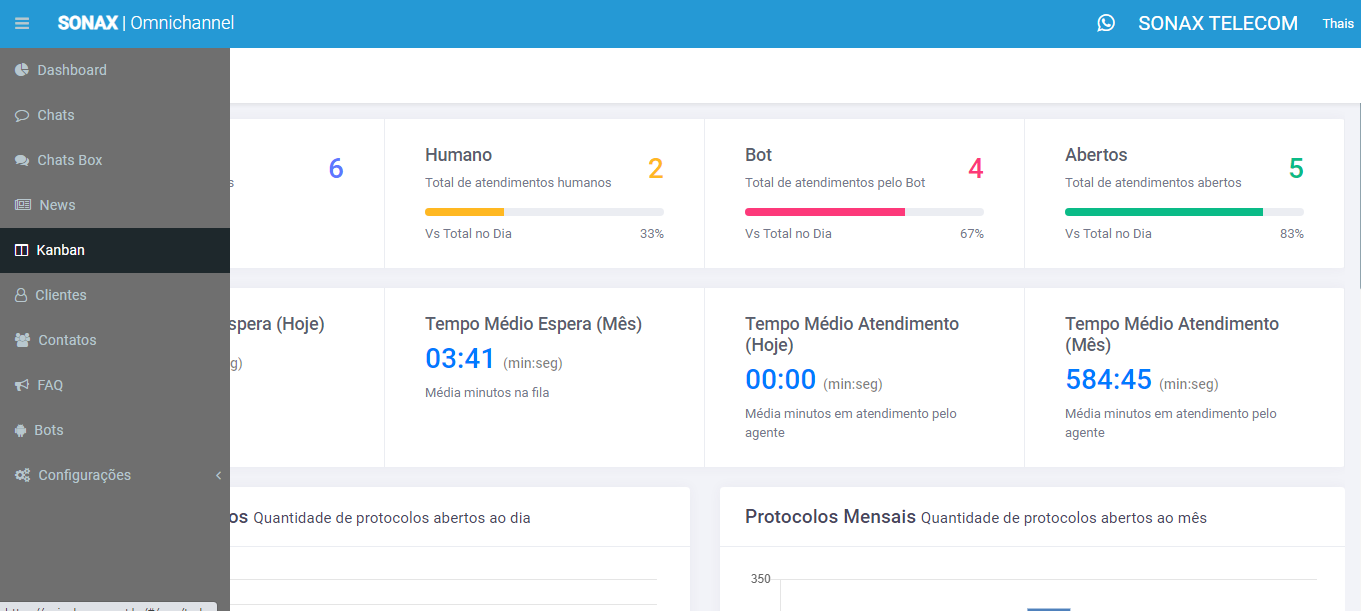
Neste tutorial, vamos lhe ensinar como utilizar o menu Kanban no Sonax Chat.
Com esta funcionalidade, é possível gerenciar as tarefas criadas pelos agentes durante os atendimentos, seguindo o formato de Kanban.
O gerenciador no formato Kanban tem como principais elementos:
- O Cartão: que representa a tarefa ou ação a ser realizada;
- As Colunas: que representam o status atual do cartão e podem mudar conforme as necessidades da equipe e da tarefa;
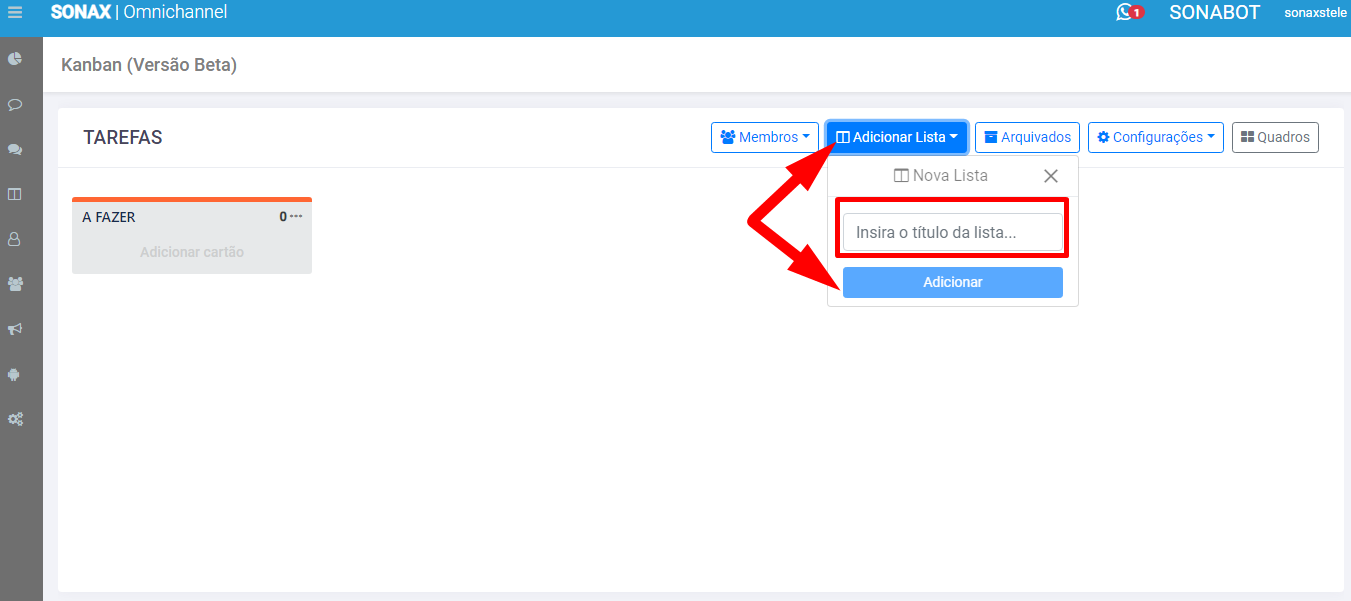
- Os Quadros: local onde são dispostas as colunas e os cartões, representando todo o projeto. Cada quadro é um Kanban.
Segue abaixo uma vídeo aula e também um passo a passo, para lhe mostrar como utilizar esta ferramenta.
SEGUE O PASSO A PASSO:
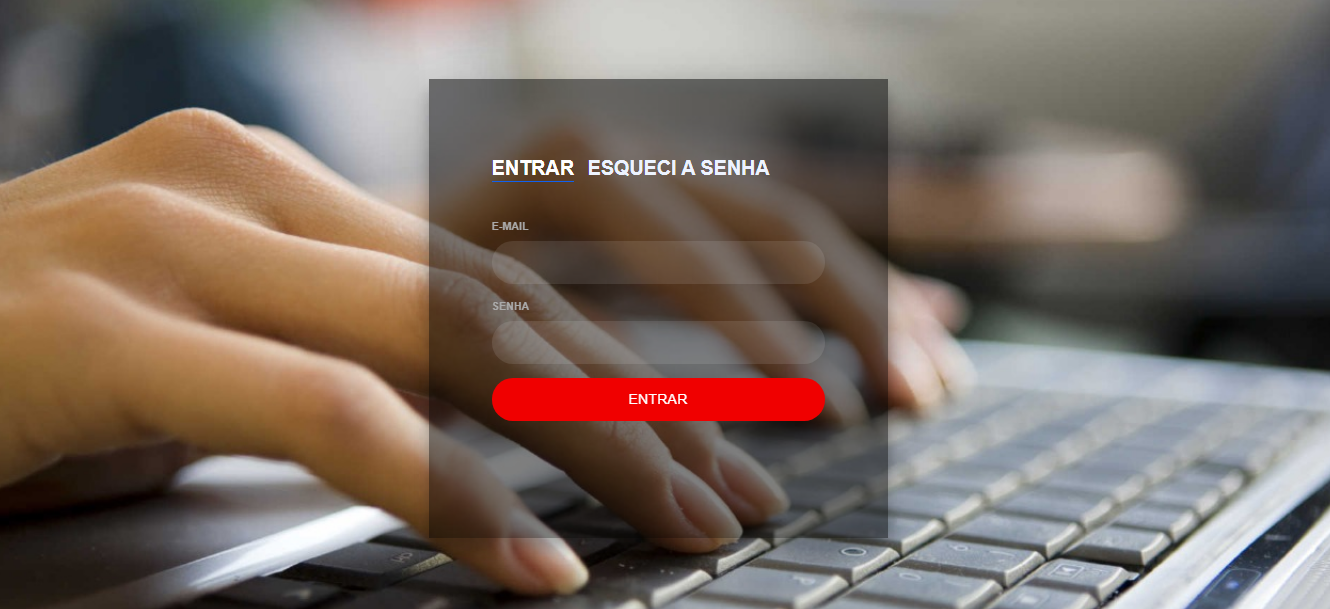
Acesse seu painel do Sonax Chat em https://painel.sonax.net.br/#/login (login e senha enviados no e-mail de ativação).
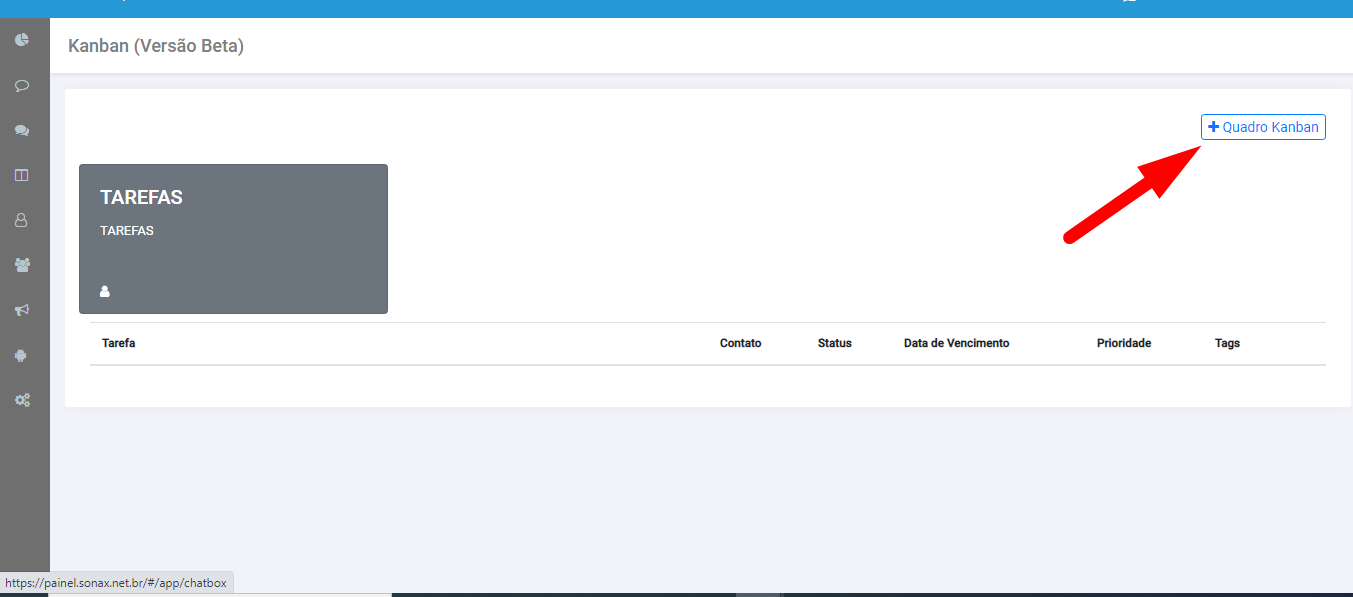
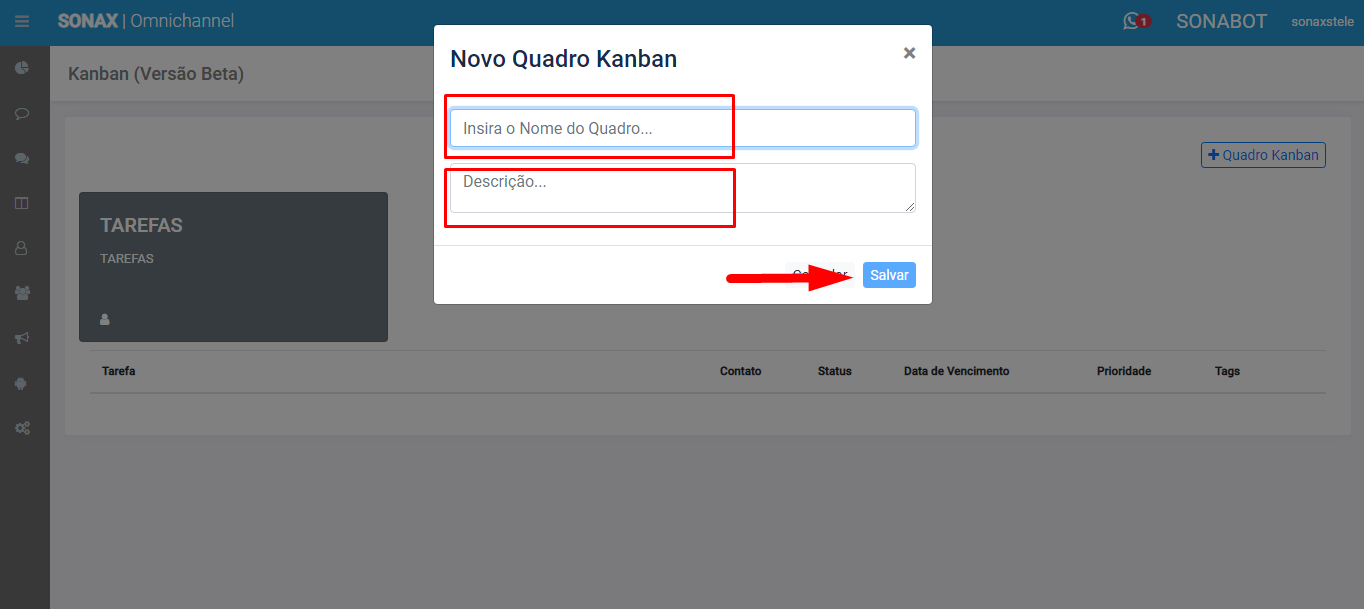
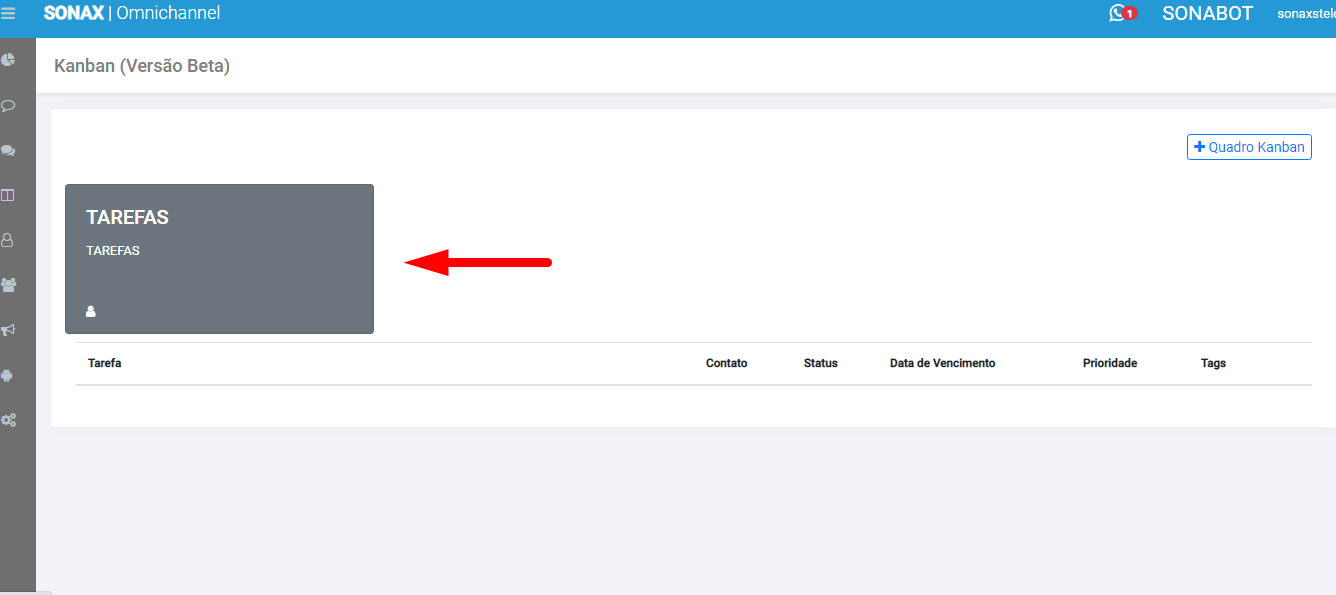
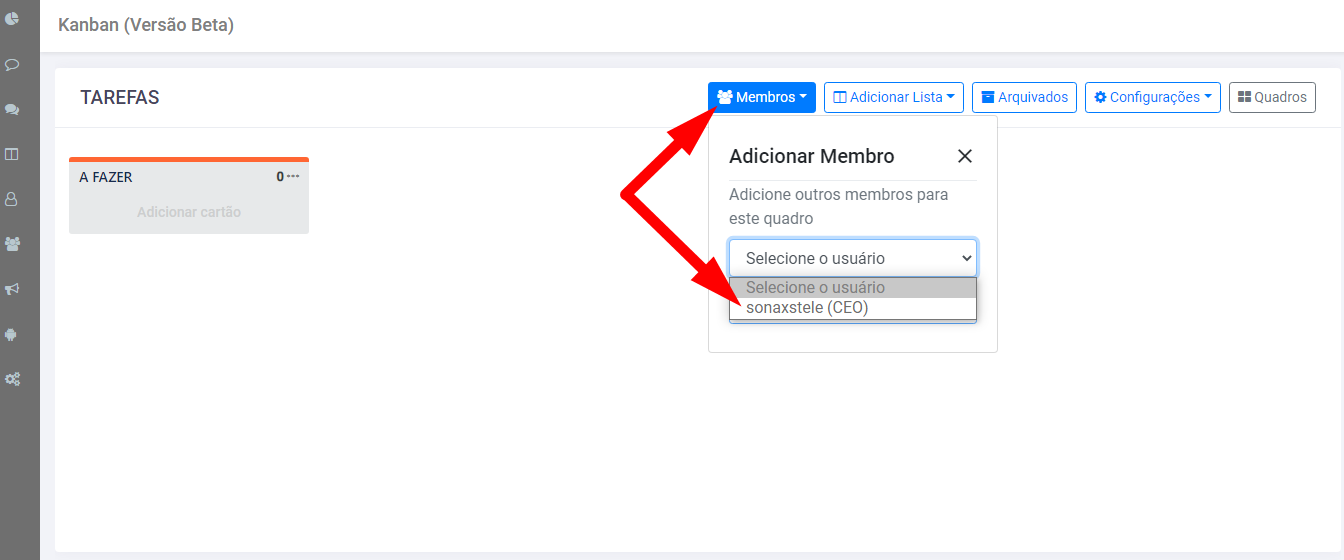
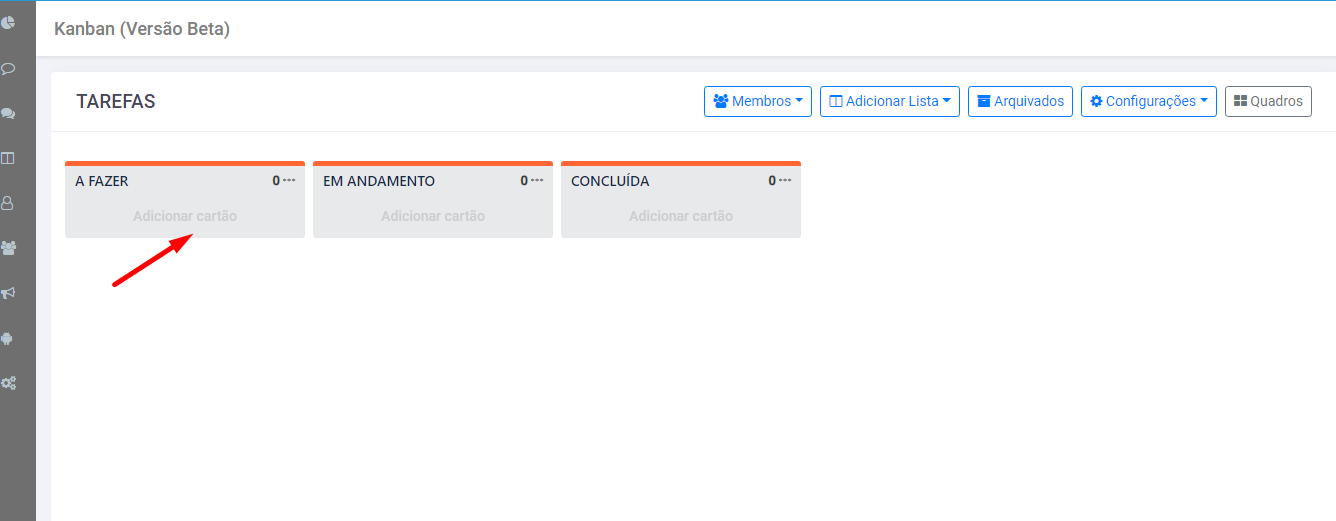
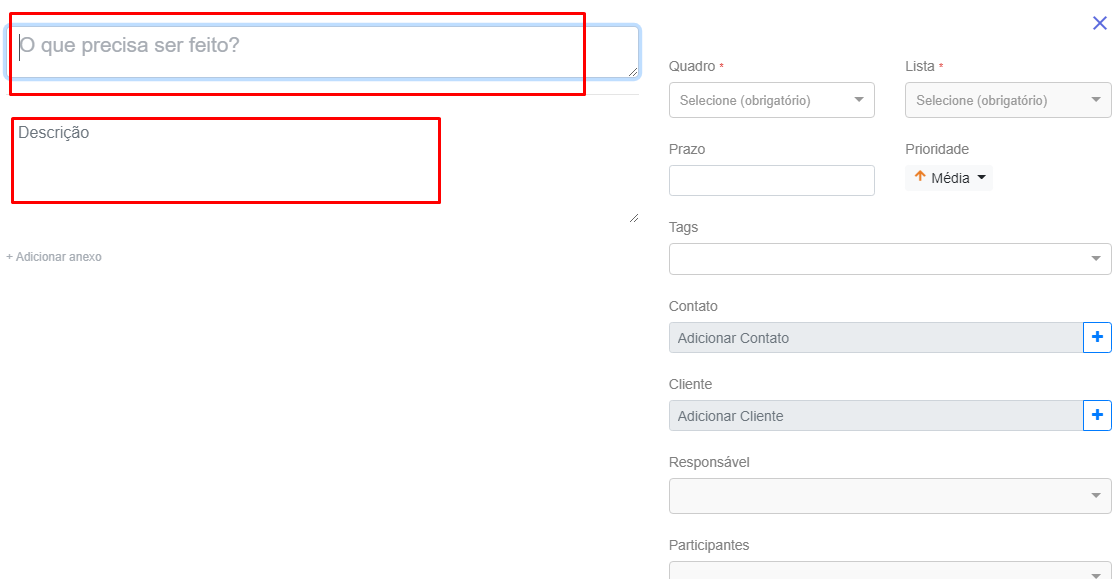
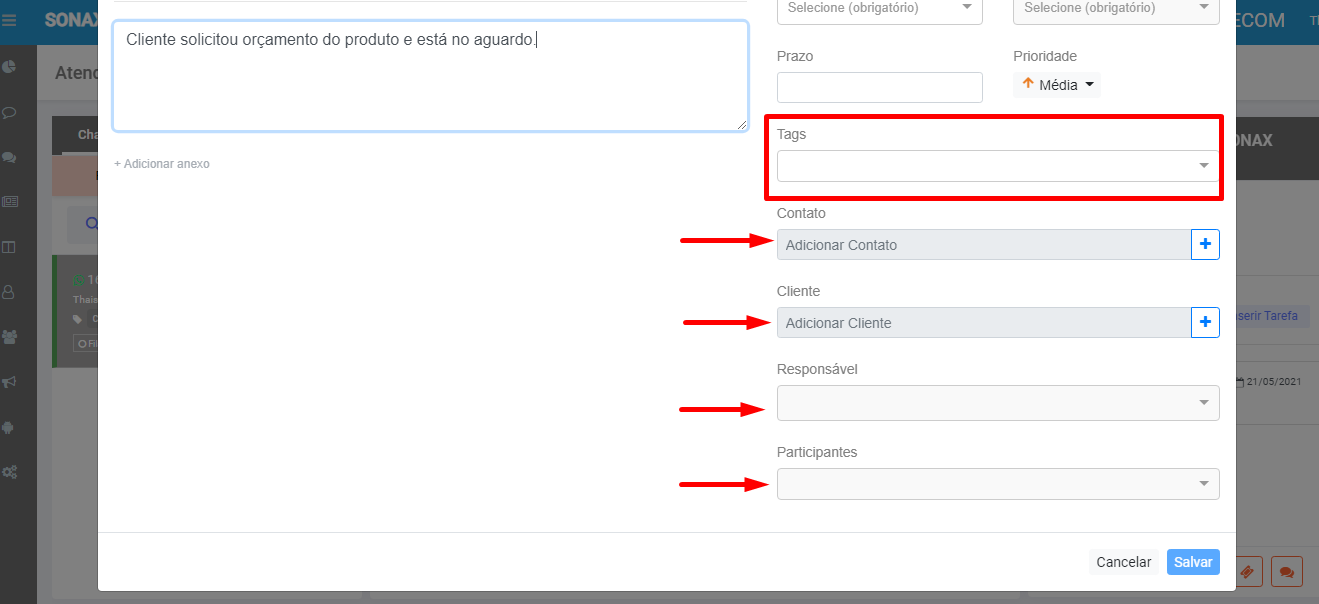
Preencha com as informações de sua tarefa:
1 . O que precisa ser feito: Título de sua tarefa;
2. Descrição: Campo para detalhar a tarefa a ser executada;
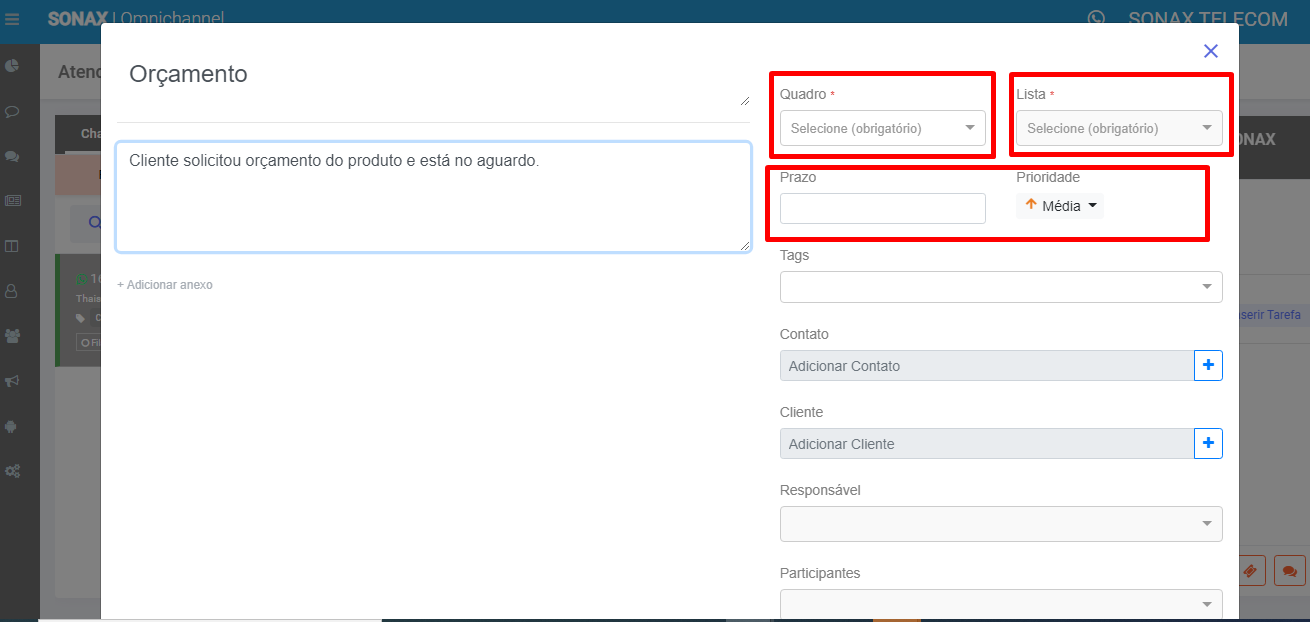
3. Quadro: Categoria em que a tarefa será inserida, local onde são dispostas todas as listas;
4. Lista: As listas são as colunas de andamento das tarefas (status das tarefas);
5. Prazo: Data até a qual a tarefa deverá ser concluída;
6. Prioridade: Definição da urgência de sua tarefa;
7. TAG: Campo para vincular a tarefa a uma TAG de atendimento;
8. Contato: Campo para vincular a tarefa a um contato salvo no sistema;
9. Cliente: Campo para vincular a tarefa a um cliente cadastrado em sua base;
10. Responsável: Campo para vincular o agente responsável pela tarefa;
11. Participantes: Neste campo será possível vincular mais agentes participantes da tarefa além do responsável.
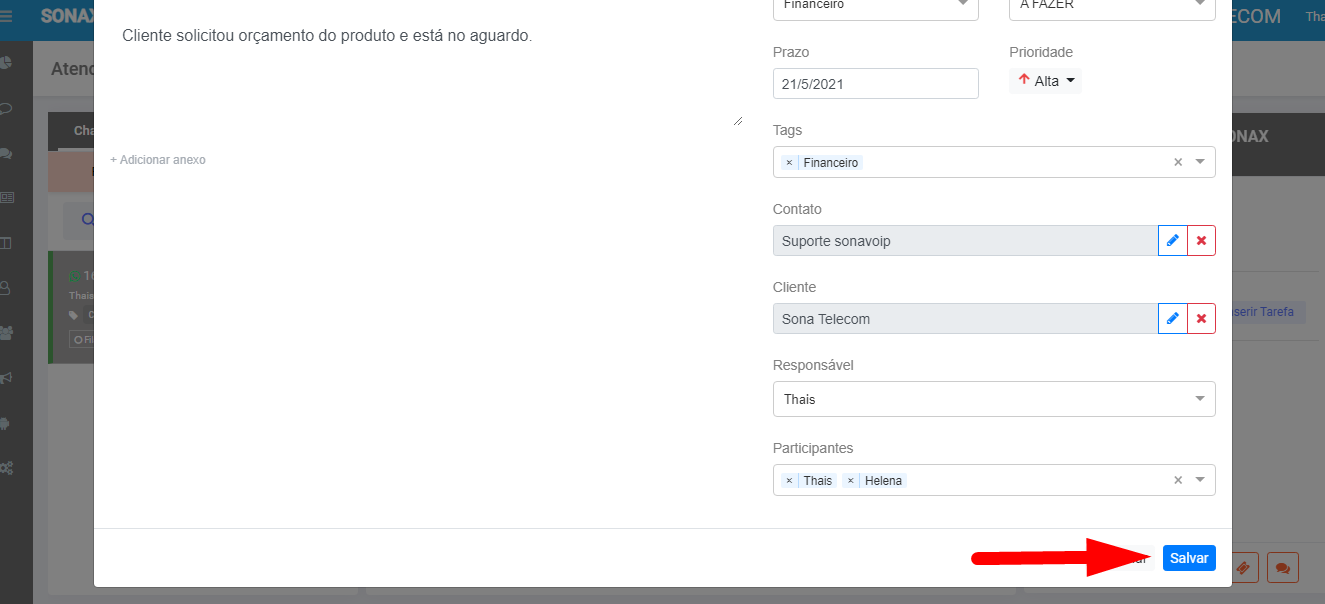
Feito estas configurações, clique em Salvar:
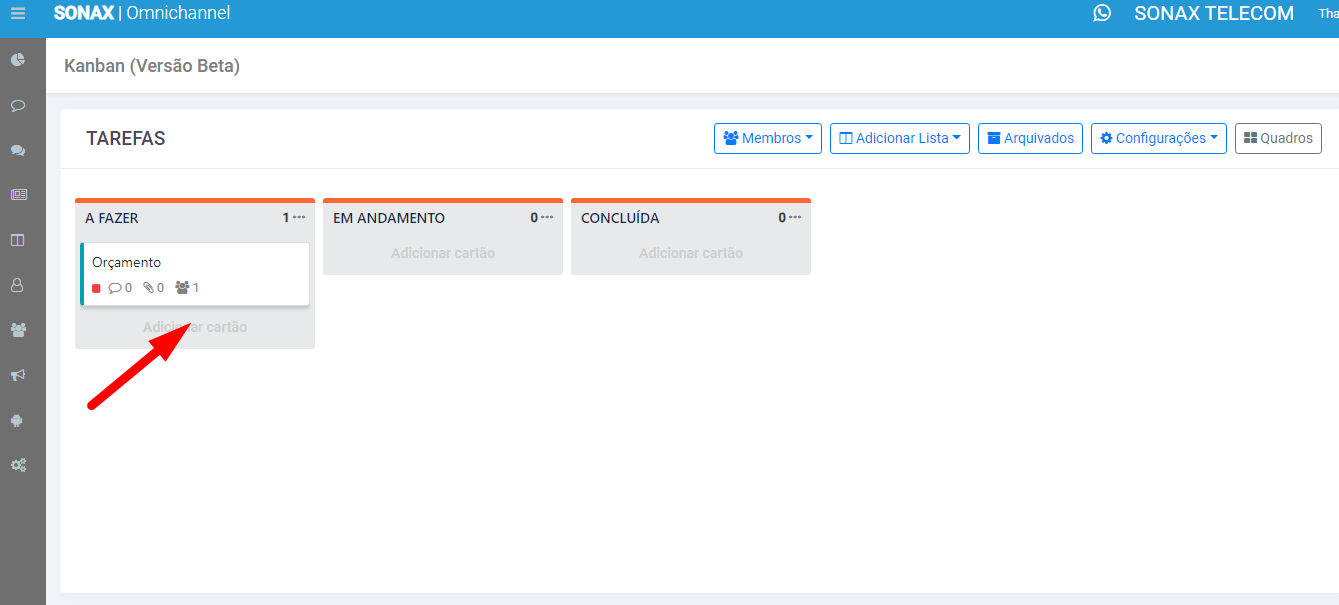
Com a tarefa salva, você poderá acompanhar seu andamento arrastando o cartão de uma lista para outra, até a conclusão:
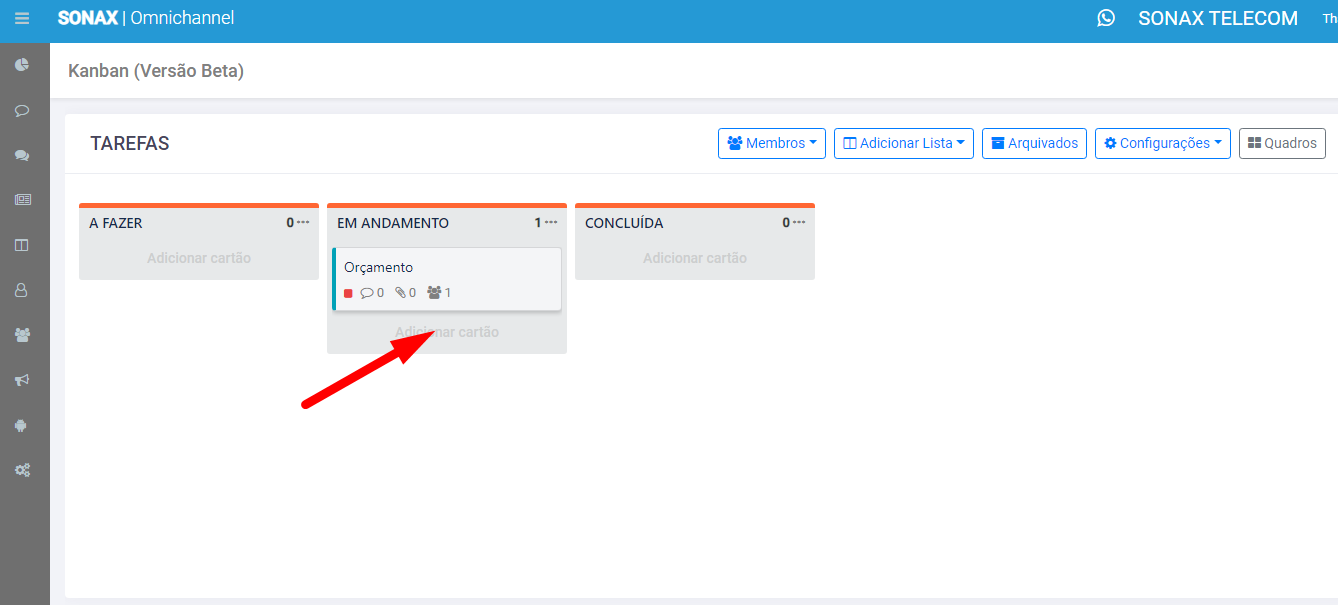
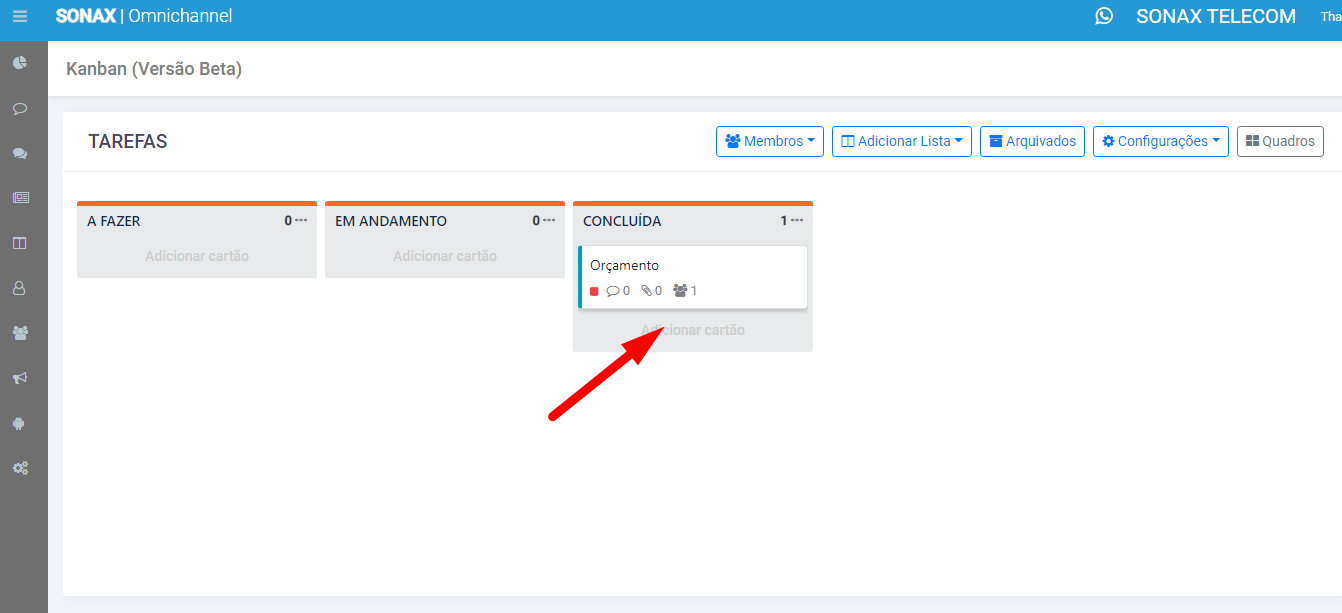
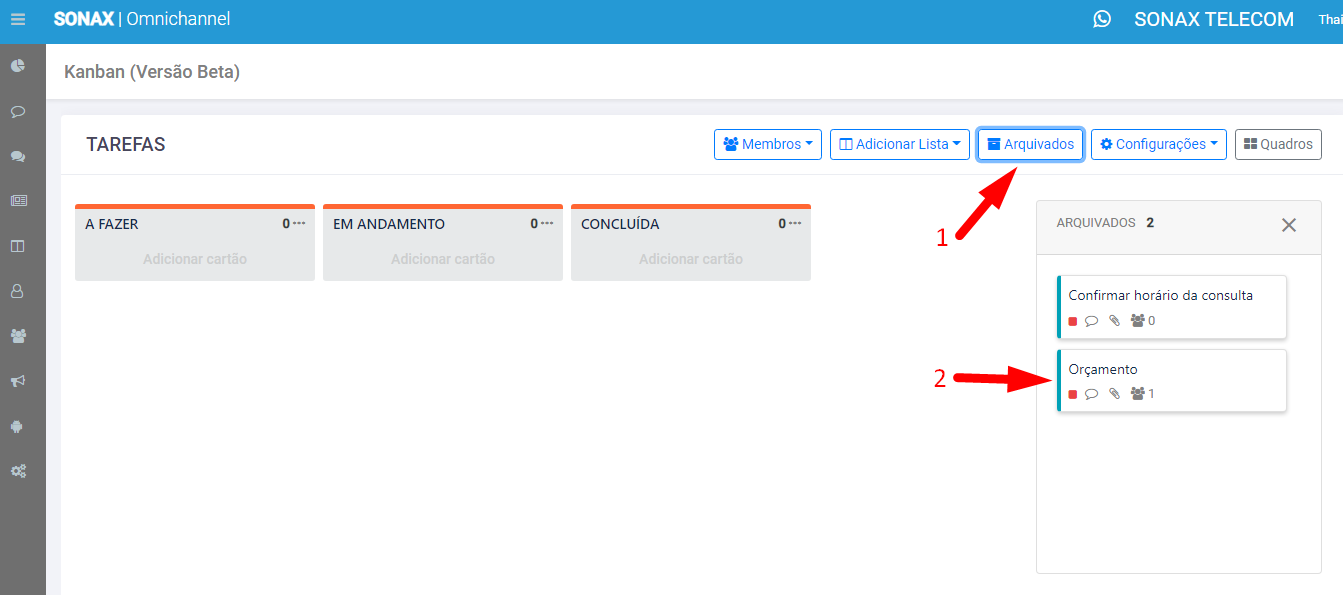
Após concluir suas tarefas você poderá mantê-las na lista de Concluídas ou poderá Arquivá-las de acordo com o desejado.
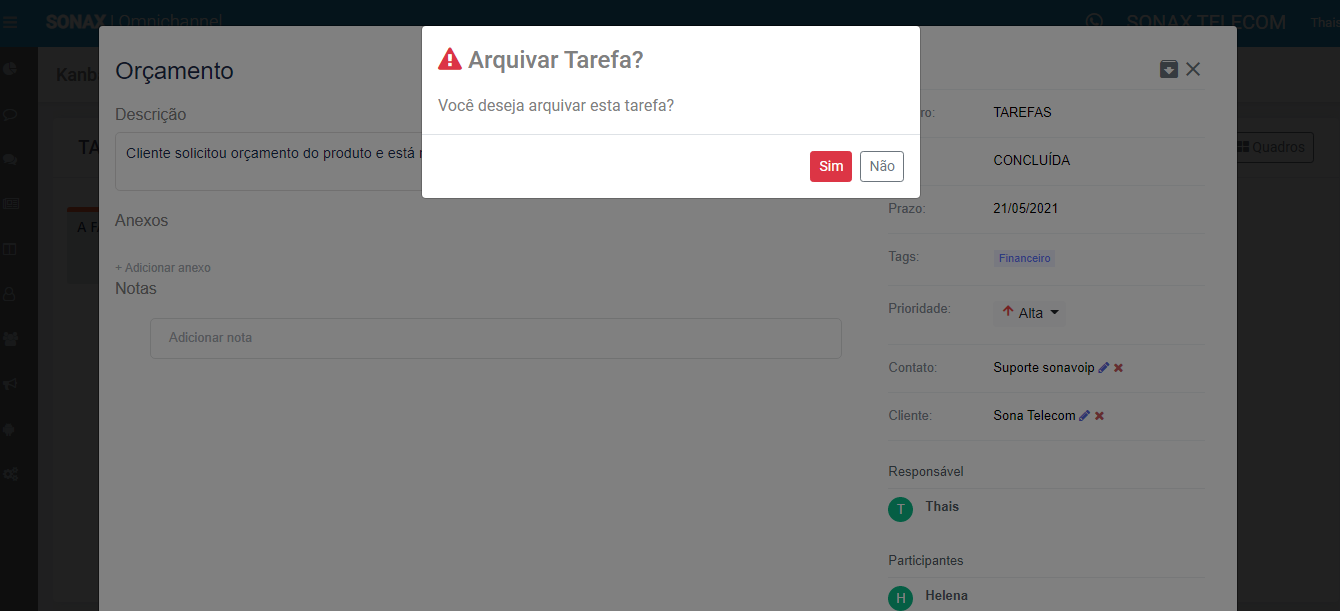
Para arquivar uma tarefa, acesse a mesma e selecione a opção Arquivar:
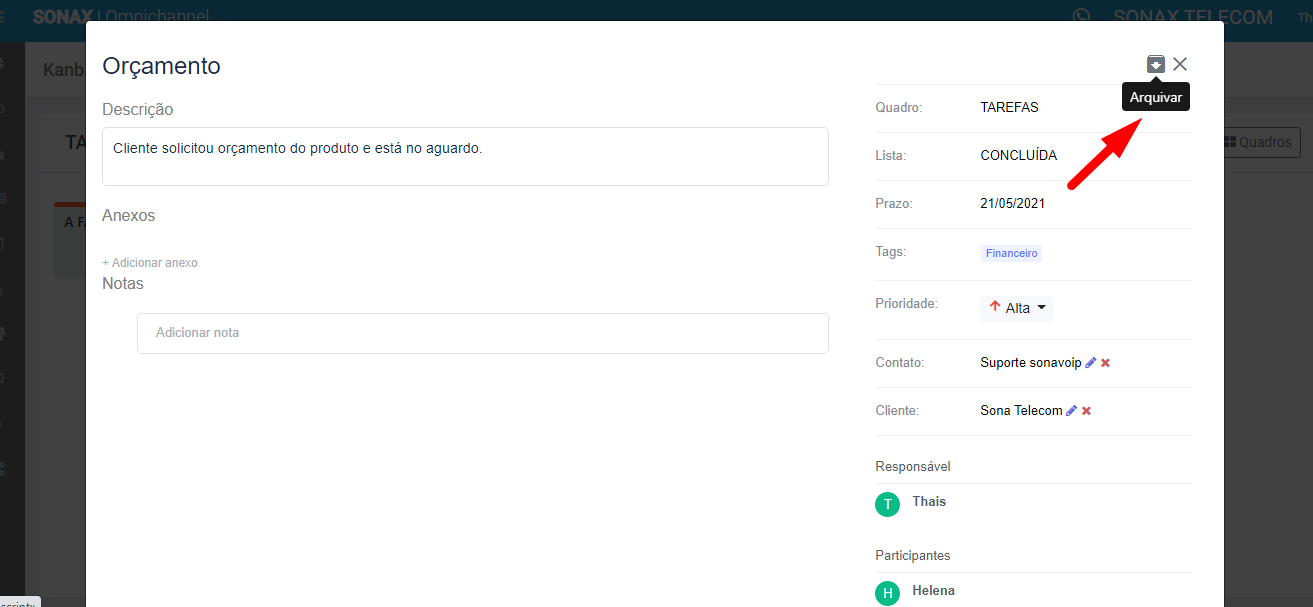
Confirme a ação clicando em Sim: