Neste tutorial, vamos lhe mostrar como ativar a função de Carteirização para um perfil de agentes no Sonax Chat.
A carteirização permite definir que um contato (cliente) sempre que chamar no chatbot, seja atendido sempre pelo mesmo agente. E também garantir para equipes comerciais que o Vendedor não conseguirá visualizar contatos de outro Vendedor, pois cada agente terá acesso somente ao cliente da sua carteira.
Quando esta função está permitida para o Agente, ele verá somente os protocolos dos contatos que estão vinculados a ele ou contatos que não estão vinculados a nenhum agente.
Caso o supervisor precise visualizar os protocolos de todos os contatos independente da carteirização, ele deve utilizar um perfil de permissão com a função de carteirização Inativa.
Segue abaixo uma vídeo aula e também o passo a passo detalhado desta função:
Obs: Para realizar a configuração, você precisa estar logado em seu painel de administrador do Sonax Chat no endereço chat.sonax.net.br , caso você não tenha os dados de acesso verifique em seu e-mail as credenciais que encaminhamos na ativação ou solicite o suporte através do chat online no site sonax.net.br
Vídeo aula completa:
PASSO A PASSO:
Acesse seu painel do Sonax Chat em https://chat.sonax.net.br/#/login (login e senha enviados no e-mail de ativação).
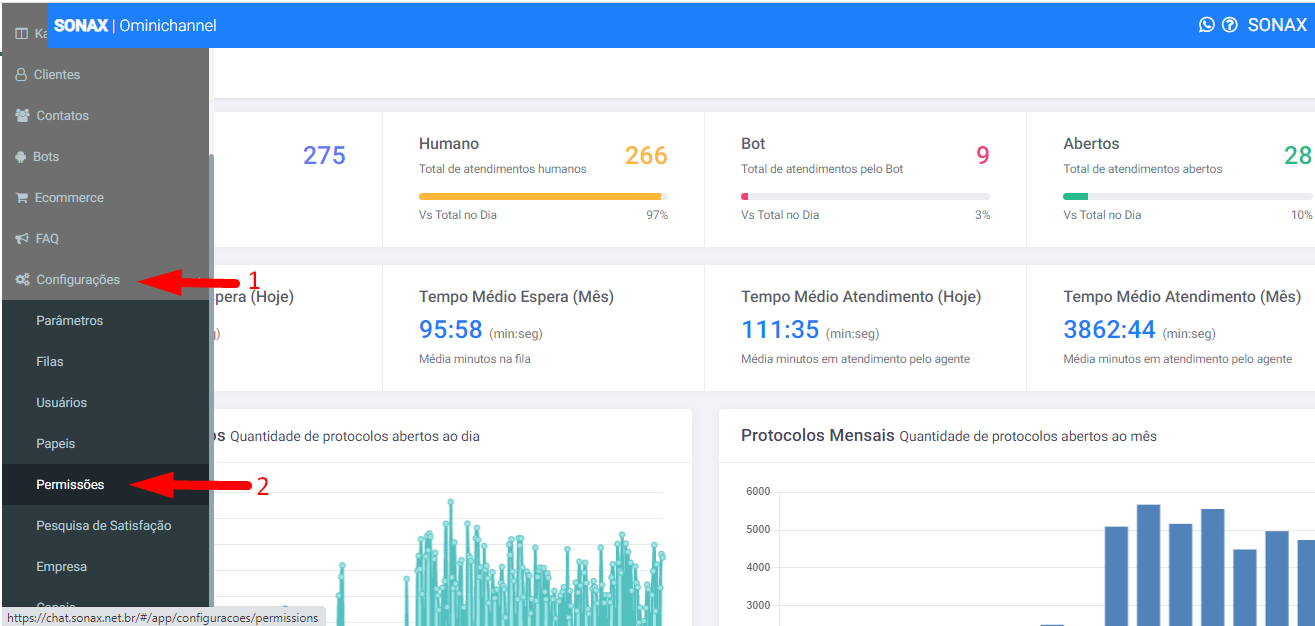
Em seguida acesse o menu de Configurações e clique em Permissões:
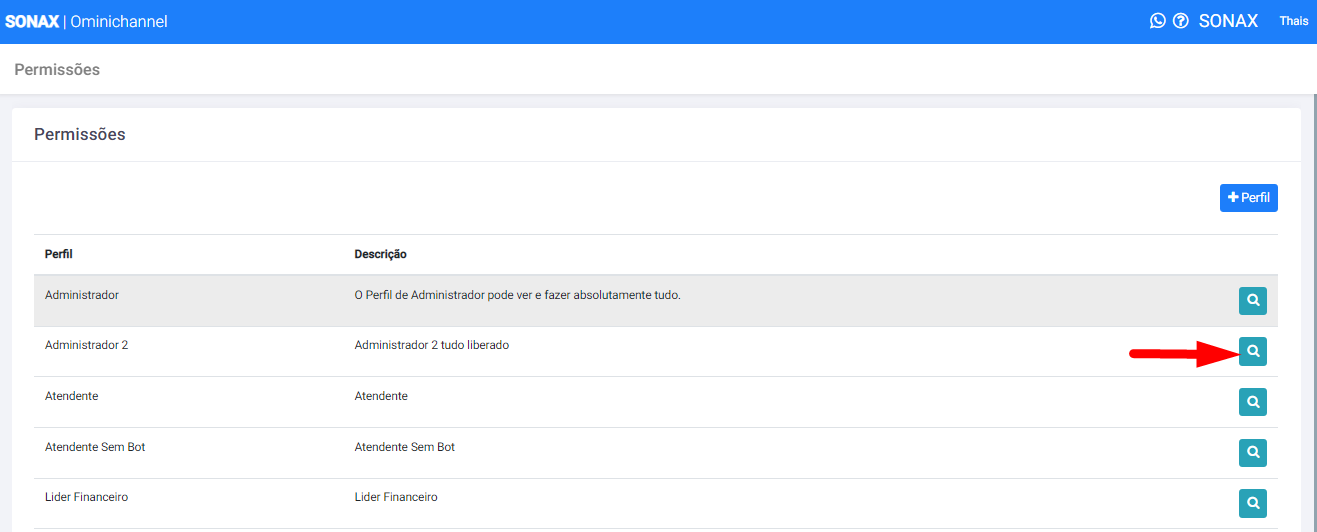
Clique na lupa do perfil para o qual deseja liberar a função de carteirização:
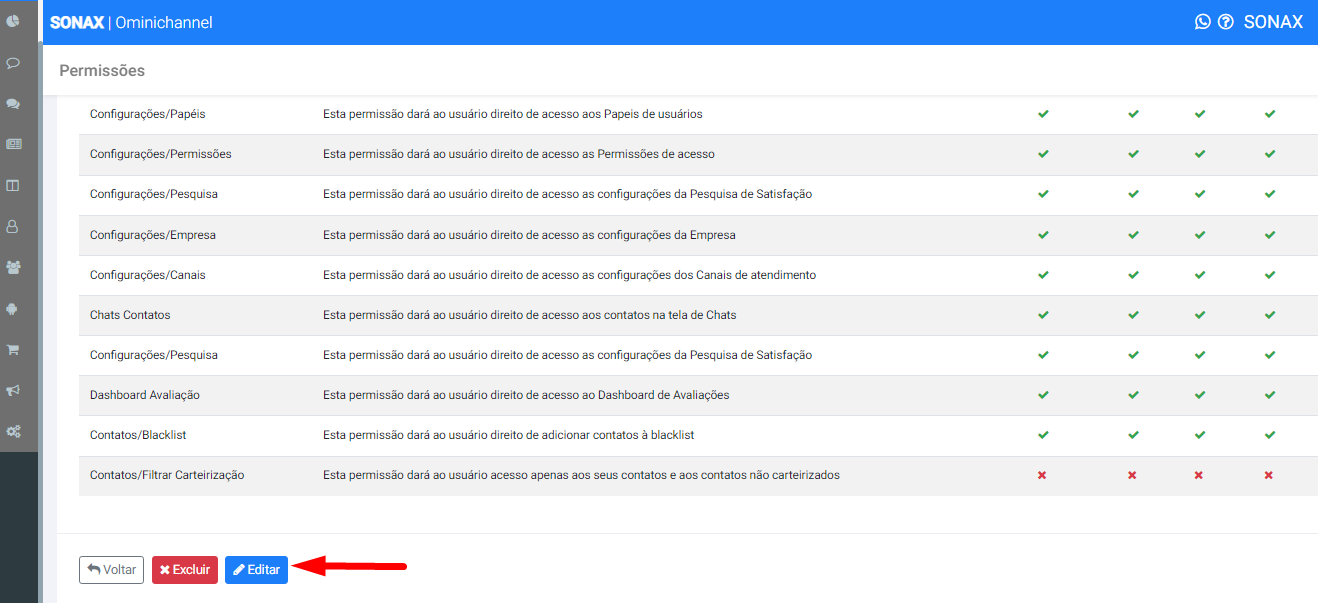
Role até o final da página e clique em Editar:

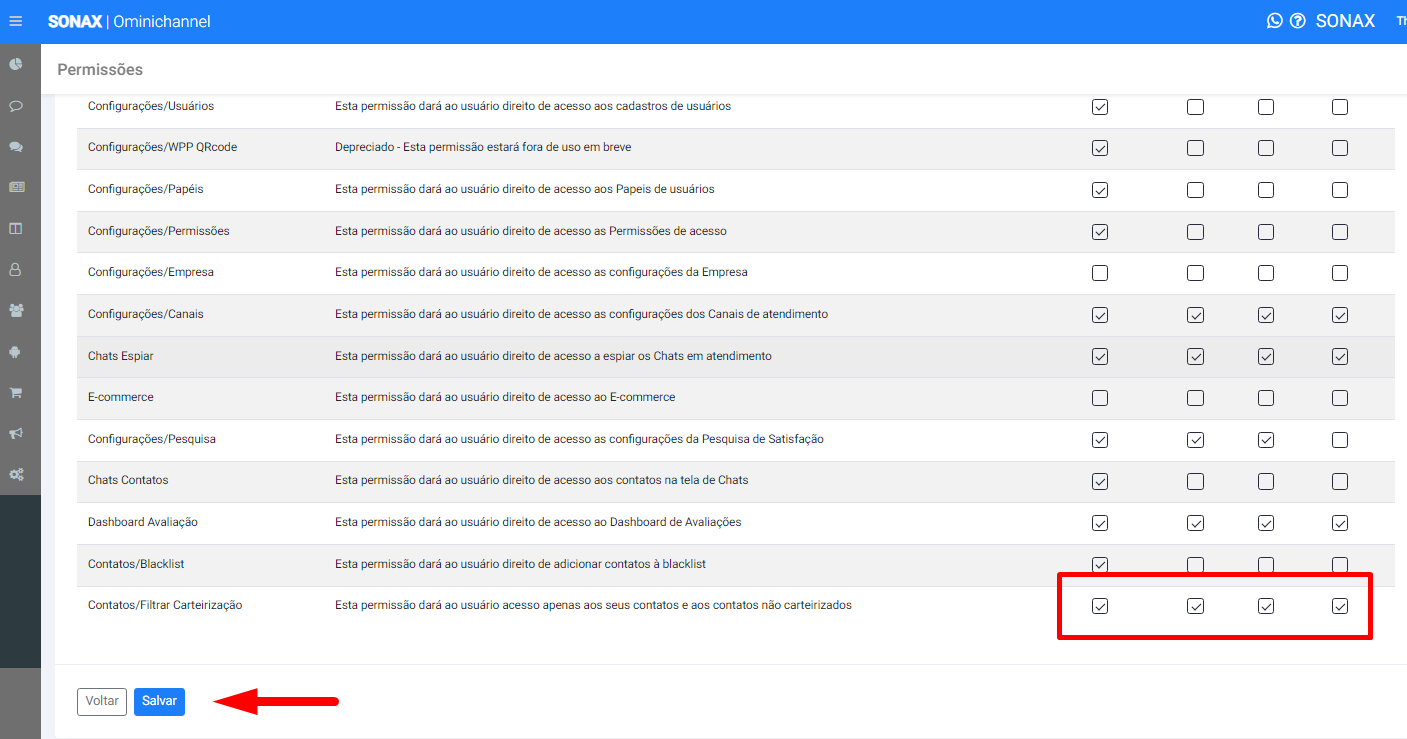
Habilite a opção de carteirização de forma completa e em seguida clique em Salvar, conforme abaixo:
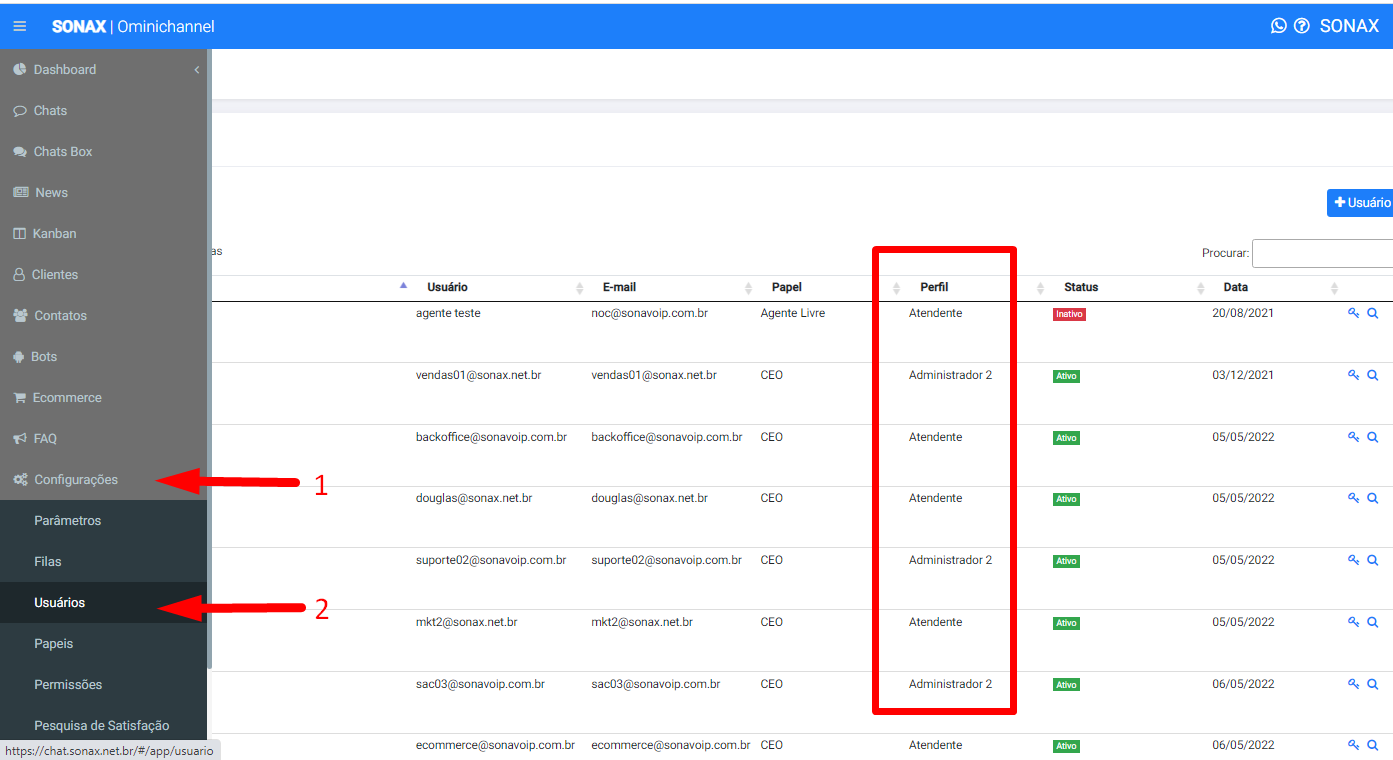
Após habilitar a permissão, acesse o menu Configurações e Usuários analise se os usuários desejados estão com o perfil para o qual foi liberada a função de carteirização:
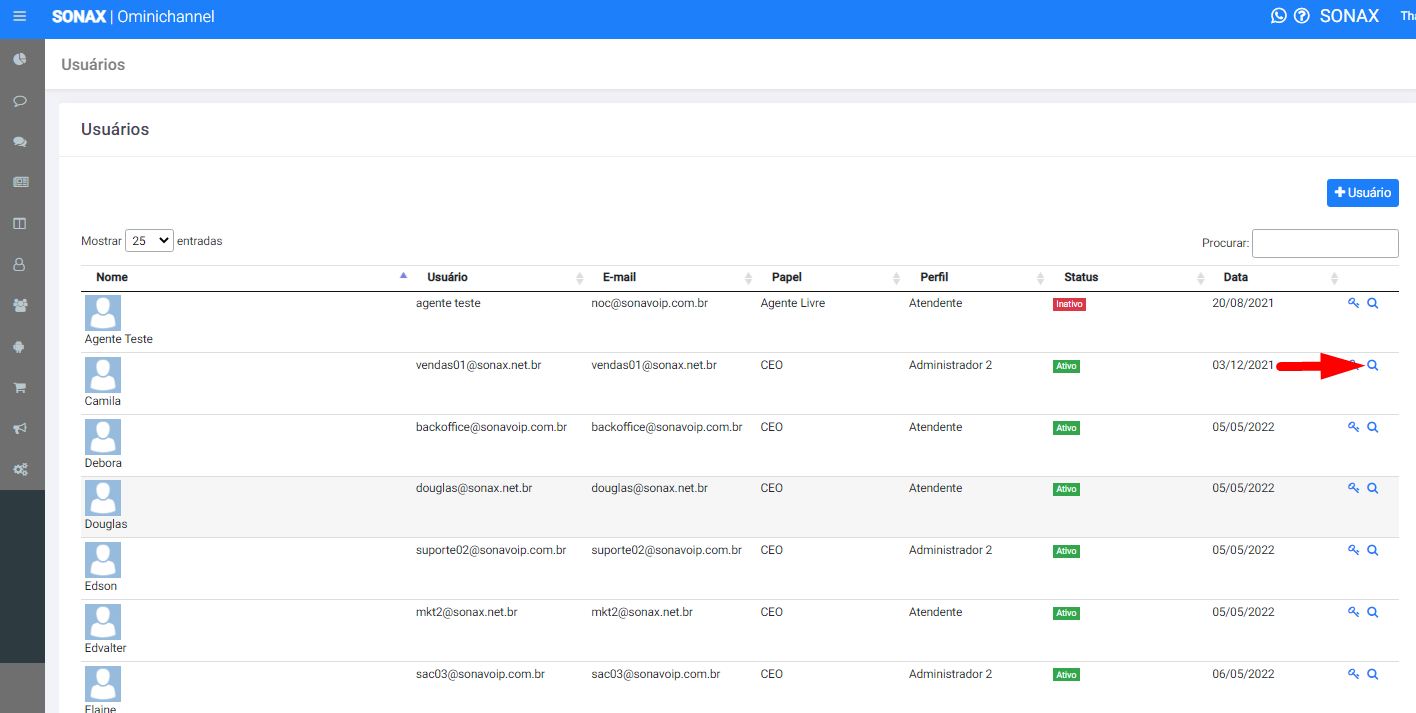
Caso seja preciso alterar o perfil de usuário, clique na Lupa em frente ao usuário desejado:
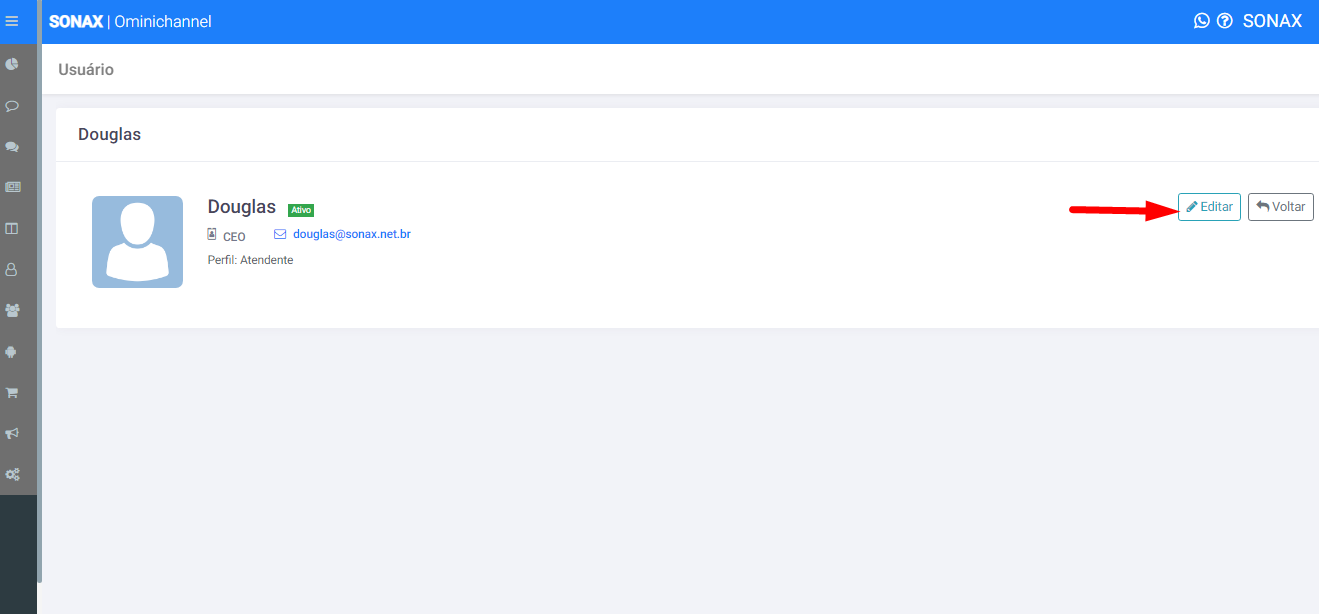
Clique para Editar:
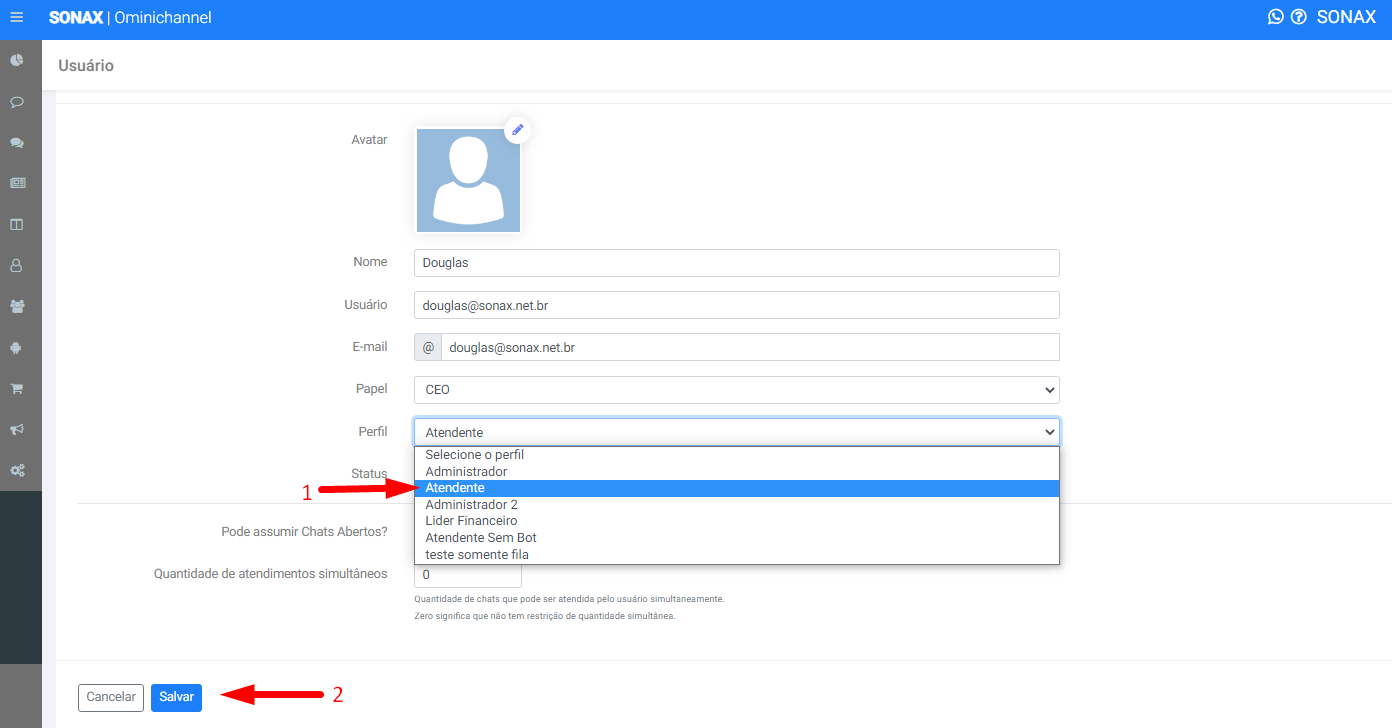
Selecione o Perfil desejado para este usuário e clique e Salvar. Logo depois repita o processo para todos os usuários que serão configurados com o mesmo perfil.
Pronto! Sua configuração esta completa 😉