1 - Desabilitar a autenticação de dois fatores do número (2F):
Certifique-se de que o 2FA (autenticação de 2 fatores) esteja desabilitado no BSP de origem para este número de telefone
2 - Criar acesso na Gupshup:
Abra https://www.gupshup.io
Faça login no sistema usando qualquer um dos métodos de login/inscrição (Regular, Google, Facebook ou Github).
3 - Criar o aplicativo para o número:
Clique no botão Criar aplicativo e crie seu aplicativo, o usuário pode selecionar qualquer um dos tipos (API de acesso ou Suporte ao cliente) O
nome do aplicativo não deve conter nenhum caractere especial.
4 - Go live (Atualize a página se não exibir a página a seguir)
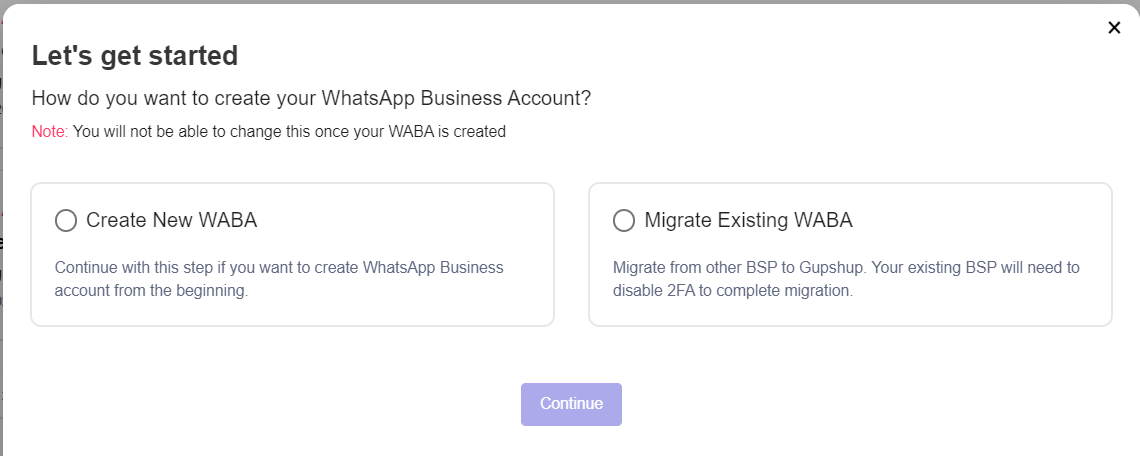
No painel, clique no botão Go Live
Clique em 'Migrar novo Waba'
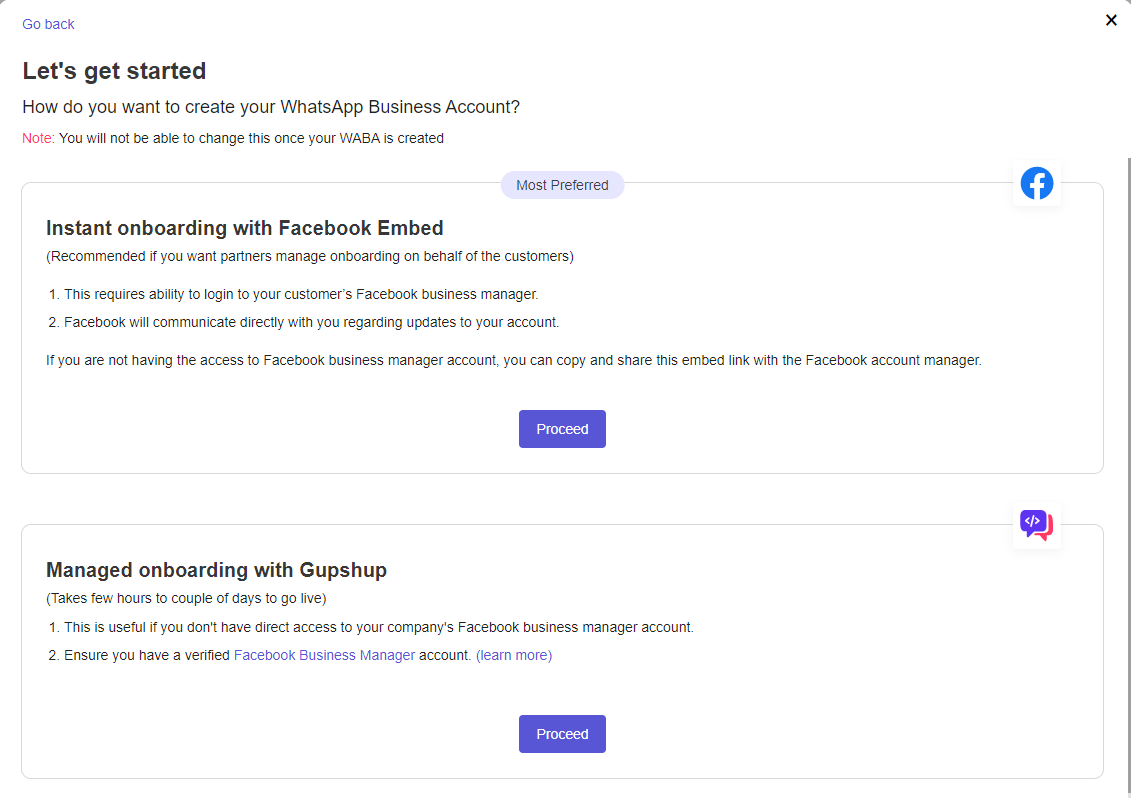
Selecione 'Integração instantânea com incorporação do Facebook'
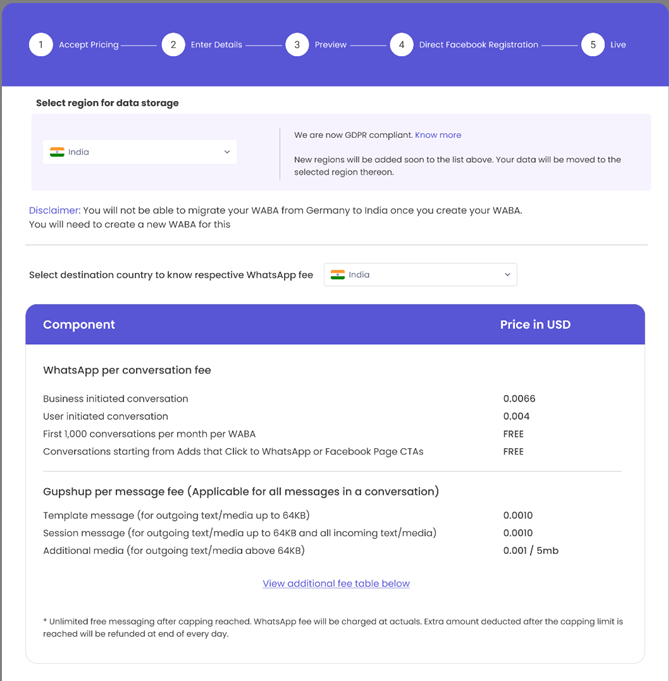
Aceite o preço e prossiga
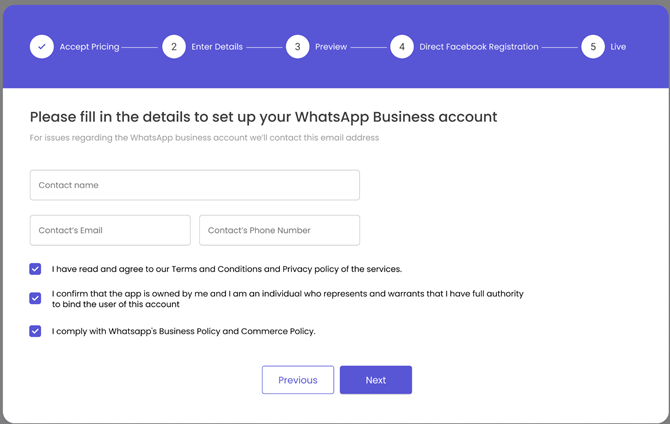
Preencha os detalhes
Confirme os detalhes inseridos -
Um e-mail de verificação será enviado para o endereço de e-mail mencionado. Vá para sua caixa de entrada de e-mail. Verifique o endereço de e-mail
[não necessário se o ID do e-mail for verificado anteriormente]
Volte para a IU do Gupshup e clique em 'Confirmar'
Se você não for o administrador da conta comercial do Facebook, copie o URL gerado na parte inferior e compartilhe-o com o proprietário para concluir o fluxo.
Se você for o administrador da conta comercial do Facebook, leia as instruções e clique na marca de seleção e, em seguida, clique no botão 'Continuar com o Facebook'
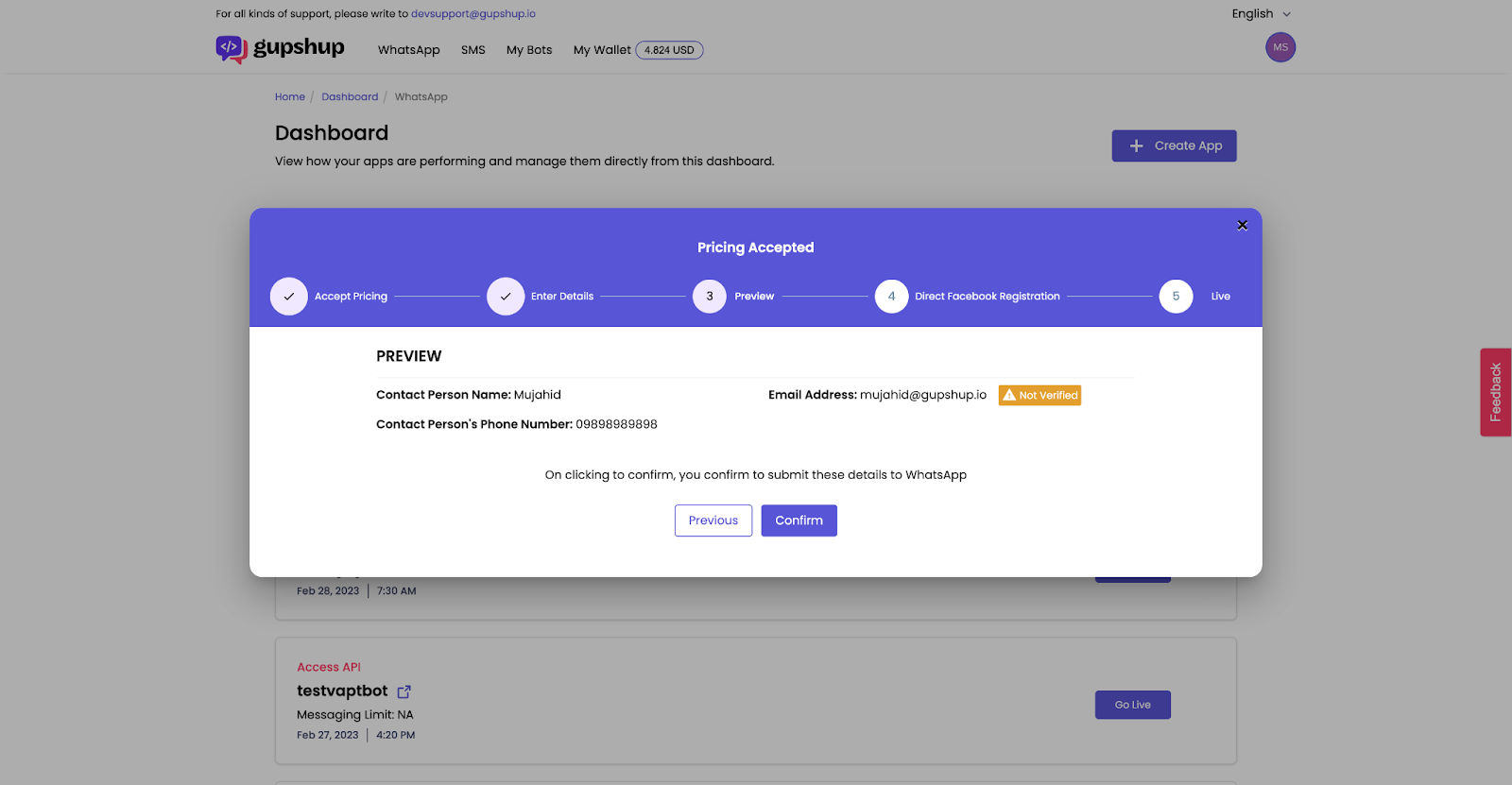
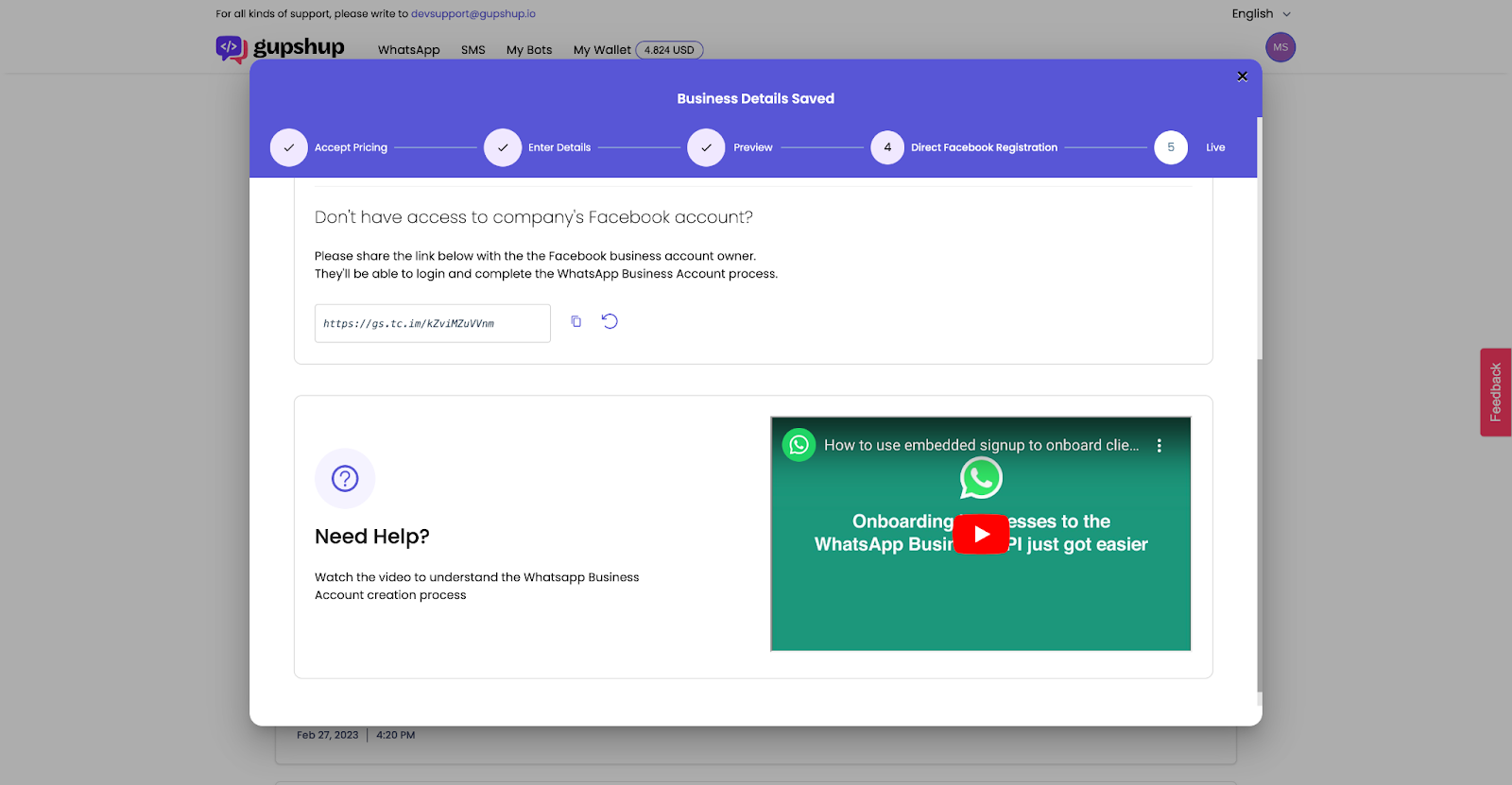
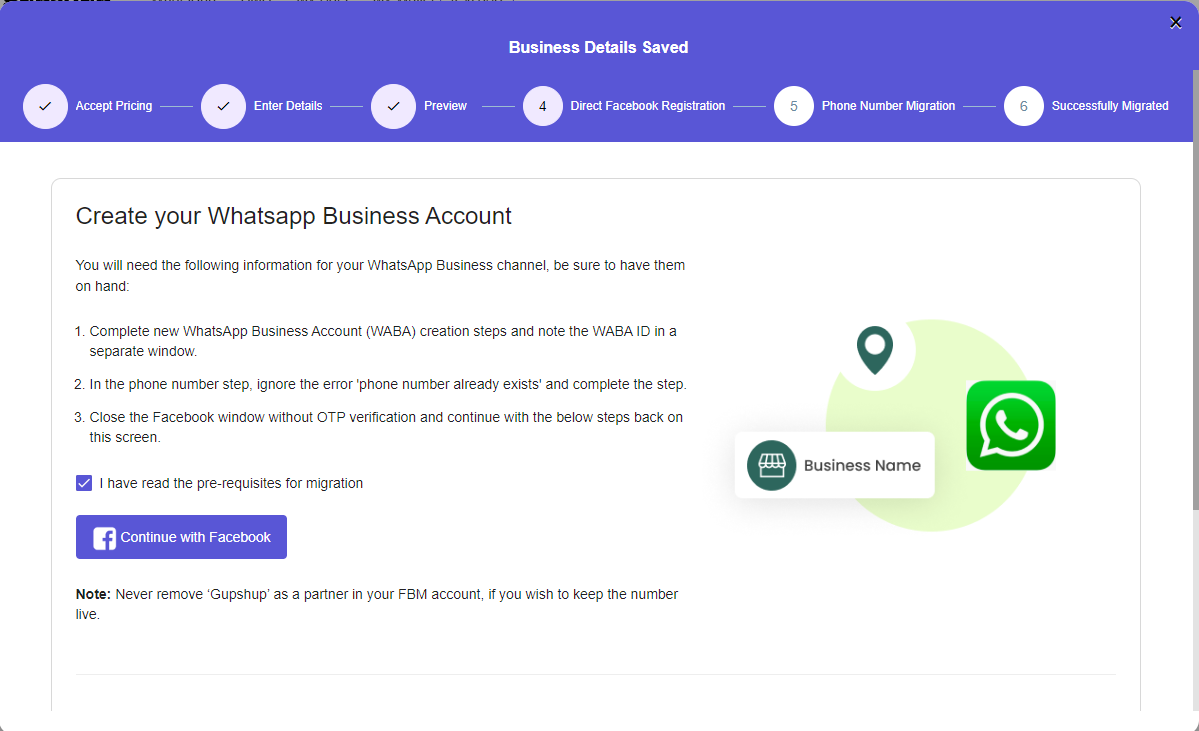
A interface do Facebook agora será aberta -
Clique no botão Continuar como NOME DE USUÁRIO;
Clique no botão Começar;
Dê permissão para conectar sua conta com Gupshup clicando no botão Continuar;
Etapa 1 de 3: crie sua conta comercial Meta e WhatsApp
Crie ou selecione uma conta comercial Meta e clique no botão Continuar;
Crie uma nova conta comercial do WhatsApp e anote o WABA ID paralelamente ao lado (você também pode obter o WABA ID posteriormente no Gerenciador do WhatsApp);
O Facebook verificará as informações fornecidas;
As contas foram configuradas, clique no botão Continuar para a etapa 2.
Etapa 2 de 3: crie seu perfil comercial do WhatsApp
Crie ou selecione um perfil comercial do WhatsApp e clique no botão Continuar
Etapa 3 de 3: adicionar número de telefone
Digite o número de telefone (Tudo bem se você vir o erro 'Este número já está registrado em uma conta existente do WhatsApp...')
Não selecione nenhum método de verificação
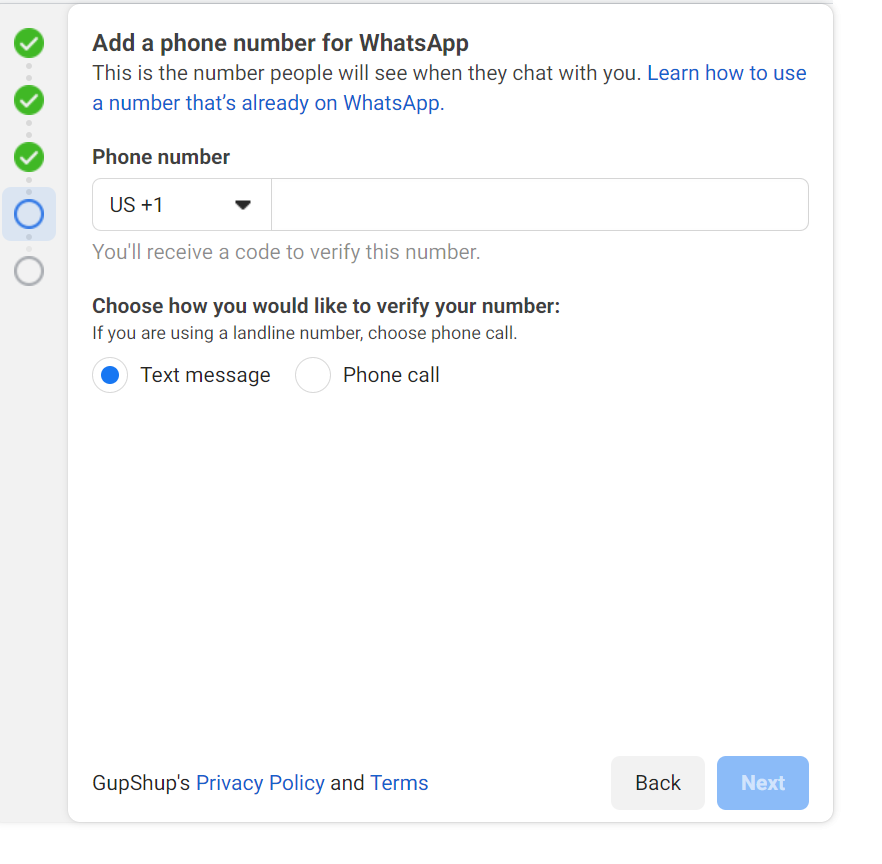
Agora feche a interface do Facebook e volte para a interface Gupshup (se você também for o administrador da conta Gupshup, também poderá acessar o painel Gupshup e concluir o processo Go live no futuro)
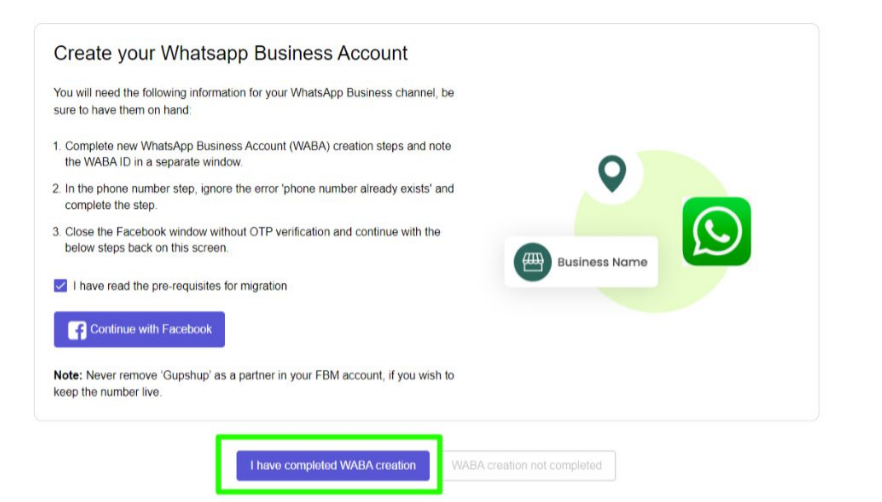
Você deve ver a tela abaixo no Gupshup e clicar em 'Concluí a migração WABA'.
Se o botão não estiver ativado, você pode atualizar a página.
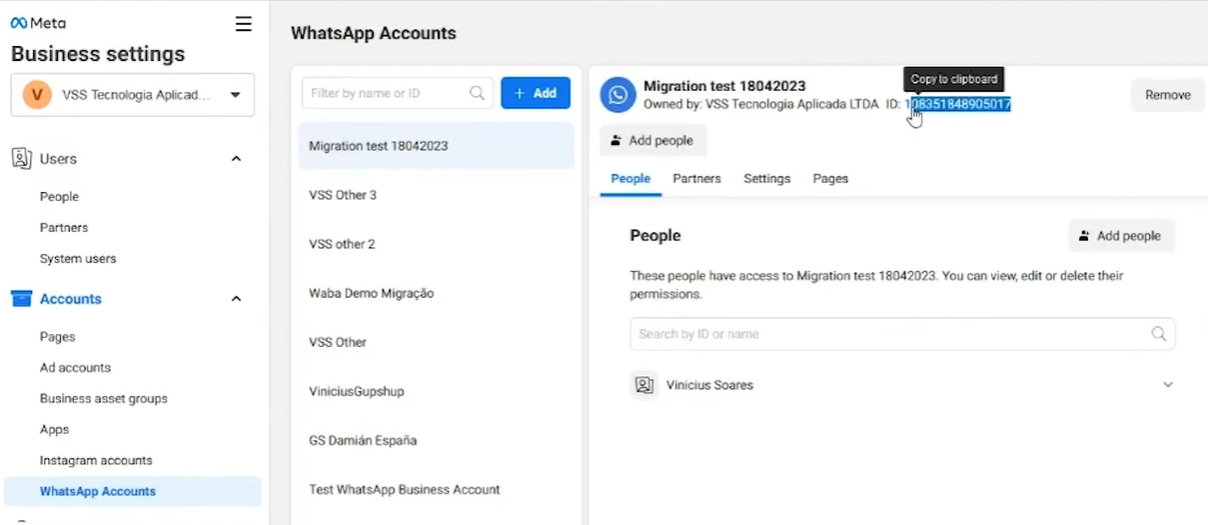
DICA: Você pode copiar o WABA ID da seção Contas do WhatsApp do seu Gerenciador de Negócios do Facebook - (consulte o exemplo)
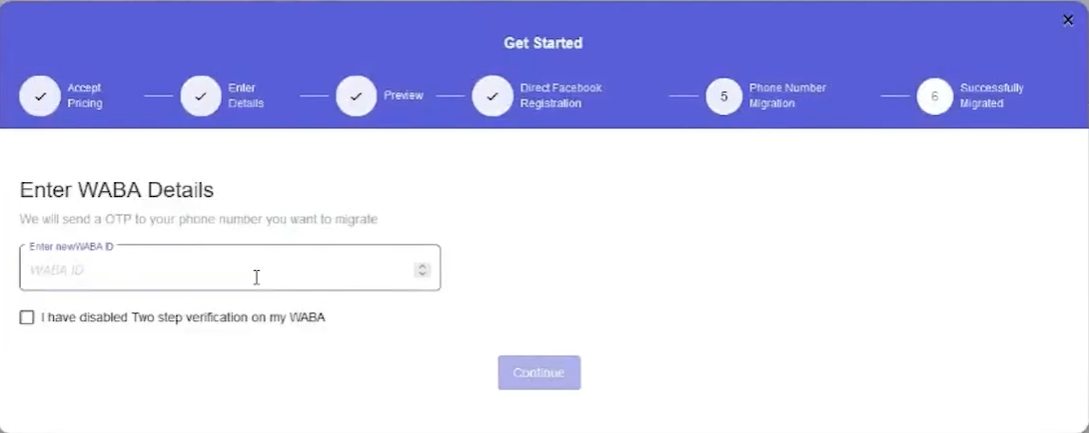
Digite o WABA ID na interface Gupshup, marque a verificação 2FA desativada se concluída e clique em Continuar
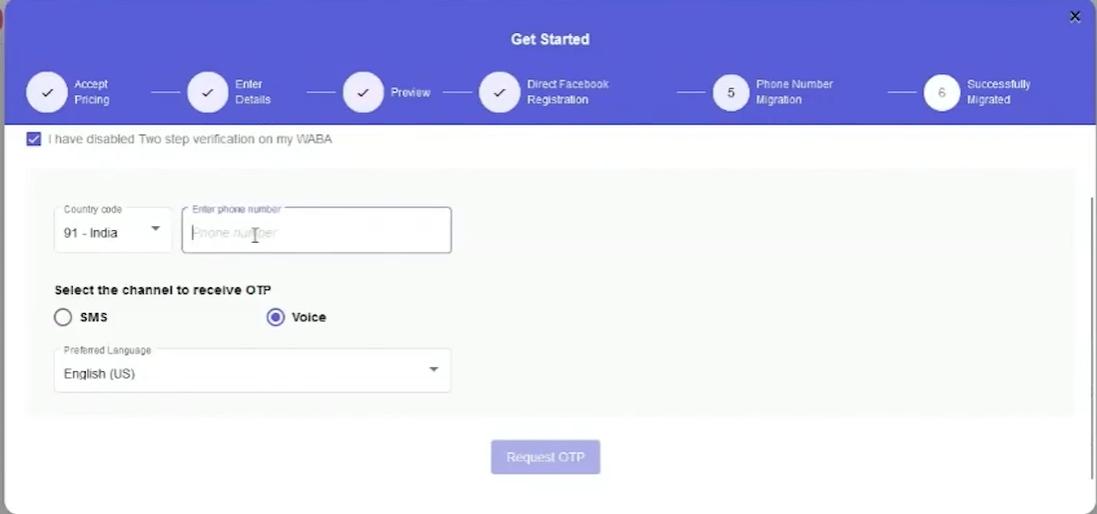
Digite o número de telefone e selecione o canal para verificação OTP e clique em 'Solicitar OTP'
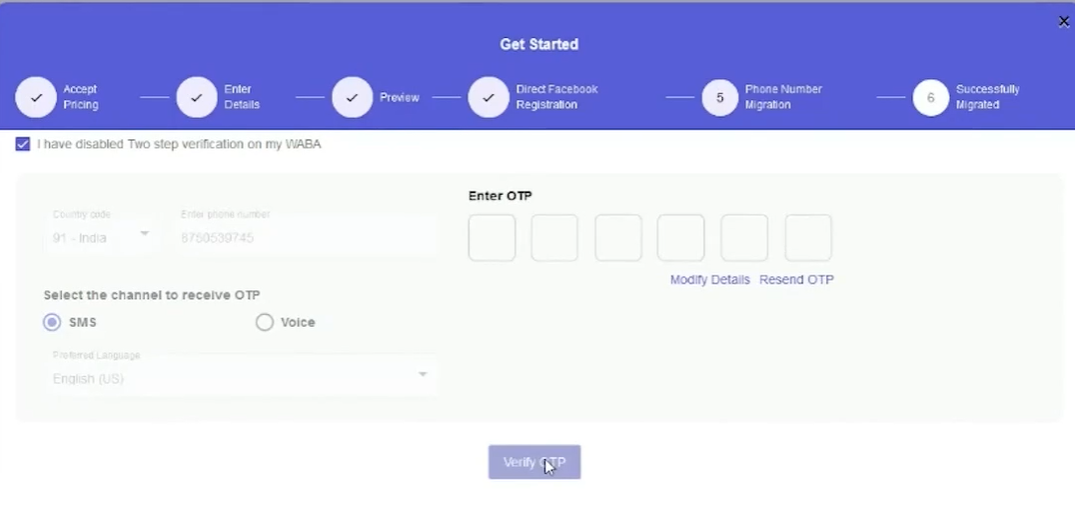
Verifique o número de telefone inserindo o OTP recebido e clique em Verificar (isso pode levar alguns minutos)
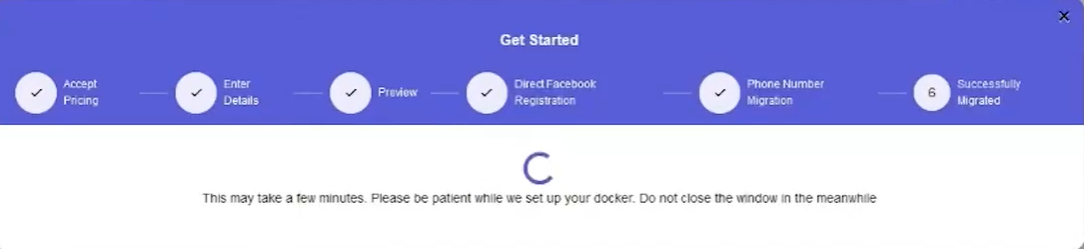
Assim que isso for concluído, o sistema Gupshup iniciará o fluxo de migração
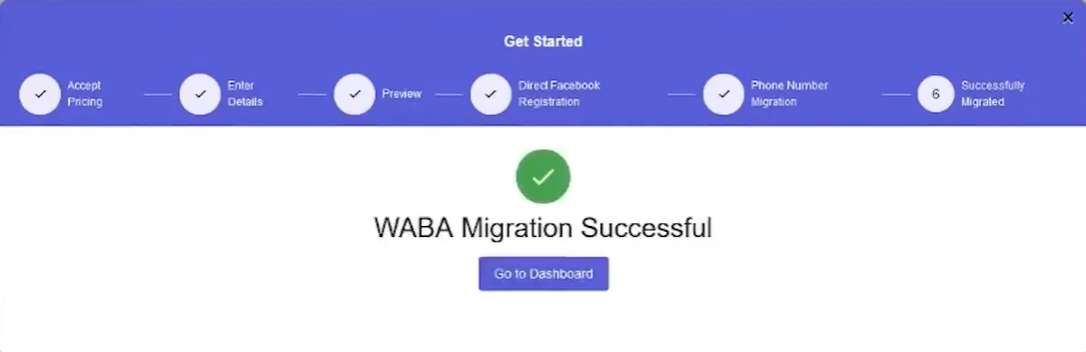
Se a migração for bem-sucedida, aqui está o que você verá
Se a migração falhar, você pode entrar em contato com [email protected] para entender o motivo e ajudar a concluir a migração. Certifique-se de que o BSP de origem desativou o 2FA para o seu número de telefone.
Clique aqui para acessar o conteúdo de Como configurar o template.
Clique aqui para acessar o conteúdo de Como realizar a conexão.