Neste tutorial, vamos lhe mostrar como criar seu APP oficial na Gupshup, e ativar o seu WhatsApp oficial.
A funcionalidade permite utilizar um número de whatsapp homologado e na nuvem, através da plataforma Sonax Chat.
Passo a passo:
Acesse o portal da Gupshup clicando aqui e crie sua conta de acesso.
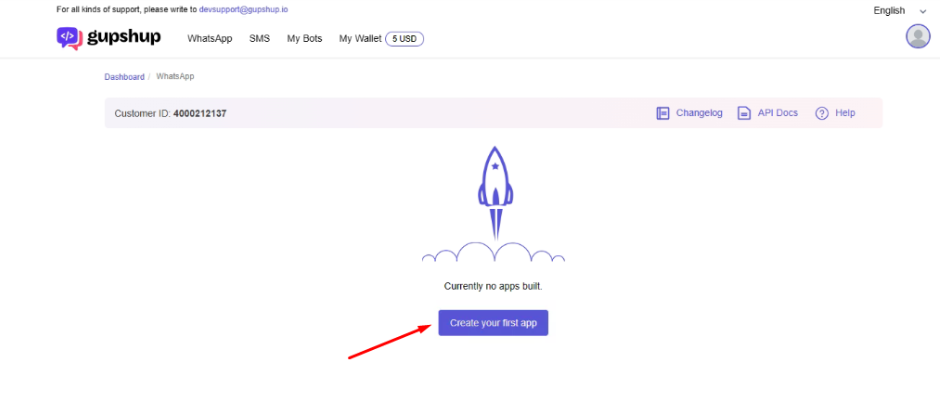
Em seguida selecione Creat your first app:
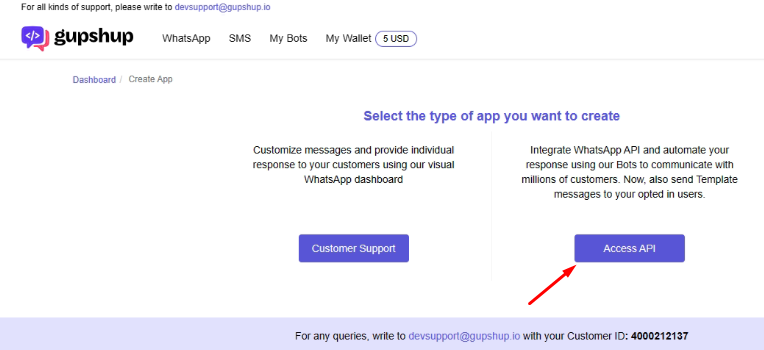
Agora, clique em Acess api:
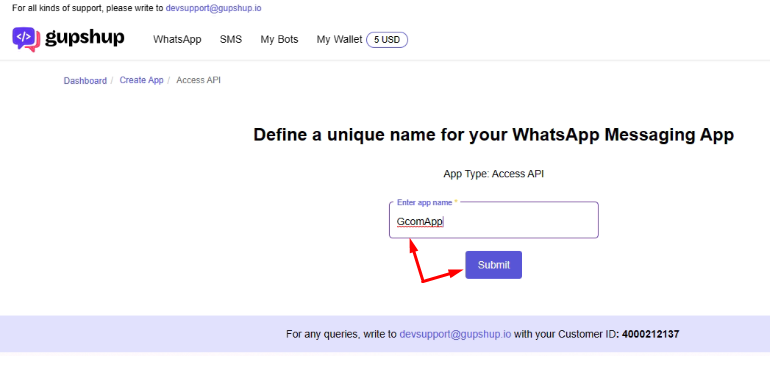
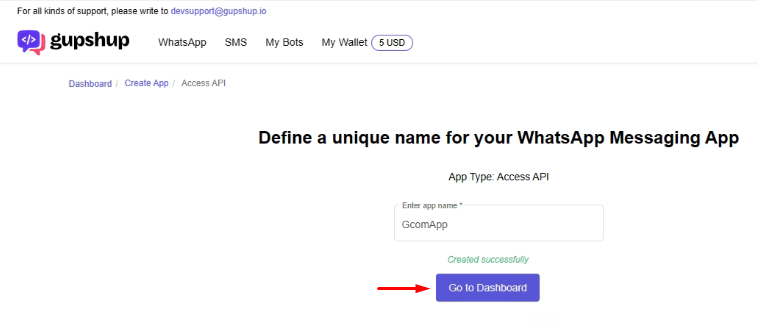
Preencha com o nome do aplicativo desejado:
Com o nome validado, selecione a opção do Dashboard:
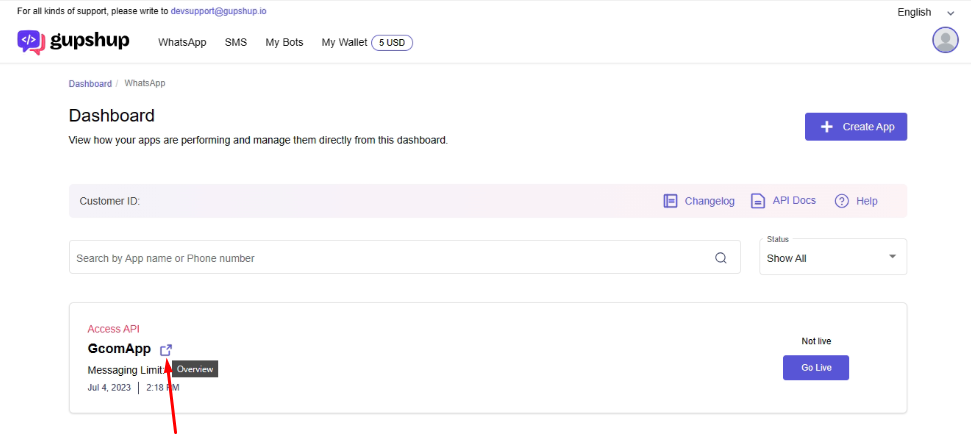
Em seguida acesse o seu aplicativo:
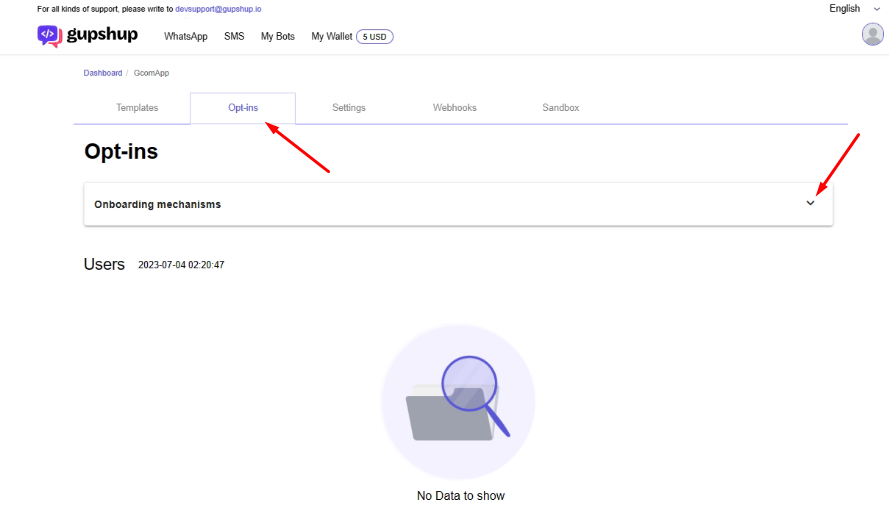
Clique em Opt-ins:
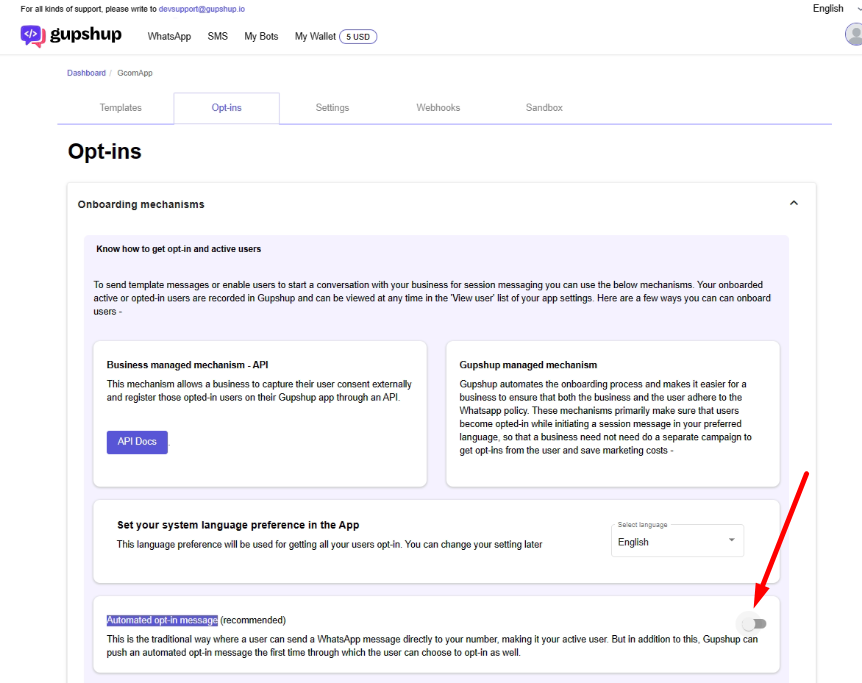
Desabilite a opção Automated opt-in message:
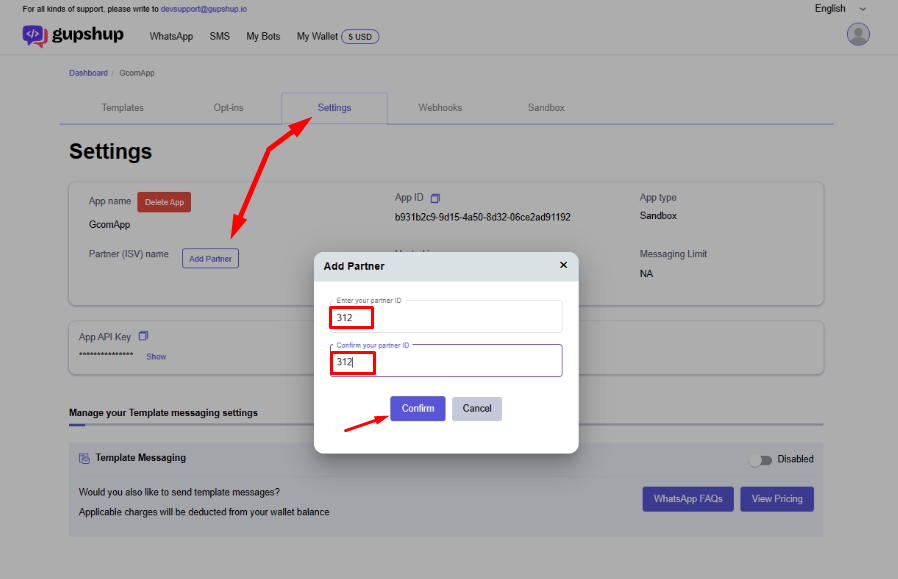
No menu Settings, adicione o parceiro Sonavoip, utilizando o código 312:
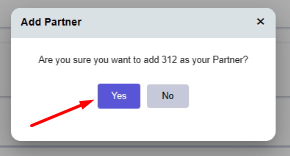
Confirme o parceiro selecionado:
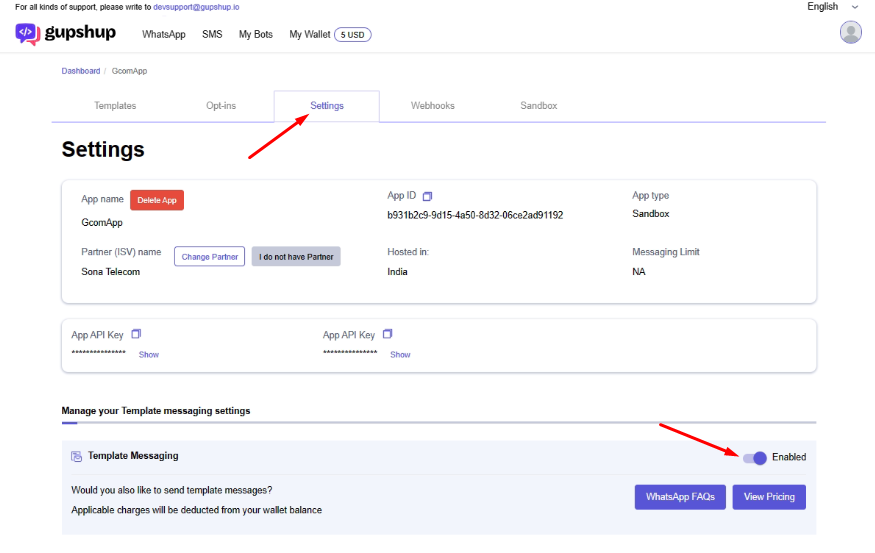
Ainda no mesmo Menu, habilite a opção Template Messaging:
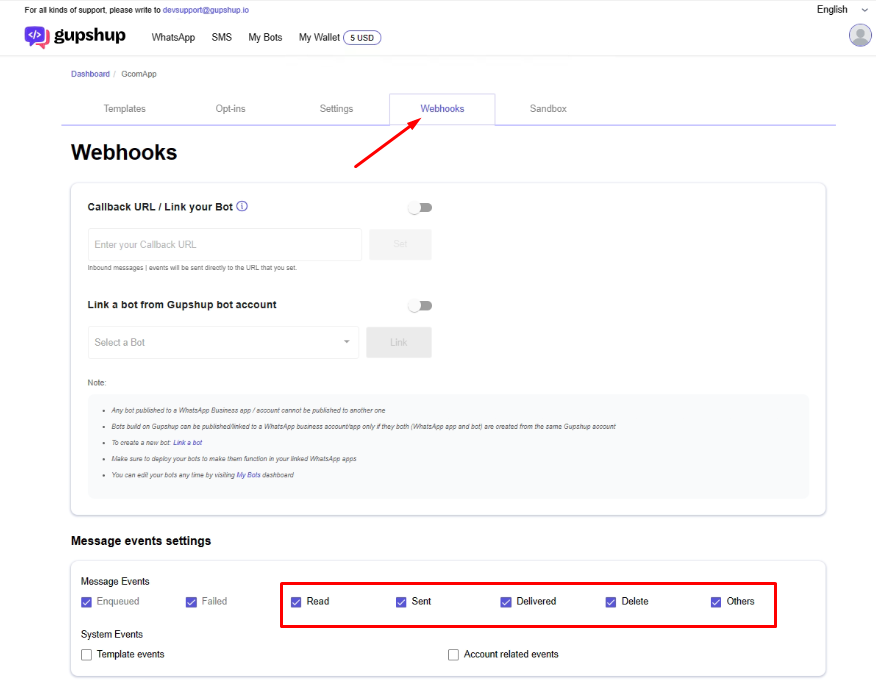
No menu Webhooks, habilite as caixinhas conforme abaixo:
Em seguida, volte para Dashboard: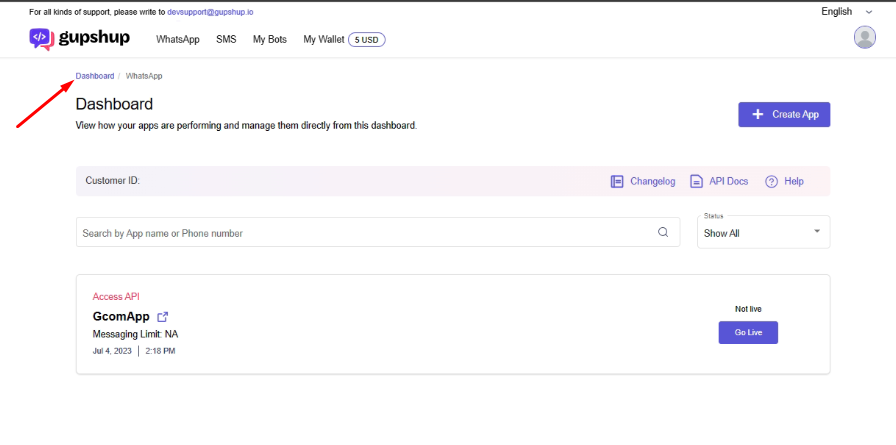
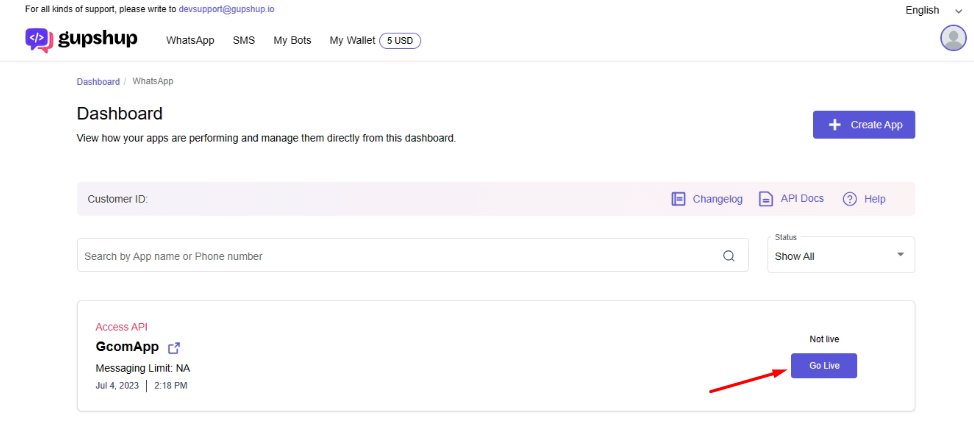
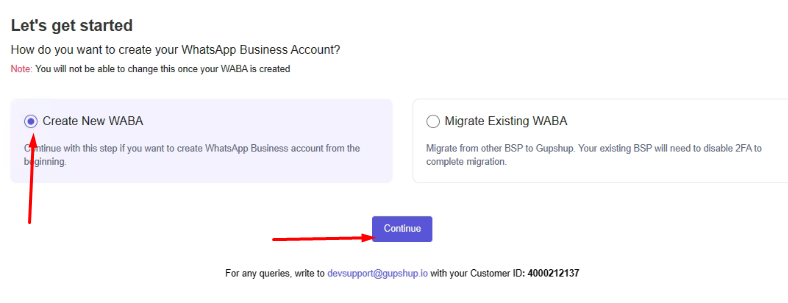
Siga o passo abaixo para criar um novo WABA:
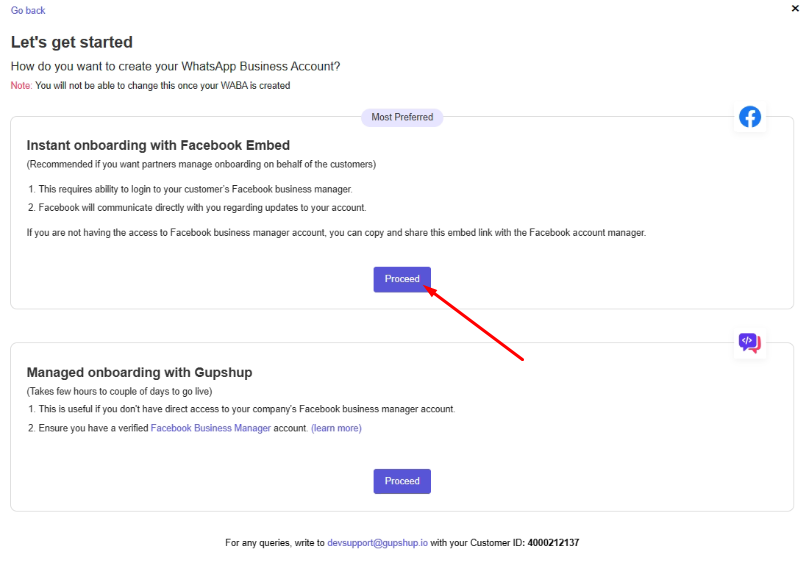
Vamos seguir o processo pelo método Instant onboarding with Facebook Embed:
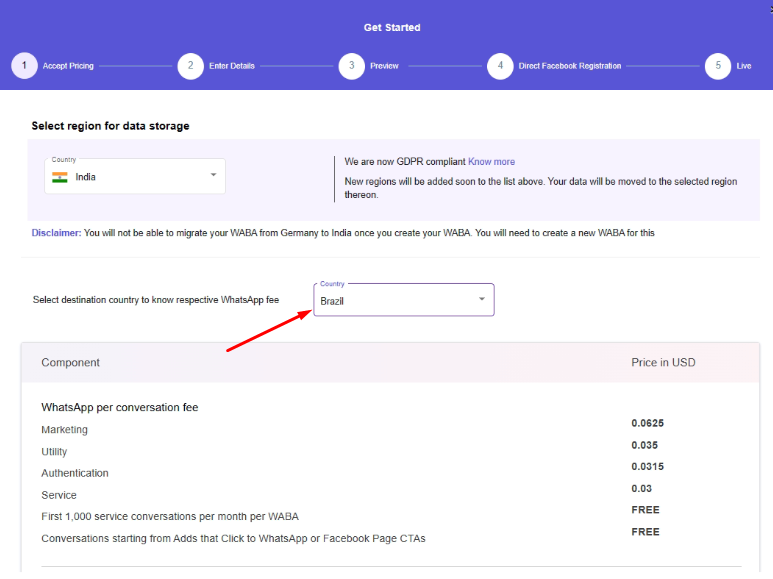
Selecione o país Brazil:
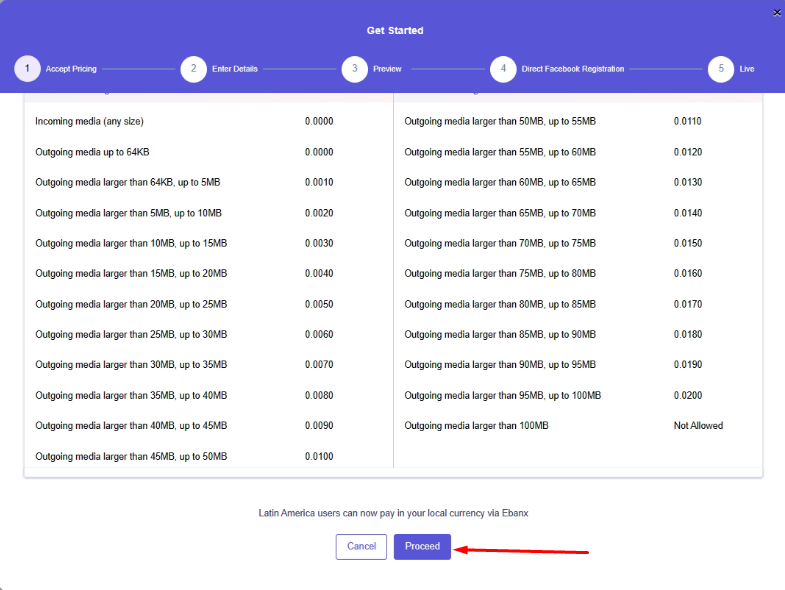
Vá até o final da página e clique em Proceed:
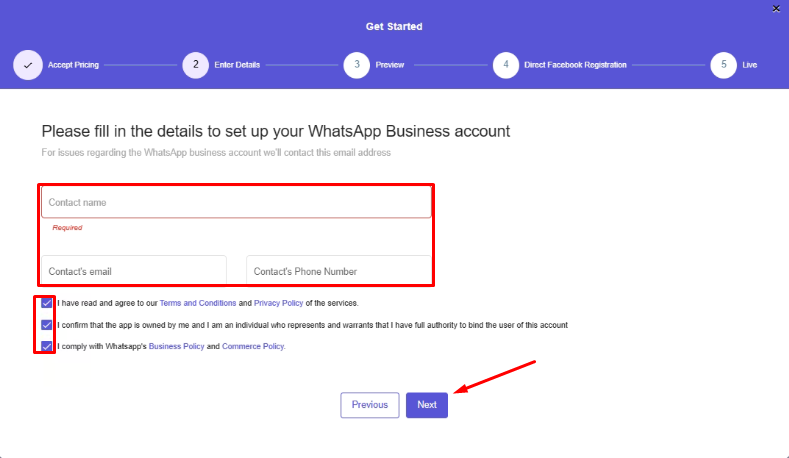
Preencha o formulário abaixo, onde:
Contact name: Nome do responsável;
Contact's email: Email que foi utilizado para criar o acesso Gupshup;
Contact's Phone Number: Telefone do responsável em caso de algum contato da Gupshup;
Em seguida, habilite as opções conforme a imagem e siga o processo.
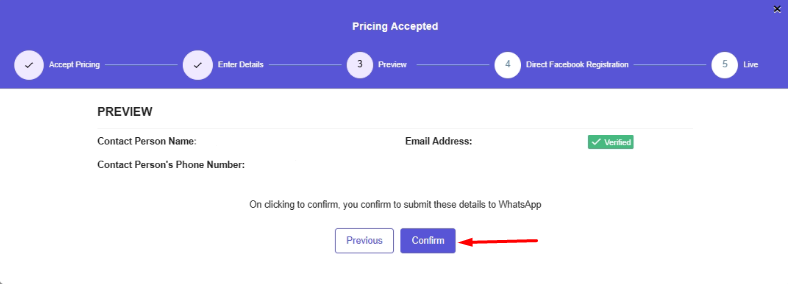
Confirme os dados:
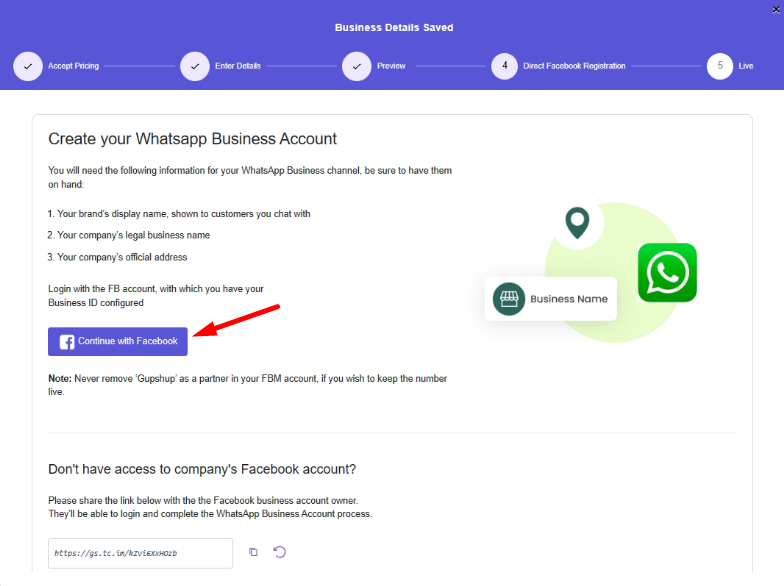
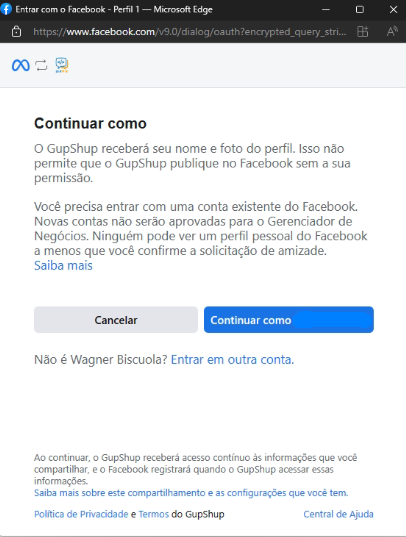
A configuração seguirá pela página do Facebook, será preciso acessar com as credenciais de seu gerenciador de negócios, que já está verificado junto a Meta:
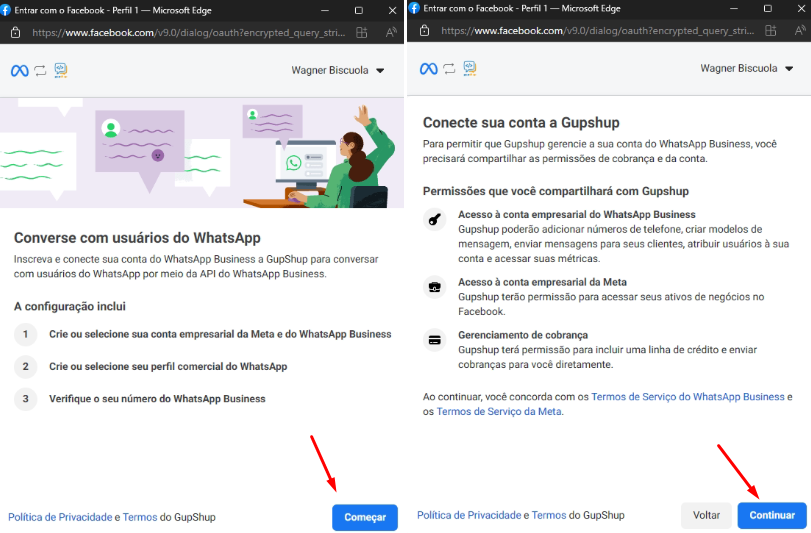
Continue com o acesso:
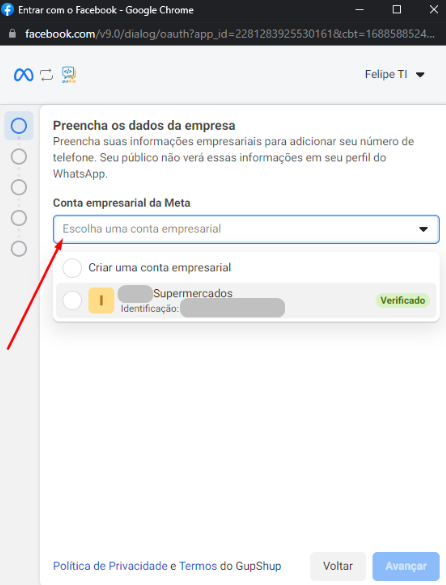
Selecione a conta empresarial verificada, que será utilizada:
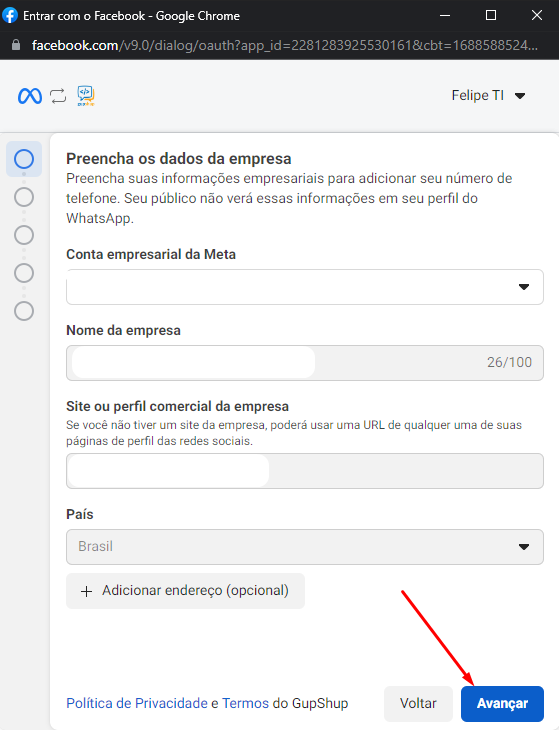
Confirme os dados da empresa e clique em avançar:
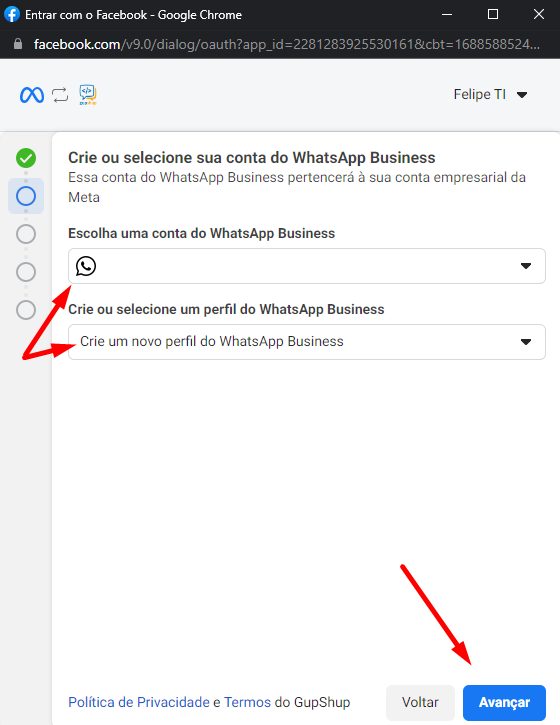
Nesta tela, crie uma nova conta e crie um novo perfil do Whatsapp Business:
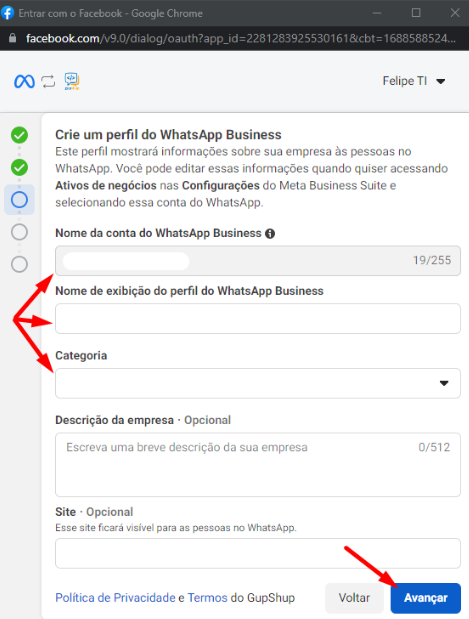
Preencha os campos abaixo de acordo com o seu negócio:
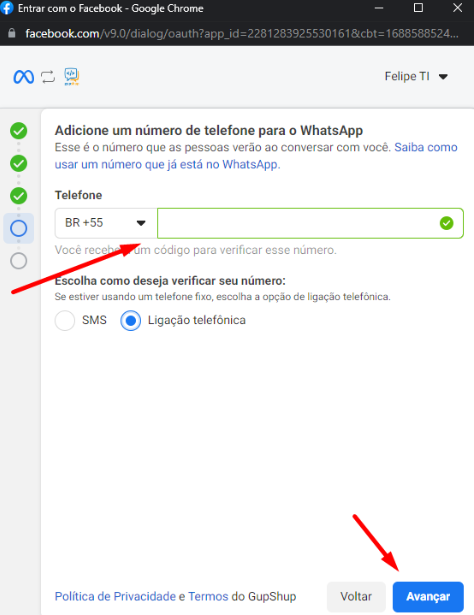
Neste momento você precisa realizar um backup de seu whatsapp e excluir a conta no celular.
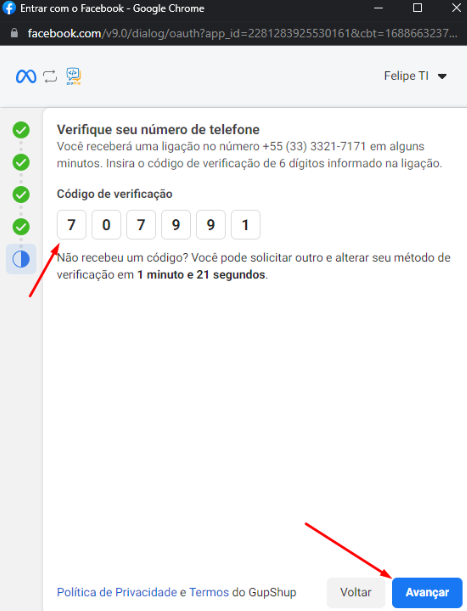
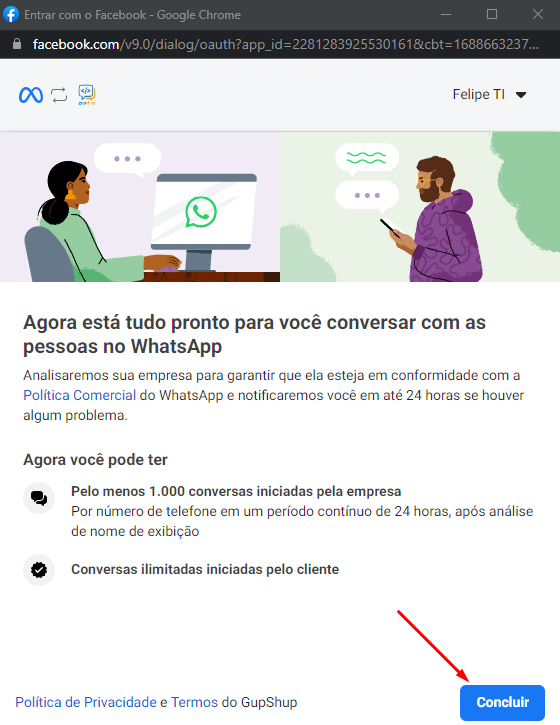
Após inserir o código recebido por ligação, está praticamente tudo pronto.
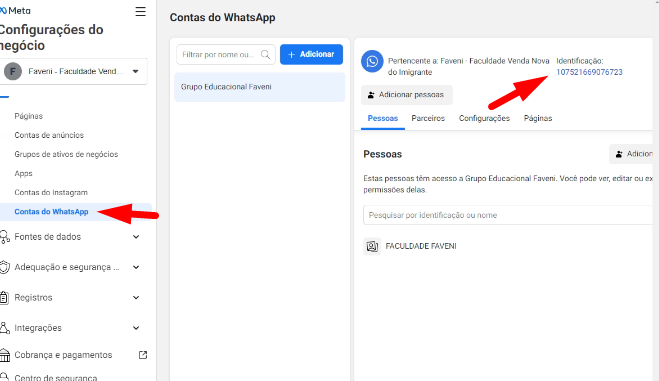
Basta confirmar as informações junto a Gupshup, neste momento você irá confirmar o código de seu WABA conforme a imagem a seguir:
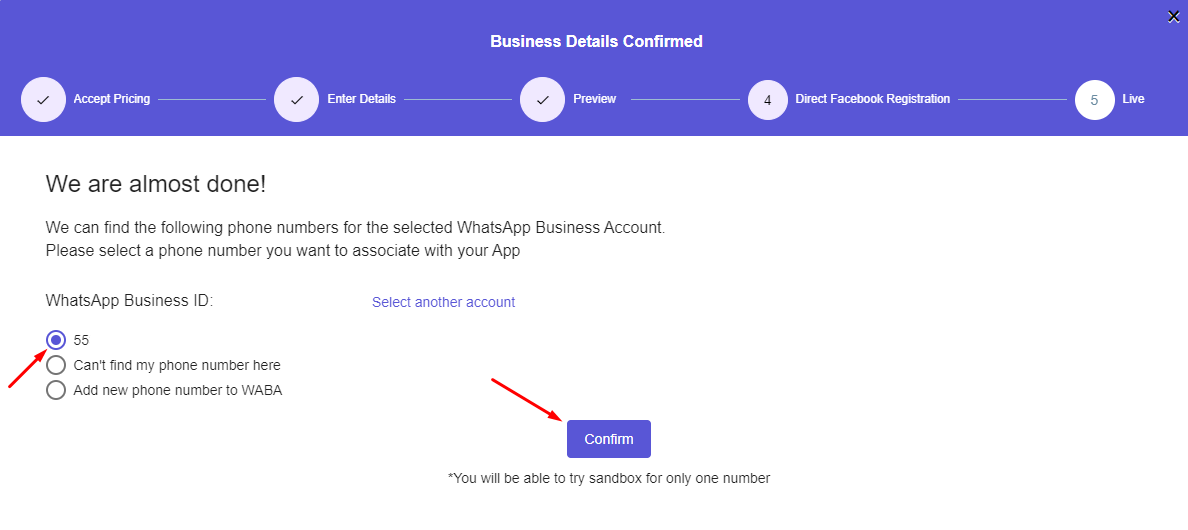
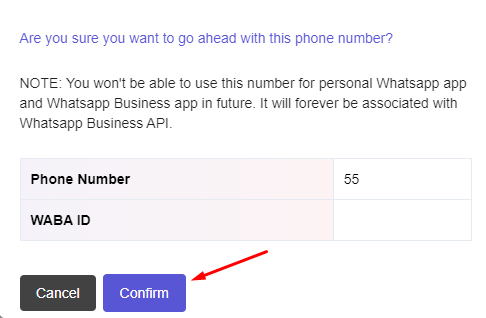
Após confirmar, selecione o ID do WABA desejado:
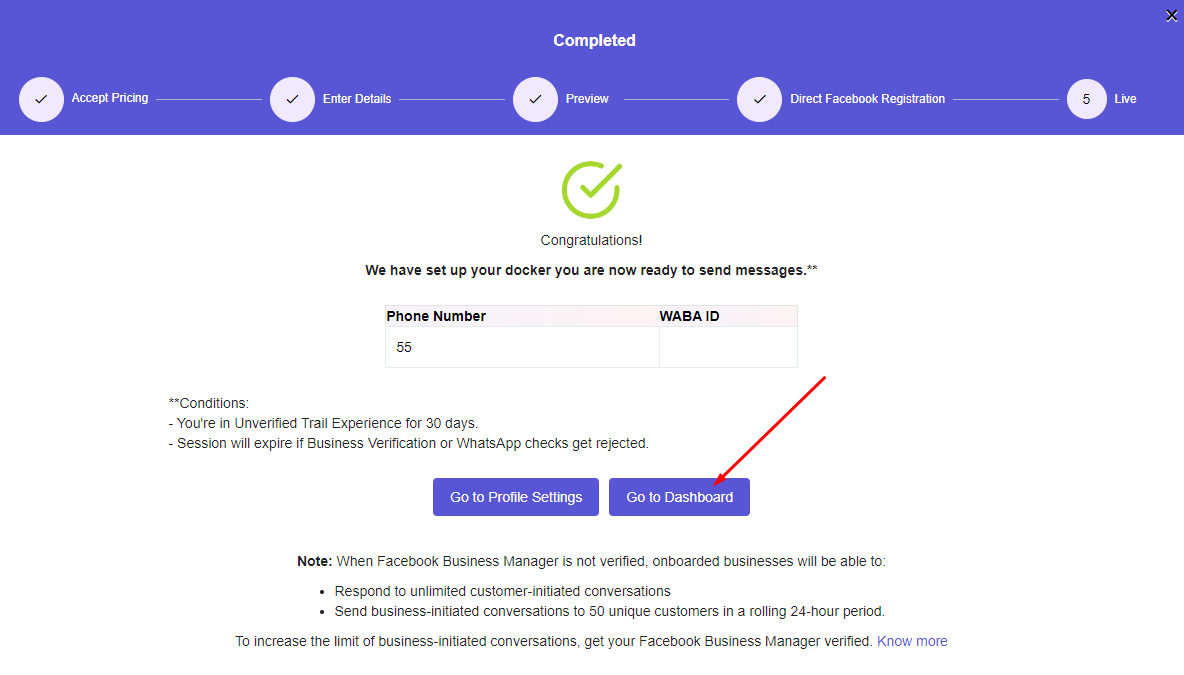
Pronto! Sua configuração está concluída!
Agora você pode conectar seu número ao Sonax Chat e começar a utilizar a ferramenta, acesse o tutorial a seguir e saiba um pouco mais aqui.
Caso seja necessário reconectar seu número para utilizar o gerenciador de anúncios do Facebook, acesse o passo a passo a seguir: https://www.loom.com/share/3b4d8ae238114ec4ae80e769538b0722