Neste tutorial, vamos lhe mostrar como cadastrar e como enviar uma base de conhecimento (FAQ) no Sonax Chat e também na SônIA sua nova assistente de inteligência artificial.
Esta funcionalidade lhe permite criar uma base de conhecimento no sistema sobre determinado assunto, o que proporciona o acesso rápido durante o atendimento a respostas previamente cadastradas, que podem ser utilizadas na solução de problemas de seus clientes.
Segue abaixo uma vídeo aula e também um passo a passo de como fazer esta configuração.
Abaixo apreenda a criar FAQ para mensagens rápidas, lembrando que se for para ser usado como Base de conhecimento para seu Assistente de inteligência Artificial, sugiro ver os dois vídeos abaixo:
Se deseja apreender a criar FAQ pra ser usado como conteúdo para sua SônIA , assistente de inteligência artificial da Sonax, veja o vídeo abaixo.
É bem importante criar o conteúdo de forma densa e bem clara, para que sua assistente possa gerar conteúdos realmente úteis para seus clientes!
SEGUE O PASSO A PASSO DE COMO FAZER:
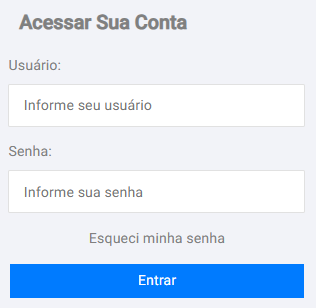
Acesse seu painel do Sonax Chat em chat.sonax.net.br (login e senha enviados no e-mail de ativação).
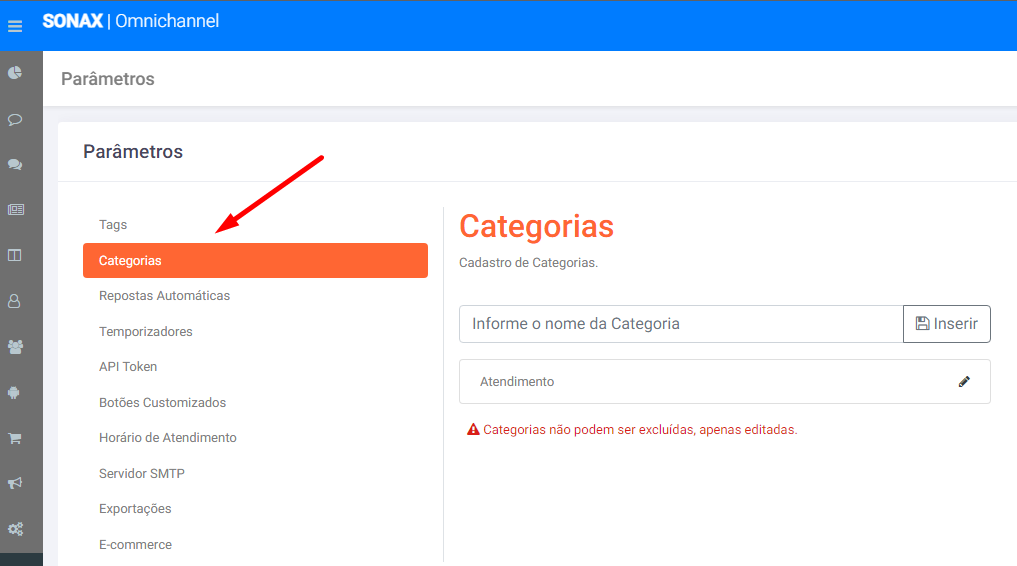
Primeiramente é necessário criar a Categoria de uma FAQ. Para isso, basta acessar o menu de Configurações, em seguida Parâmetros: 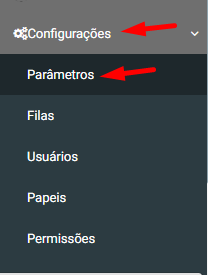
Na tela de Parâmetros, selecionamos a opção de Categorias:
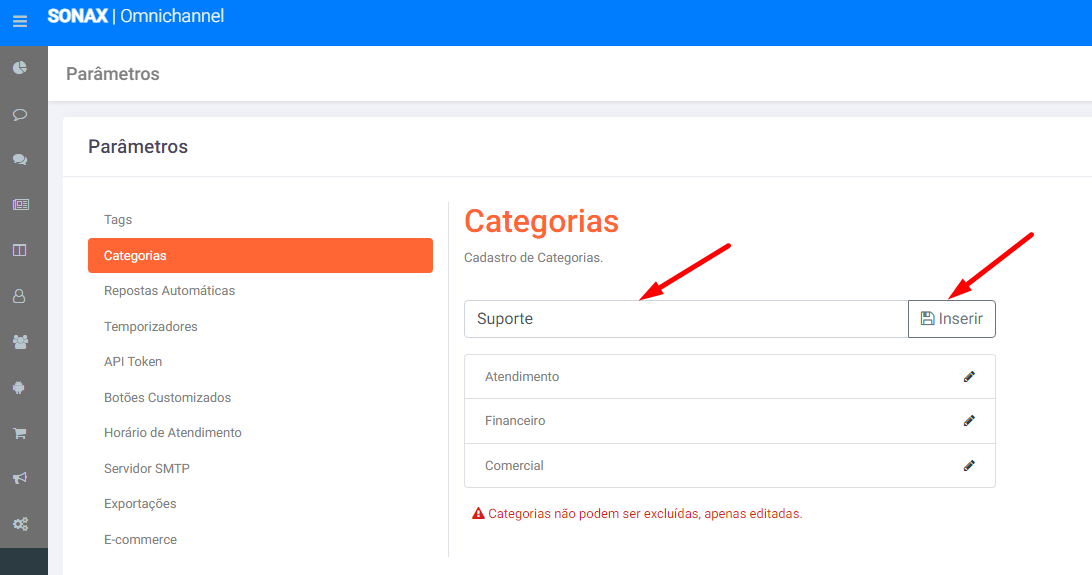
Em seguida, basta informar a Categoria desejada, logo após, clicar em Inserir;
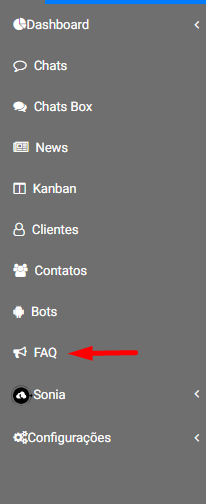
Para cadastrar uma Base de conhecimento (FAQ), é necessário acessar o menu FAQ:
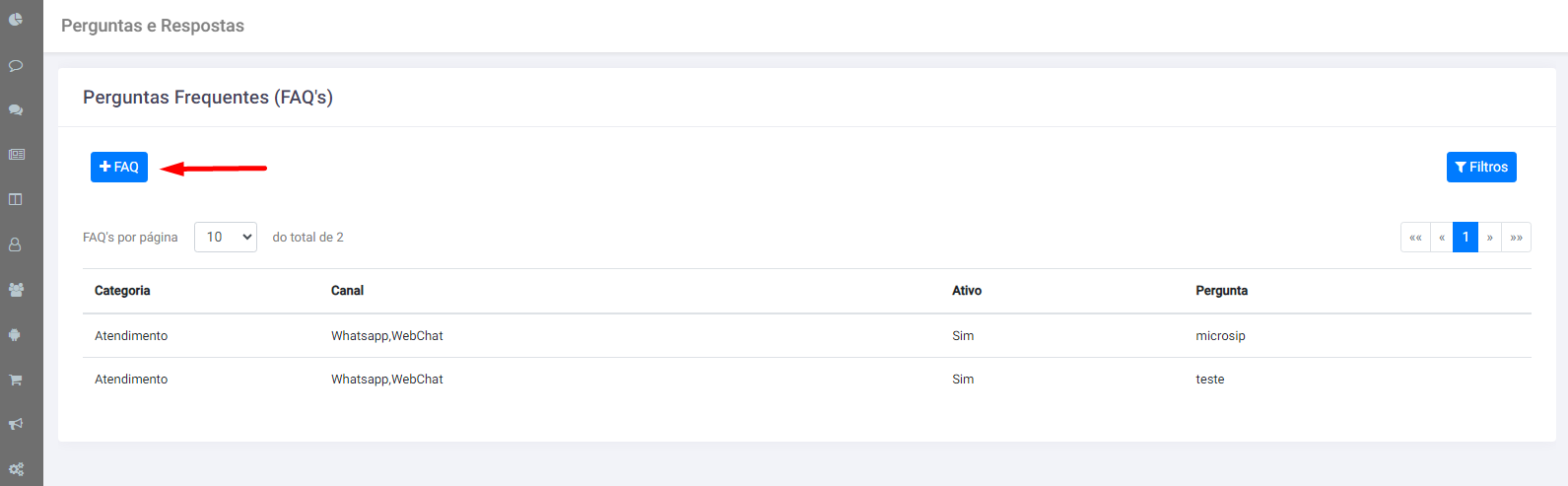
Clique em +FAQ para adicionar:
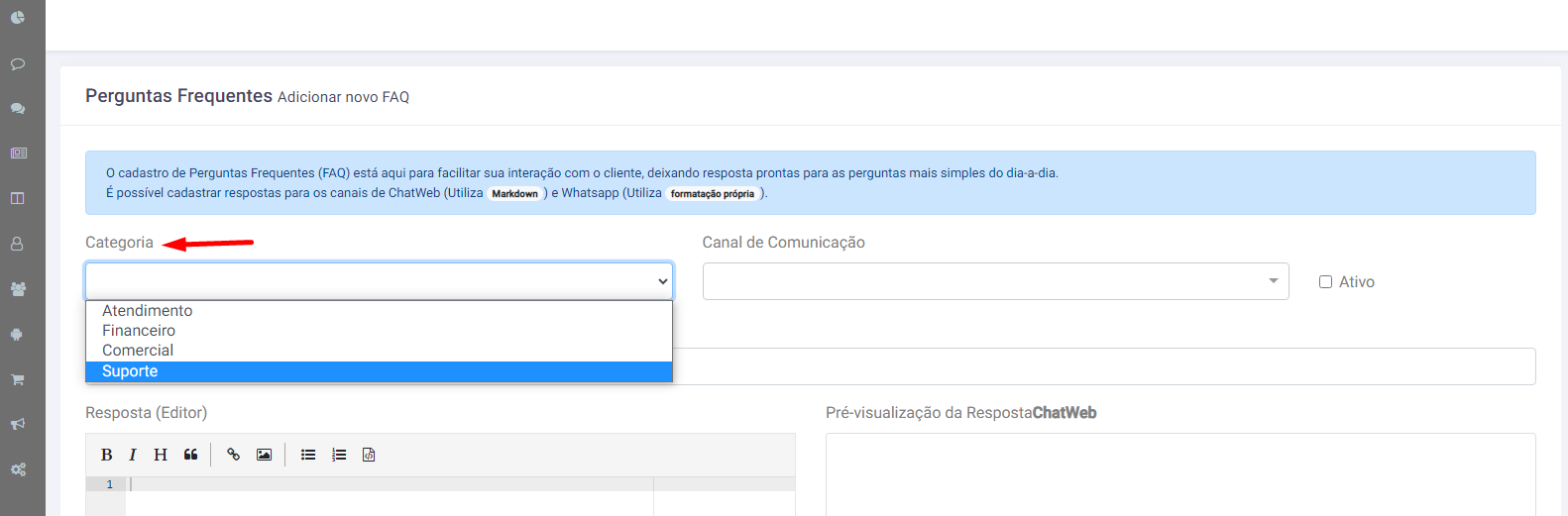
Selecione a Categoria em que vai cadastrar seu FAQ:
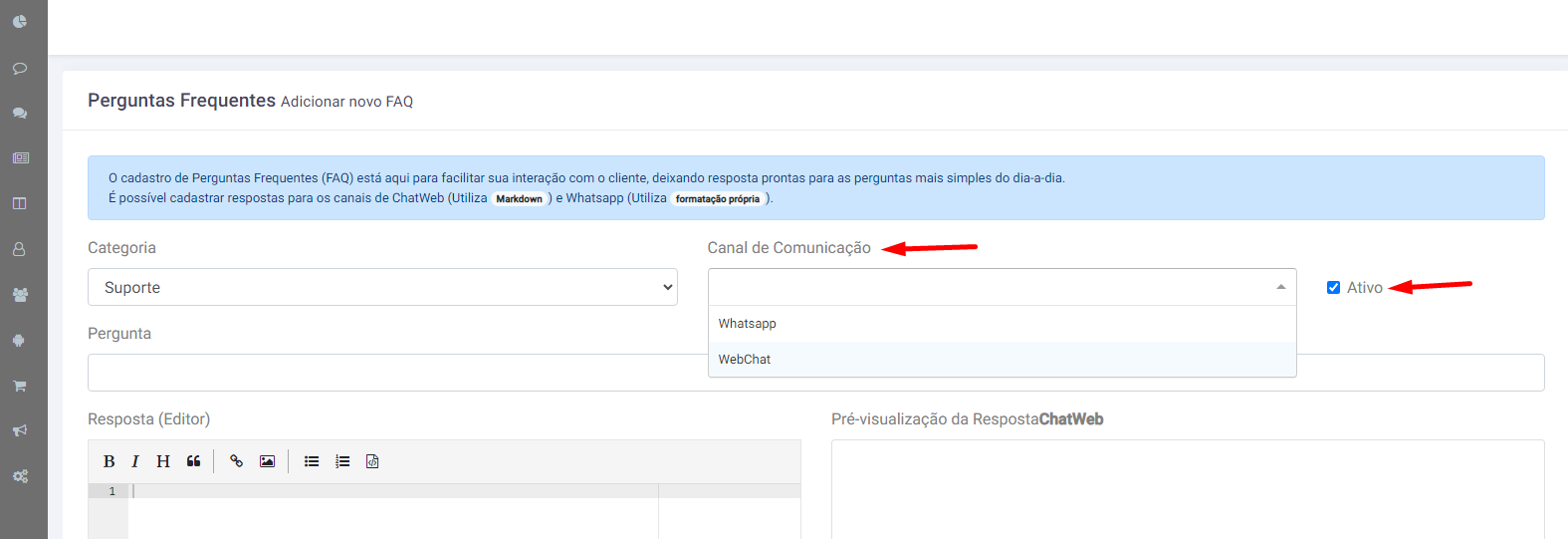
Selecione o(s) Canal(is) de Comunicação, e marque a opção de Ativo:
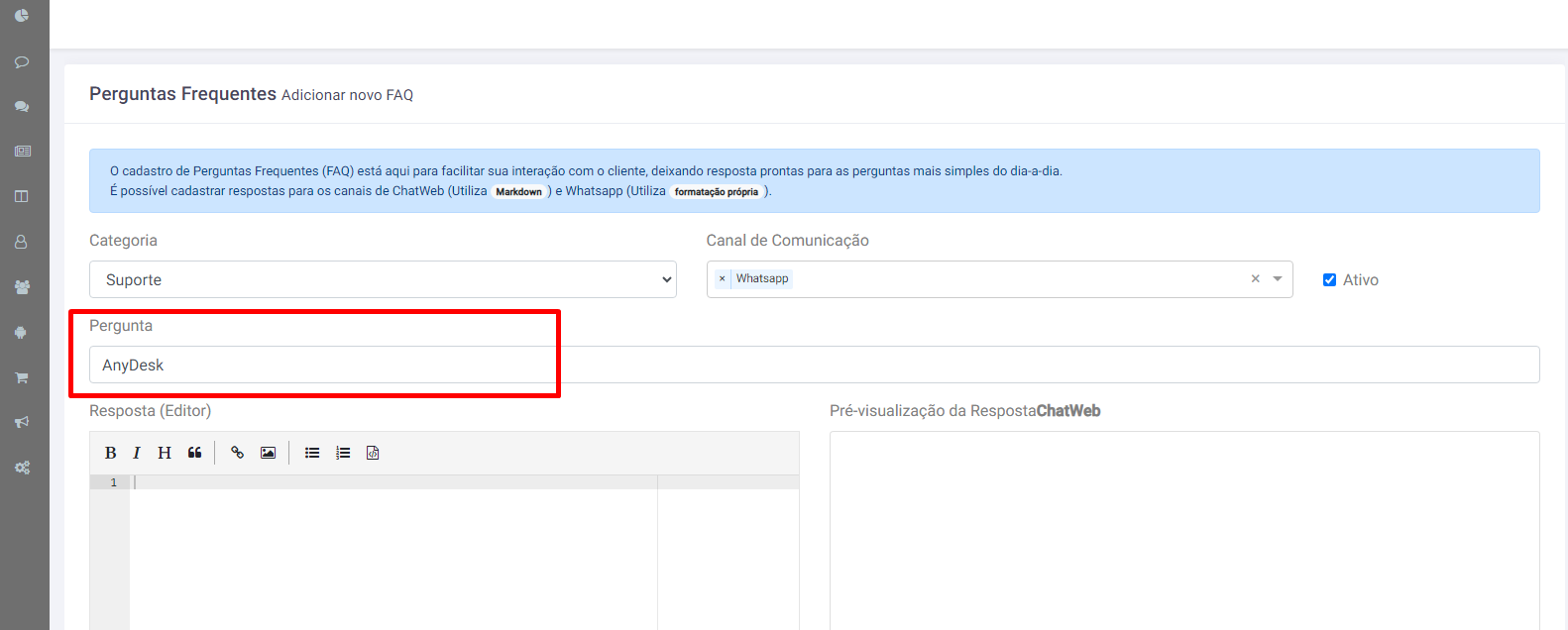
Em Pergunta, digite o nome de seu FAQ, podendo ser uma palavra ou frase, para identificação da mesma:
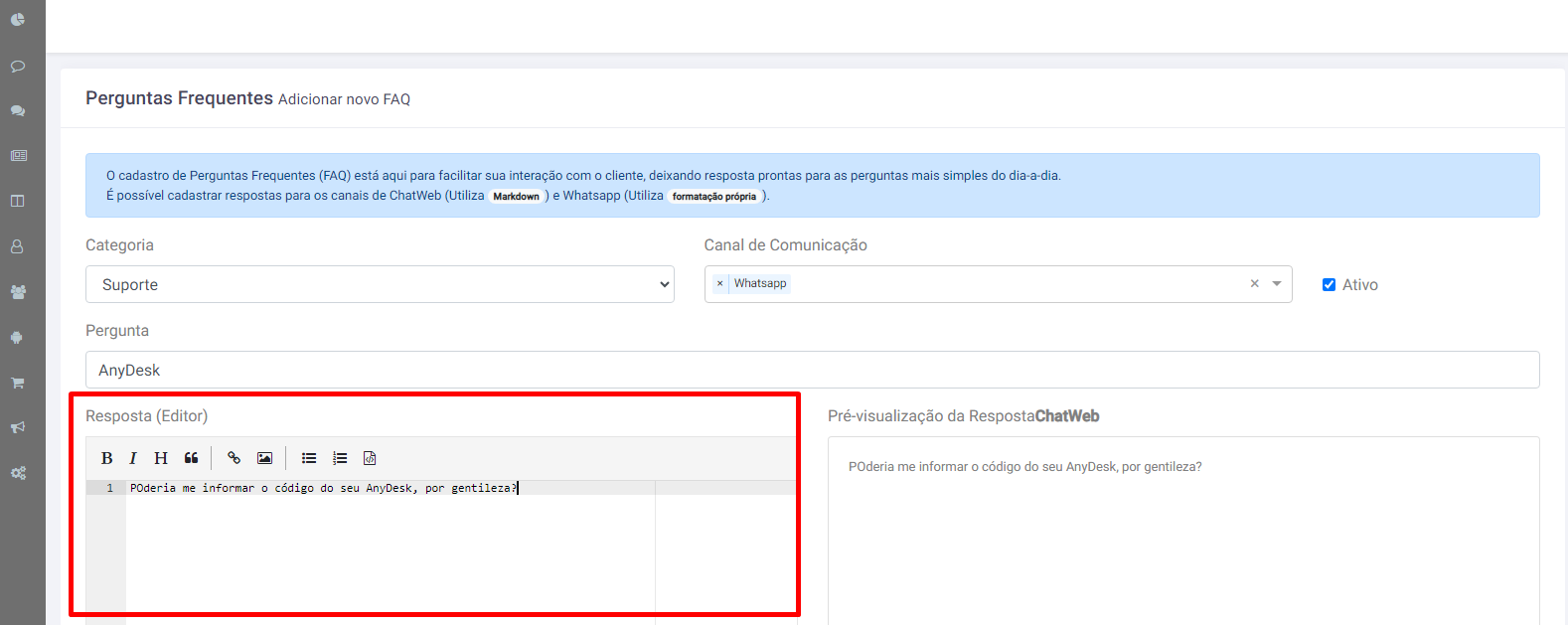
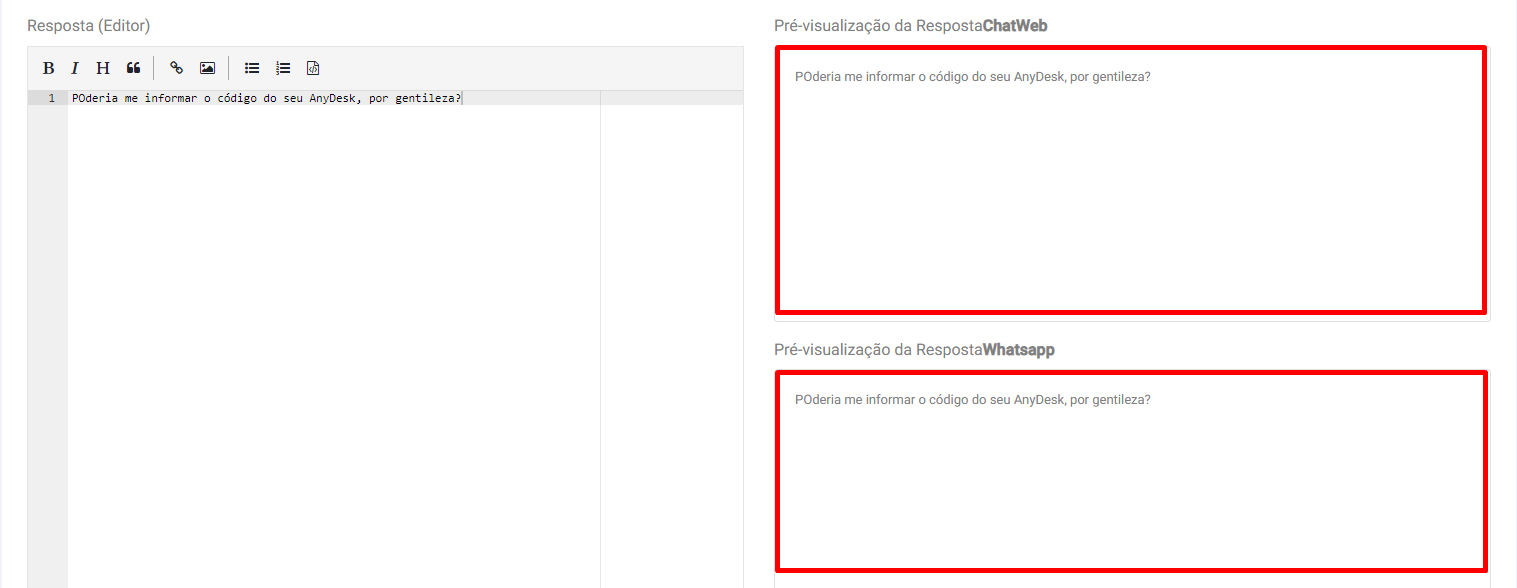
Em Resposta, digite a mensagem que deseja que seja enviada para o cliente:
Após adicionar a mensagem, é possível verificar sua Pré-visualização de Resposta no ChatWeb e no WhatsApp
Em seguida, clique em Salvar:
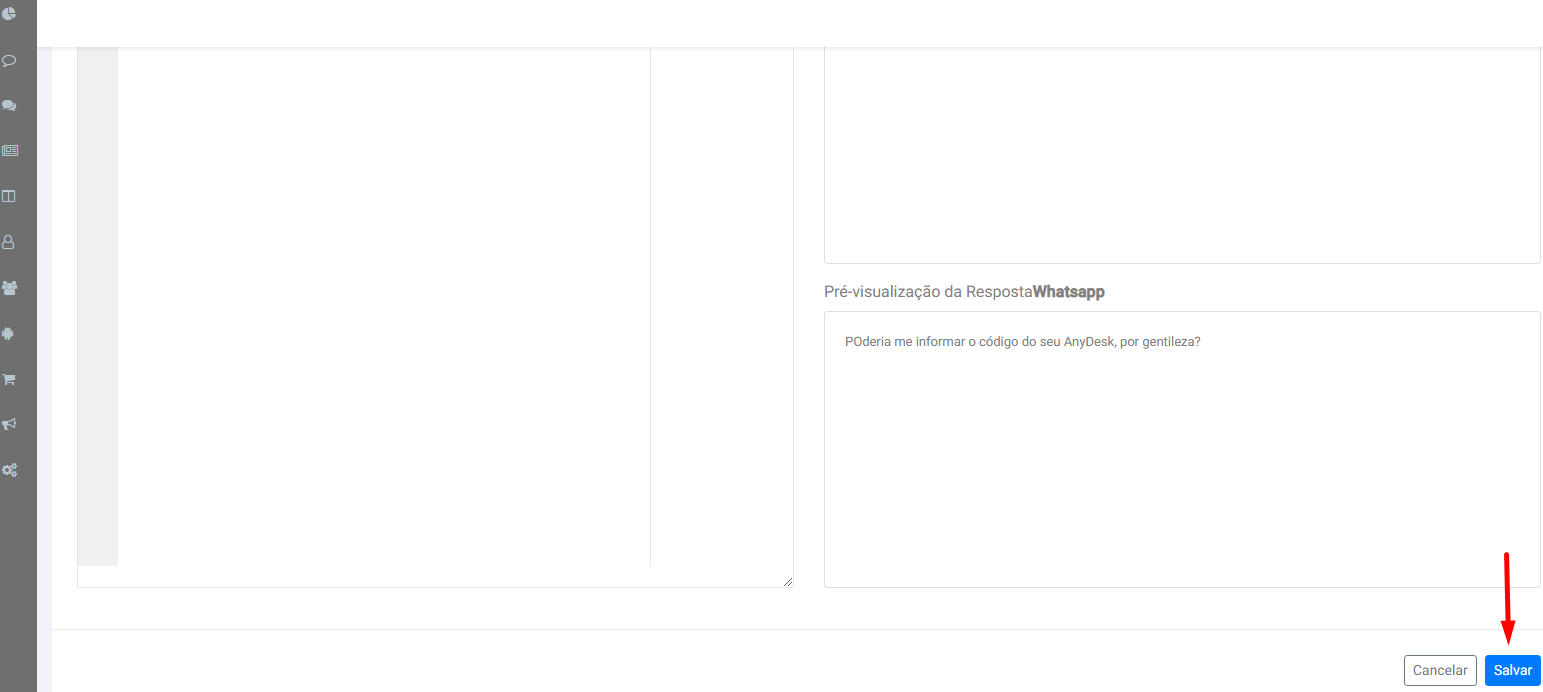
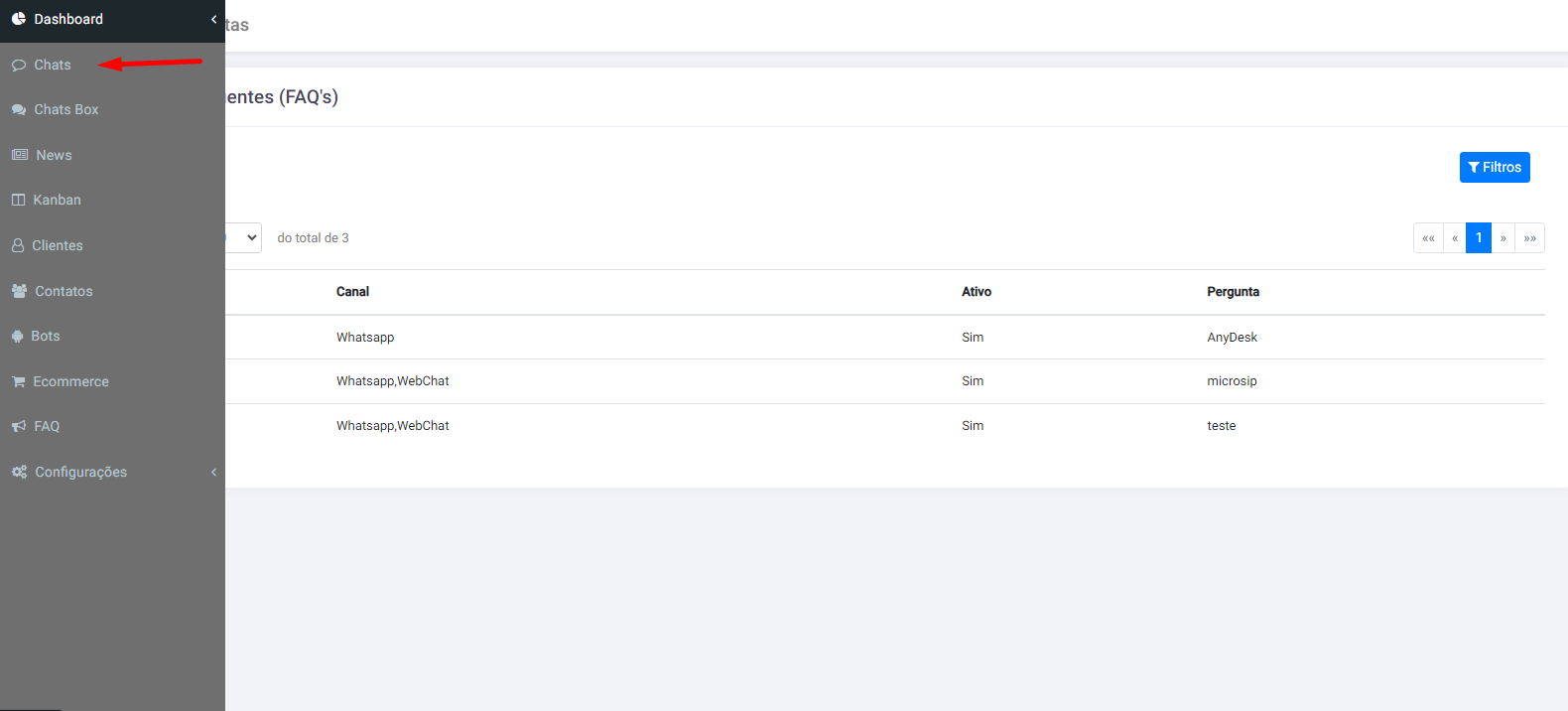
Agora seu FAQ já está cadastrado.
Para utiliza-lo, e enviá-lo para seu cliente, acesse o menu Chats:
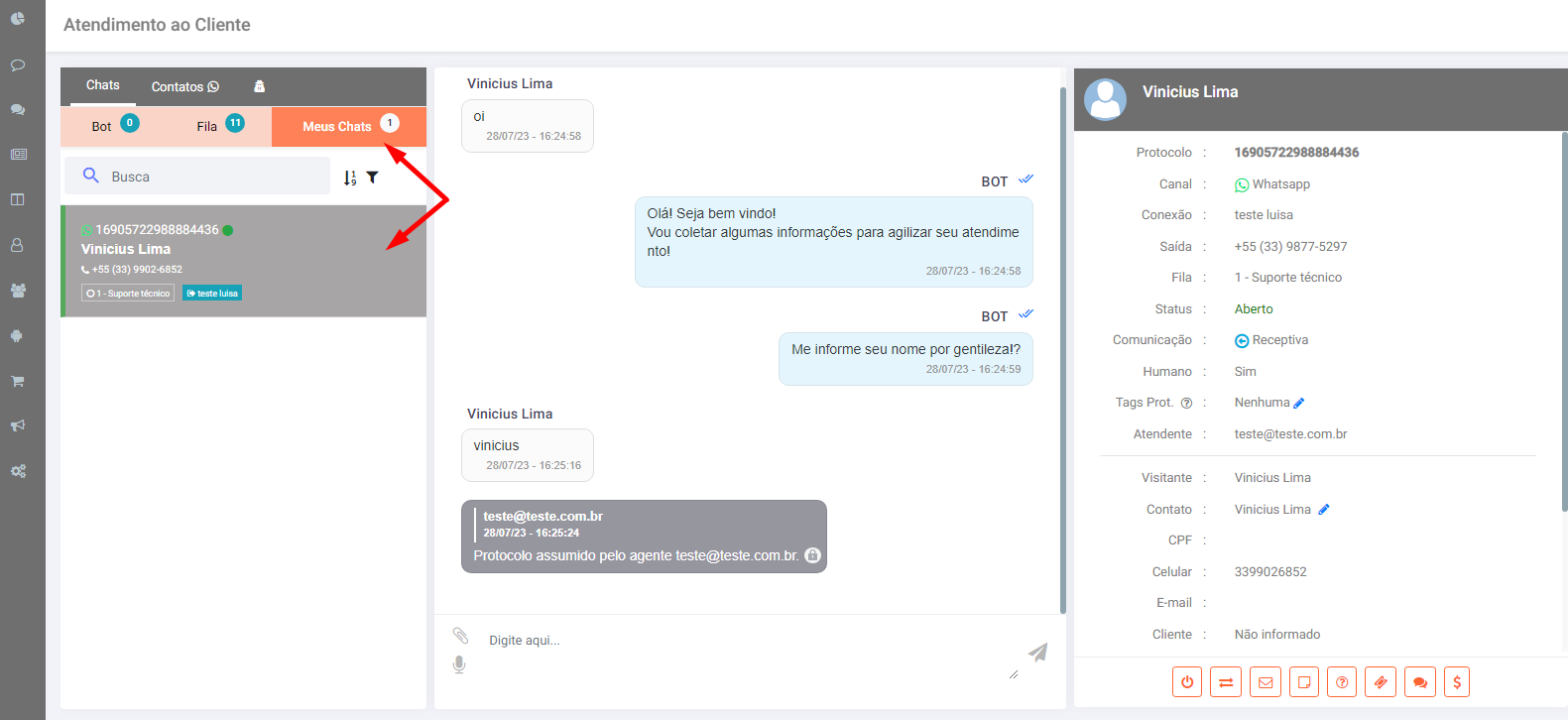
Clique no menu Meus Chats e clique no chat que está em atendimento:
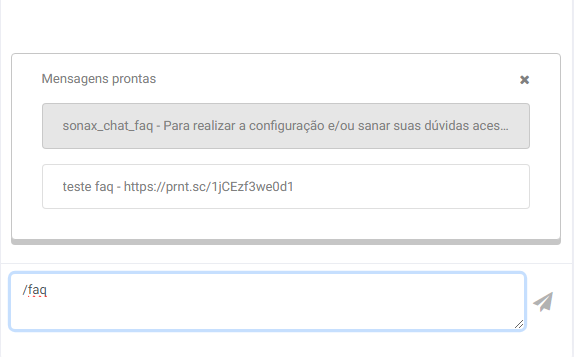
No chat em atendimento, para utilizar as FAQs, basta digitar na caixa de digitação o caracter "/" (barra invertida) e o nome da FAQ;
"/minha_faq"
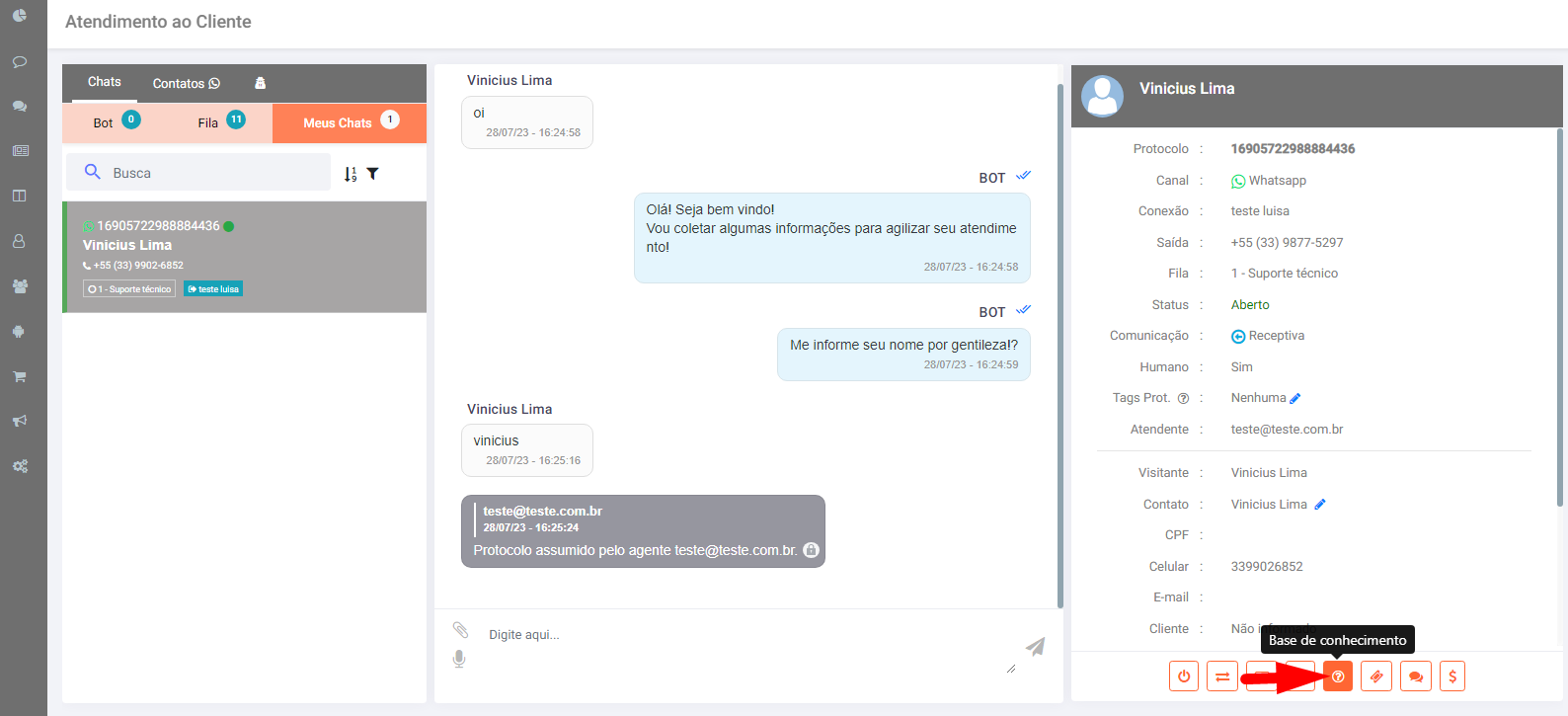
Poderá também utilizar o botão para acesso a todas as FAQs. Para acessar, basta clicar em Base de conhecimento 
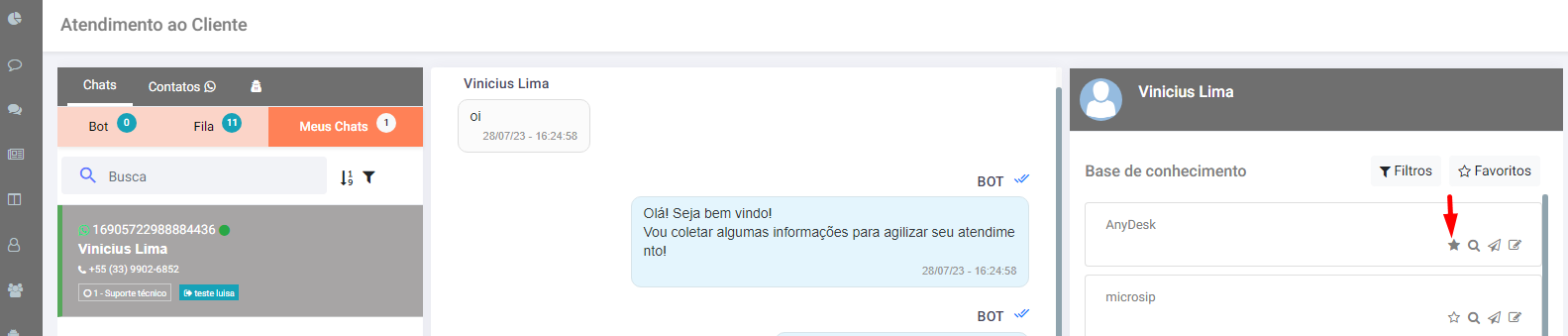
Para Favoritar essa FAQ, basta clicar na estrelinha:
Para visualizar, poderá clicar no ícone de Lupa, e será exibido um Card com as informações da FAQ. Para enviar, basta clicar em "Enviar no chat":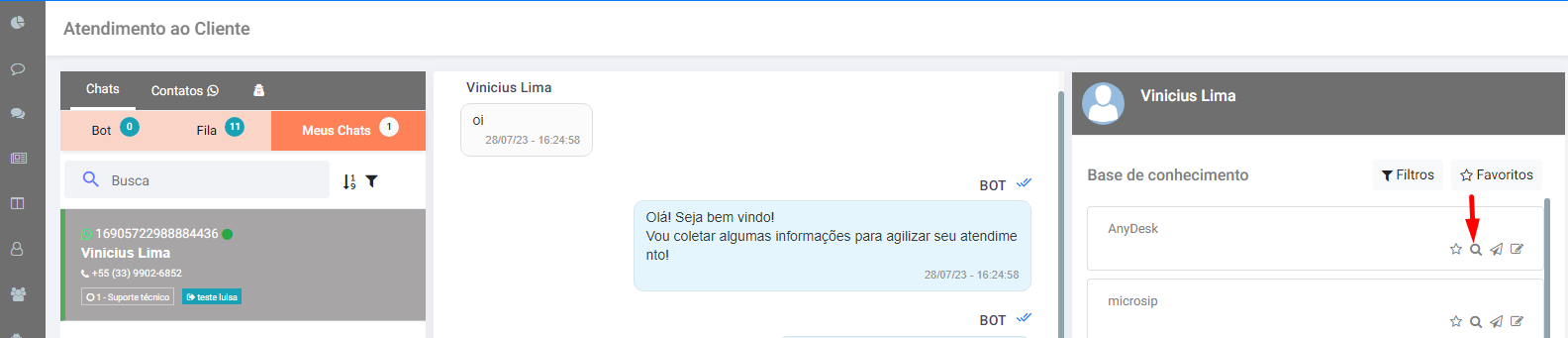
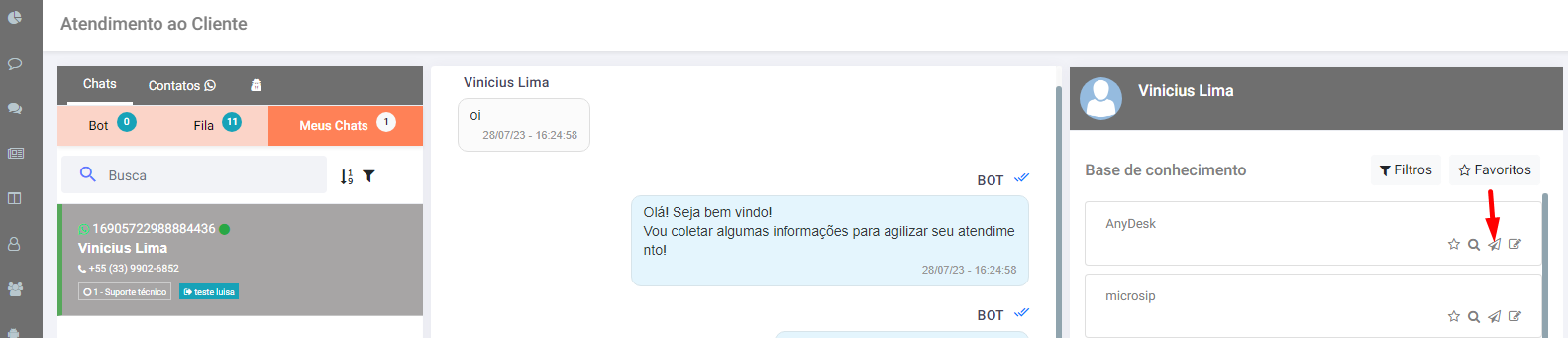
Para enviar, basta clicar no ícone de avião de papel:
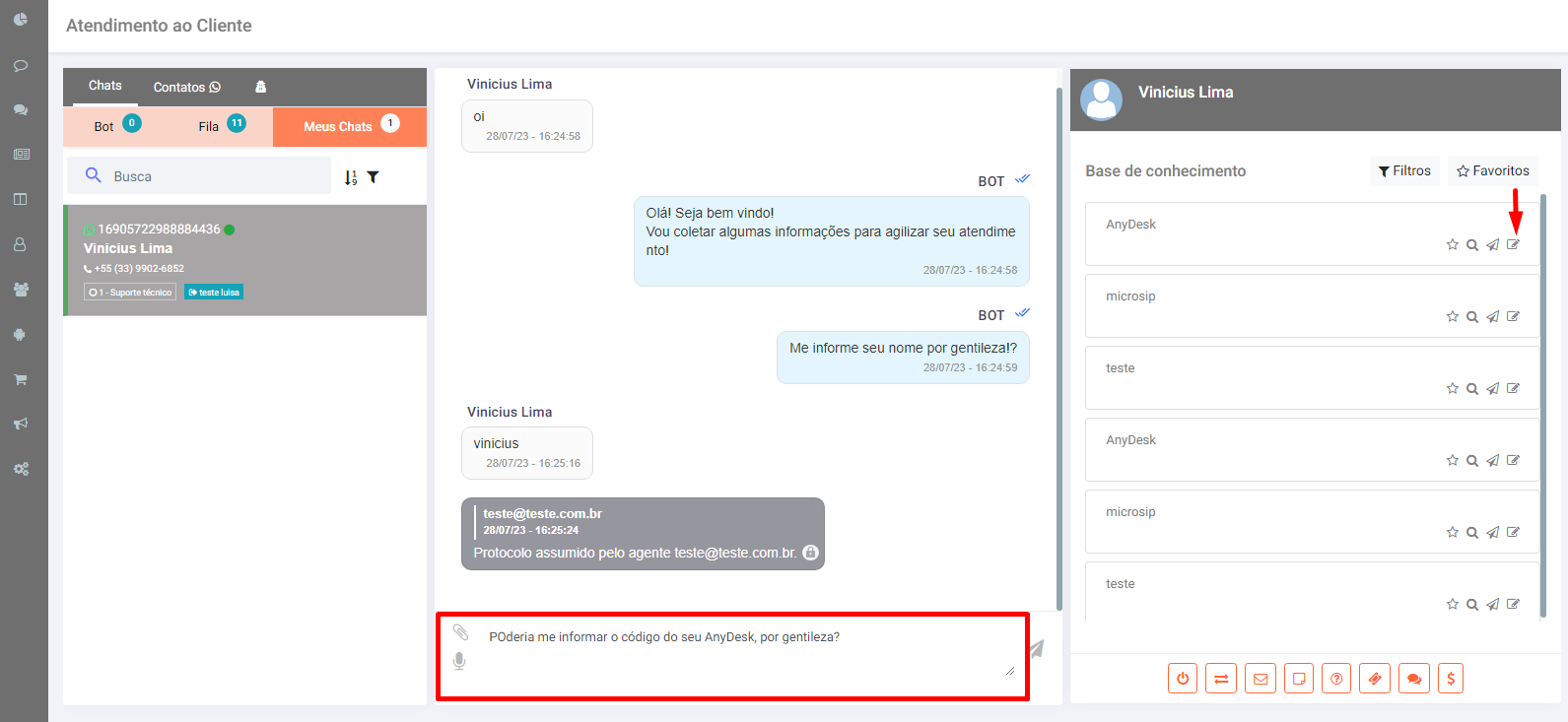
Por fim, para enviar para caixa de digitação, basta clicar no ícone de lápis:
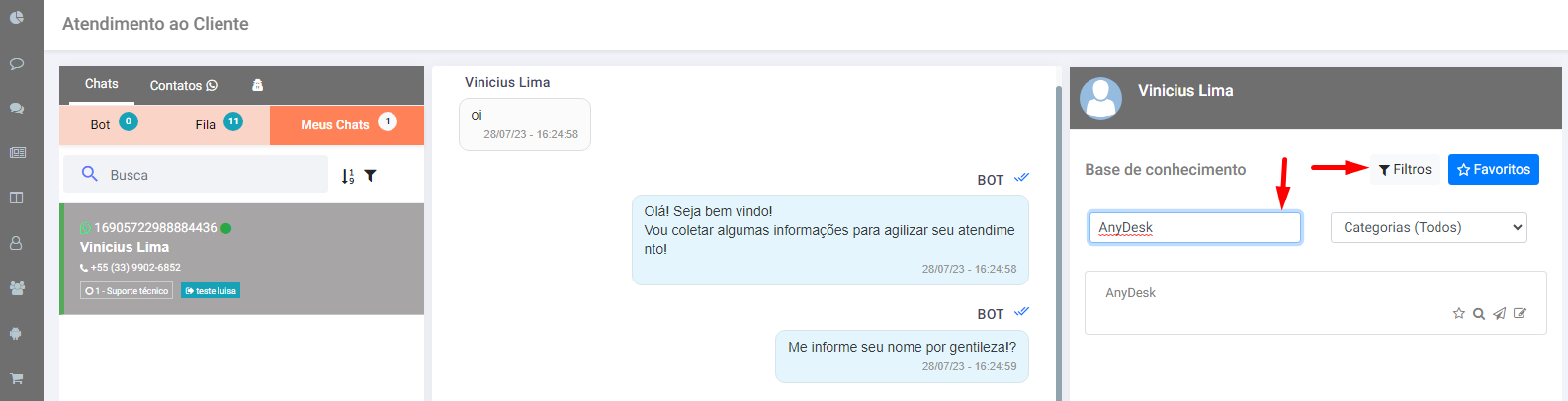
É possível procurar sua FAQ clicando em Filtros e digitando o nome desta FAQ em Busca de Pergunta:
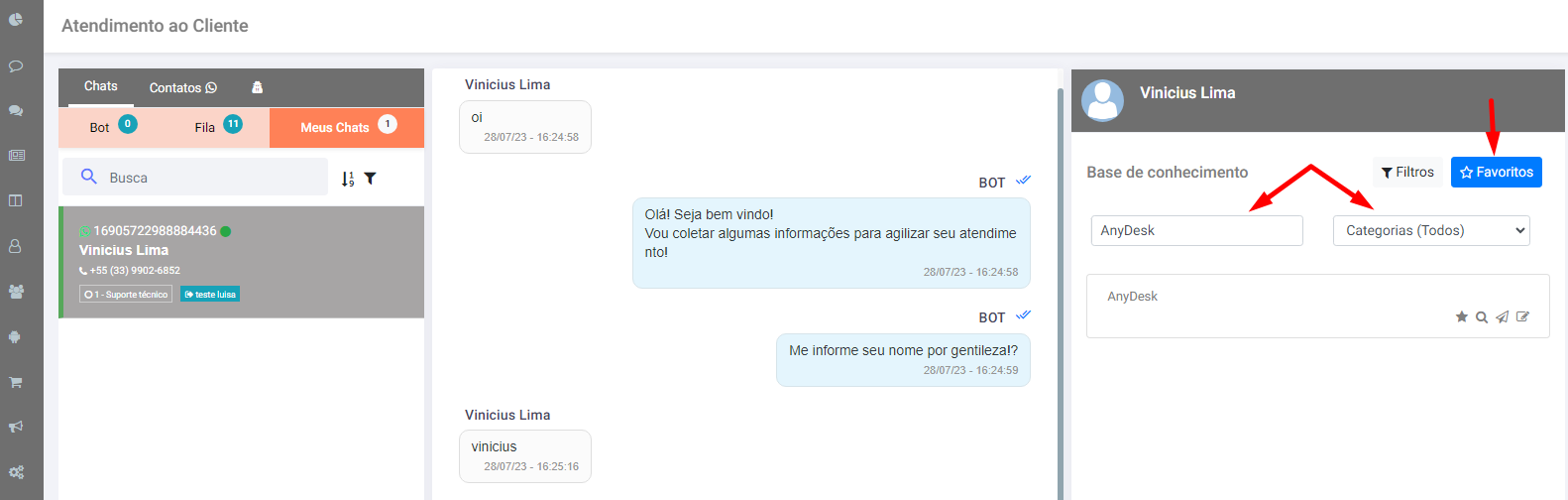
Além de Filtrar, é possível também, visualizar suas FAQs Favoritadas, clicando em Favoritos, e caso deseje, é possível filtrar por Pergunta e Categoria