Neste tutorial, vamos lhe ensinar como acessar o histórico de atendimentos no Sonax Chat através do menu Chat Box.
Com esta funcionalidade, o administrador consegue acompanhar, filtrar todos os atendimentos da plataforma e exportar as informações.
Segue abaixo uma vídeo aula e também um passo a passo da utilização desta ferramenta.
Obs: Para acessar essa função você precisa estar logado ao seu painel de administrador do Sonax Chat no endereço chat.sonax.net.br, caso você não tenha os dados de acesso verifique em seu e-mail as credenciais que encaminhamos na ativação ou solicite o suporte através do chat online no site sonax.net.br
Vídeo aula completa:
Passo a passo:
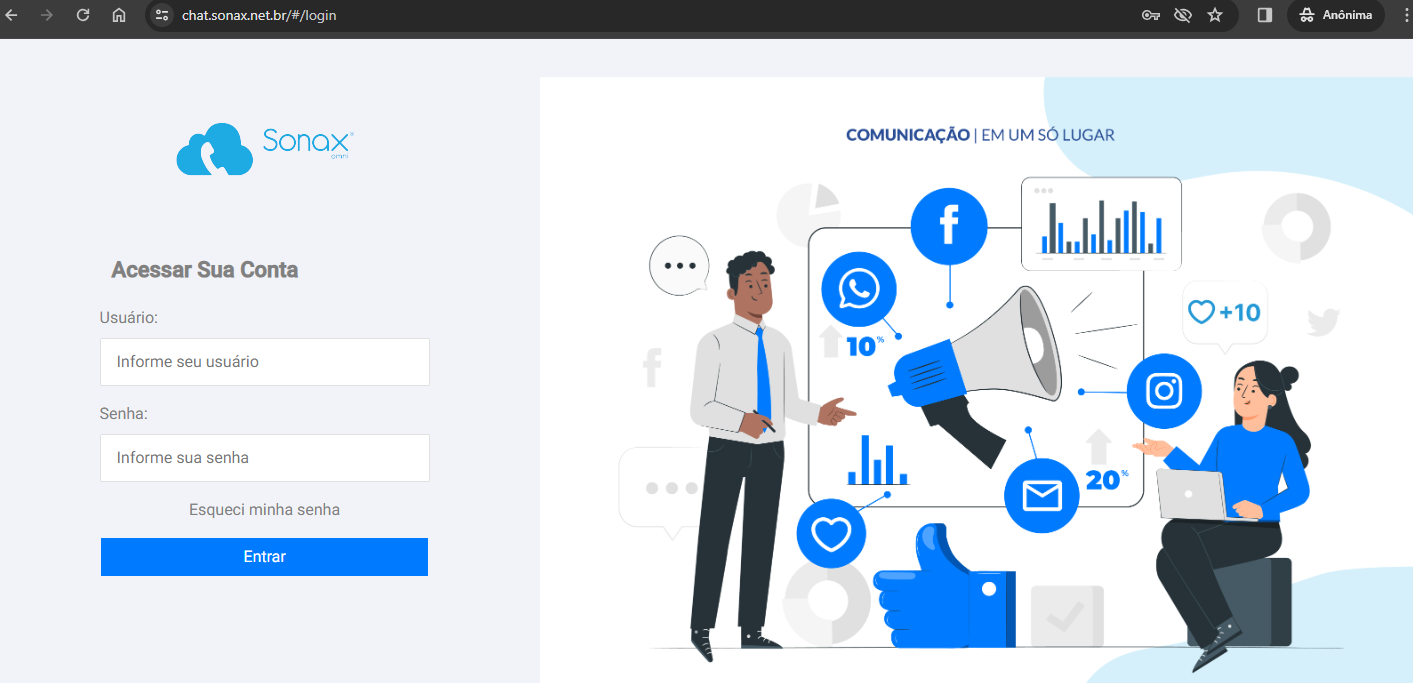
Acesse seu painel do Sonax Chat em https://chat.sonax.net.br/#/login (login e senha enviados no e-mail de ativação).
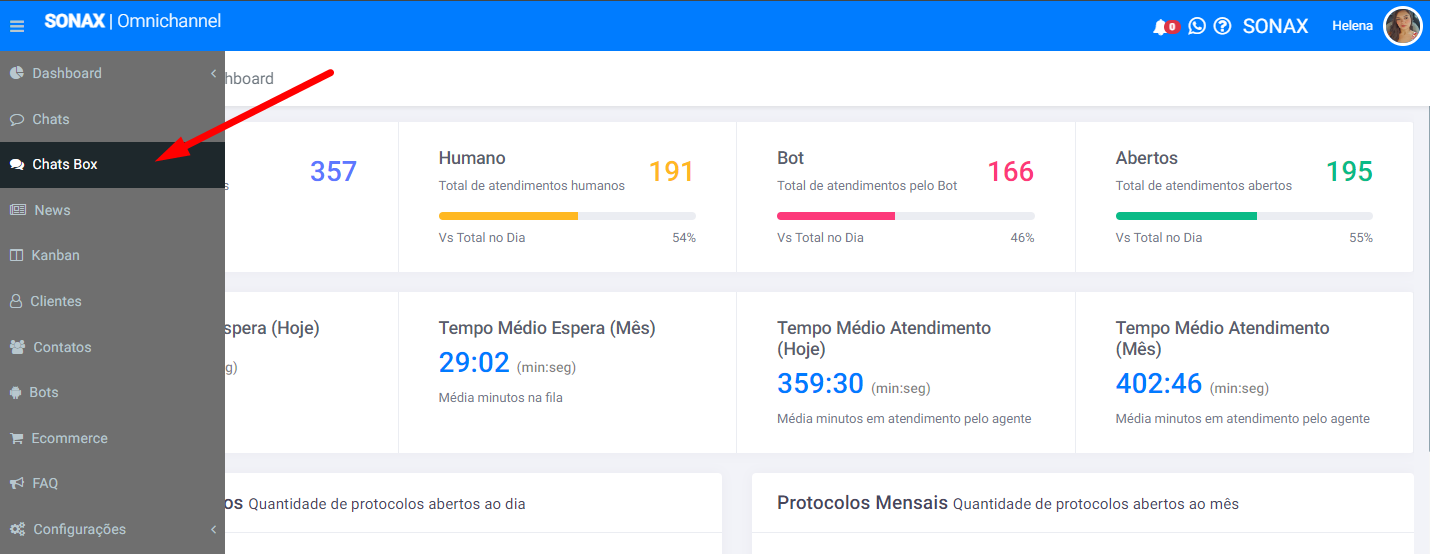
Acesse o menu Chat Box:
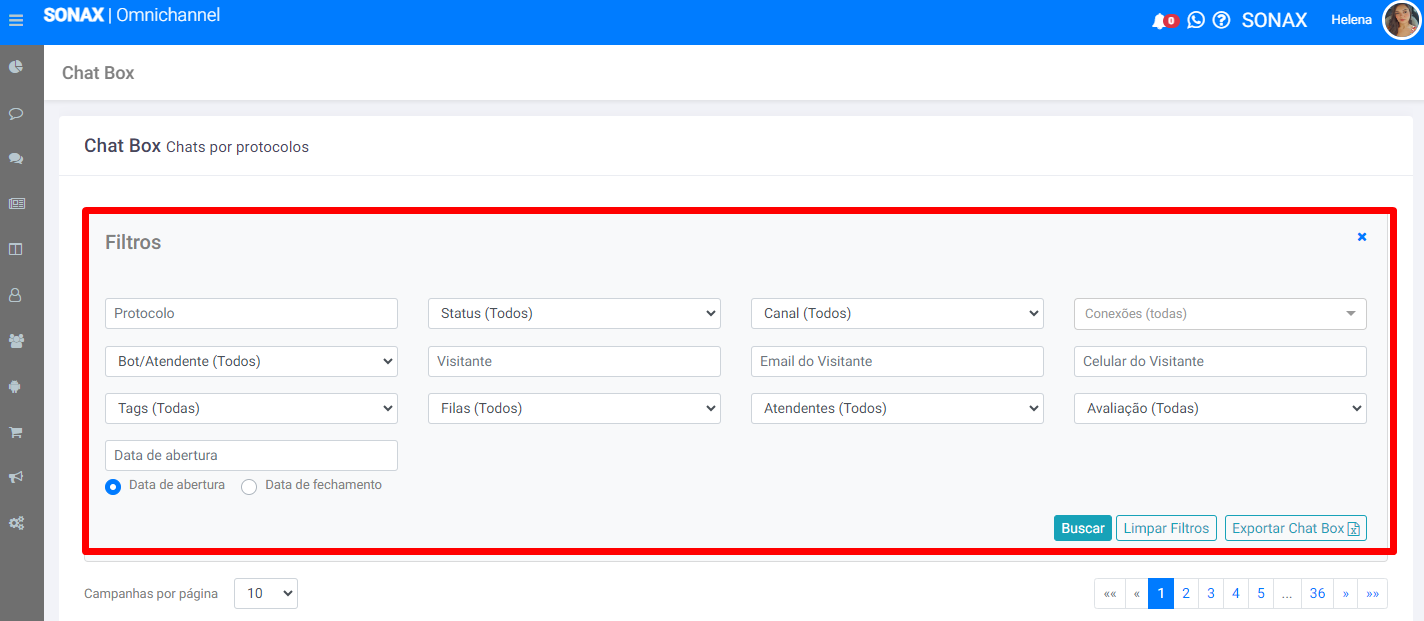
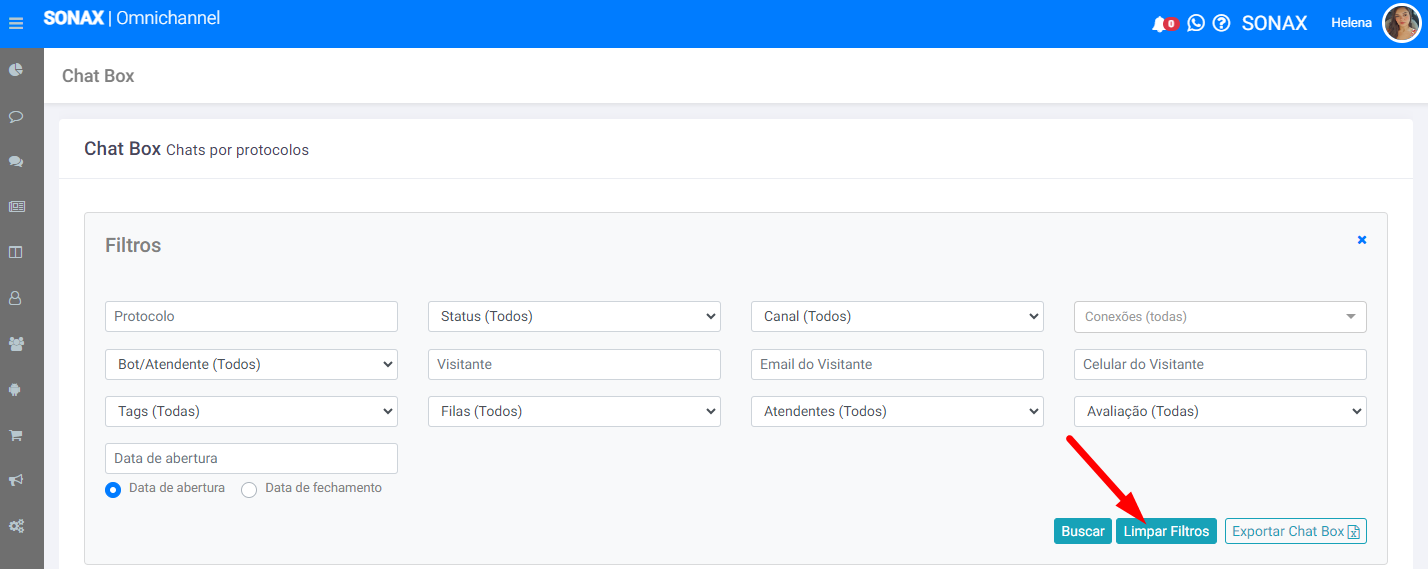
Selecione os filtros desejados, onde:
PROTOCOLO: permite pesquisar pelo número de protocolo de um atendimento.
BOT/ Atendente: permite pesquisar por atendimentos que estão em aberto ou já concluídos, sendo pelo BOT ou por um atendente humano.
TAGS: permite pesquisar por atendimentos ligados a TAGS criadas e associadas no BOT, no CHAT ou no Contato.
DATA DE ABERTURA: permite pesquisar atendimentos de uma data ou período específico.
STATUS: permite pesquisar por atendimentos ainda Abertos ou já Fechados.
VISITANTE: permite pesquisar os atendimentos pelo nome do Visitante, busca o nome do contato definido por ele mesmo em seu whatsapp ou o nome do contato salvo na plataforma.
FILAS: permite pesquisar por atendimentos de uma Fila específica, de acordo com as filas que utiliza em sua configuração.
CANAL: permite pesquisar por atendimentos recebidos pelo Webchat, Whatsapp ou Whatsapp Business (API Oficial).
E-MAIL DO VISITANTE: permite pesquisar por atendimentos específicos, sendo necessário que o e-mail do visitante esteja salvo nos contatos.
ATENDENTES: permite pesquisar por atendimentos realizados por determinado atendente, dentre seus usuários ativos.
CONEXÕES: permite pesquisar por atendimentos de determinada conexão que você possui ativa na plataforma, dentre Webchat, números de Whatsapp ou números de Whatsapp Business (API Oficial).
CELULAR DO VISITANTE: permite pesquisar por atendimentos feitos a um número de celular específico.
AVALIAÇÃO: permite pesquisar por atendimentos de acordo com a avaliação recebida pelo contato.
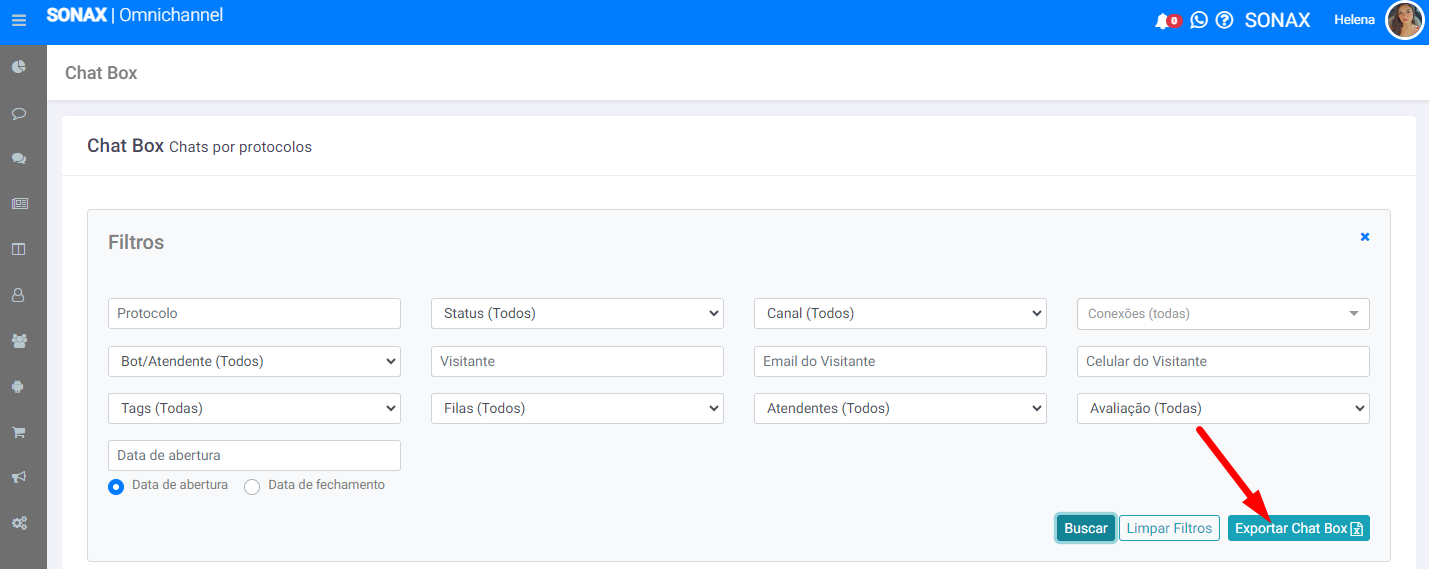
Após buscar, para exportar os dados do seu relatório, clique na opção destacada:
Se precisar refazer seus filtros e buscas, utilize a opção "Limpar Filtros":
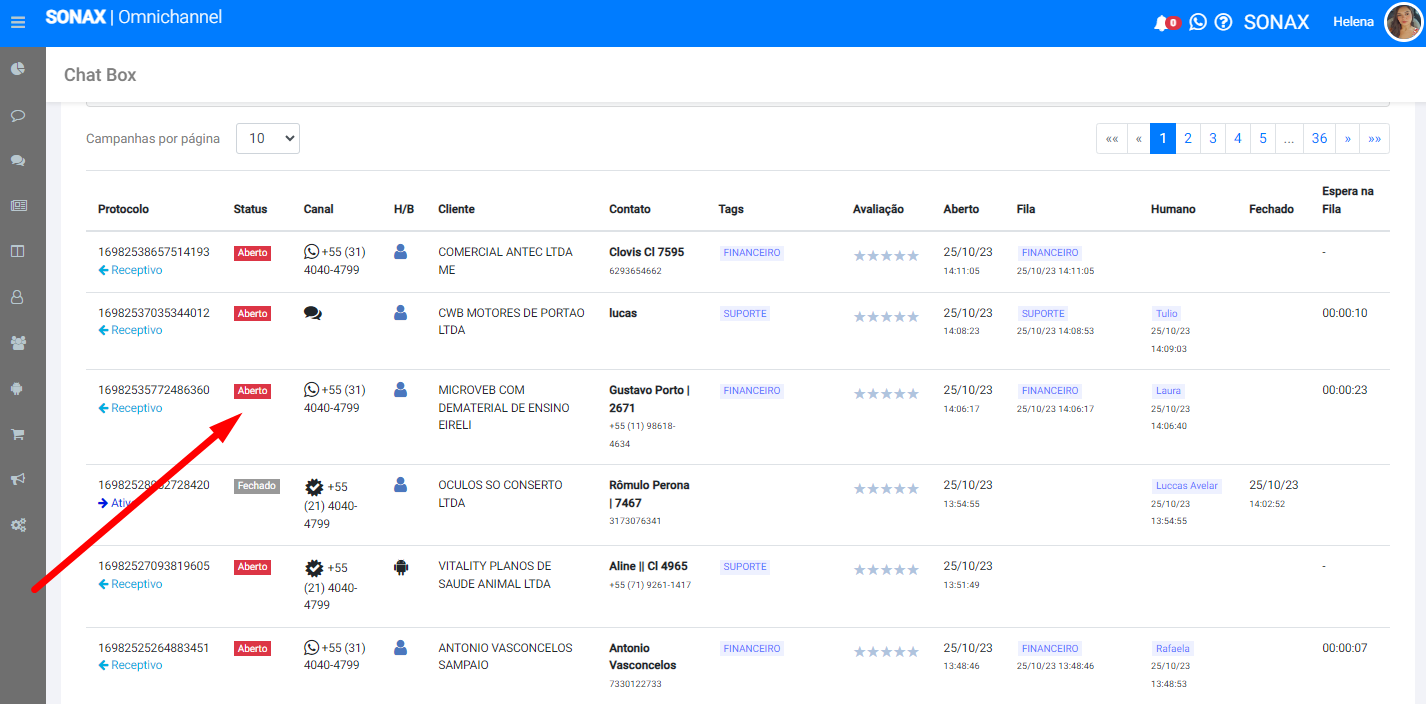
Logo abaixo você conseguirá acompanhar os resultados de seu filtro e, caso queira acessar uma conversa, basta clicar no atendimento de sua preferência:
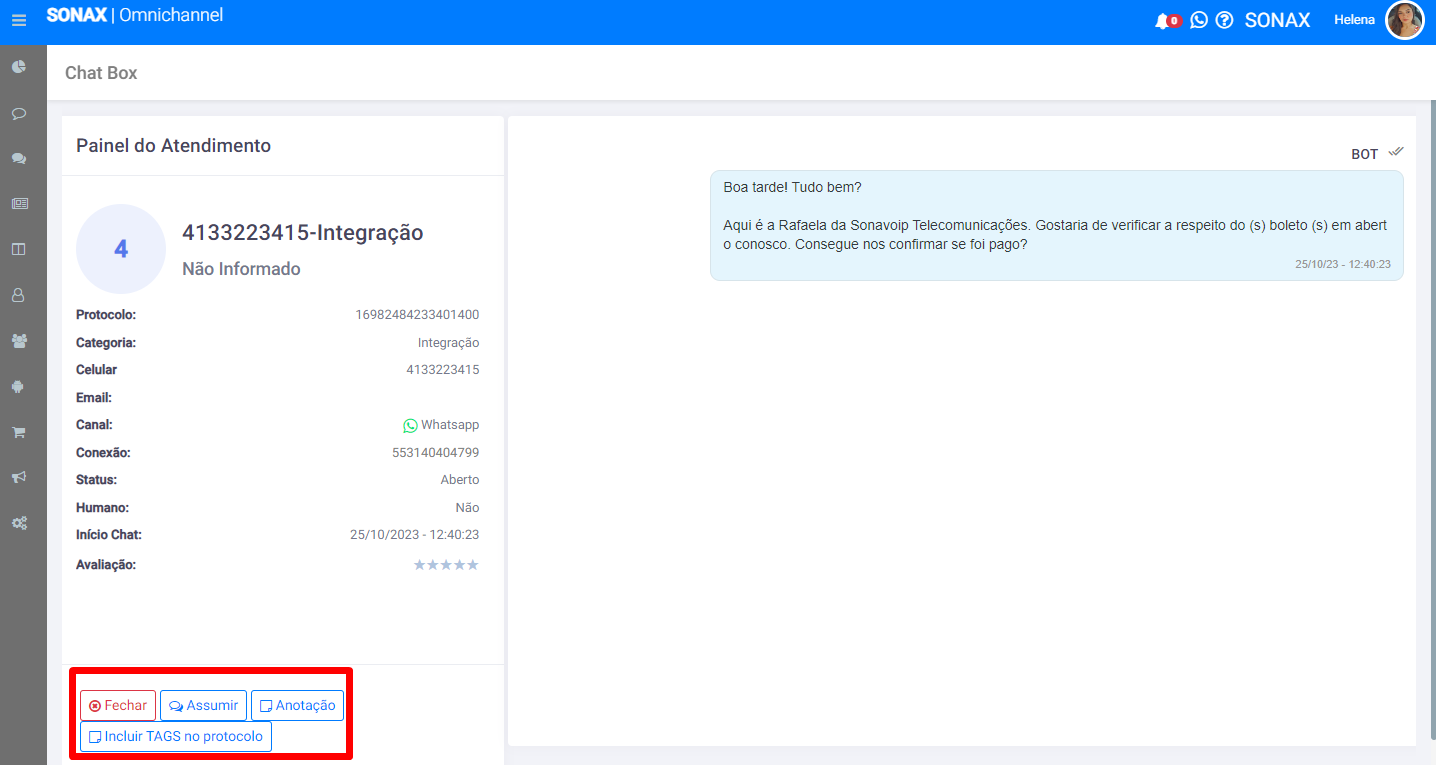
Se o protocolo estiver em aberto, você ainda poderá fechar, assumir, criar uma anotação ou incluir TAGS no atendimento:
Pronto! Sua consulta ao relatório está concluída!
Agora que aprendeu a acessar os atendimentos no Sonax Chat, pelo menu Chat Box, acesse o tutorial a seguir e saiba um pouco mais sobre outros gráficos e relatórios em nosso Dashboard aqui.