Neste tutorial, vamos lhe mostrar o processo de integração do Sonax Chat com o Moskit.
A funcionalidade permite a utilização do BOT de atendimento WhatsApp e WebChat integrado com o sistema Moskit para a criação de Leads dentro do CRM.
CLIQUE AQUI PARA APRENDER A IMPORTAR SEU BOT
CLIQUE AQUI PARA APRENDER A REFAZER UMA CONEXÃO NO SONAX CHAT
CLIQUE AQUI PARA BAIXAR O BOT DO MOSKIT
Segue abaixo a vídeo aula sobre o processo de integração.
Vídeo aula completa:
Passo a passo:
Acesse sua a plataforma Sonax Chat no endereço chat.sonax.net.br
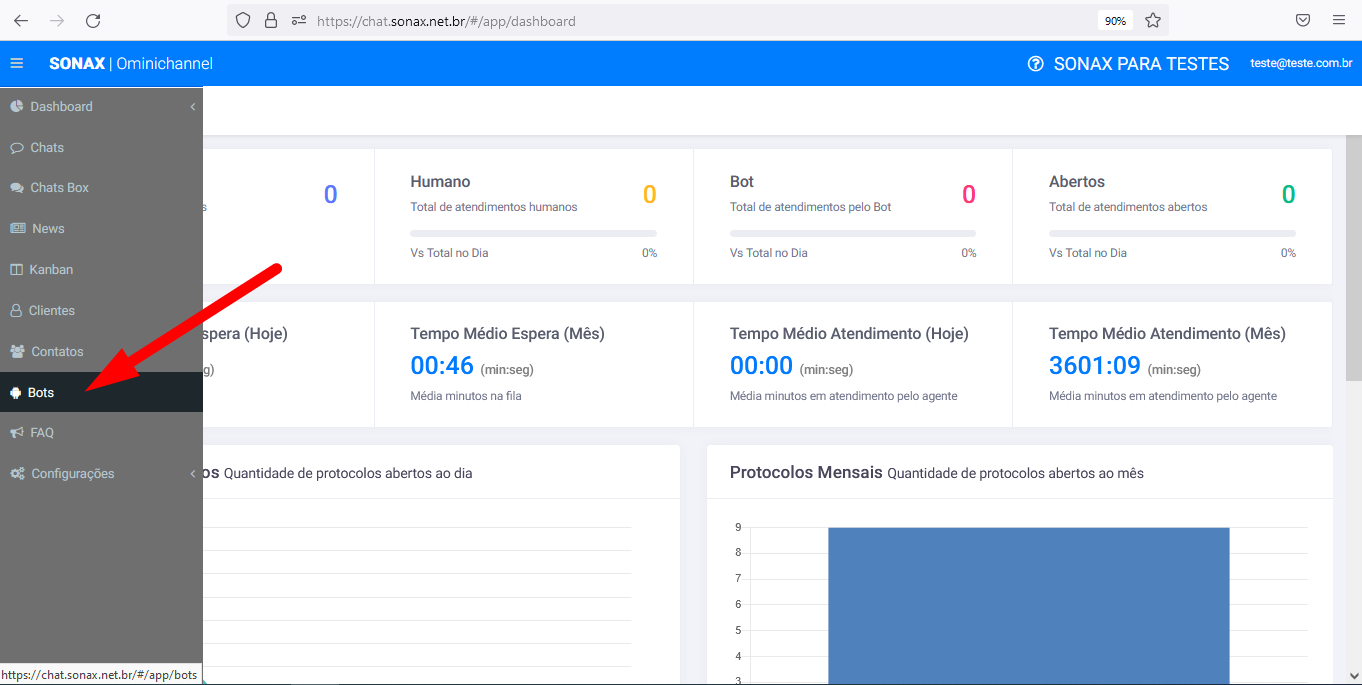
No menu lateral, acesse o campo BOTS:
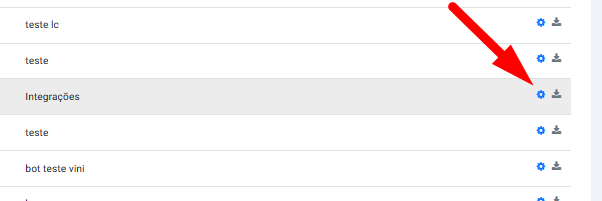
Em seguida clique para editar o Bot desejado:
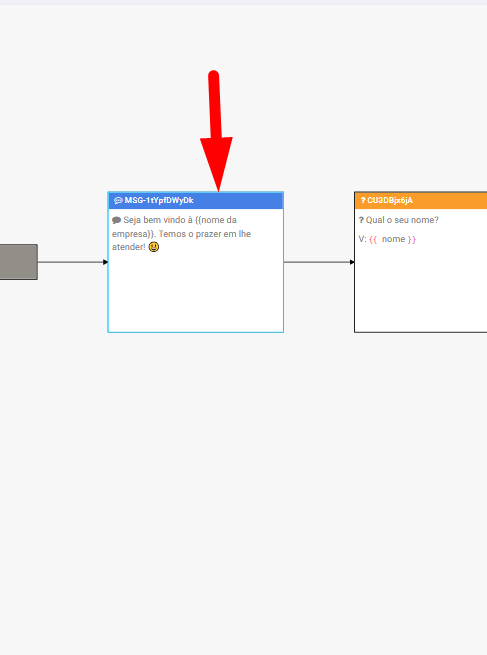
Agora, substitua o {{nome da empresa}} pelo nome que desejar no inicio do Bot:
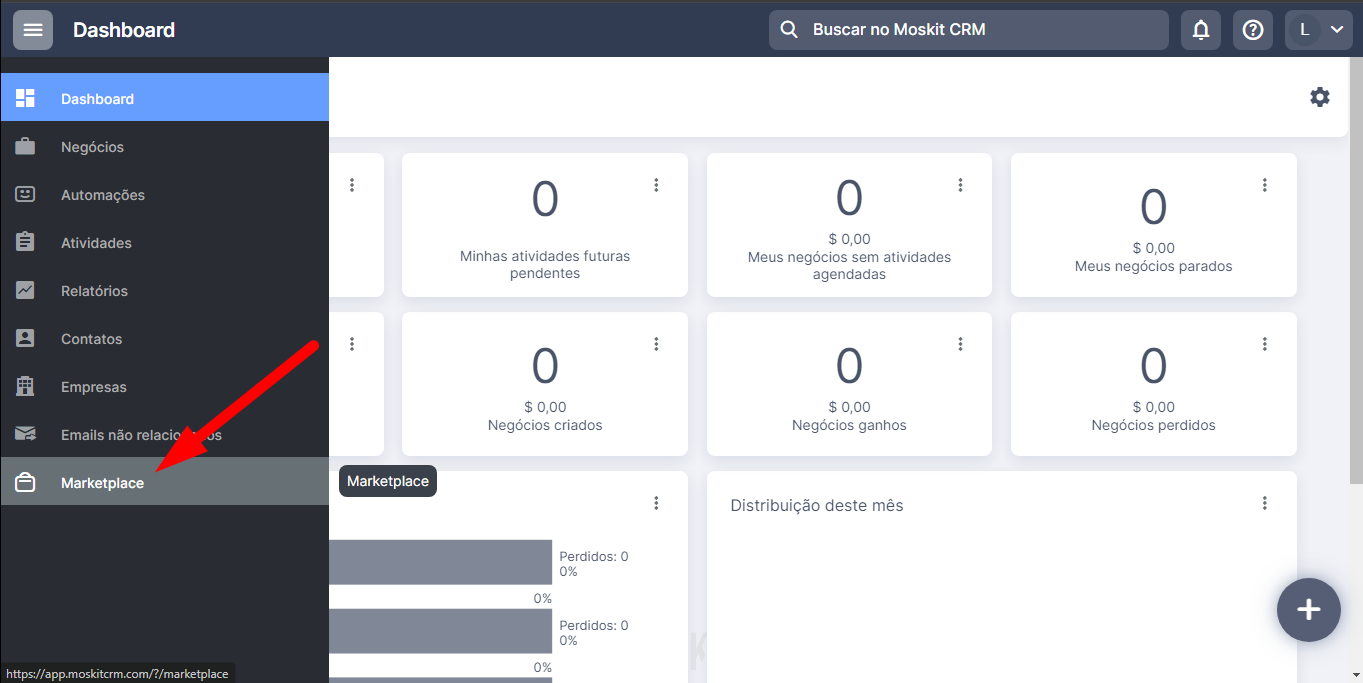
Acesse o perfil de sua conta na plataforma Moskit e acesse o campo Marketplace:
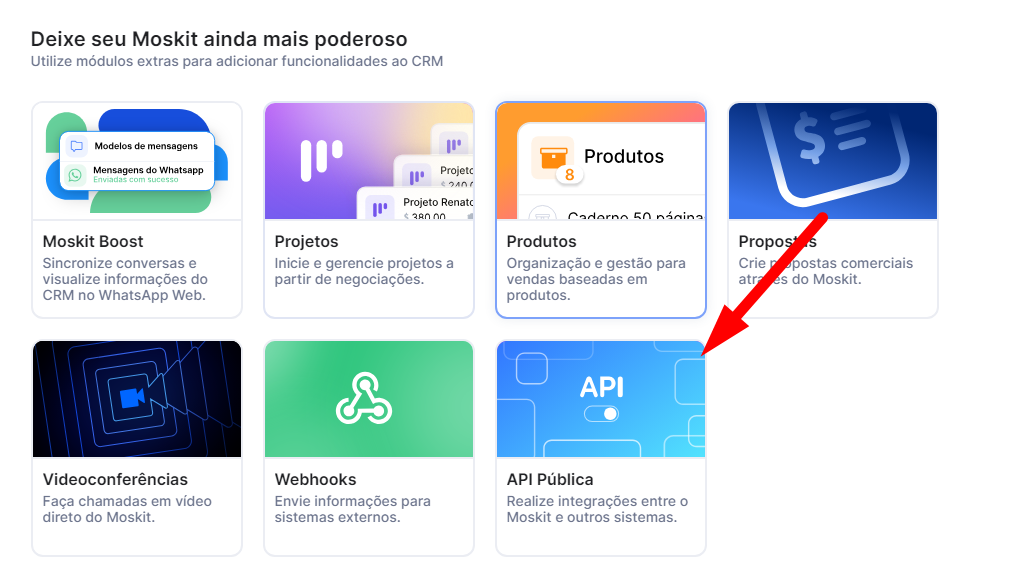
Selecione API Pública:
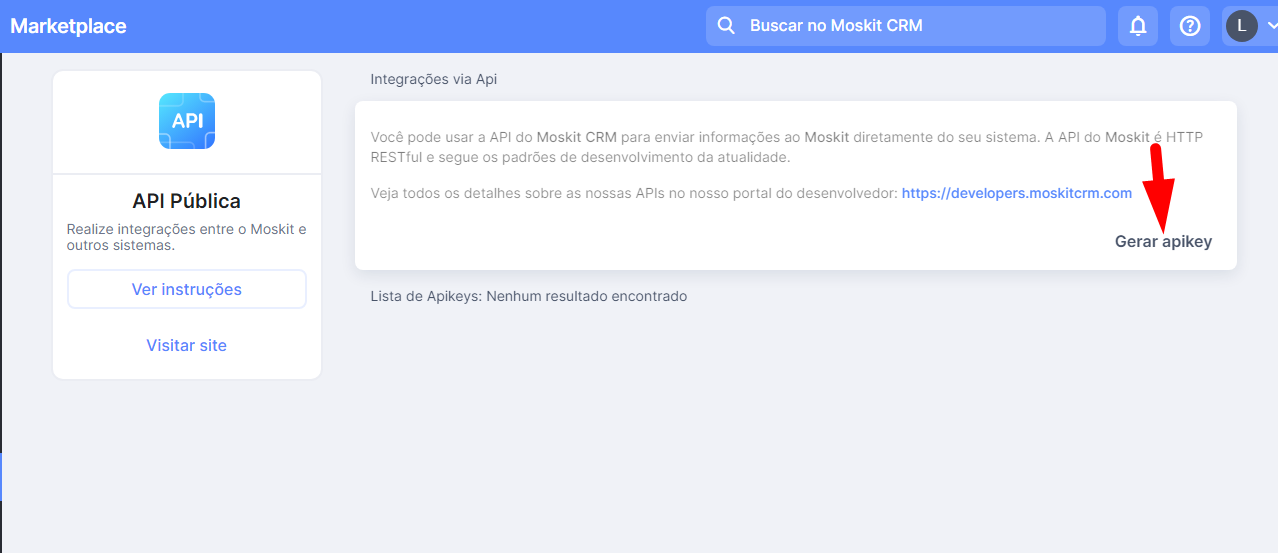
Clique em Gerar Token:
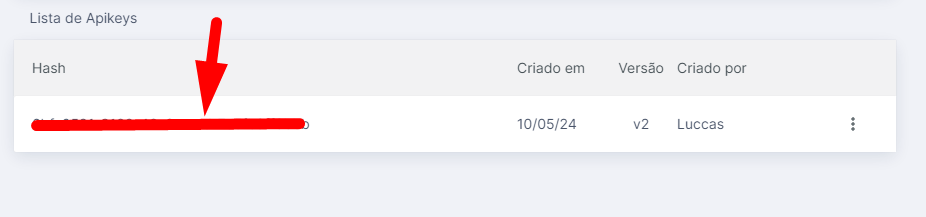
Após gerar o Token, copie ele:
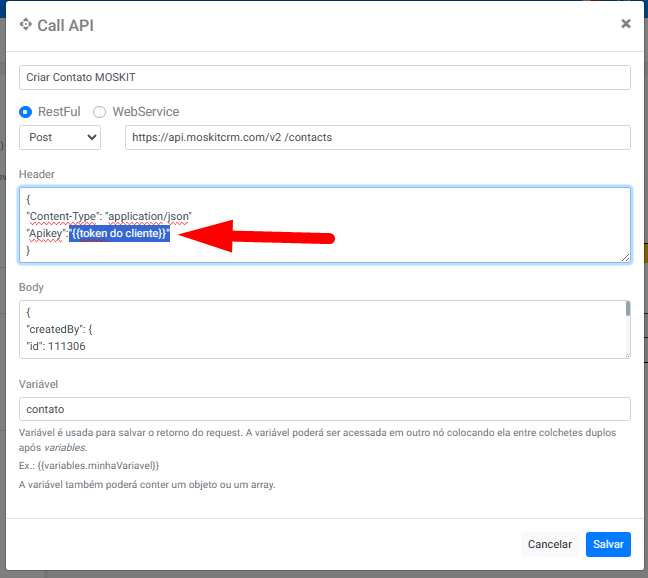
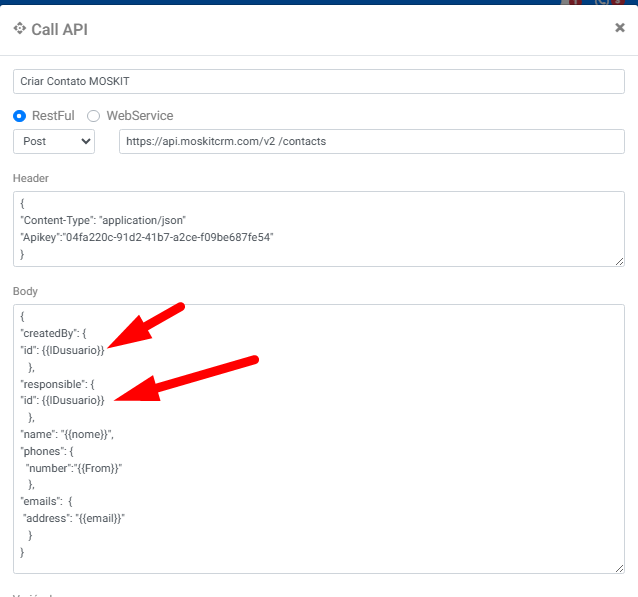
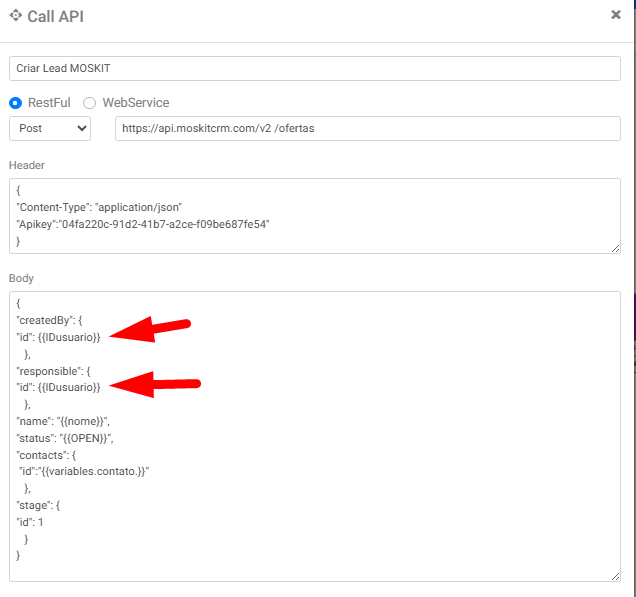
Acesse o fluxo do BOT que importou para a plataforma Sonax Chat e insira o Token nos dois nós de integração Call API: "Criar Contato Moskit" / "Criar Lead Moskit", nos campos Token do Cliente:
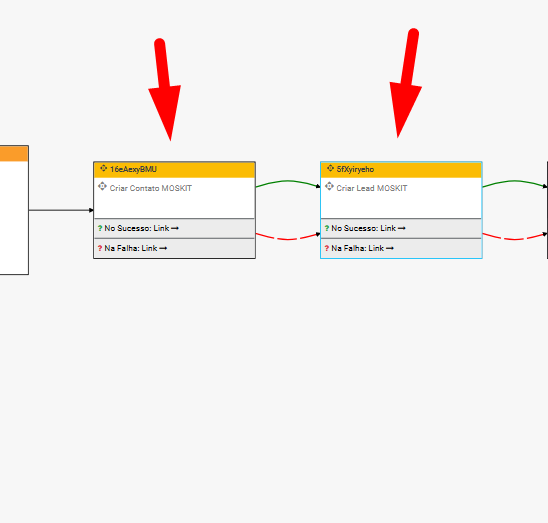
Substitua o {{token do cliente}} pelo token que coletou na plataforma do Moskit:
OBS: Coloque o Token entre aspas.
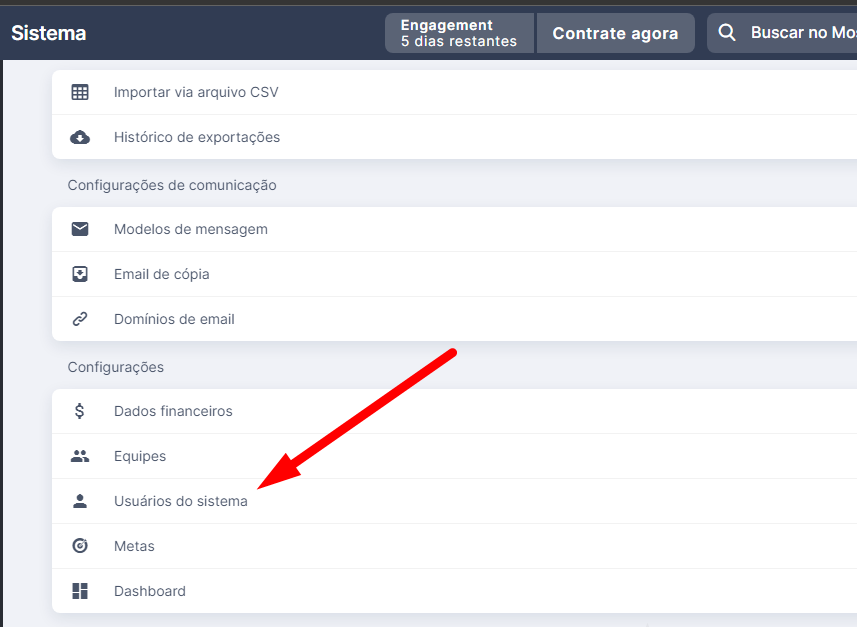
Agora no seu Moskit, vamos pegar o ID do seu usuario e adicionar no Body da requisição: No Moskit, vá em Perfil e depois em Configurações: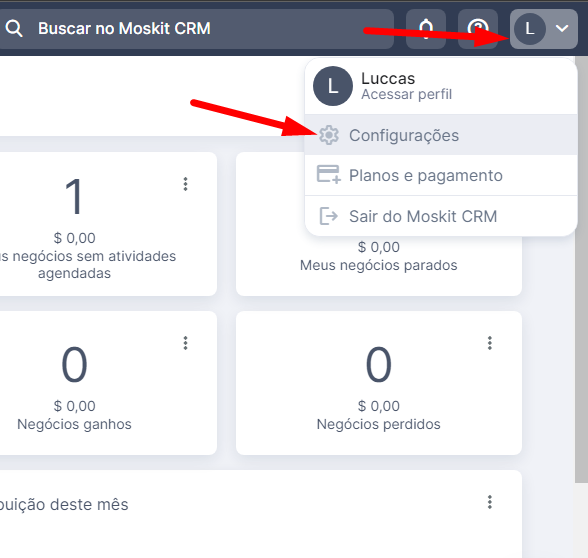
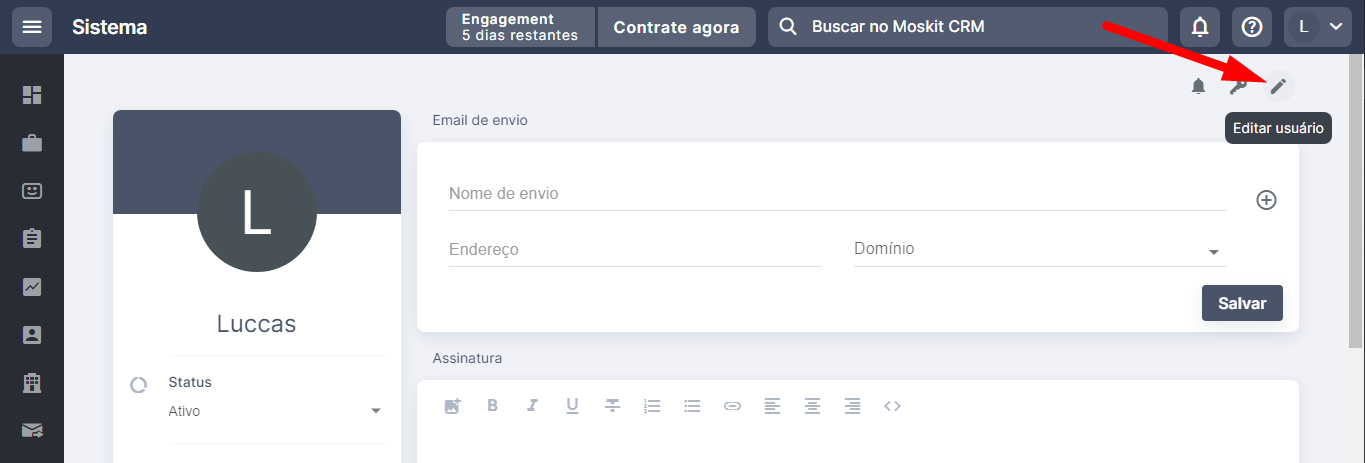
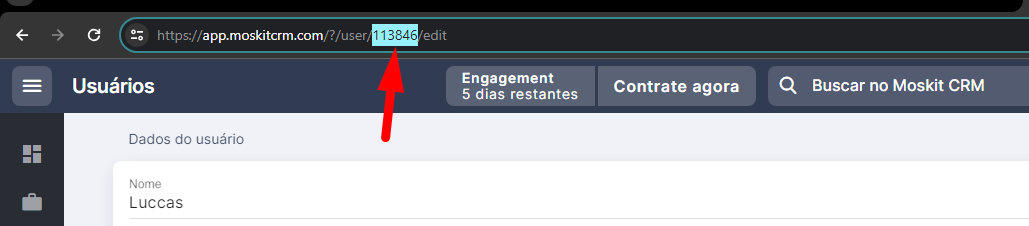
Clique no usuário que deseja colocar como responsável pelos contatos adicionados na plataforma e depois vá em Editar usuário:
Copie o ID que aparecer na URL do navegador:
Substitua o {{IDusuario}} pelo número que você copiou na URL dentro dos nós de Call API (Criar contato MOSKIT) e (Criar Lead MOSKIT):
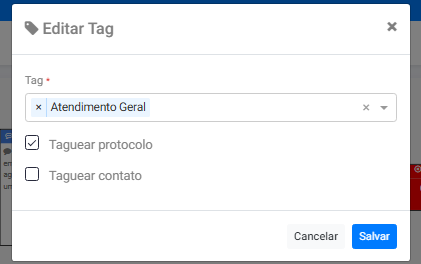
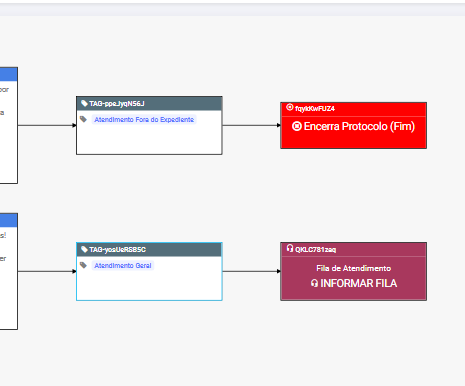
Selecione a TAG de expediente geral e de fora de expediente no devido fluxo: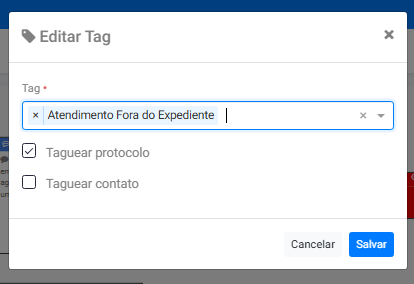
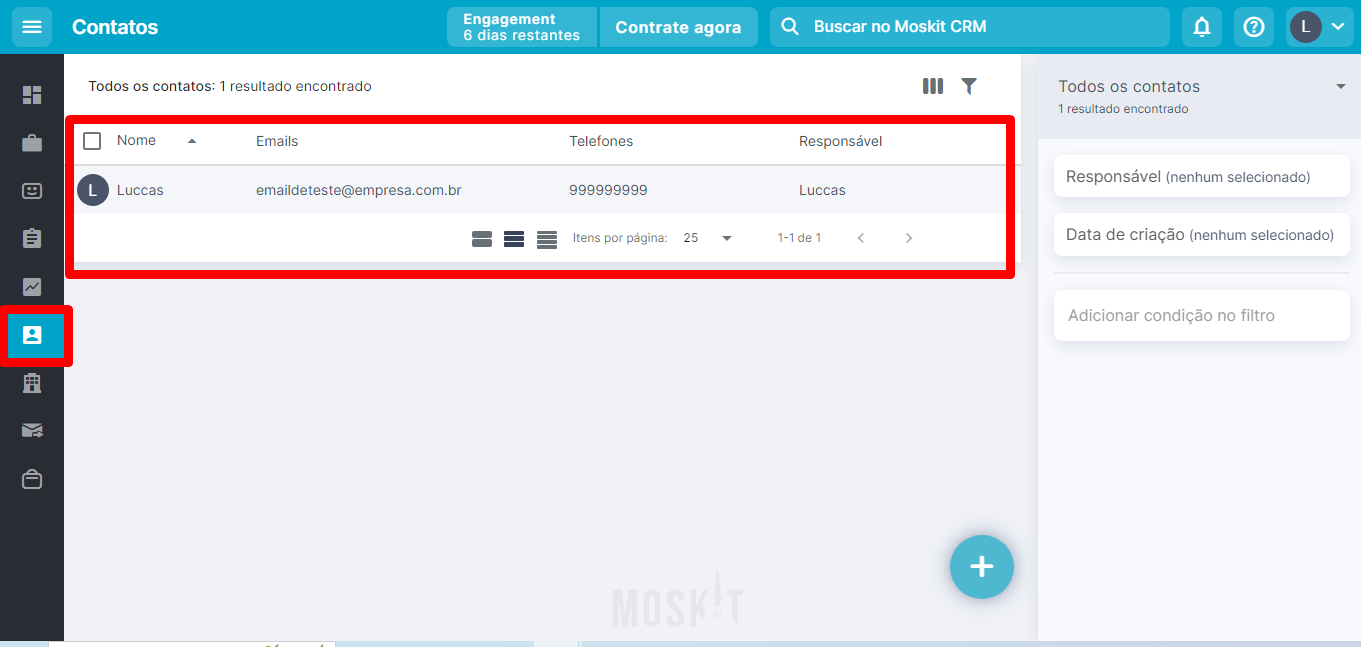
A integração vai criar um contato dentro da aba de contatos do Moskit desta forma:
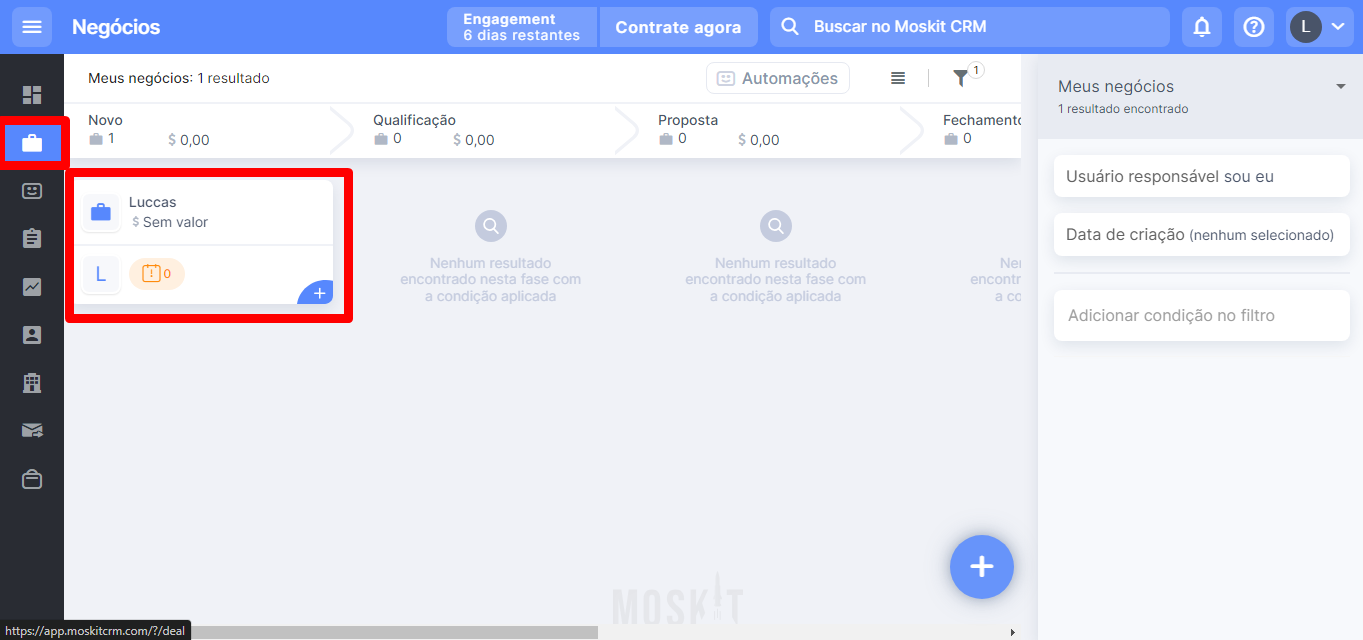
E também criar uma negociação utilizando o contato criado, ficando desta forma dentro da aba de negociações:
Pronto! Após a conclusão do procedimento descrito acima, sua integração do BOT de atendimento Sonax Chat com a plataforma Moskit está concluída.