Neste tutorial, vamos lhe mostrar o processo de integração do pabx com o Ploomes.
A funcionalidade permite a ligar por meio de click to call e salvar os dados da ligação junto com a gravação dentro do CRM Ploomes.
Quais funcionalidades a integração habilita?
✅Click To Call
✅Registro de chamadas ativas
✅Registro de gravações
✅Registro de chamadas manuais e de campanha
❌Registro de chamadas receptivas
❌Abertura de ficha do cliente
❌Exportação de leads a partir do CRM
Segue abaixo a vídeo aula sobre o processo de integração.
Vídeo aula do funcionamento:
Passo a passo:
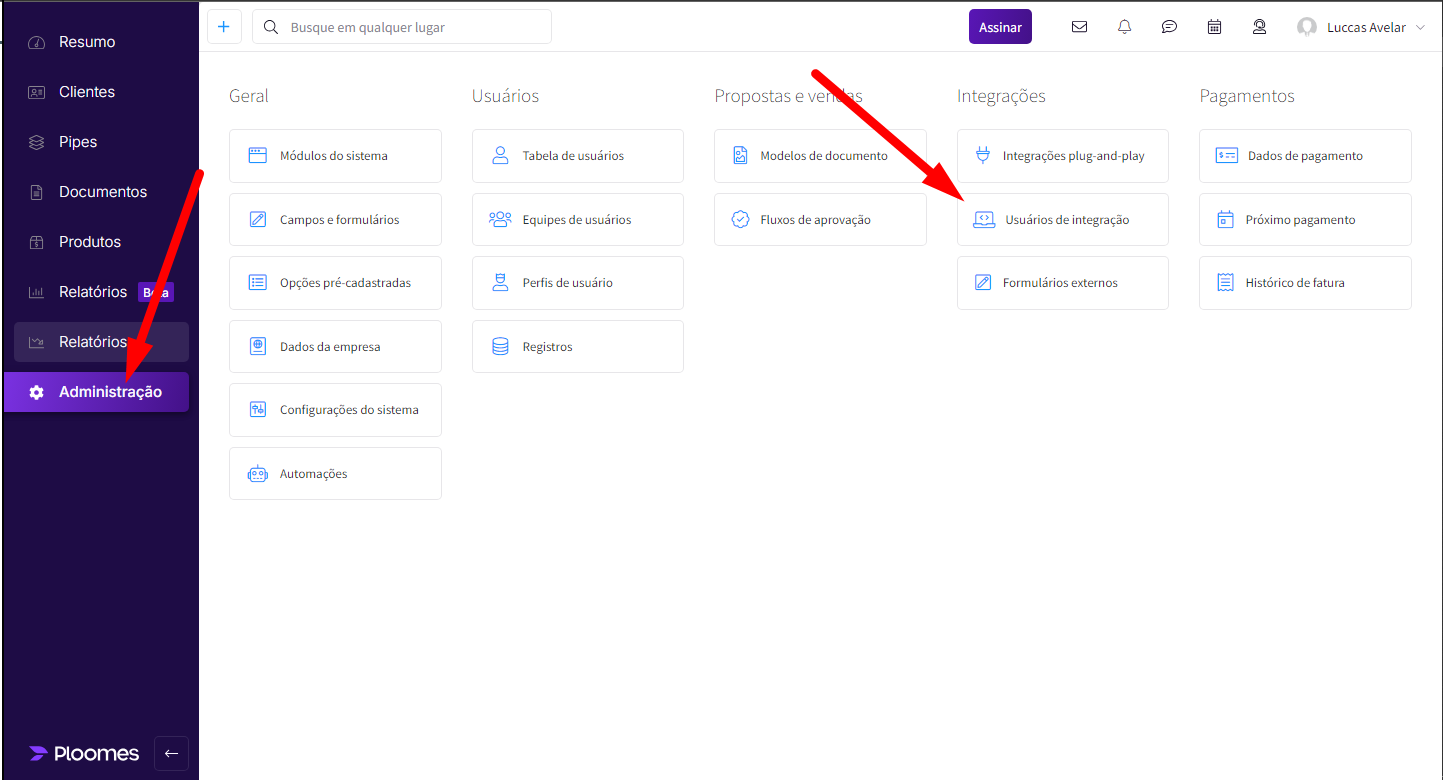
Vá até Administração e depois em Usuários de integração:
Crie um usuário novo:
Preencher os campos obrigatórios, não podendo utilizar o mesmo email já cadastrado na conta.

Use um email corporativo, pode ser ficticio (não sera enviado nada no email, pode ser um email fake, é apenas para criação mesmo)
Após a criação, copie a chave da API gerada:
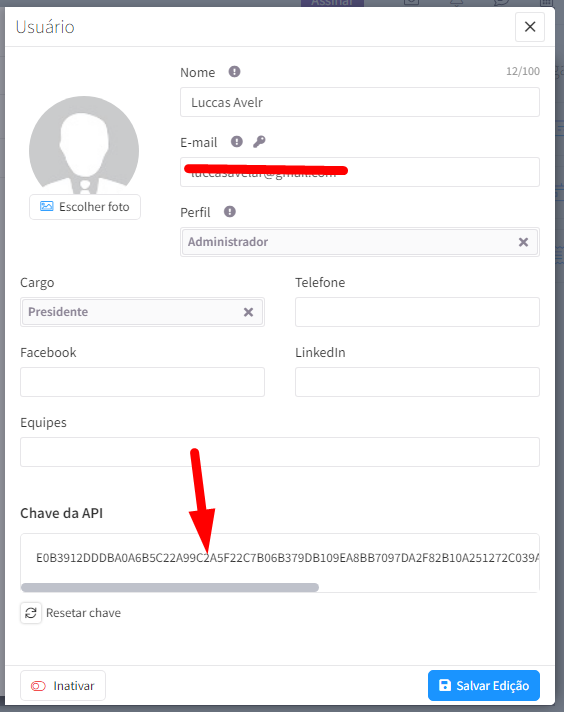
Anote e salve a Chave da API.
Agora é necessário criar um campo novo no Ploomes:
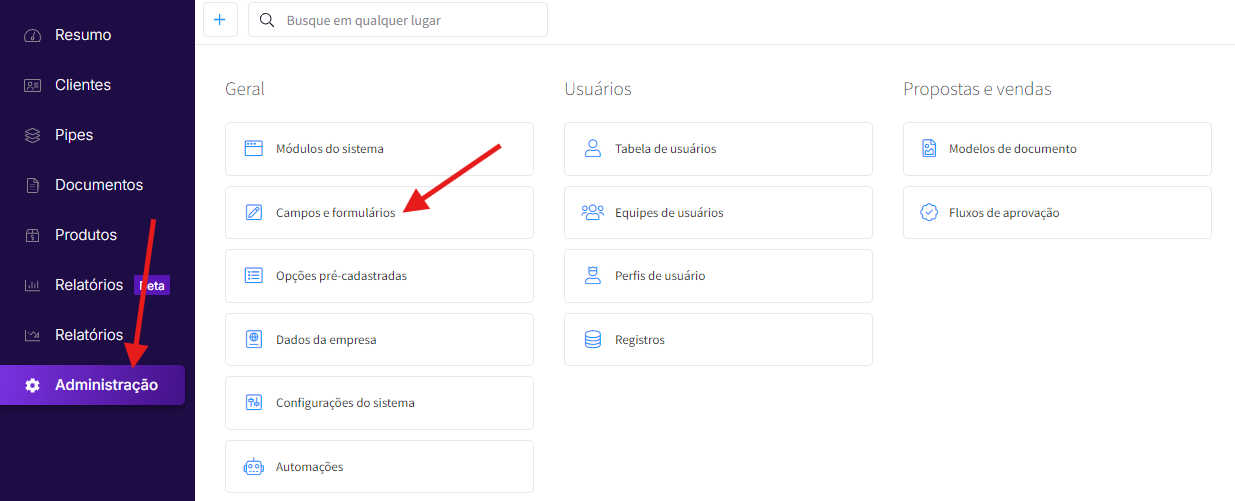
Primeiro, vá até o menu Administração e depois em Campos e formulários:
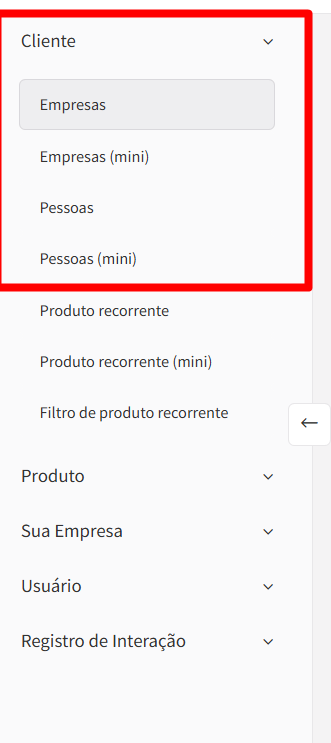
Agora vamos clicar em Clientes ---> Empresas e vamos em Adicionar campo e Criar campo:
Seleciona o campo de Desenvolvedor, adicione um titulo no campo (recomendação: ligação sonavoip 1):
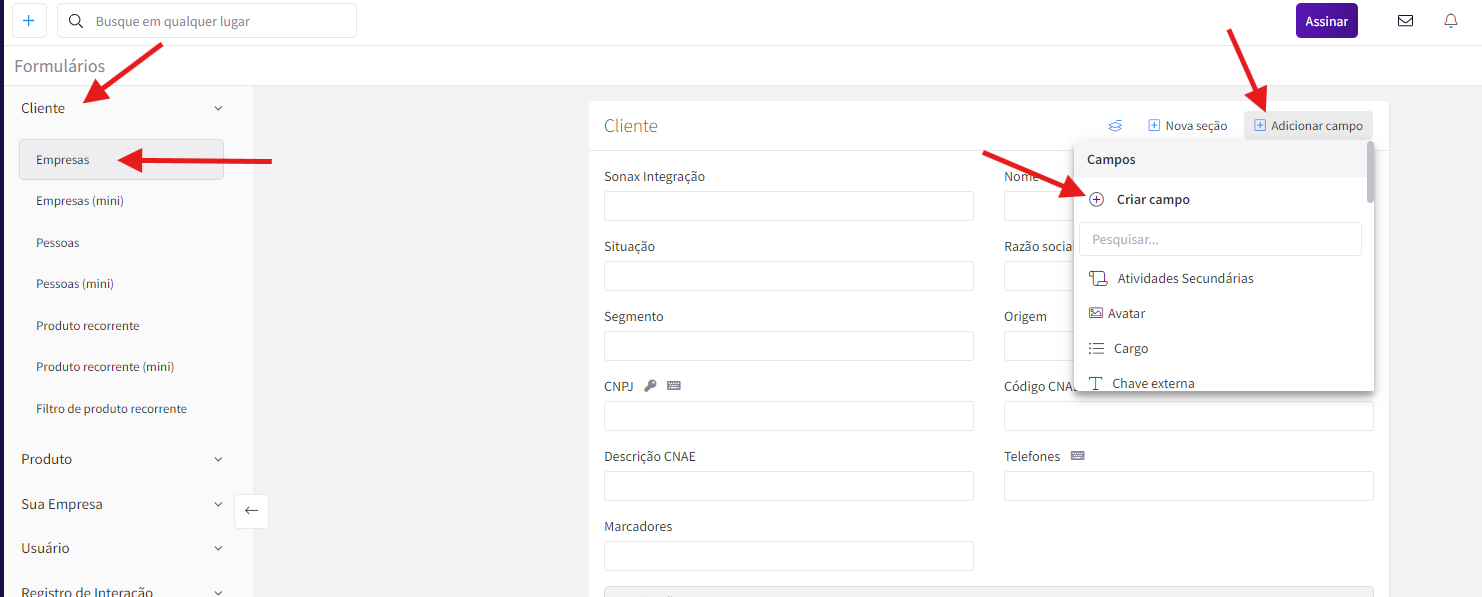
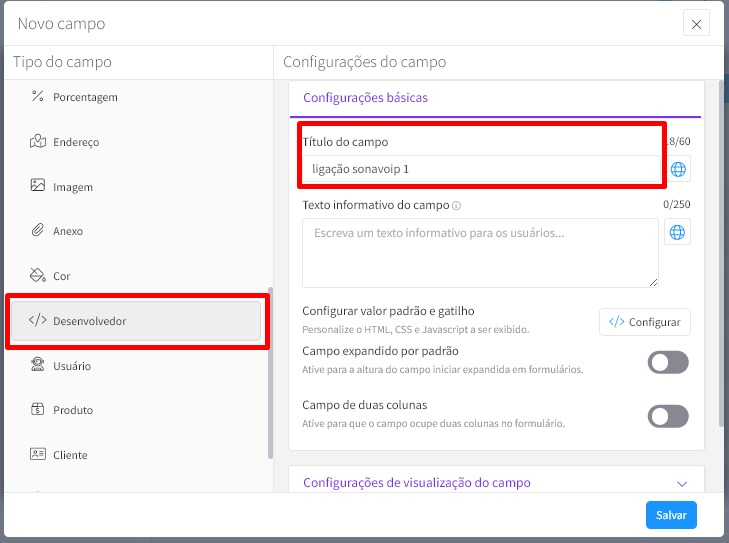
Repita o mesmo processo nos campos Clientes ---> Pessoas, Pessoas(mini) e Empresas(mini) com o nome dos campos sendo "ligação sonavoip 2,3 e 4", cada um no seu respectivo campo.
Vamos baixar o script do Ploomes antes de continuar clicando aqui.
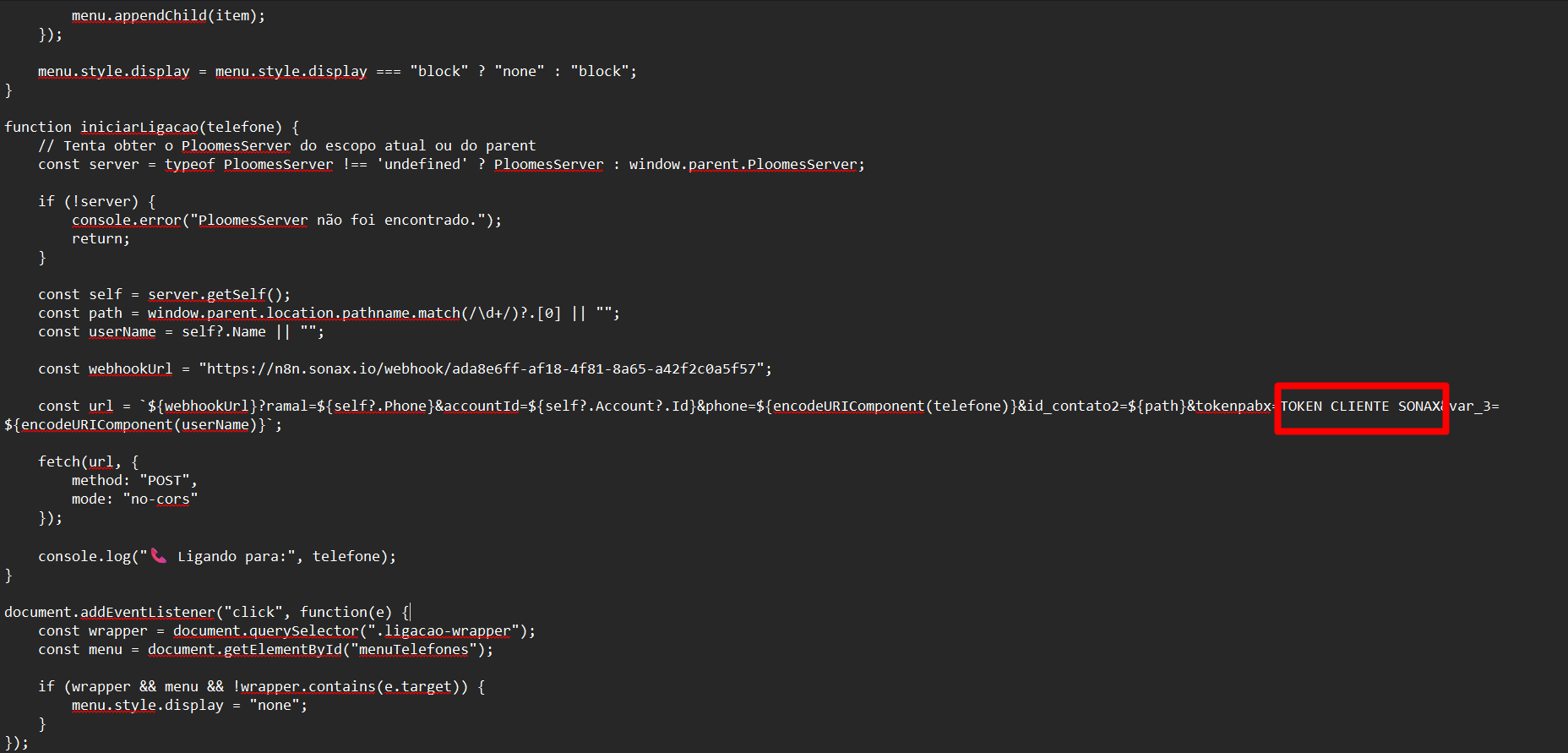
Abre o arquivo ploomesgeral.txt e altere os seguintes campos:
TOKEN CLIENTE SONAX
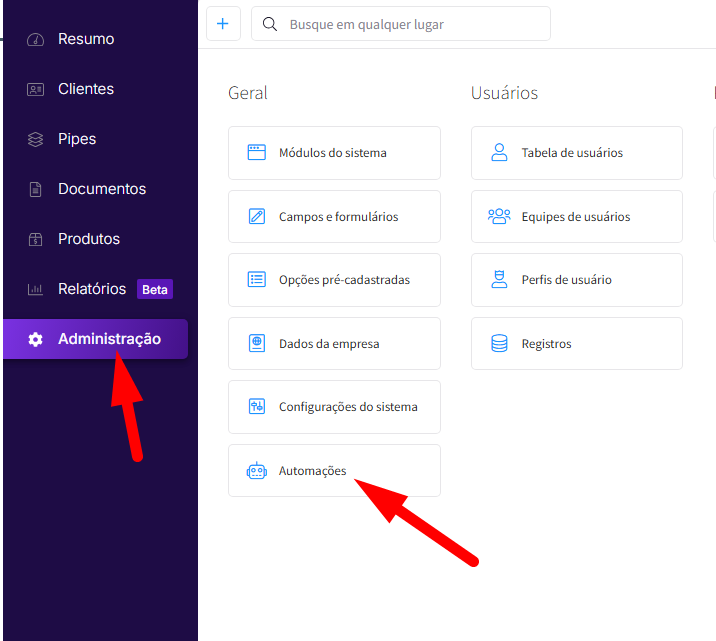
Depois clique novamente em Administração e vá para Automações:
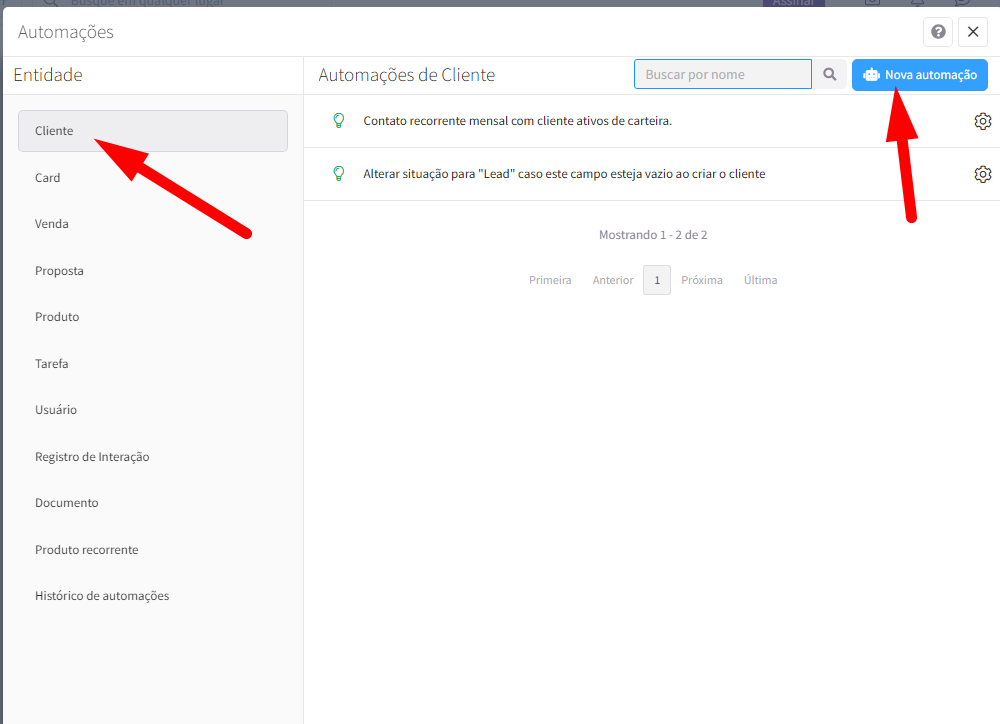
Na entidade de Cliente, vamos criar uma automação nova:
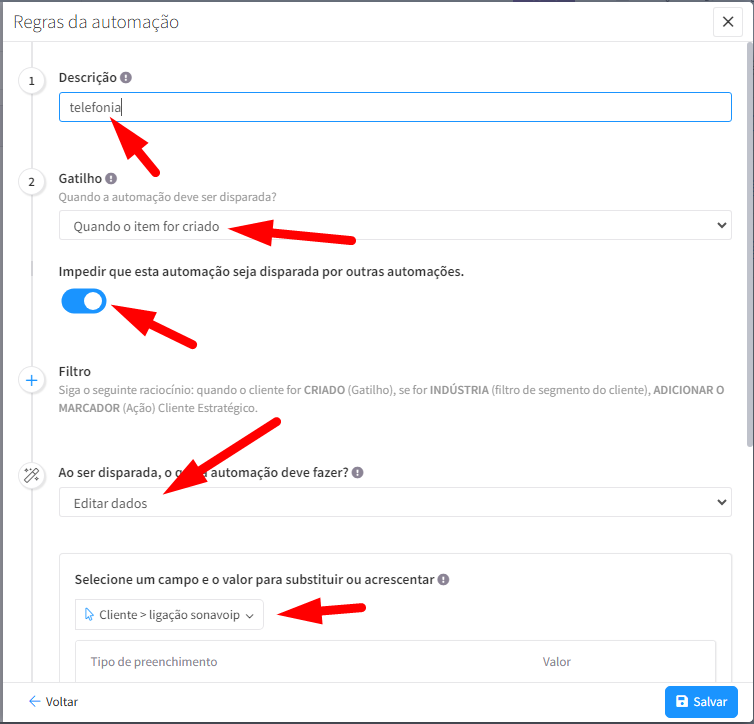
Adicione a descrição, aqui vamos usar telefonia 1, telefonia 2 e telefonia 3 (serão criadas 3 automações).
Na primeira o Gatilho será criado selecionando a opção para quando o item for criado, manteremos o botão abaixo ativado.
Na parte do que a automação fará, iremos selecionar editar dados e logo abaixo selecionaremos os campos que foram criados como multilinhas, ligação sonavoip 1, 2, 3 e 4.
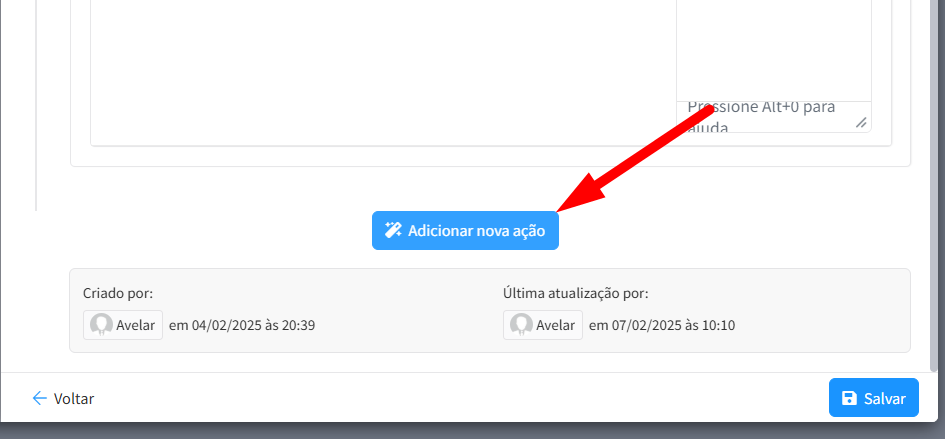
Use o campo de Adicionar nova ação, para adicionar todos os campos ligação sonavoip 2, 3 e 4 na mesma automação.
Ficará então 1 automação, para editar os dados, quando o item for criado, alterando os campos multilinhas ligação sonavoip 1, 2, 3 e 4.
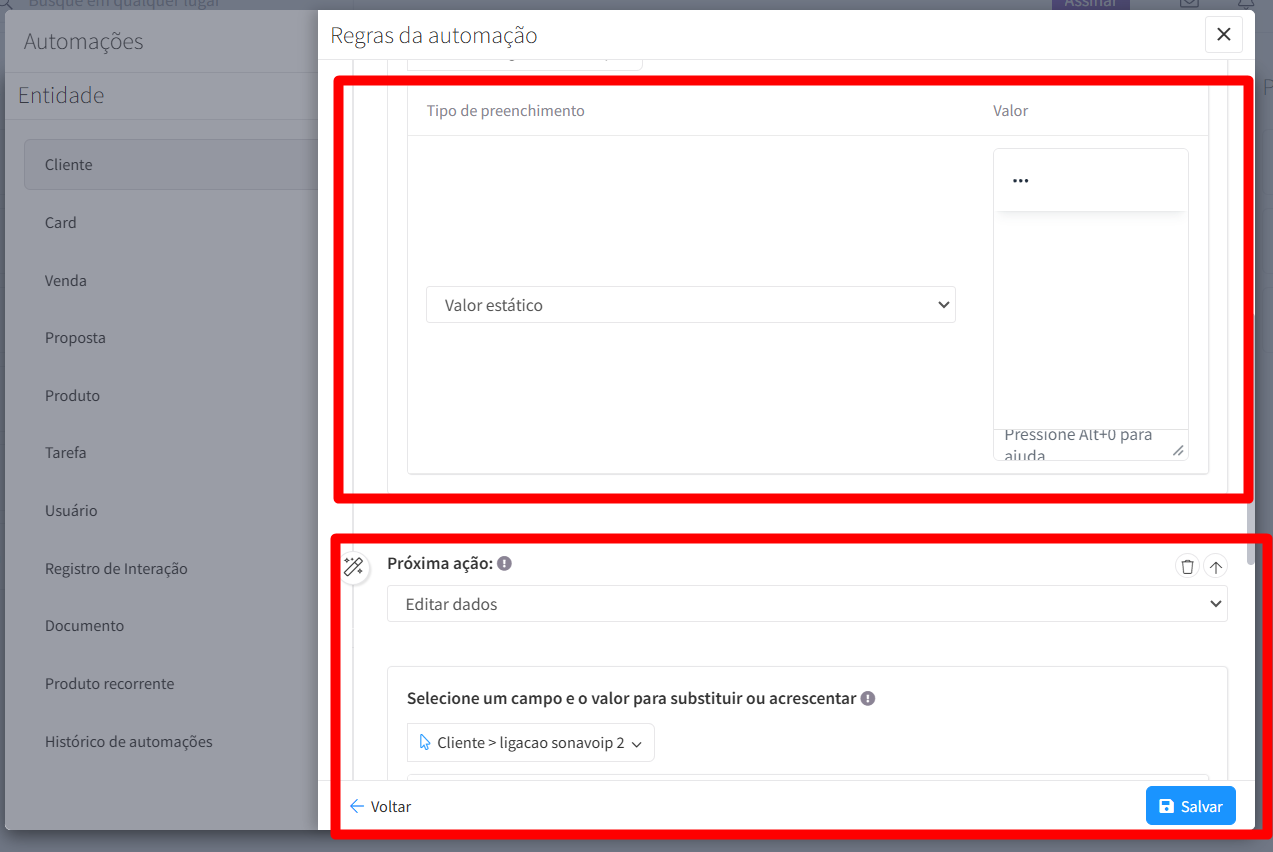
No campo abaixo, clique em Configurar em cada uma das ações, no caso em cada campo, no 1,2,3 e 4.
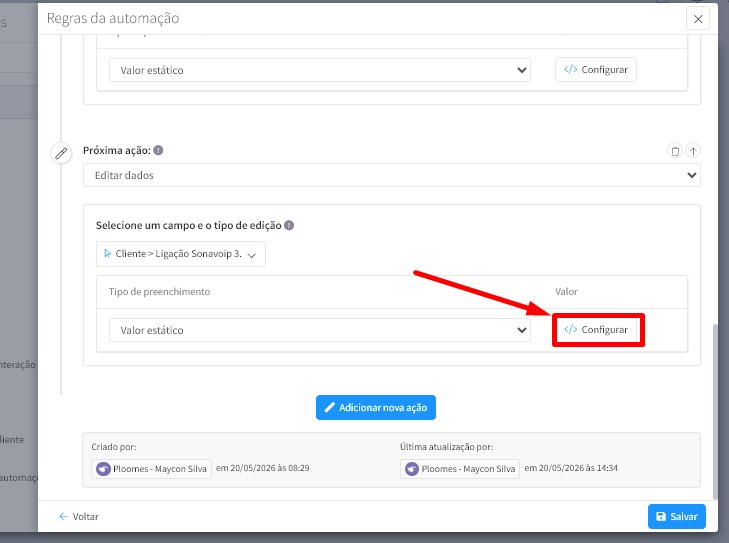
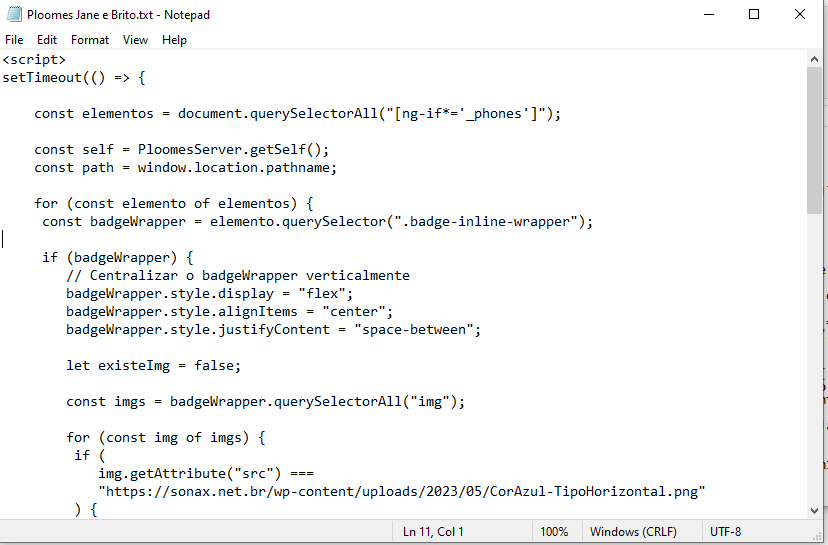
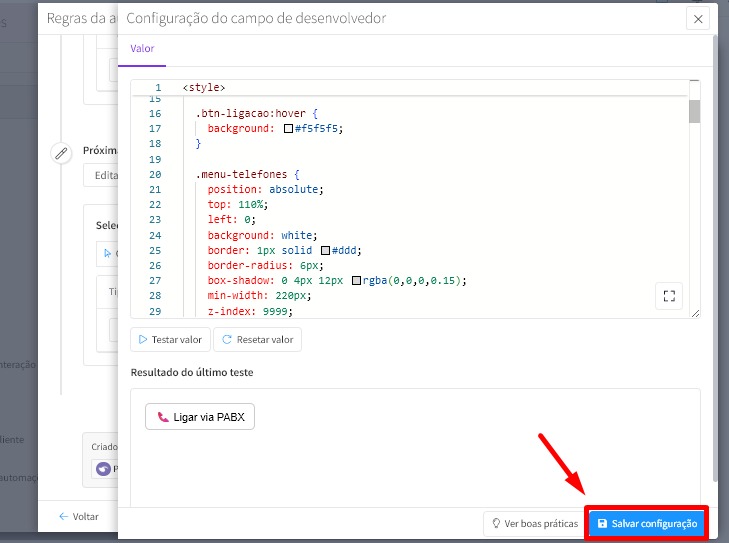
Ele vai abrir uma tela em branco, abra o Script que recebeu da Ploomes (que está anexado no inicio do tutorial) em um bloco de notas e copie ele, colando dentro da tela que se abriu no Ploomes e clicando em salvar.
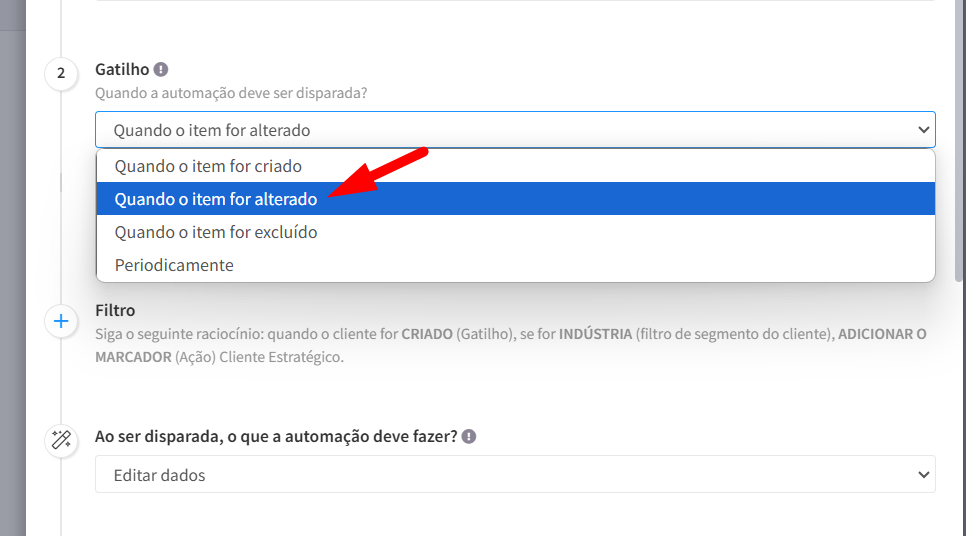
Faça o mesmo procedimento agora criando uma automação de nome telefonia 2, porém ao invés de ser ao ser criado, agora o gatilho será ao ser alterado, como no print abaixo:
Repita os mesmos passos acima, adicionando ações novas para os 4 campos multilinhas ligação sonavoip, após isso, adicione o script no código fonte e salve.
Por último crie a automação telefonia 3 com o gatilho de modo periodicamente:
Na execução da automação, pode deixar a cada 30 dias.
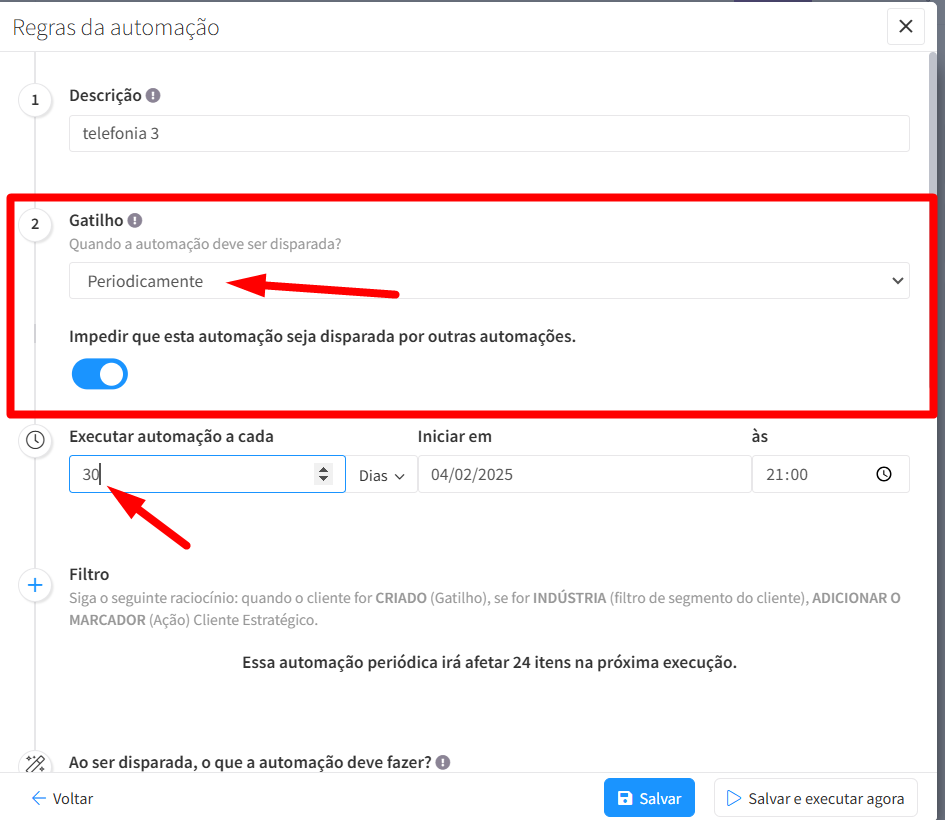
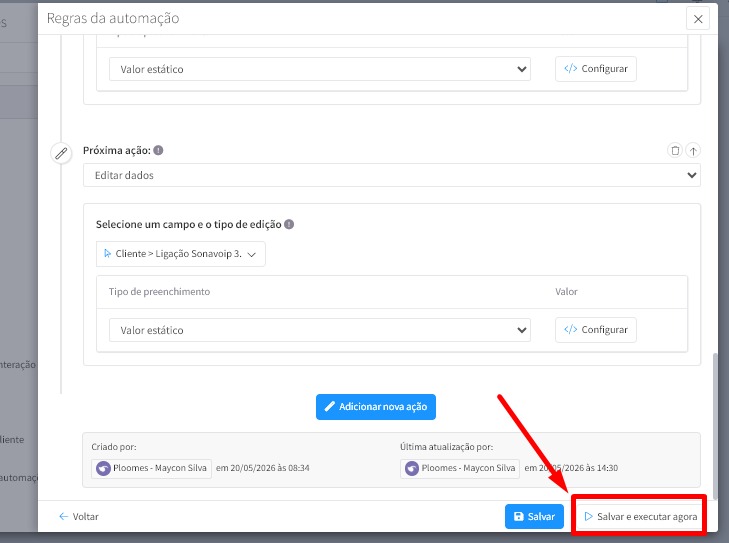
Adicione as ações, para adicionar os campos ligação sonavoip, MAS NÃO ADICIONE O SCRIPT AINDA, salve primeiro a automação, depois clique novamente na automação para abrir e editar ela, so então adicione o Script no código fonte.
Agora clique em Salvar e executar agora, (importante ressaltar que caso tiver muitos contatos, o ploomes pode demorar para executar a automação em todos, até 1 hora, e isso pode afetar na execução de outras automações, então o ideal é aguardar encerrar essa).
Para finalizar a parte do Ploomes, é necessario alterar o campo telefone dentro do perfil de cada úsuario do Ploomes pelo seu número de ramal, caso tenha dúvidas de como realizar vou deixar aqui o link do tutorial ensinando a realizar:
CLIQUE AQUI PARA ACESSAR O CONTEÚDO
A parte do Ploomes foi realizada, agora é so ativar a integração no Pabx Sonax.
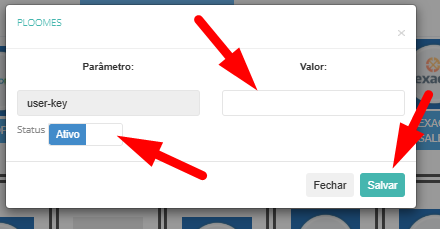
Vá até o menu Integrações, procure a Ploomes, clique nela, mude o status para Ativo, preenche o campo do valor do user-key com o token de integração criado no inicio deste contéudo na parte de usuario de integração.
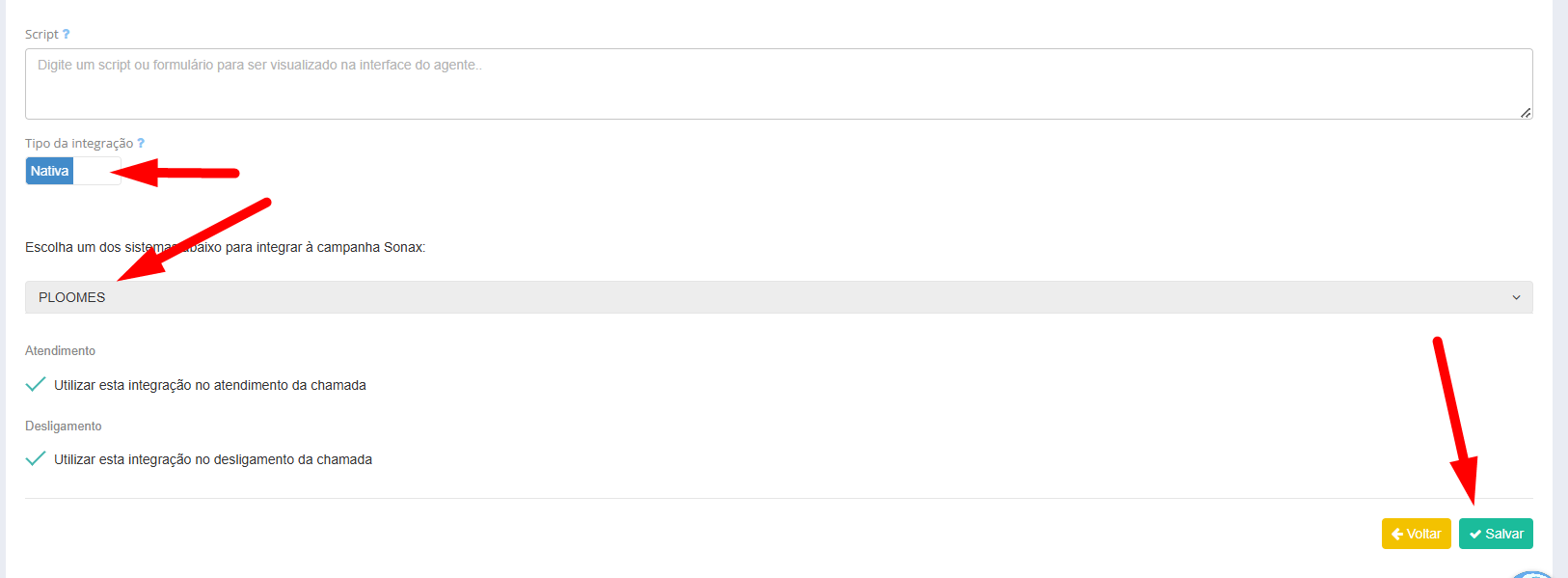
Vamos no Pabx virtual Sonax, menu Call Center --> Campanhas, selecione no filtro a campanha Manual, ative a integração Nativa e selecione o Ploomes, depois clique em Salvar.
Pronto! Após a conclusão do procedimento descrito acima, a integração do Pabx com a plataforma Ploomes está concluída.