Neste tutorial, vamos lhe mostrar como construir um BOT com nó de CallAPI e Condicional.
A funcionalidade permite realizar uma chamada de API, para consultas de informações em outros sistemas, como por exemplo CRM, e condicionar o direcionamento dos clientes de acordo com os retornos da API.
Segue abaixo uma vídeo aula e também o passo a passo detalhado desta função:
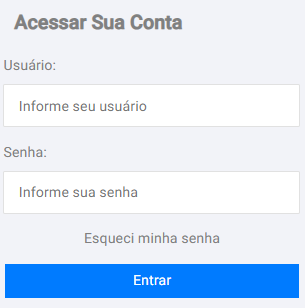
Obs: Para configurar você precisa estar logado ao seu painel de administrador do Sonax Chat no endereço chat.sonax.net.br, caso você não tenha os dados de acesso verifique em seu email as credenciais que encaminhamos na ativação ou solicite o suporte através do chat online no site sonax.net.br
Vídeo aula completa:
Passo a passo:
Acesse seu portal administrativo no endereço chat.sonax.net.br;
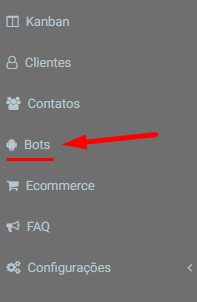
Logado no sistema, para a criação do BOT, irá acessar o menu BOT;
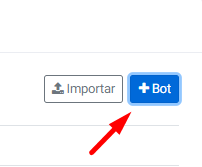
No menu BOT, irá em +BOT, para a criação de um novo BOT de atendimento;
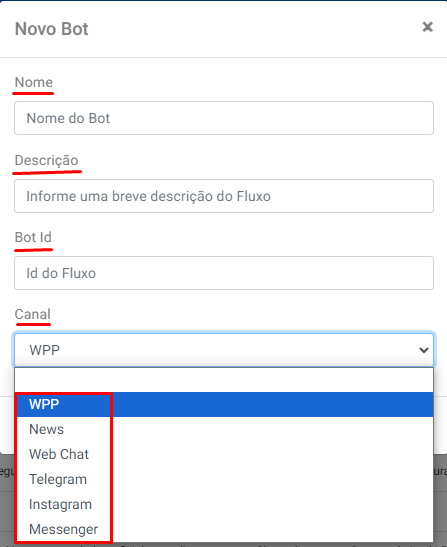
Irá preencher o nome do BOT, informar uma breve descrição para identificação interna, e selecionar o canal de vinculo deste BOT.
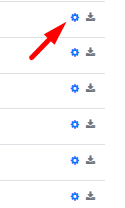
Poderá também editar um BOT já criado, clicando na engrenagem em azul, no caso de já ter um BOT cadastrado;
1 - NÓ CALL API
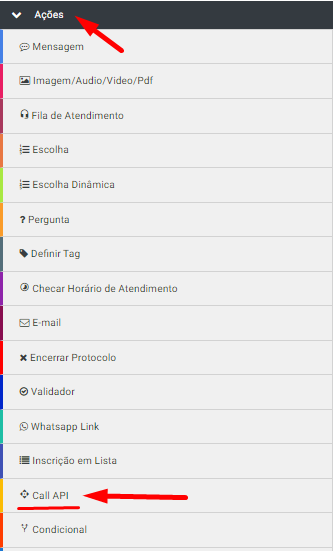
Para o nó de CallAPI, irá selecionar no campo AÇÕES, a opção CALL API;
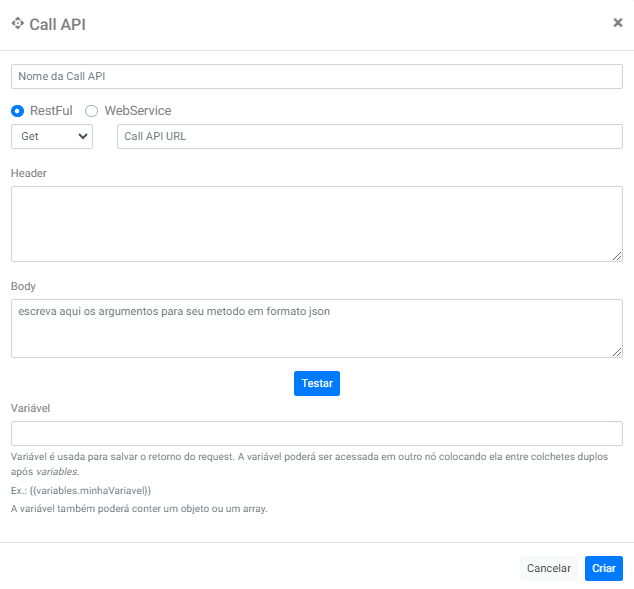
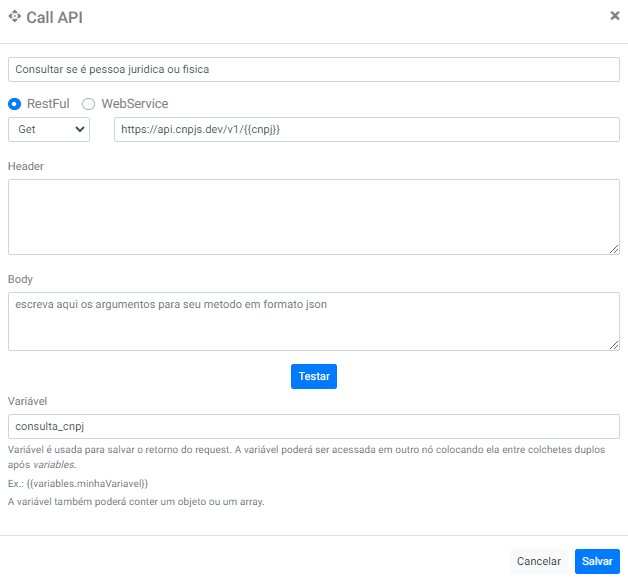
Na configuração deste nó iremos preencher os campos:
Nome: onde irá inserir um nome interno para esta chamada, apenas para identificação interna.
URL da Call API: onde irá inserir a URL do sistema no qual fará a consulta.
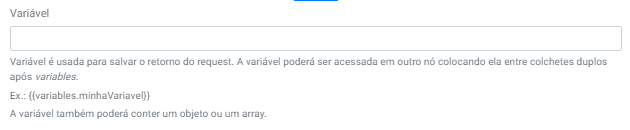
Variável: onde irá inserir uma variável para retorno da consulta para o nó de condicional, utilizado em outra etapa do BOT.
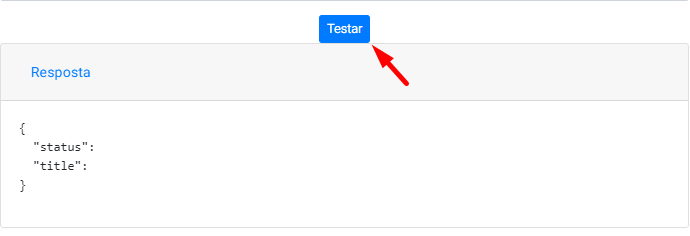
Ao preencher as informações, poderá testar a Call API ainda dentro do nó, para checar se a consulta está sendo executada de forma correta, clicando em TESTAR.
Após o teste, para que possamos salvar o retorno da consulta, para utilização em outro nó, iremos copiar a variável inserida, precedida do termo VARIABLES
Ex.: variables.constacnpj
Segue exemplo de nó preenchido:
2 - NÓ DE CONDICIONAL
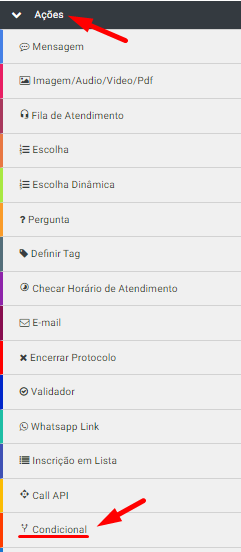
Para o nó de Condicional, irá selecionar no campo AÇÕES a opção CONDICIONAL;
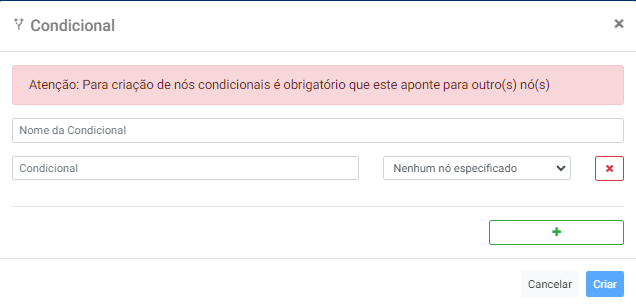
Na configuração deste nó iremos preencher os campos:
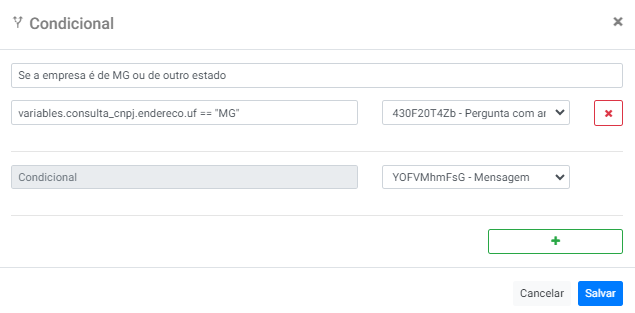
Nome da condicional: onde irá inserir um nome interno para esta condicional, apenas para identificação interna.
Condicional: onde irá inserir a condicional desejada, neste caso, a variável "variables.minhavariavel", do retorno anterior da CALLAPI.
Nó especificado: irá selecionar para qual nó o cliente será encaminhado, de acordo com a variável inserida.
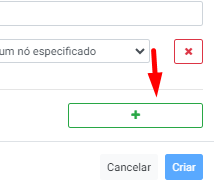
Poderá inserir várias condicionais dentro do nó clicando no +
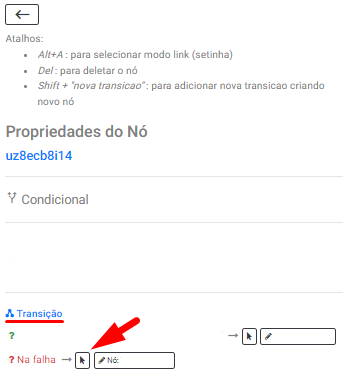
Após a criação do nó de condicional, à esquerda, no campo TRANSIÇÃO, irá direcionar o NA FALHA, onde será direcionado para o retorno diferente da variável inserida.
Por exemplo, ao consultar o CNPJ, a condicional será a variável para retorno da consulta, e se retorno positivo, o cliente seguirá para um nó específico, caos o retorno seja negativo, ele será direcionado para o nó NA FALHA.
Segue exemplo de nó preenchido:
Pronto! A partir desta configuração já terá um nó de CALLAPI e condicional para consultas em outros sistemas.