Neste tutorial, vamos lhe mostrar como criar uma template diretamente de seu Sonax Chat para suas conexões de API Oficial.
A funcionalidade permite que crie suas templates diretamente de seu acesso Sonax Chat, sem a necessidade de acesso a plataforma da Gupshup, para suas conexões de API Oficial.
Segue abaixo uma vídeo aula e também o passo a passo detalhado desta função:
Obs: Para configurar você precisa estar logado ao seu painel de administrador do Sonax Chat no endereço chat.sonax.net.br, caso você não tenha os dados de acesso verifique em seu email as credenciais que encaminhamos na ativação ou solicite o suporte através do chat online no site sonax.net.br
Vídeo aula completa:
Passo a passo:
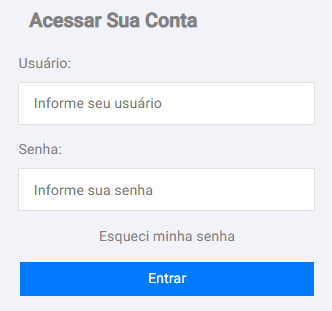
Acesse seu portal administrativo no endereço chat.sonax.net.br;
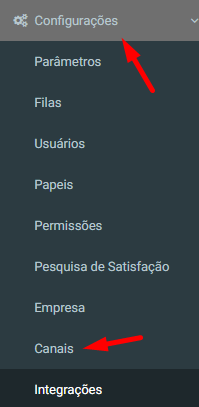
Logado em seu painel, acesse o menu Configurações, na opção Canais;
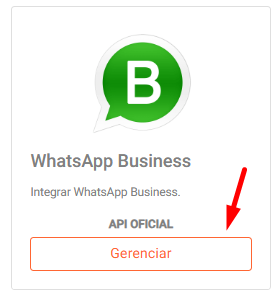
Em Canais, vá em WhatsApp Business (Gerenciar);
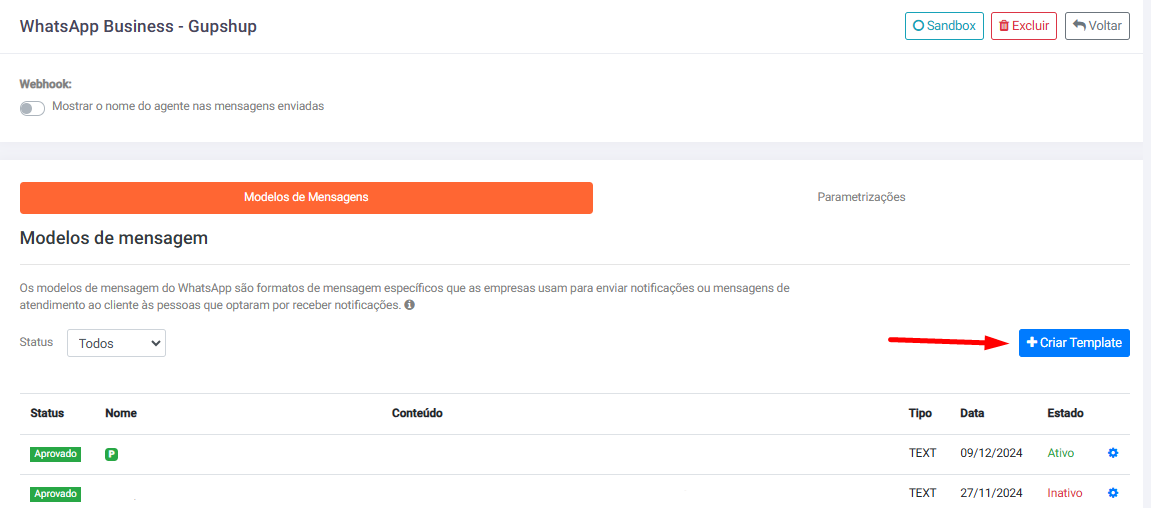
Nesta tela, irá editar a conexão desejada, no ícone de engrenagem;

CRIAÇÃO DE TEMPLATES
Na aba Modelos de Mensagens, irá clicar em +Criar Template;
Na nova tela, iremos preencher as informações:
1 - Nome do Template: nome interno da template, não será exibido nos atendimentos. Deve ser preenchidos sem espaços, maiúsculas ou caracteres especiais.

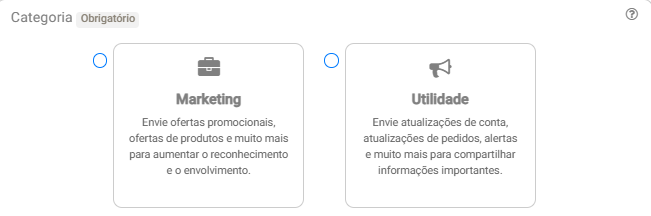
2 - Categoria: tipo de modelo de mensagem, irá selecionar entre Marketing ou Utilidade. Categoria de Marketing há uma valor de cobrança mais alto. Clique aqui para saber mais.
3 - Tipo de Uso: será o rótulo da template, onde irá definir em uma frase curta sobre o que será a template. Poderá inserir o mesmo nome da template.

4 - Idioma: idioma da mensagem a ser criada, aqui, irá selecionar Português (Brasil).

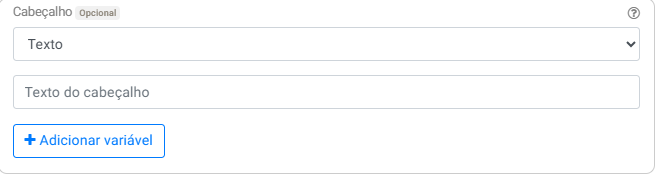
5 - Cabeçalho: campo opcional, caso necessite inserir alguma mídia ou texto extra, por exemplo, em sua template. Haverá duas opções, Texto e Mídia.
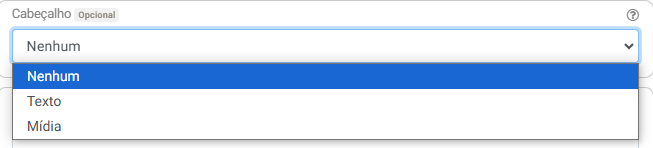
Ao selecionar a opção texto, podemos digitar um texto com variáveis.
Ao selecionarmos a opção Mídia, teremos mais 04 opções: Imagem, Vídeo, Documento e Localização.
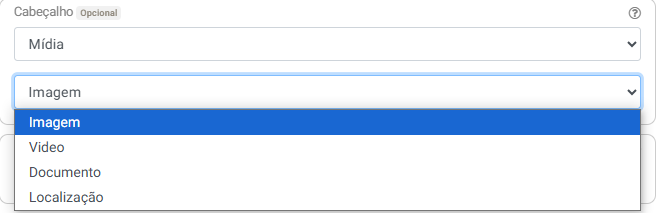
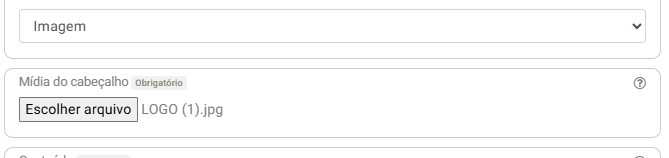
Na opção Imagem, poderá inserir imagens no formato JPEG ou PNG. Selecione a imagem desejada.
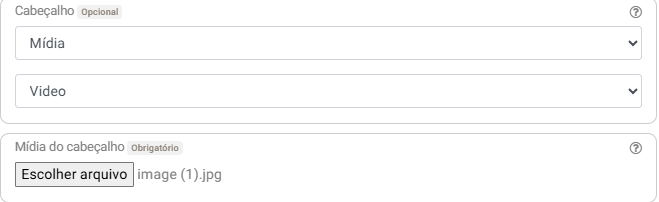
Na opção Vídeo, poderá inserir vídeos no formato MP4. Selecione o arquivo desejado.
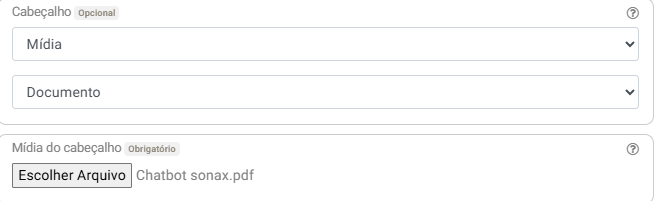
Na opção Documento poderá inserir documentos no formato PDF. Selecione o arquivo desejado.
Em caso de criação das templates com arquivos incompatíveis, a mesma será rejeitada.

OBS.: Opção de Localização não é compatível com a ferramenta Sonax, não sendo possível ativar a template com esta opção de cabeçalho.
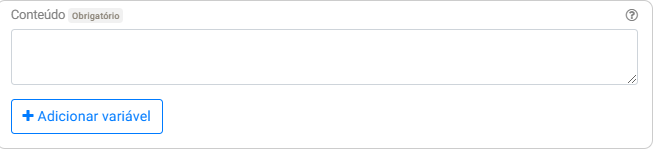
6 - Conteúdo: será o conteúdo de fato de sua template, ou seja, o texto que será recebido pelo cliente. Aqui, poderá inserir variáveis para preenchimento dinâmico ou fixo.
7 - Rodapé: campo opcional, caso deseje inserir um texto de até 60 caracteres à sua mensagem.

8 - Botões: campo opcional, caso deseje inserir botões para interação do cliente.
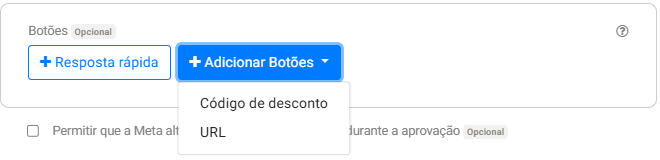
Após o preenchimento dos campos, poderá opcionalmente marcar a opção Permitir que a Meta altere a categoria deste modelo durante a aprovação e clique em Salvar Template;

Após salvar, precisará aguardar alguns instantes, para que a Meta faça as devidas análises e aprove sua template.
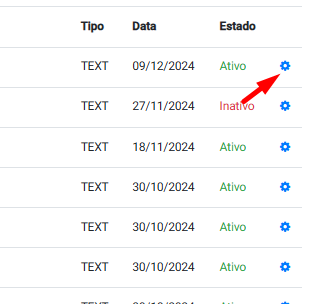
Após a aprovação, irá ativar sua template, clicando no ícone de engrenagem.
Na edição da template, irá marcar a caixa Ativo, e definir as variáveis, em caso de inseridas no conteúdo da template, e salvar parâmetros.
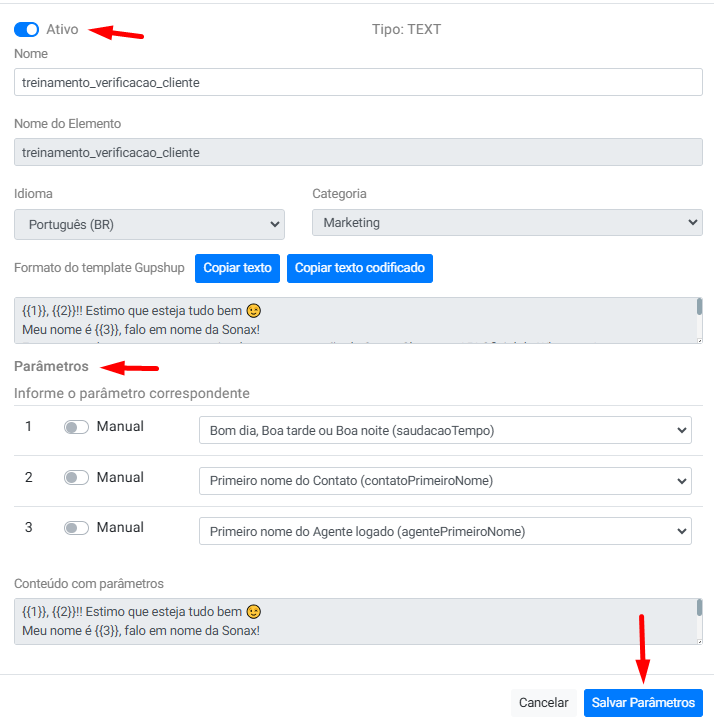
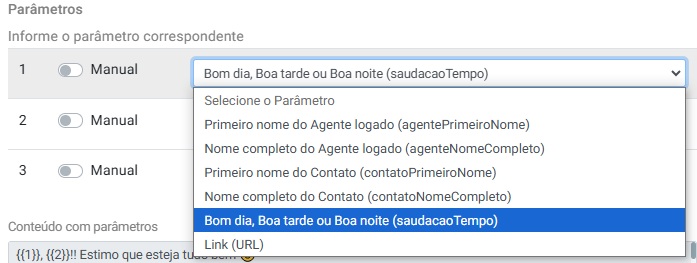
Nos parâmetros poderá escolher entre a opção manual ou entre as opções:
Primeiro nome do agente logado;
Nome completo do agente logado;
Primeiro nome do contato;
Nome completo do contato;
Saudação de tempo;
Link.
ACOMPANHAR O STATUS E VISUALIZAR AS CATEGORIAS DAS TEMPLATES
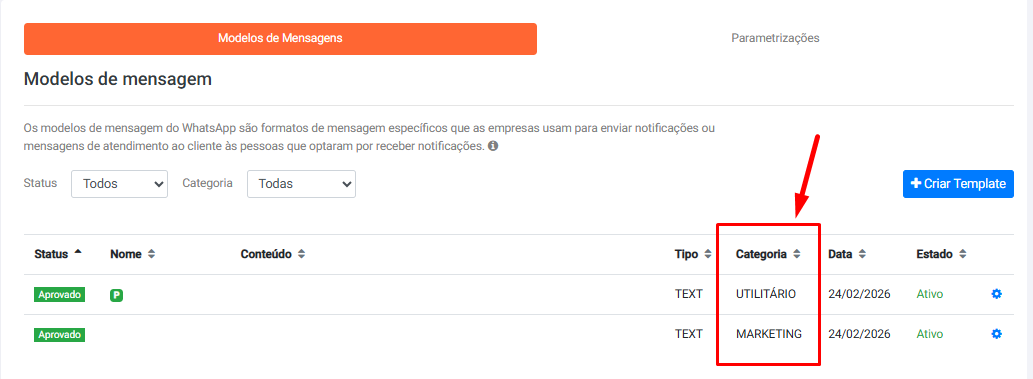
Para visualizar qual categoria da template cadastrada, terá a aba Categoria, na lista de templates
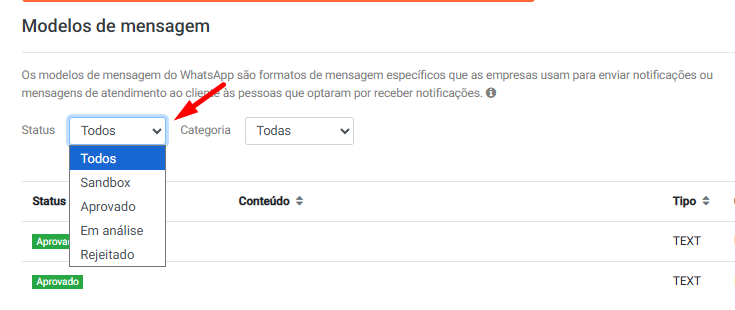
Para filtrar, terá os filtros de Status e Categoria. Onde poderá filtrar em Status por templates inativas, aprovadas, em análise ou rejeitadas.
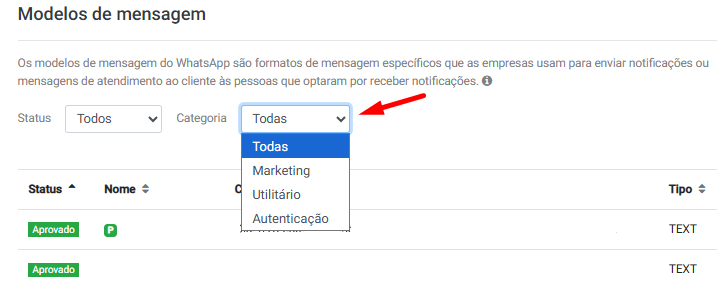
No filtro de categorias, poderá filtrar por templates de Marketing ou Utilidade
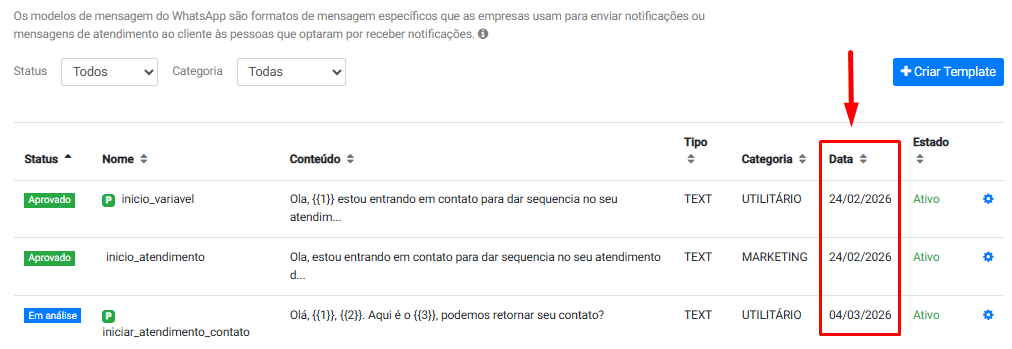
Nas informações das templates também terá a data de criação, na aba Data
Pronto! Agora poderá criar suas templates diretamente de seu Sonax Chat!