Neste tutorial, iremos lhe instruir sobre como monitorar os ramais em sua conta Sonax PABX.
Este funcionalidade lhe permite conferir a disponibilidades dos ramais e atribuições às filas de atendimento em tempo real.
Segue abaixo uma vídeo aula e também o passo a passo, para lhe mostrar como fazer esta configuração:
Obs: Para monitorar seus ramais em tempo real você precisa estar logado ao seu painel de administrador do Pabx Virtual Sonax pabxcloud.sonax.net.br, caso você não tenha os dados de acesso verifique em seu e-mail as credenciais que encaminhamos na ativação ou solicite o suporte através do chat online no site sonax.net.br
Vídeo-aula :
PASSO A PASSO:
Acesse a área do cliente em pabxcloud.sonax.net.br;
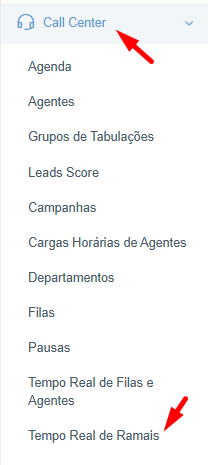
Acesse o menu Call Center e clique em Tempo real de Ramais:
O monitoramento pode ser feito por:
Ramais: ramais que deseja monitorar;
Filas: filas receptivas que deseja monitorar;
Departamento: Departamento ao qual o agente está vinculado;

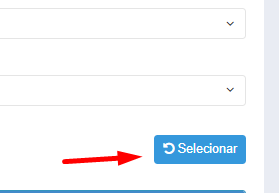
Selecione o filtro desejado clique na parte de fora das opções e clique em Selecionar.
Abaixo, teremos os campos Status das Fila e Status dos Ramais.
STATUS DAS FILA
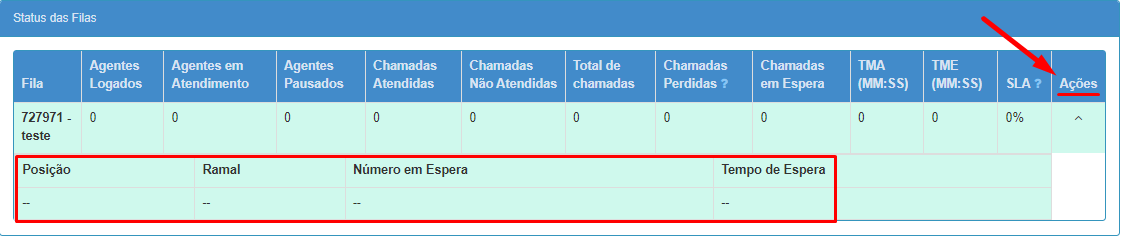
Nas informações carregadas em Status da Fila, terá novas informações para acompanhamento e monitoramento da fila, onde terá:
- Fila: ID e nome da fila monitorada;
- Agentes Logados: mostrará a quantidade de agentes que estão logados associados a esta fila no momento;
- Agentes em Atendimento: mostrará a quantidade de agentes que estão em atendimento, ou seja, em ligação no momento;
- Agentes Pausados; mostrará a quantidade de agentes com uma pausa ativa no momento;
- Chamadas Atendidas: mostrará a quantidade de chamadas atendidas por todos os agentes desta fila;
- Chamadas Não Atendias: mostrará a quantidade de chamadas que não foram atendidas pelos agentes desta fila;
- Total de Chamadas: mostrará a quantidade total de chamadas recebidas por esta fila, somando atendidas, não atendidas e perdidas;
- Chamadas Perdidas: mostrará o total de chamadas no qual não foram atendidas e não houve qualquer tentativa de retorno atendido por parte do cliente ou do atendente;
- Chamadas em Espera: mostrará quantas ligações estão aguardando ser atendidas na fila;
- TMA (MM:SS): mostrará o tempo médio de atendimento desta fila em minutos, ou seja, a média de duração das ligações desta fila;
- TME (MM: SS): mostrará o tempo médio de espera desta fila, ou seja, a média de tempo em que os clientes ficam aguardando até que um atendente assuma a ligação;
- SLA: Service Level Agreement (Acordo de Nível de Serviço). Percentual de chamadas que foram atendidas em tempo inferior a meta definida (Meta TME).
Em Ações, terá o detalhamento da espera, mostrando os números de telefone, tempo de espera, ramal direcionado e posição na fila

STATUS DOS RAMAIS
1 - Ramal - exibe a numeração dos ramais ativos na conta;
2 - Status - exibe a informação se o ramal está disponível, sem registro, em pausa ou em ligação, onde:
Ramal está registrado e disponível para receber ligações e, caso tenha algum agente vinculado à este ramal, você pode verificar sua disponibilidade acessando o Tempo Real de Filas e Agentes.
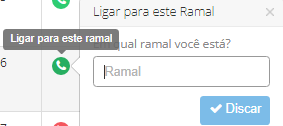
Ainda por este status, clicando na bolinha verde, o supervisor poderá ligar para este ramal, conforme exemplificado abaixo:
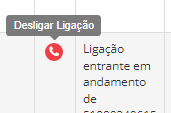
Este status indica que o ramal está com ligação entrante ou sainte em andamento.
E clicando na bolinha vermelha, o supervisor pode desligar a ligação que está em curso no ramal:
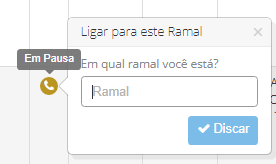
Este status indica que o ramal está em pausa e qual pausa foi vinculada ao mesmo. Esta funcionalidade vai ocorrer quando o ramal está vinculado a um agente e o mesmo está pausado, para mais detalhes, acesse o Tempo Real de Filas e Agentes.
Nesta opção, o supervisor também consegue ligar para o ramal clicando na bolinha amarela, conforme indicado abaixo:
quando o ramal está sem exibição de bolinha, indica que o mesmo está sem registro no momento. Sem registro significa que o ramal não foi configurado em nenhum dispositivo ou que já foi configurado mas o dispositivo não está online.
3 - Duração: exibe a duração da ligação que estiver em andamento no momento;
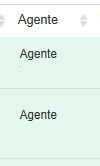
4 - Agente: exibe a informação se houver um agente logado, quando vazio é porque não há agente logado para o ramal ou quando o ramal é do tipo básico;
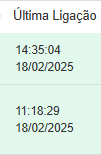
Ultima ligação: irá exibir data e horário da ultima ligação registrada.
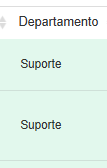
5 - Departamento: permite visualizar a qual Departamento o agente está vinculado;
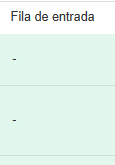
6 - Fila de entrada: exibe a fila receptiva da qual a ligação foi direcionada ao ramal no momento da pesquisa;
7 - Fila (s) vinculadas: exibe a informação com o nome da fila em que o ramal está vinculado. Caso não apresente o nome de alguma fila é porque o ramal não está adicionado a nenhuma fila de atendimento;
Terá também um filtro onde poderá filtrar por todos os ramais, disponíveis, em pausa, sem registro ou em ligação.

Pronto! Agora você já pode monitorar seus ramais em tempo real!