Neste tutorial, vamos lhe mostrar como realizar a conexão do seu número de WhatsApp Oficial através da 360dialog no Sonax Chat.
A funcionalidade permite que conecte um número de WhatsApp oficial vinculado à 360dialog em seu Sonax Chat, para realização de atendimentos.
Segue abaixo uma vídeo aula e também o passo a passo detalhado desta função:
Obs: Para configurar você precisa estar logado ao seu painel de administrador do Sonax Chat no endereço chat.sonax.net.br, caso você não tenha os dados de acesso verifique em seu email as credenciais que encaminhamos na ativação ou solicite o suporte através do chat online no site sonax.net.br. Precisa estar logado também em seu portal 360dialog no endereço https://hub.360dialog.com/lp/migrate/fI4FP1PA.
Vídeo aula completa:
Passo a passo:
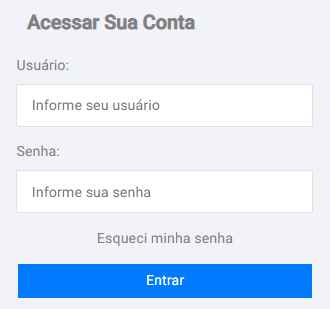
Acesse seu portal administrativo no endereço chat.sonax.net.br;
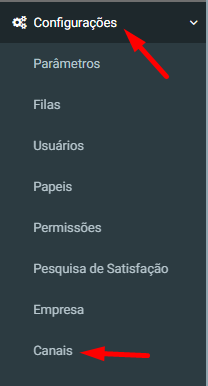
Logado no portal, acesse o menu Configurações, na opção Canais;
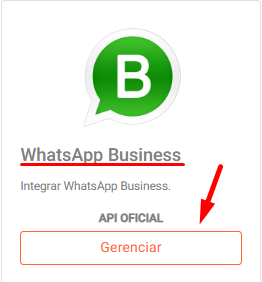
Em canais, vá em WhatsApp Business (Gerenciar);
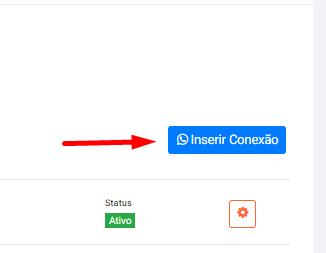
No gerenciamento das conexões, vá em Inserir Conexão;
Aqui, irá preencher as informações para inserção do canal WhatsApp:
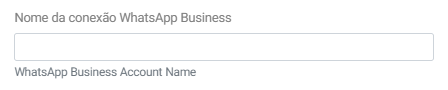
Nome da Conexão WhatsApp Business: Irá inserir um nome para a conexão, este nome será apenas interno, apenas para diferenciar as conexões. Poderá inserir o mesmo nome da 360dialog.
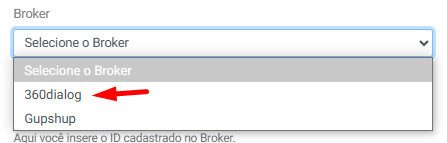
Broker: Irá selecionar a Broker 360dialog.
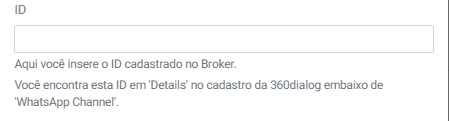
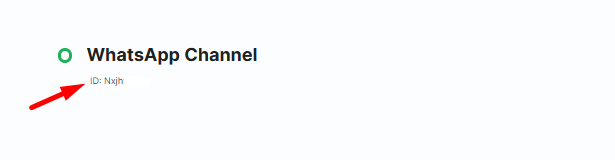
ID: Irá inserir o ID de cadastro no Broker 360.
Para visualizar esta informação, irá acessar a Broker 360dialog em https://hub.360dialog.com/lp/migrate/fI4FP1PA.
Logado em sua conta, irá visualizar o número conectado, basta clicar sobre ele.

Ao clicar no número, abrirá uma nova guia, com os detalhes da conexão. Vá na aba Details.

Nesta aba, role a página até WhatsApp Channel. Logo abaixo terá o campo ID, copie este código para o Sonax Chat.
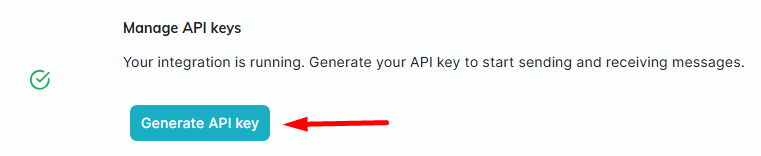
Ainda em Details, terá o campo Manage API Keys. Clique em Generate API Key e copie o código gerado.
OBS: A Broker 360dialog informa que este código é de visualização única, portanto é importante o cuidado ao copiar este código.
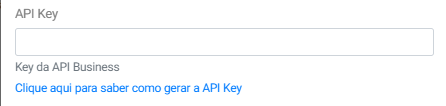
De volta ao formulário em seu Sonax Chat, o próximo campo será o API Key: copiará o código de visualização única copiado de seu 360dialog.
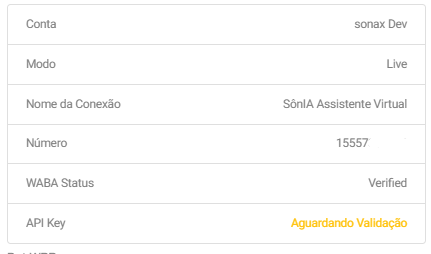
Logo abaixo terá informações da conexão, onde terá:
Conta: mostrará o nome da conta conectada vinculada ao ID inserido.
Modo: Status da conta. Exibirá Live, mostrando que está ativo e pronto para uso.
Nome da Conexão: Mostrará o nome da conexão criada vinculada ao ID inserido.
Número: Mostrará o número conectado vinculado ao ID inserido.
WABA Status: mostrará a situação da WABA conectada. Exibirá Verified.
API Key: Mostrará aguardando validação, até que o campo API Key seja preenchido.
BOT WPP: Irá selecionar o BOT desejado no qual fará o atendimento inicial dos clientes.

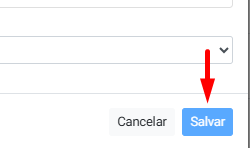
Após o preenchimento dos campos, clique em Salvar.
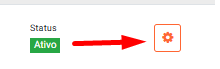
Após salvar, será gerada a conexão, onde irá clicar no ícone de engrenagem.
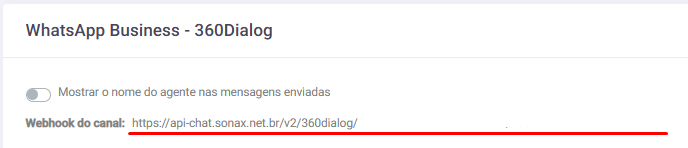
Dentro da conexão, irá copiar o link no campo Webhook do Canal.
Após copiar, irá colar esta informação no campo abaixo Webhook Configurado e clicar em Salvar Webhook.

Pronto! Agora seu número já está conectado e pronto para uso em seu Sonax Chat a partir da Broker 360dialog.