Neste tutorial, vamos lhe mostrar como utilizar a funcionalidade News no Sonax Chat.
A funcionalidade News permite o envio em massa de WhatsApp pela plataforma Sonax. Você pode disparar mensagens para seus contatos de uma só vez!
Importante ressaltar que é necessário estar sempre atento ao envio de spam e banimento do número.
Segue abaixo uma vídeo aula e também o passo a passo detalhado desta função:
Obs: Para utilizar o News você precisa estar logado ao seu painel de administrador do Sonax Chat no endereço chat.sonax.net.br e ter contratado a funcionalidade NEWS, caso você não tenha os dados de acesso verifique em seu email as credenciais que encaminhamos na ativação ou solicite o suporte através do chat online no site sonax.net.br
Vídeo aula:
Passo a passo:
Acesse seu Sonax Chat administrativo no endereço chat.sonax.net.br
Para utilizar a funcionalidade News você poderá utilizar um conexão do tipo News, WPP, ou API Oficial, sendo a conexão de WPP limitada para envio de até 250 contatos e na conexão de News não há um limitador na quantidade de contatos.
Acesso o tutorial a seguir e saiba como criar uma conexão WPP.
Acesse o tutorial a seguir e saiba como criar uma conexão News.
Para criação das campanhas, acesse o menu News.
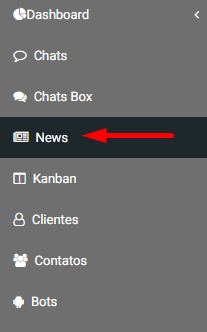
No menu, vamos ter 3 abas. Campanhas, Listas de Destinatários e Blacklist.

1 - CAMPANHAS
Acessando a aba Campanhas, irá criar suas campanhas de disparo em massa. Para criar, clique em +Campanha

Na próxima tela iremos preencher as informações:
Nome: nome de sua campanha. Não será exibido nos atendimentos
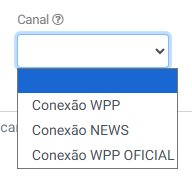
Canal: seu tipo de conexão contratada. WPP (não oficial), News ou API Oficial.
Selecionando a opção WPP, irá utilizar sua conexão não oficial, através da leitura de QRCode, onde terá uma restrição de 250 envios por campanha.
News irá utilizar uma conexão específica para a funcionalidade, onde não há restrição de envios, porém, não conseguirá abrir novos protocolos, apenas através dos disparos em massa.
API Oficial irá utilizar sua conexão oficial, validada pela Meta.
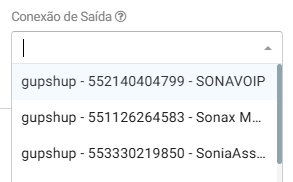
Conexão de Saída: irá selecionar o número desejado para a realização do disparo.
Descrição: irá informar uma breve descrição sobre sua campanha de disparos. campo opcional.

Após preencher os campos, e ler as Boas Práticas de Uso, marque a opção Li e Estou de Acordo com as Boas Práticas de Uso, e clique em Salvar.

Ao salvar, irá ser direcionado a tela de configuração de sua campanha. À esquerda, irá importar os contatos desejados. Terá as opções:
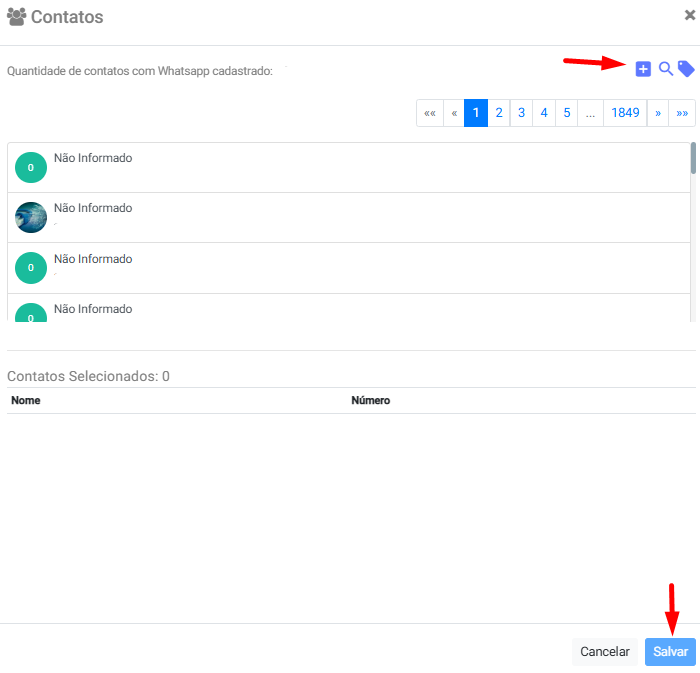
- Contatos: poderá importar contatos já salvos dentro do sistema.

Selecione os contatos, e clique em salvar.
- Importar: Poderá importar uma base de clientes.

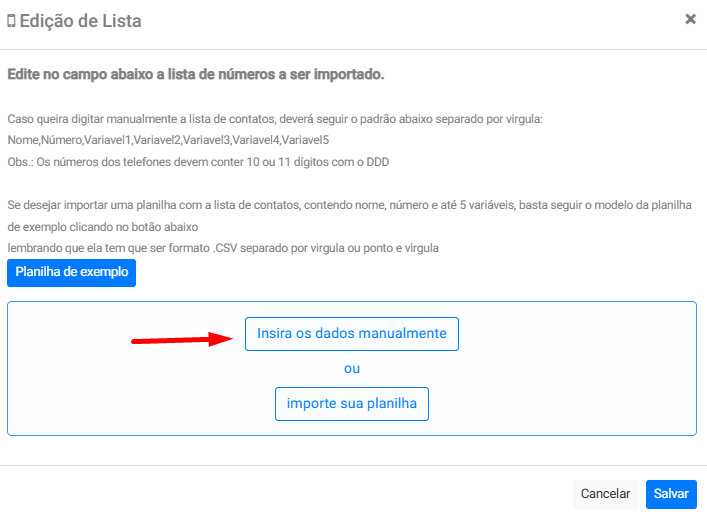
Na opção de importar, poderá importar inserindo contatos manualmente, clicando em Insira os Dados Manualmente.
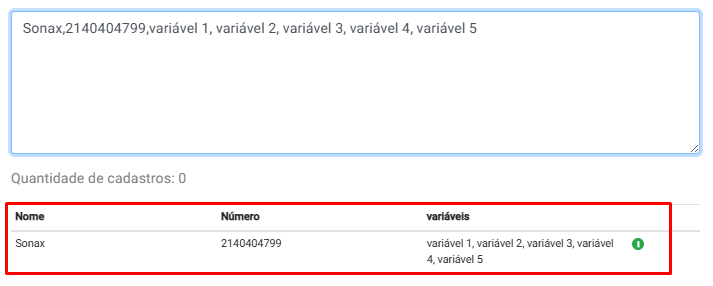
Será possível digitar manualmente os contatos, informando, na ordem:
Nome, telefone, variáveis.
Será possível inserir até 5 variáveis por contato.
Ao informar os contatos, o sistema irá validar se os telefones são válidos.
Em casos de possuir uma planilha de contatos, poderá inseri-la, clicando na opção Importe Sua Planilha.
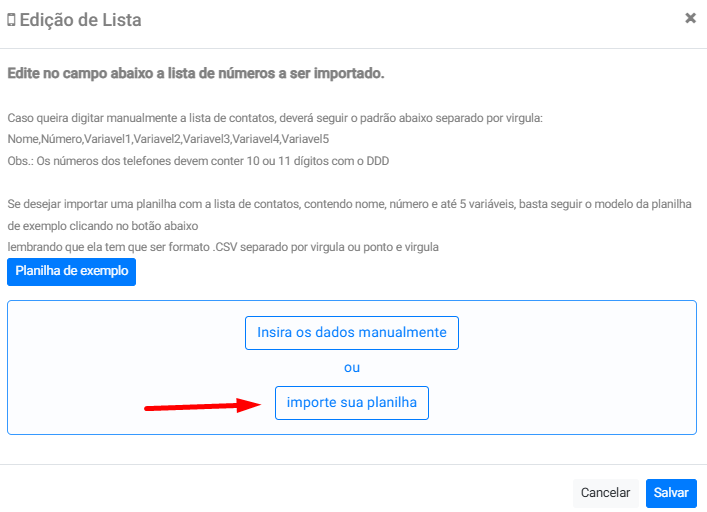
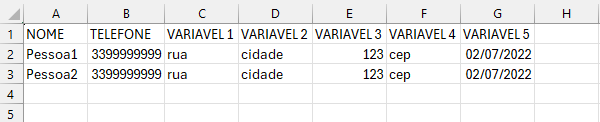
A planilha seguirá o formato CSV separados por vírgulas, e deverá conter:
Nome, telefone, variáveis.
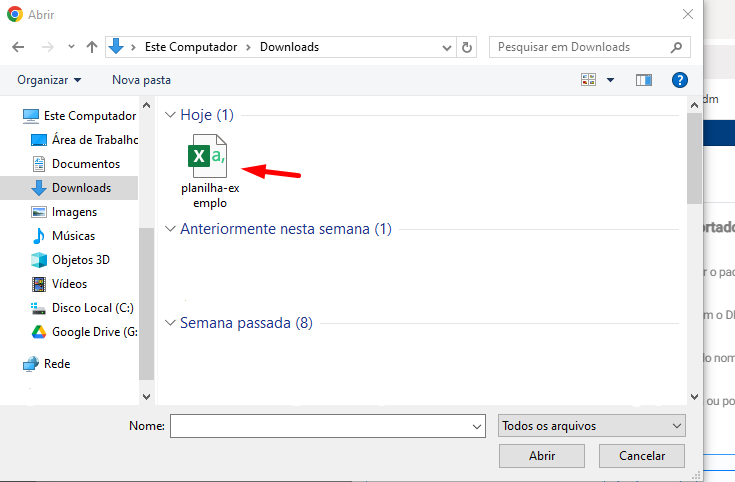
Ao selecionar a opção de importar sua planilha, selecione na aba de navegação de seu computador.
Ao selecionar, o sistema irá exibir os contatos existentes em sua planilha, onde poderá editar quaisquer informações necessárias, e terá a validação dos números.
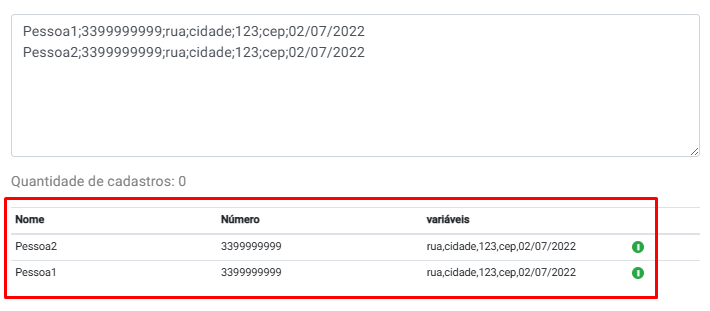
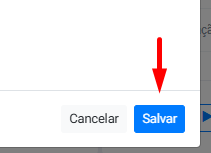
Após inserir os contatos, basta clicar em Salvar.
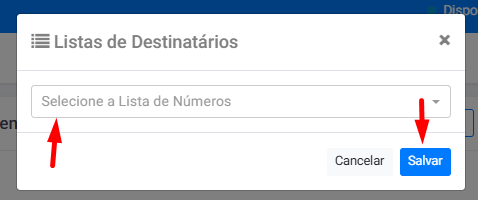
- Lista: Poderá inserir os contatos a partir da Lista de Destinatários criada dentro do sistema.

Basta selecionar a lista criada desejada, e clicar em Salvar.
Após inserir os contatos desejados, irá inserir a mensagem que irão receber nos disparos.
CONEXÃO WEB VIA QRCODE:
Para adicionar a mensagem, clique em +Mensagem.

Na nova tela, terá as opções:
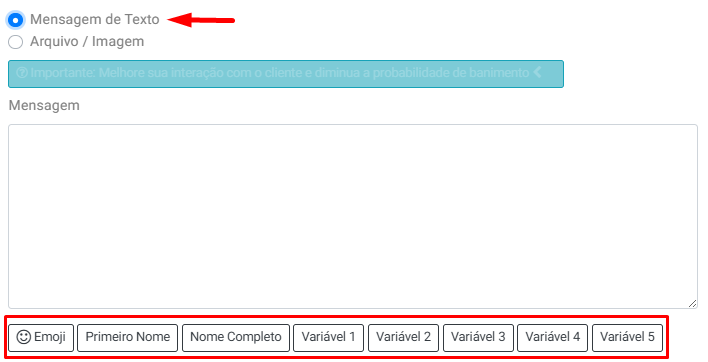
- Mensagem de Texto: Onde irá digitar a mensagem, podendo adicionar emojis, e variáveis.
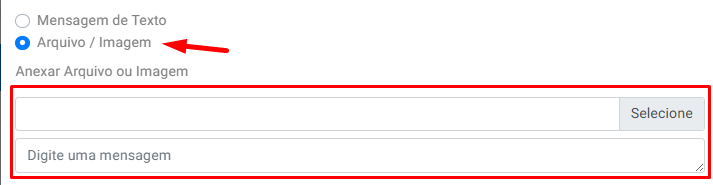
- Arquivo/Imagem: Onde poderá inserir arquivos e imagens e poderá digitar a mensagem, como uma legenda para o arquivo inserido.
Após inserir a mensagem ou arquivo, poderá escolher o BOT que responderá as interações dos clientes que responderem a esta mensagem.
Caso deixe a opção desmarcada, o cliente será direcionado ao BOT padrão vinculado ao número selecionado para os disparos.

Poderá também escolher TAGs a serem associadas aos protocolos gerados pelos disparos.

Após definir os parâmetros, clique em Salvar.
CONEXÃO API OFICIAL ATRAVÉS DA META
Para adicionar a mensagem, clique em +Mensagem.
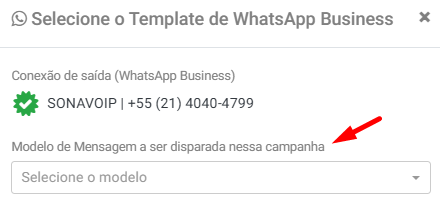
Selecione a template já aprovada pela Meta, desejada para os disparos.
Clique aqui para visualizar como criar suas templates para sua conexão oficial.
Após inserir a mensagem ou arquivo, poderá escolher o BOT que responderá as interações dos clientes que responderem a esta mensagem.
Caso deixe a opção desmarcada, o cliente será direcionado ao BOT padrão vinculado ao número selecionado para os disparos.
Poderá também escolher TAGs a serem associadas aos protocolos gerados pelos disparos.
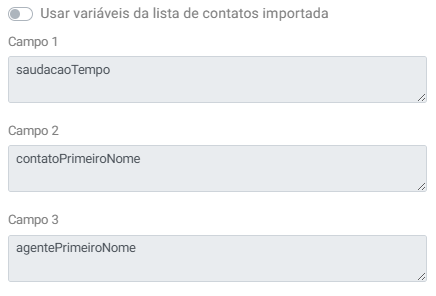
Poderá também escolher utilizar as variáveis inseridas na importação de seus contatos. Para que o sistema utilize todas as variáveis inseridas, sua template deverá ter a quantidade referente.
Caso deixe a opção desmarcada, o sistema preencherá as variáveis de acordo com a configuração padrão da template.
Após definir os parâmetros, clique em Selecionar.
Após selecionar os contatos e definir a mensagem ou template, irá clicar em Executar.
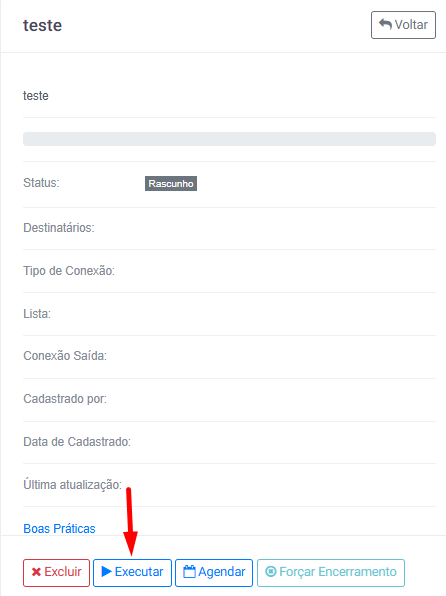
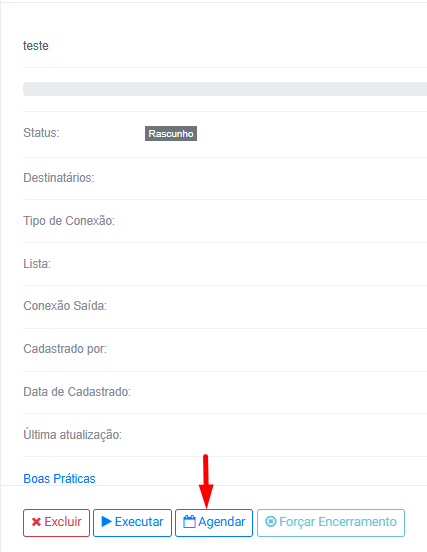
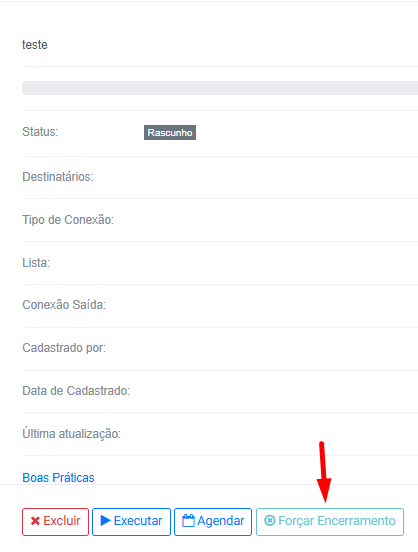
Caso deseje agendar uma data e horário para a execução, basta clicar em Agendar.
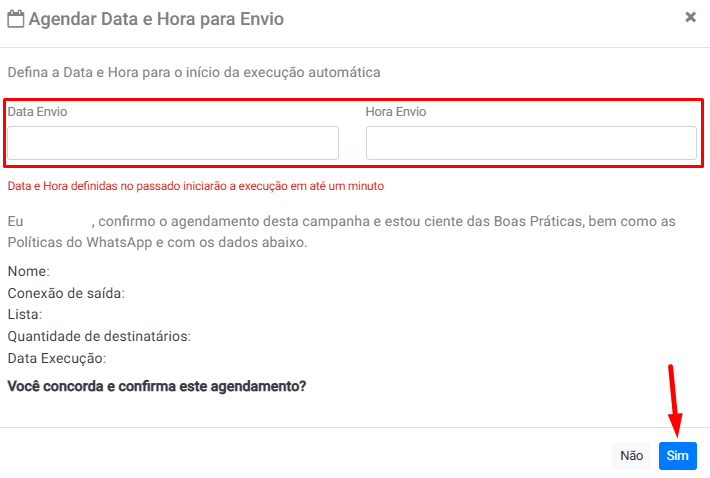
Ao clicar, selecione data e horário desejados para o agendamento, e clique em Sim.
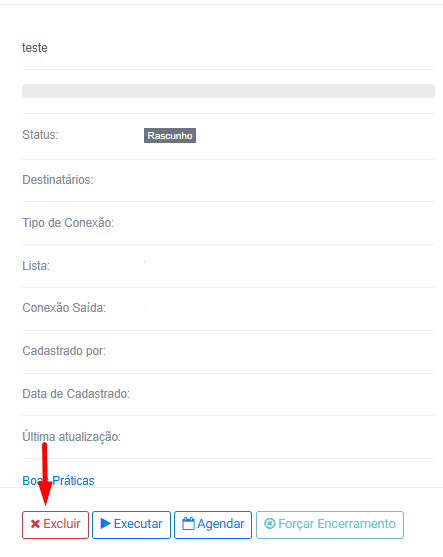
Caso seja necessário, poderá também excluir essa campanha no qual ainda não foi executada.
Ao executar, durante o processo de execução, poderá também forçar o encerramento desta campanha, assim, ela será concluída mesmo antes do envio para todos os contatos.
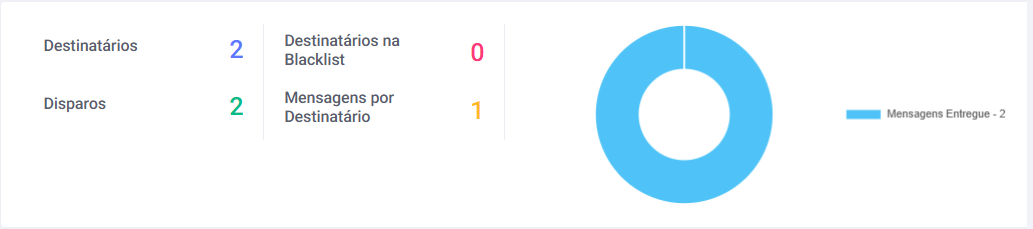
Após a conclusão da execução da campanha, será direcionado a uma página com o relatório dos disparos, onde irá visualizar:
- Destinatários: quantos destinatários haviam na campanha
- Disparos: quantos envios foram realizados
- Destinatários na Blacklist: quantos destinatários inseridos estavam na lista de bloqueio
- Mensagens por destinatário: quantas mensagens para cada contato foram enviadas
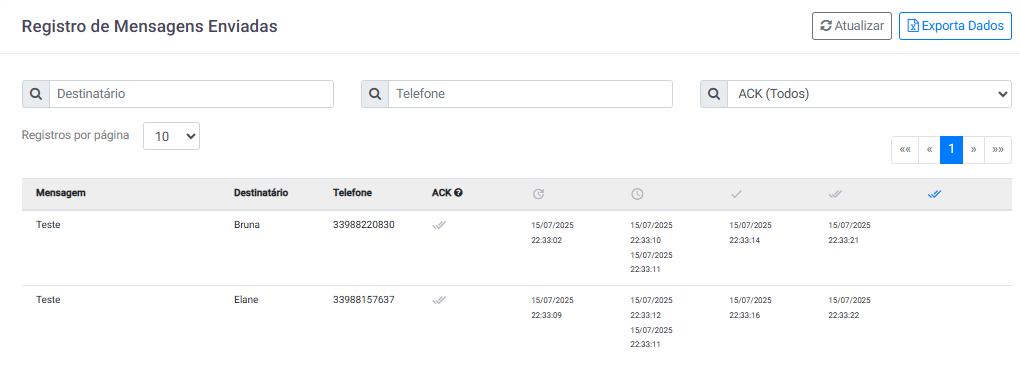
Terá também o registro de mensagens enviadas, onde terá:
- Mensagem: mensagem que foi enviada ao contato
- Destinatário: nome do contato
- Telefone: telefone do contato
- ACK: confirmação de envio e recebimento das mensagens. Aqui irá visualizar os status da mensagem, desde o envio, até o recebimento e leitura da mensagem pelo contato.
2 - LISTAS DE DESTINATÁRIOS
Na aba de Listas de Destinatários, vamos criar listas de contatos fixas, no qual poderá utilizar dentro de suas campanhas de News. Para criar, clique em +Lista de Destinatários.

Ao adicionar, irá inserir:
- Nome: nome desejado para identificação desta lista.

- Tipo de Lista: tipo de sua conexão, WPP, News ou Oficial.
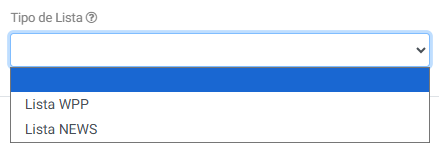
Ao selecionar, clique em Salvar.
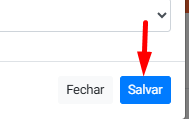
Ao criar com o tipo WPP, não poderá realizar a importação de forma manual.
Clique em Editar Contatos da Lista.

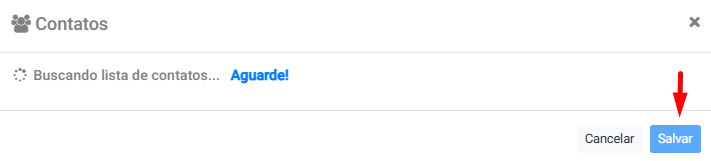
O sistema irá buscar a lista de contatos já salva na plataforma. Basta selecionar os contatos desejados, e clicar em Salvar.
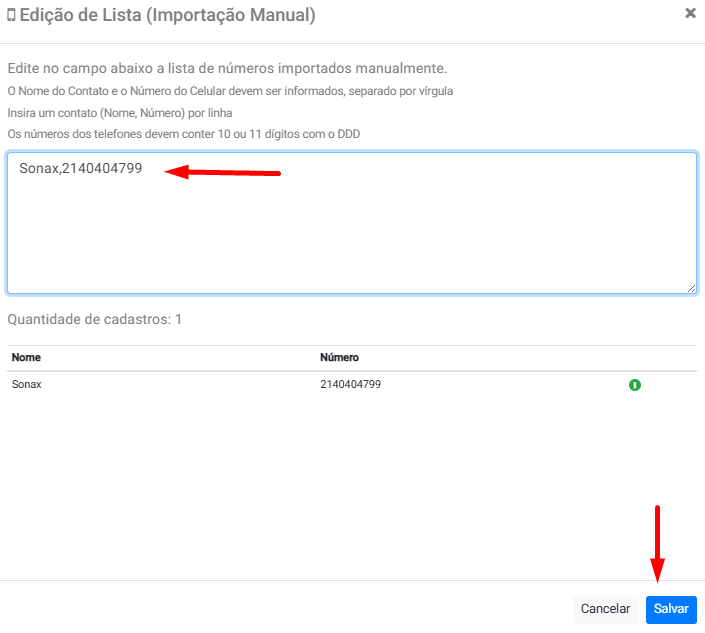
Ao criar com o tipo News, poderá importar os contatos de forma manual, clicando em Editar Importação Manual.

Irá inserir os contatos seguindo a ordem Nome e Telefone. O sistema irá validar os números, e basta clicar em Salvar.
3 - BLACKLIST
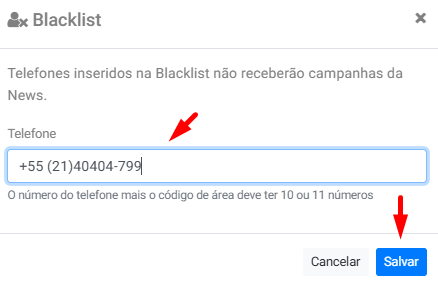
Na aba Blacklist poderá inserir números na lista de bloqueios, em casos de números que não deseje que receba as mensagens das campanhas de News, mesmo estando inseridos nas listas de destinatários, ou contatos importados dentro das campanhas. Para adicionar, clique em +Blacklist

Basta digitar o número precedido pelo DDD, e clicar em Salvar.
Para remover o contato da lista de bloqueios, basta localiza-lo na lista, e clicar em Excluir.
Pronto! Agora já poderá realizar os disparos em massa de mensagens para alcançar seus clientes de forma mais ágil.