Neste tutorial, vamos lhe mostrar como configurar automações em seus quadros de tarefas no Kanban.
A funcionalidade permite que crie automações para determinadas ações de forma automática em seus quadros de tarefas, facilitando e auxiliando o processo de checagens pelos atendentes.
Segue abaixo uma vídeo aula e também o passo a passo detalhado desta função:
Obs: Para configurar você precisa estar logado ao seu painel de administrador do Sonax Chat no endereço chat.sonax.net.br, caso você não tenha os dados de acesso verifique em seu email as credenciais que encaminhamos na ativação ou solicite o suporte através do chat online no site sonax.net.br
Vídeo aula completa:
Passo a passo:
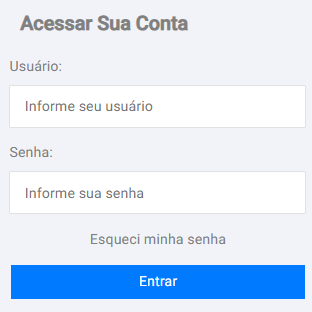
Acesse seu portal administrativo no endereço chat.sonax.net.br
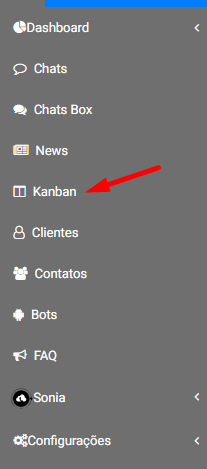
Logado na plataforma, vá em Kanban.
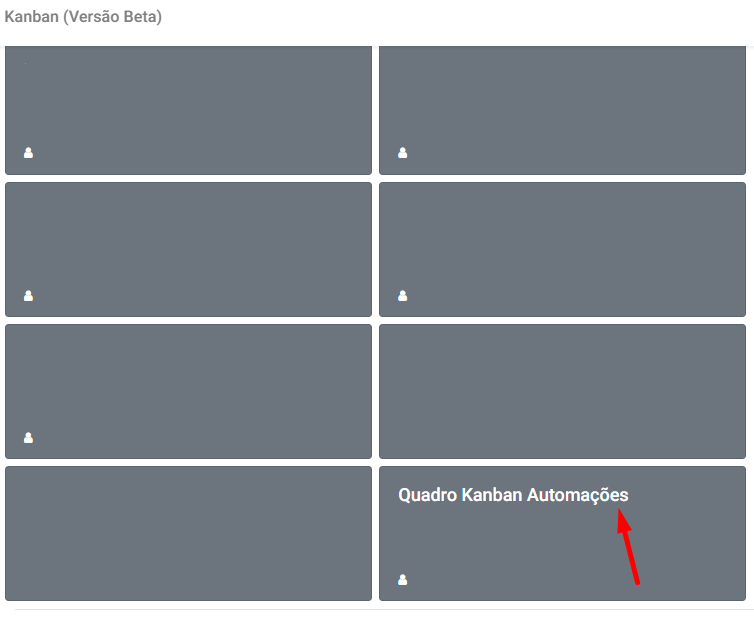
No Kanban, acesse o quadro desejado para configurar as automações.
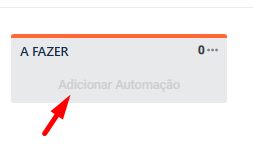
Ao acessar o quadro, clique em Automações.

Ao selecionar as automações, terá nas listas a opção Adicionar Automação.
Na próxima tela terá a opção de automações disponíveis no sistema, onde terá:
1 - Enviar mensagem de WhatsApp para contato
Essa automação enviará uma mensagem de WhatsApp sempre que for executada.

Ao adiciona-la, irá definir o tempo de execução da automação.

Poderá definir que a automação será executada imediatamente ou definir um tempo para que ela seja executada. Ao definir, clique em Salvar.
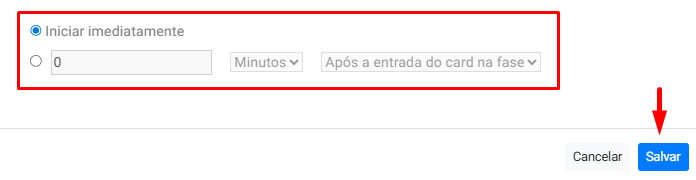
Após definir o prazo de execução, informe um nome para a automação. Este nome será interno apenas para identificação da automação.

Defina o atendente vinculado a esta automação, onde poderá definir se será o responsável do card, ou um atendente em específico.
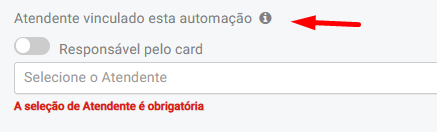
Defina se o número do cliente que receberá esta automação será o associado ao card, ou outro número desejado.

Selecione canal (número conectado no Sonax) no qual irá originar a mensagem.

Selecione a template que será enviada ao contato do card.
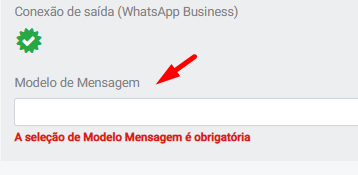
Opcionalmente poderá marcar a opção de executar a automação apenas dentro de seu horário de expediente.

Poderá também marcar para que as automações sejam executadas em cards anteriores.
Ao habilitar esta opção, a automação será executada de imediato para todos os cards anteriores na lista em que a automação está sendo adicionada.

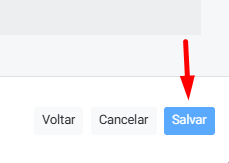
Ao configurar todos os parâmetros, clique em Salvar.
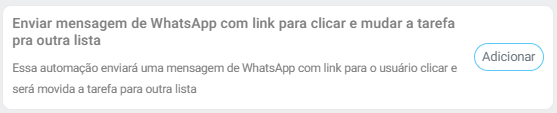
2 - Enviar mensagem de WhatsApp com link para clicar e mudar a tarefa pra outra lista
Essa automação enviará uma mensagem de WhatsApp com link para o usuário clicar e será movida a tarefa para outra lista
o adiciona-la, irá definir o tempo de execução da automação.
Poderá definir que a automação será executada imediatamente ou definir um tempo para que ela seja executada. Ao definir, clique em Salvar.
Após definir o prazo de execução, informe um nome para a automação. Este nome será interno apenas para identificação da automação.
Defina o atendente vinculado a esta automação, onde poderá definir se será o responsável do card, ou um atendente em específico.
Defina se o número do cliente que receberá esta automação será o associado ao card, ou outro número desejado.
Selecione canal (número conectado no Sonax) no qual irá originar a mensagem.
Selecione a template que será enviada ao contato do card.
Esta automação envia uma mensagem ao cliente contendo um template e um link único. Quando o cliente clica no link, sua tarefa no Sonax Chat avança para a próxima fase. Abaixo, apenas mostraremos os modelos de templates que você criou que contenha pelo menos um parâmetro de link, que será utilizado para ação de mudança de fase. Esse recurso é muito utilizado por clínicas médicas para confirmar consultas e atualizar a fase do cliente ao confirmar o agendamento.
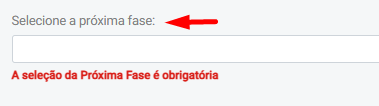
Selecione a próxima fase no qual o card será encaminhado pela automação.
Opcionalmente poderá marcar a opção de executar a automação apenas dentro de seu horário de expediente.
Poderá também marcar para que as automações sejam executadas em cards anteriores.
Ao habilitar esta opção, a automação será executada de imediato para todos os cards anteriores na lista em que a automação está sendo adicionada.
Ao configurar todos os parâmetros, clique em Salvar.
3 - Distribuir tarefa para outro Responsável
Essa automação irá alterar o responsável da tarefa sempre que for executada

o adiciona-la, irá definir o tempo de execução da automação.
Poderá definir que a automação será executada imediatamente ou definir um tempo para que ela seja executada. Ao definir, clique em Salvar.
Após definir o prazo de execução, informe um nome para a automação. Este nome será interno apenas para identificação da automação.
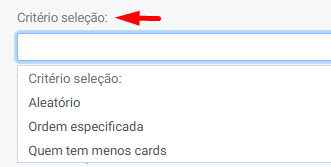
Selecione o critério de seleção.
- Aleatório: irá distribuir de forma aleatória os cards
- Ordem especificada: irá seguir uma ordem pré estabelecida.
- Quem tem menos cards: irá encaminhar para o atendente com menos cards associados.
Poderá habilitar a opção para pular responsável não logado. Assim o sistema irá distribuir apenas para atendentes que estiverem logdados na plataforma.

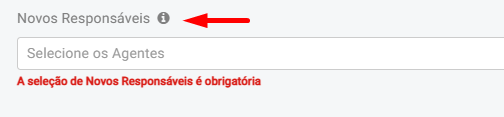
Selecione os atendentes que entrarão nos critérios de seleção de distribuição dos cards.
Opcionalmente poderá marcar a opção de executar a automação apenas dentro de seu horário de expediente.
Poderá também marcar para que as automações sejam executadas em cards anteriores.
Ao habilitar esta opção, a automação será executada de imediato para todos os cards anteriores na lista em que a automação está sendo adicionada.
Ao configurar todos os parâmetros, clique em Salvar.
4 - Executar Webhook de saída
Essa automação irá acionar o Webhook de saída sempre que for executada

o adiciona-la, irá definir o tempo de execução da automação.
Poderá definir que a automação será executada imediatamente ou definir um tempo para que ela seja executada. Ao definir, clique em Salvar.
Após definir o prazo de execução, informe um nome para a automação. Este nome será interno apenas para identificação da automação.
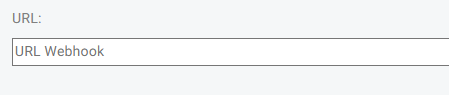
Em URL defina a URL de execução de seu Webhook gerado em seu sistema.
Opcionalmente poderá marcar a opção de executar a automação apenas dentro de seu horário de expediente.
Poderá também marcar para que as automações sejam executadas em cards anteriores.
Ao habilitar esta opção, a automação será executada de imediato para todos os cards anteriores na lista em que a automação está sendo adicionada.
Ao configurar todos os parâmetros, clique em Salvar.
5 - Mover tarefa para outra lista
Essa automação irá mudar a tarefa para outra a outra lista sempre que for executada

o adiciona-la, irá definir o tempo de execução da automação.
Poderá definir que a automação será executada imediatamente ou definir um tempo para que ela seja executada. Ao definir, clique em Salvar.
Após definir o prazo de execução, informe um nome para a automação. Este nome será interno apenas para identificação da automação.
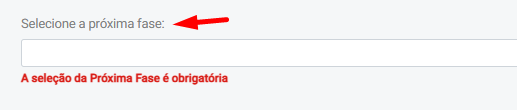
Selecione a próxima fase no qual o card será encaminhado pela automação.
Opcionalmente poderá marcar a opção de executar a automação apenas dentro de seu horário de expediente.
Poderá também marcar para que as automações sejam executadas em cards anteriores.
Ao habilitar esta opção, a automação será executada de imediato para todos os cards anteriores na lista em que a automação está sendo adicionada.
Ao configurar todos os parâmetros, clique em Salvar.
6 - Mover tarefa para outro Quadro
Essa automação irá mudar a tarefa para a lista de outro quadro sempre que for executada

o adiciona-la, irá definir o tempo de execução da automação.
Poderá definir que a automação será executada imediatamente ou definir um tempo para que ela seja executada. Ao definir, clique em Salvar.
Após definir o prazo de execução, informe um nome para a automação. Este nome será interno apenas para identificação da automação.
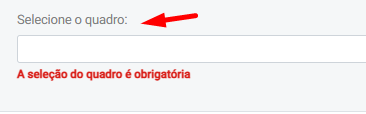
Selecione o quadro em que o card será encaminhado pela automação.
Opcionalmente poderá marcar a opção de executar a automação apenas dentro de seu horário de expediente.
Poderá também marcar para que as automações sejam executadas em cards anteriores.
Ao habilitar esta opção, a automação será executada de imediato para todos os cards anteriores na lista em que a automação está sendo adicionada.
Ao configurar todos os parâmetros, clique em Salvar.
Pronto! Cada fase poderá ter mais de uma automação. Agora, poderá automatizar e auxiliar em processos de acompanhamento de suas tarefas para seus atendentes em seu Kanban.