Neste tutorial, vamos lhe mostrar como realizar um atendimento receptivo em seu Sonax Chat.
A funcionalidade de atendimentos no Sonax Chat permite que sua equipe responda de forma rápida e organizada sempre que um cliente enviar mensagens para o número conectado à plataforma. Assim, todo o fluxo de comunicação fica centralizado no sistema, garantindo mais agilidade no atendimento e facilidade no acompanhamento das interações.
Segue abaixo uma vídeo aula e também o passo a passo detalhado desta função:
Obs: Para o atendimento você precisa estar logado ao seu painel do Sonax Cha no endereço chat.sonax.net.br, caso você não tenha os dados de acesso verifique em seu email as credenciais que encaminhamos na ativação ou solicite o suporte através do chat online no site sonax.net.br
Vídeo aula completa:
Passo a passo:
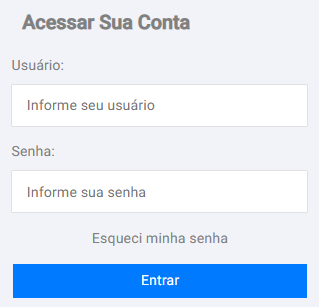
Acesse seu portal no endereço chat.sonax.net.br.
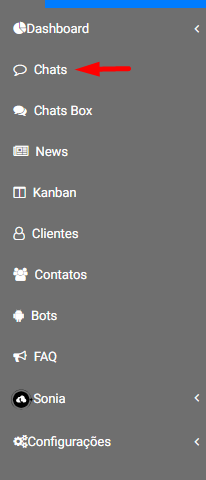
Logado no sistema, irá acessar o menu Chats. É nesta tela onde será realizado todo o atendimento.
ASSUMIR ATENDIMENTO
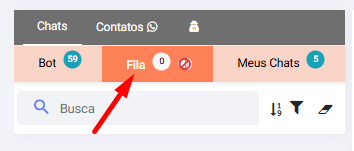
Para assumir um atendimento, irá clicar na aba Fila.
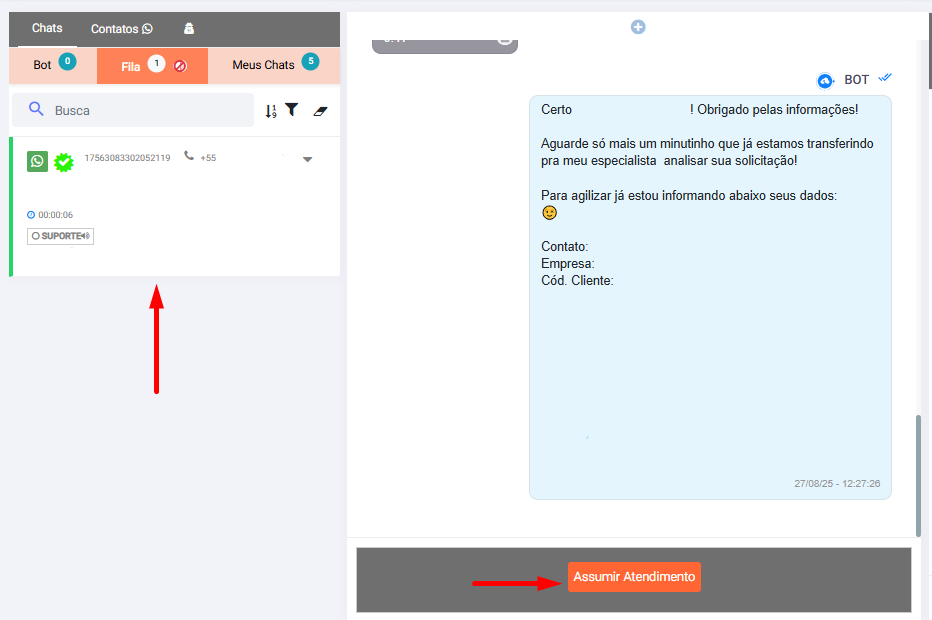
Selecione o atendimento que deseja assumir, e clique em Assumir Atendimento.
O sistema irá solicitar que confirme se deseja de fato assumir o atendimento. Basta clicar em Sim.

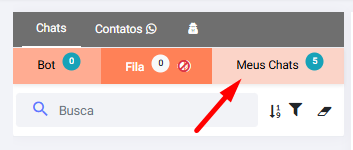
Ao assumir, o atendimento irá para a aba Meus Chats.
Com o atendimento assumido, poderá encaminhar mensagens para o contato.
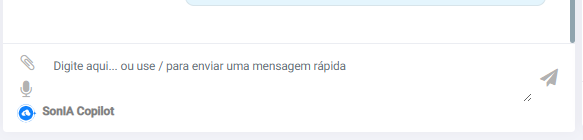
ENVIAR ÁUDIOS
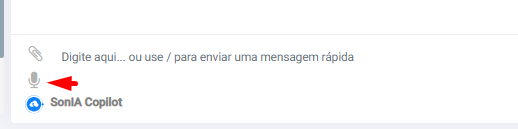
Para enviar áudios, basta clicar no ícone de microfone na área de digitação.
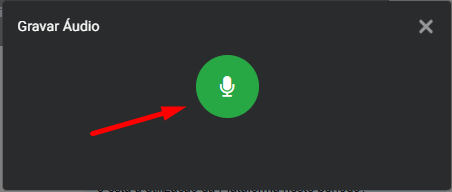
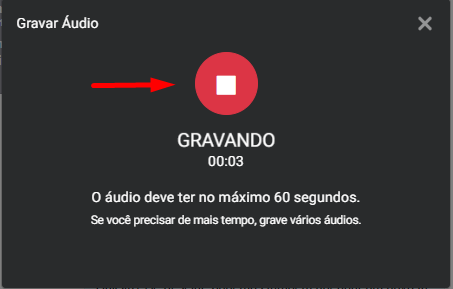
Ao clicar, um pop-up será aberto. Para a gravação, basta clicar no botão verde ao centro.
Para concluir, basta clicar no botão vermelho.
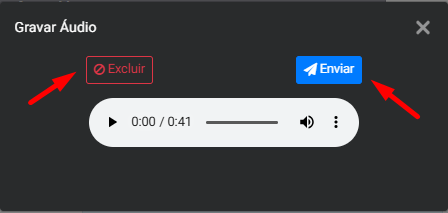
Ao concluir, poderá excluir o áudio, clicando em Excluir, ou encaminhar, clicando em Enviar.
ENVIAR ARQUIVOS
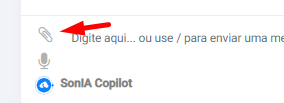
Para enviar arquivos, seja imagens, vídeos ou documentos, irá clicar no ícone de clips de papel, também na área de digitação.
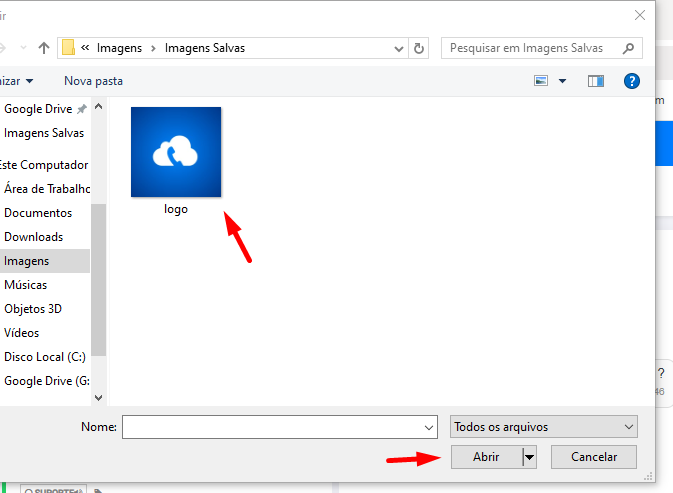
Ao clicar, será aberto uma nova tela, de navegação do computador. Basta selecionar o arquivo desejado, e clicar em Abrir.
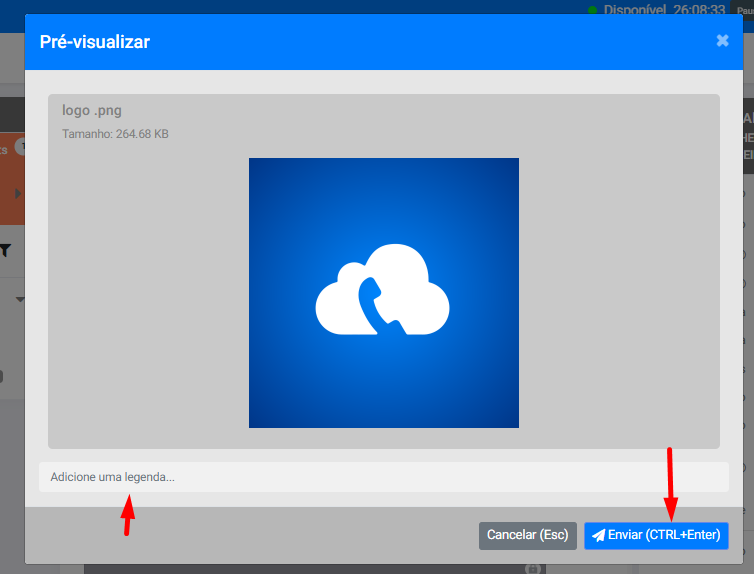
Ao selecionar, terá a pré visualização do arquivo. Poderá inserir uma legenda na imagem, e para encaminhar, basta clicar em Enviar. Poderá também utilizar o atalho CTRL + Enter.
Ao enviar, o sistema terá um tempo de processamento do arquivo, podendo levar alguns segundos para que o arquivo seja enviado.
TRANSFERÊNCIA
Para transferir o atendimento, basta clicar no ícone com duas setas, no canto inferior direito.
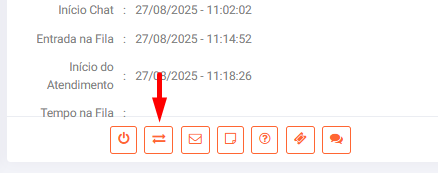
Ao acionar a transferência, haverá 3 opções:
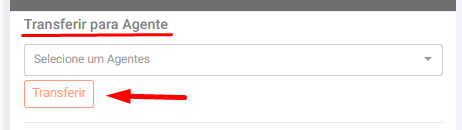
Transferir para Agente: poderá selecionar para qual atendente deseja transferir o atendimento.
Selecione o atendente desejado e clique em Transferir.
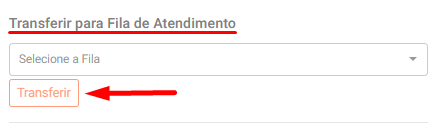
Transferir para Fila de Atendimento: poderá transferir para uma fila específica, onde todos os atendentes vinculados receberão, e o atendente disponível poderá assumi-lo.
Selecione a fila desejada e clique em Transferir.
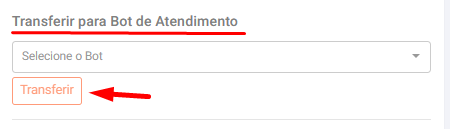
Transferir para BOT de Atendimento: poderá transferir para um BOT específico, ou para o fluxo inicial do atendimento.
Selecione o BOT desejado e clique em Transferir.
ENVIO DE EMAIL
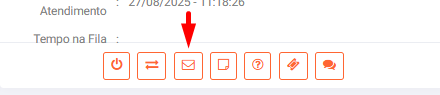
Caso necessite encaminhar, durante o atendimento, a transcrição da conversa, ou enviar um email simples para o contato, basta clicar no ícone de carta no canto inferior direito.
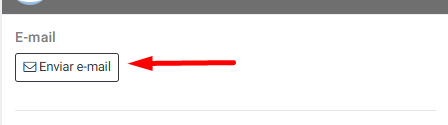
Ao selecionar, clique em Enviar E-mail.
Uma nova tela será aberta, onde poderá inserir o email do contato, alterar o assunto, e informar a mensagem desejada. Poderá deixar marcado a opção Enviar Chat Anexado ao E-mail, assim, a transcrição será encaminhada.
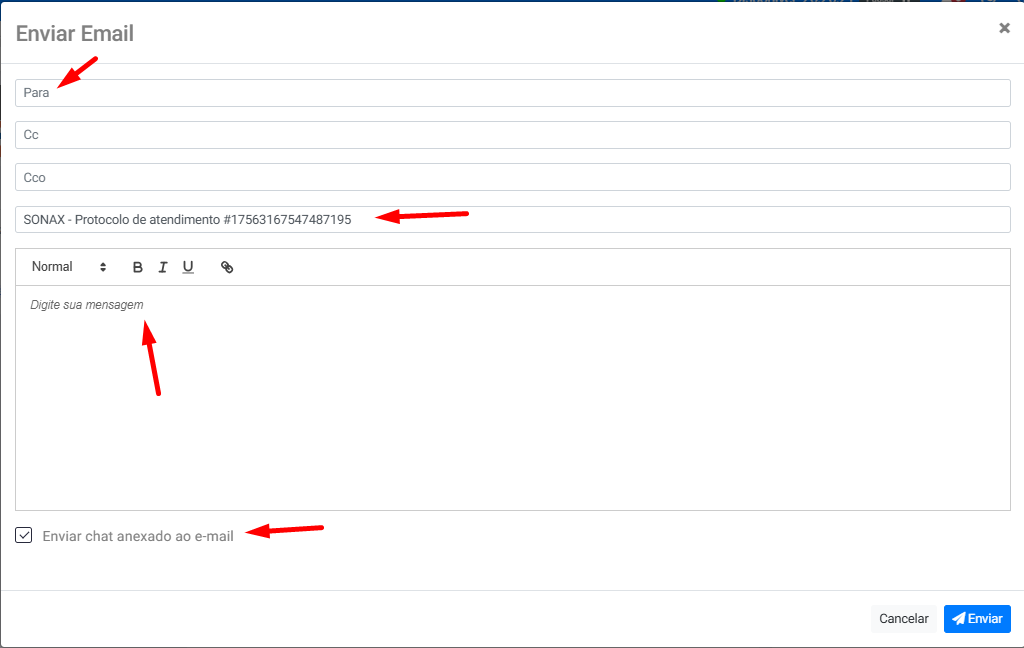
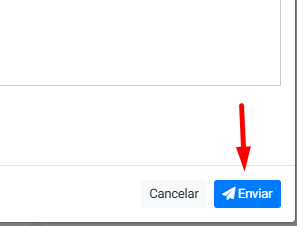
Ao preencher os campos necessários, clique em Enviar.
NOTAS INTERNAS
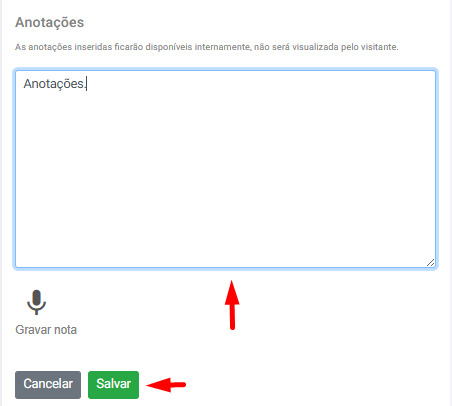
Poderá inserir notas internas nos atendimentos, assim, apenas atendentes logados na plataforma ou supervisores poderão visualizar as anotações inseridas. Para adicionar, clique no ícone de papel no canto interior direito do atendimento.

Ao clicar, o campo para digitação será exibido. Bata digitar a mensagem e clicar em Salvar.
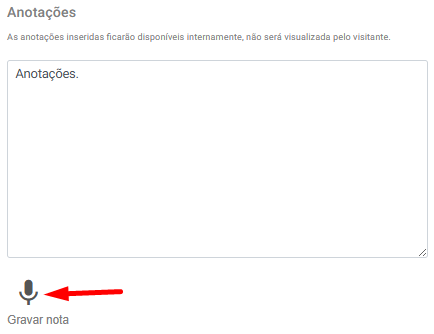
Poderá gravar áudios para as anotações. Basta clicar no ícone de microfone.
BASE DE CONHECIMENTO
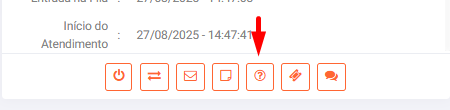
Poderá enviar FAQs, respostas prontas, clicando no ícone de interrogação no canto inferior direito do atendimento.
Para verificar como criar e utilizar as FAQs, clique aqui.
KANBAN
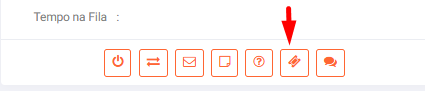
Poderá criar tarefas no atendimento, clicando no ícone de ticket no canto inferior direito do atendimento.
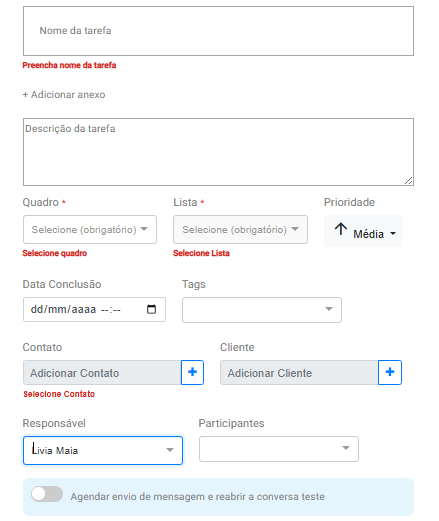
Ao clicar, irá preencher as informações da tarefa, como nome da tarefa, em qual quadro será adicionada e em qual lista ou seja, em qual etapa. O sistema irá vincular o contato a esta tarefa.
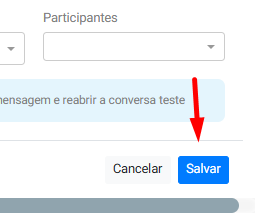
Ao definir as informações da tarefa, clique em Salvar.
HISTÓRICO
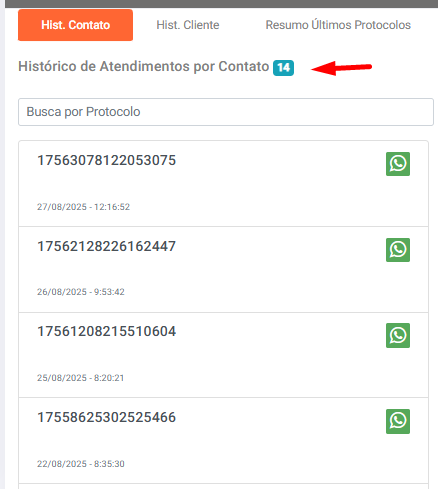
Poderá visualizar o histórico do contato dentro do atendimento, clicando no ícone de balão no canto inferior direito do atendimento.
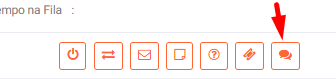
Ao clicar no ícone, o sistema irá exibir todos os protocolos anteriores do contato.
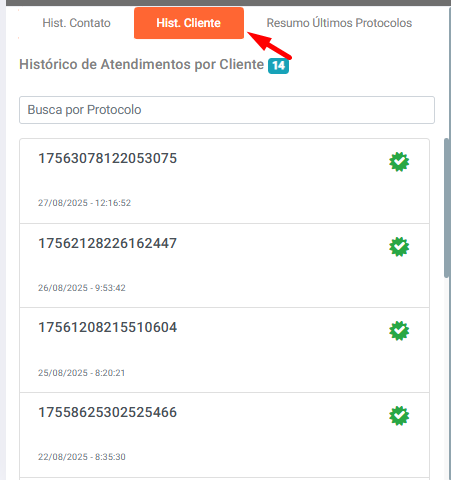
Em Hist. Cliente, caso os contatos tenham cliente vinculado, terá também o histórico do cliente.
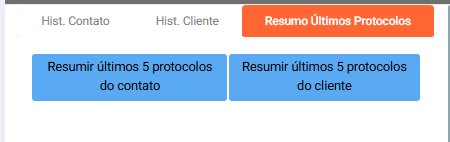
Em Resumo Últimos Protocolos, poderá utilizar a SonIA para resumir os últimos 5 protocolos do contato ou do cliente.
ENCERRAR ATENDIMENTO
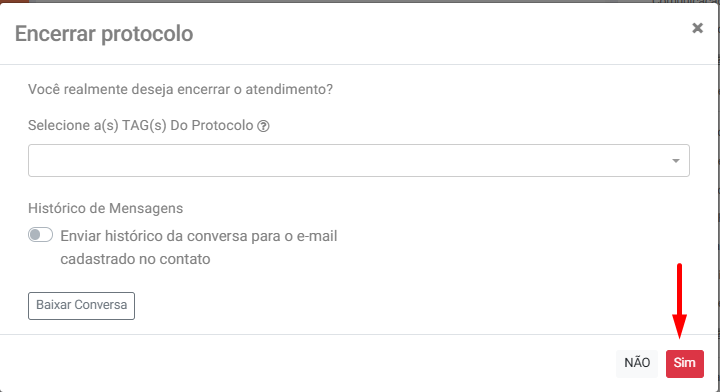
Ao finalizar o atendimento com o contato, deverá encerrar o protocolo, clicando no botão de encerrar protocolo no canto inferior direito do atendimento.

Ao clicar, uma nova tela será exibida, onde poderá inserir uma TAG no protocolo e marcar a opção de envio do histórico do atendimento para o email cadastrado no contato. Poderá também baixar a conversa.
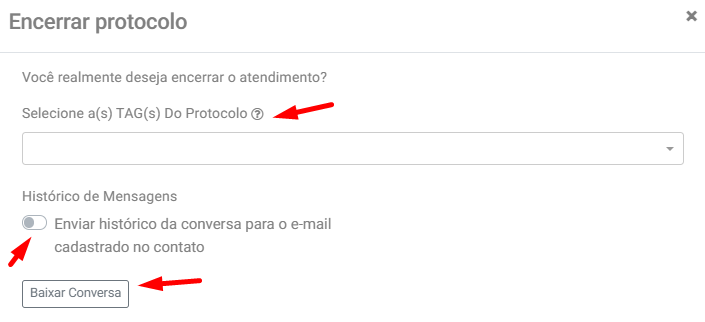
Para concluir o encerramento, clique em Sim.
TAGS DO PROTOCOLO
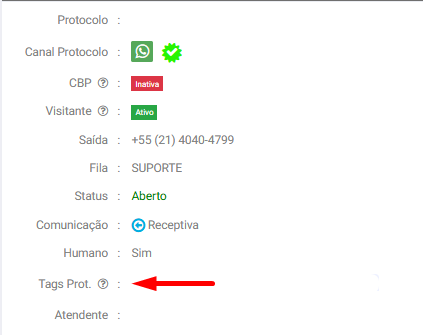
Poderá inserir TAGs para os protocolos, no campo Tags Prot.
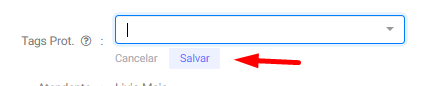
Ao clicar no campo, selecione as TAGs desejadas e clique em Salvar
EDITAR CONTATO
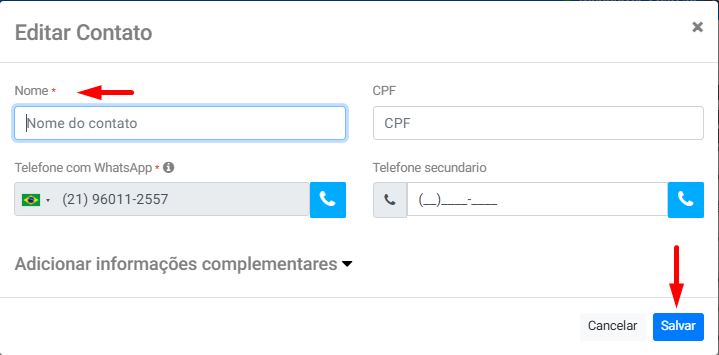
Poderá editar um contato dentro do atendimento, clicando no ícone de lápis ao lado do nome do contato.
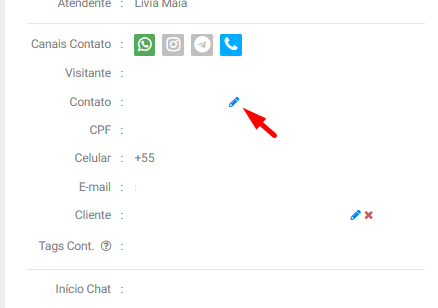
Ao clicar, uma nova tela será aberta, onde poderá editar o nome do contato. Ao informar o novo nome, clique em Salvar.
FIXAR CONVERSA
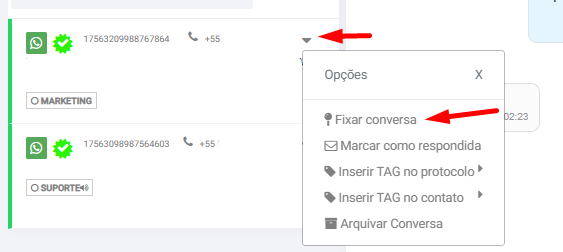
Poderá fixar uma conversa, clicando nas opções do contato, e em Fixar Conversa.
MARCAR COMO RESPONDIDA
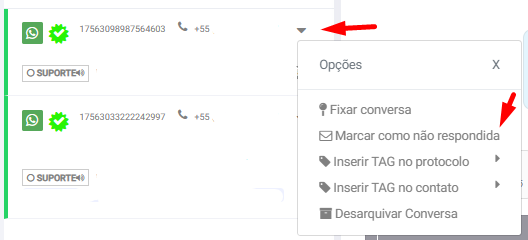
Poderá marcar uma conversa como respondida, clicando nas opções do contato, e em Marcar Como Respondida.
INSERIR TAG
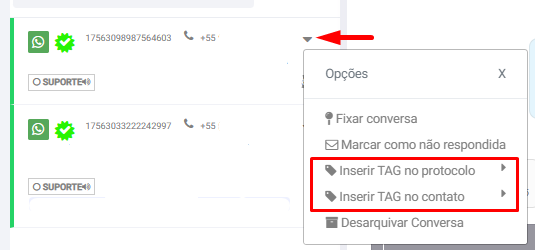
Poderá inserir TAGs para o protocolo e também para o contato, clicando nas opções do contato e em Inserir TAG no Protocolo ou em Inserir TAG no Contato.
ARQUIVAR CONVERSAS
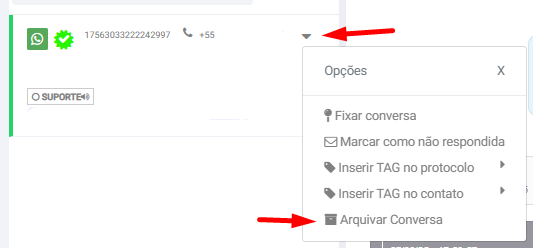
Poderá arquivar conversas, clicando nas opções do contato e em Arquivar Conversa.
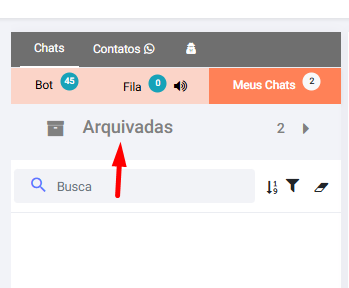
Para visualizar as conversas que foram arquivadas, clique em Arquivadas.
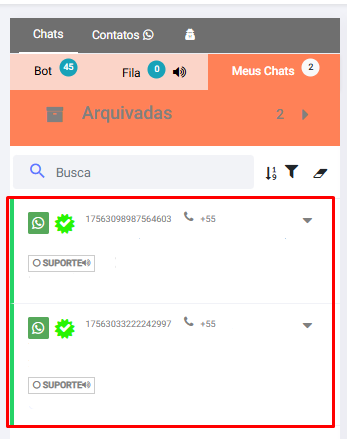
Ao clicar, serão exibidas todas as conversas que foram arquivadas.
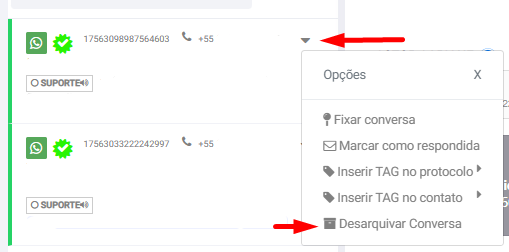
Para desarquivar, clique nas opções do contato, e em Desarquivar Conversa.
Pronto! Agora já conseguirá realizar seus atendimentos receptivos de forma ágil e eficiente.