Neste tutorial, vamos lhe mostrar como instalar e utilizar o aplicativo Sonax Chat em seu dispositivo Android ou iPhone.
O aplicativo permite utilizar seu Sonax Chat através de seu dispositivo Android, podendo assumir atendimentos, enviar mensagens, e transferir atendimentos .
Segue abaixo uma vídeo aula e também o passo a passo detalhado desta função:
Obs: Para instalar o aplicativo você precisa , caso você não tenha os dados de acesso verifique em seu email as credenciais que encaminhamos na ativação ou solicite o suporte através do chat online no site sonax.net.br
Vídeo aula completa:
Passo a passo:
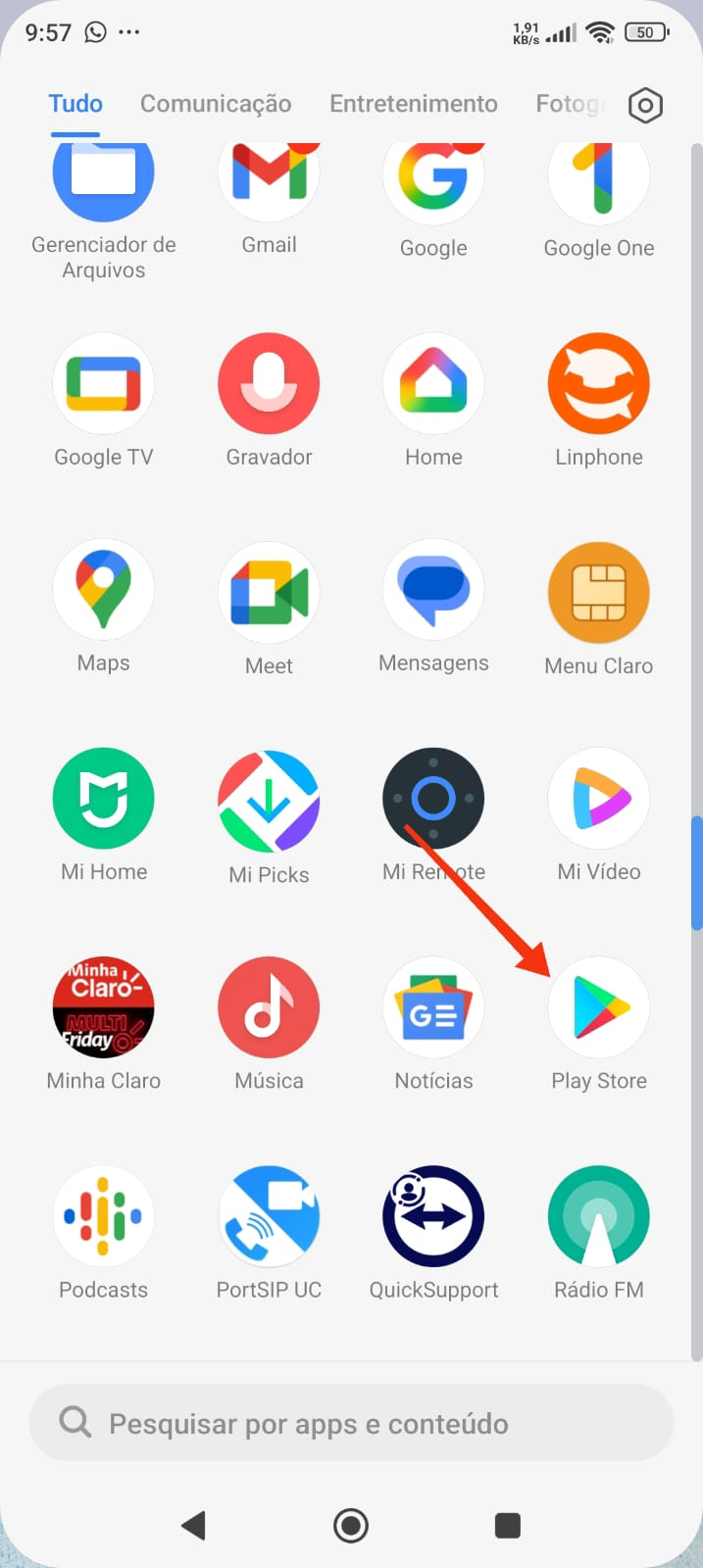
Acesse a loja de aplicativos de seu celular, Play Store ou APP Store
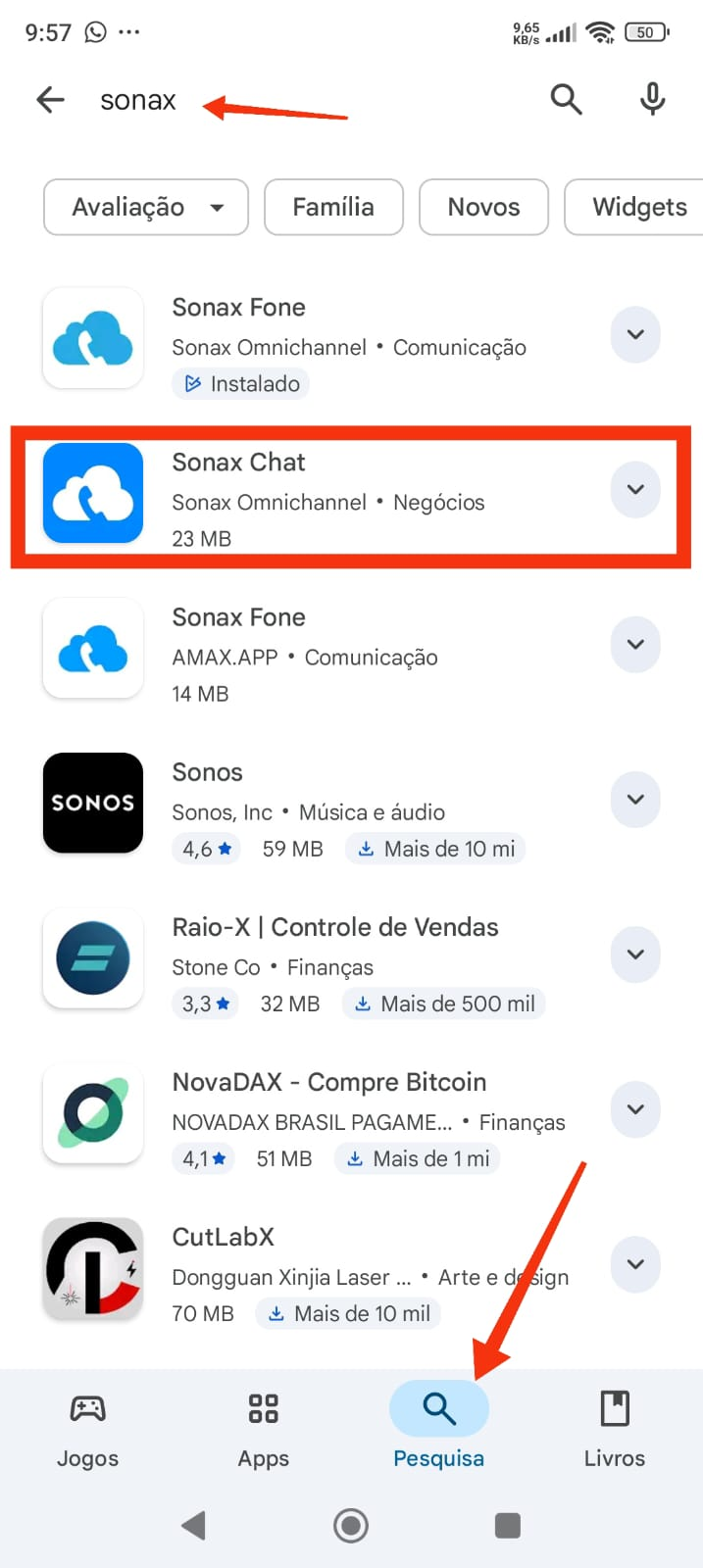
Na loja de aplicativos, pesquise por Sonax, e localize o aplicativo Sonax Chat.
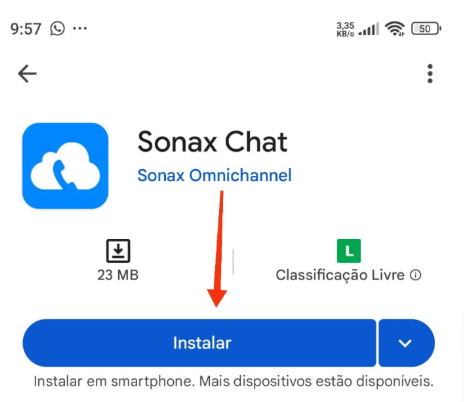
Ao acessar o aplicativo, clique em Instalar e aguarde o processo de instalação.
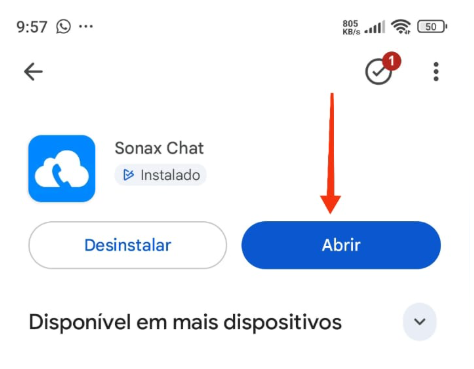
Após a conclusão da instalação, clique em Abrir para acessar o aplicativo.
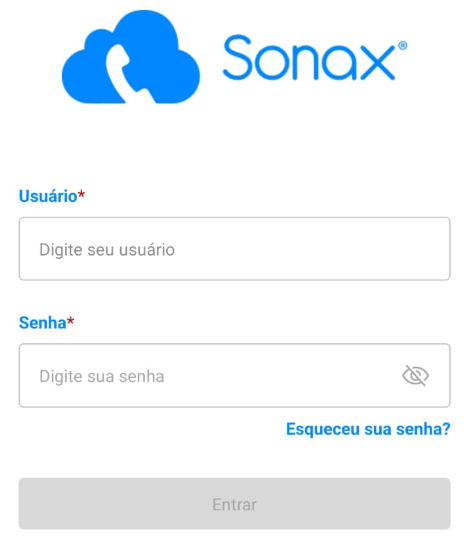
Ao abrir o aplicativo, informe login e senha usados para acesso à plataforma no computador. Dados são enviados ao email do responsável na contratação da plataforma.
Ao logar, será direcionado para a aba de chats, onde poderá visualizar chats na fila aguardando atendimento e chats já assumidos, em contato.
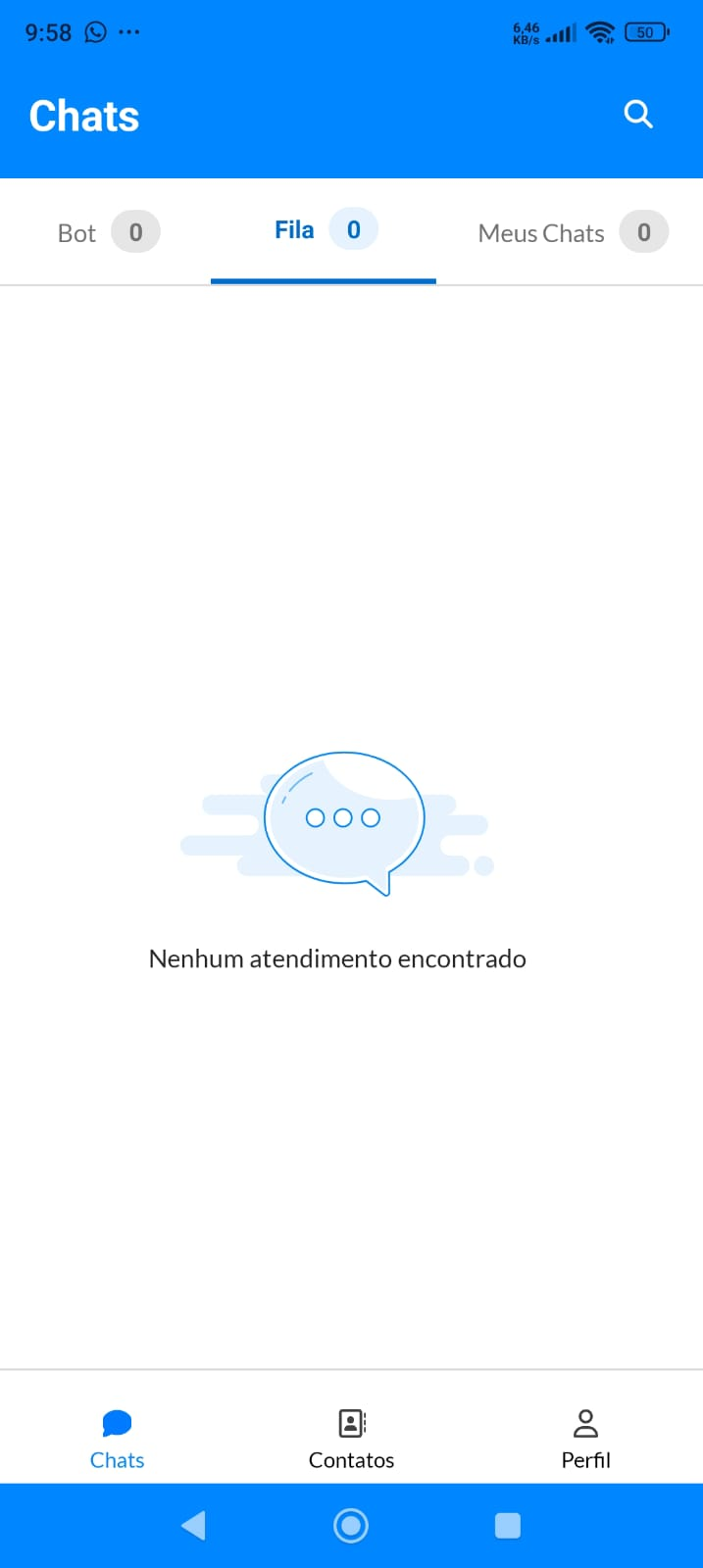
Ao receber um atendimento na fila, poderá assumi-lo na aba Fila.
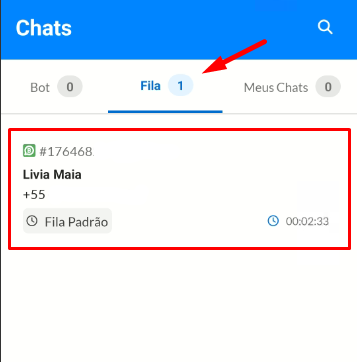
Ao clicar no protocolo na fila, o protocolo será aberto. Clique em Assumir Atendimento.
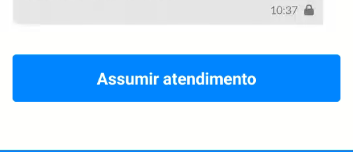
Confirme que deseja realmente assumi-lo.
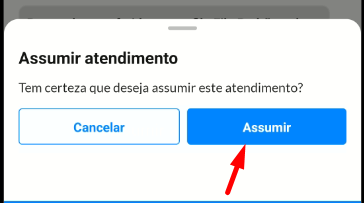
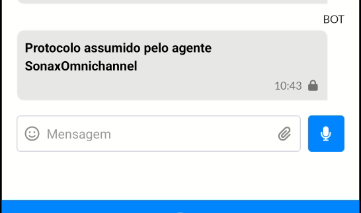
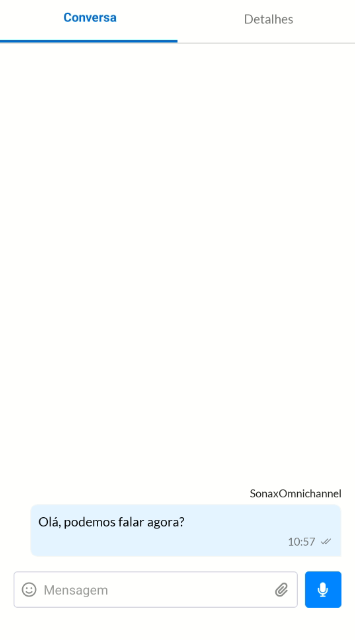
Ao assumir, será liberado para que possa interagir no atendimento.
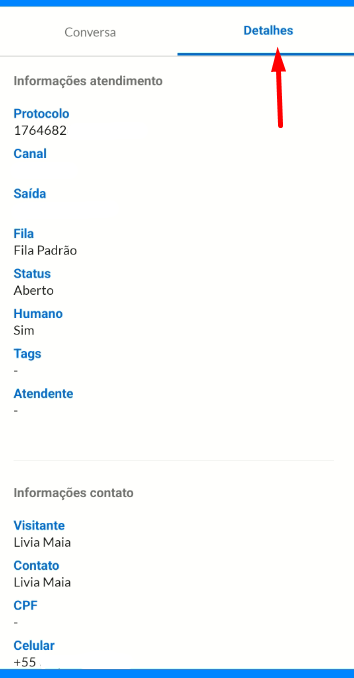
Clicando em Detalhes, poderá visualizar os detalhes do protocolo, como número do protocolo, número do canal de atendimento, informações gerais do contato.
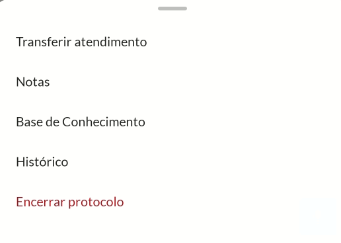
Para encerrar, transferir, inserir notas internas ou visualizar o histórico, clique nos 3 pontos no canto superior direito.
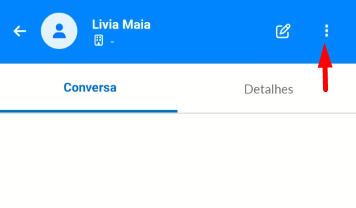
Ao clicar, poderá selecionar a ação desejada.
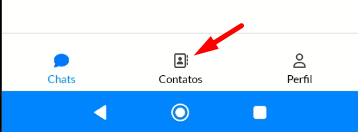
Na aba Contatos, poderá visualizar os contatos cadastrados, e realizar o envio de templates.
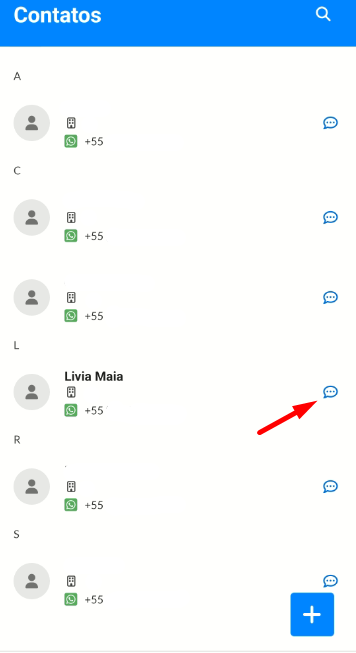
Ao acessar, localize o contato desejado, e clique no ícone de balão de conversa.
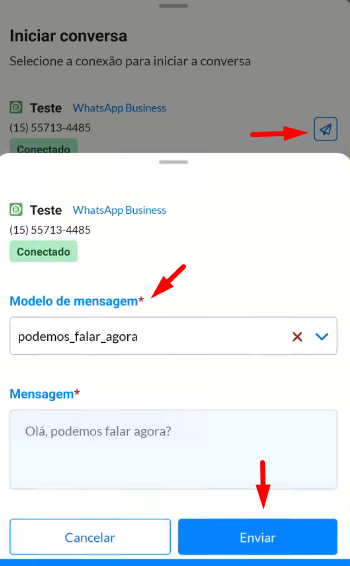
Clique no ícone de avião, selecione a template desejada para o início da conversa e clique em Enviar.
Ao enviar a template, o aplicativo te direcionará para a conversa, para as interações necessárias.
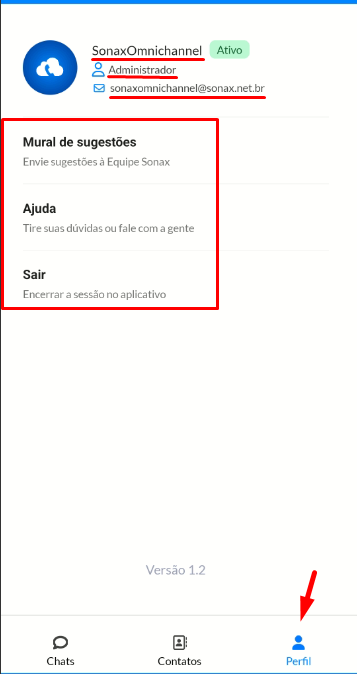
Em Perfil, terá as informações de seu nome de usuário no sistema, email cadastrado, permissões de visualização, mural de sugestões, ajuda e opção deslogar da plataforma.
Pronto! Agora poderá acessar seu Sonax Chat a partir do aplicativo instalado em seu dispositivo Android.