Neste tutorial, vamos lhe mostrar como utilizar a nova tela de atendimento do Sonax Chat.
A nova tela inclui melhorias de visualização dos atendimentos, novos filtros e botões de pausa de chats, além de visualização de atendentes em pausa ou ativos para o controle dos supervisores.
Segue abaixo uma vídeo aula e também o passo a passo detalhado desta função:
Obs: Para visualizar você precisa estar logado ao seu painel do Sonax Chat no endereço chat.sonax.net.br, caso você não tenha os dados de acesso verifique em seu email as credenciais que encaminhamos na ativação ou solicite o suporte através do chat online no site sonax.net.br
Vídeo aula completa:
Passo a passo:
Acesse seu portal no endereço chat.sonax.net.br;
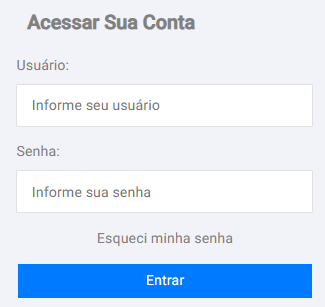
Ao logar, irá visualizar a nova tela de atendimento.
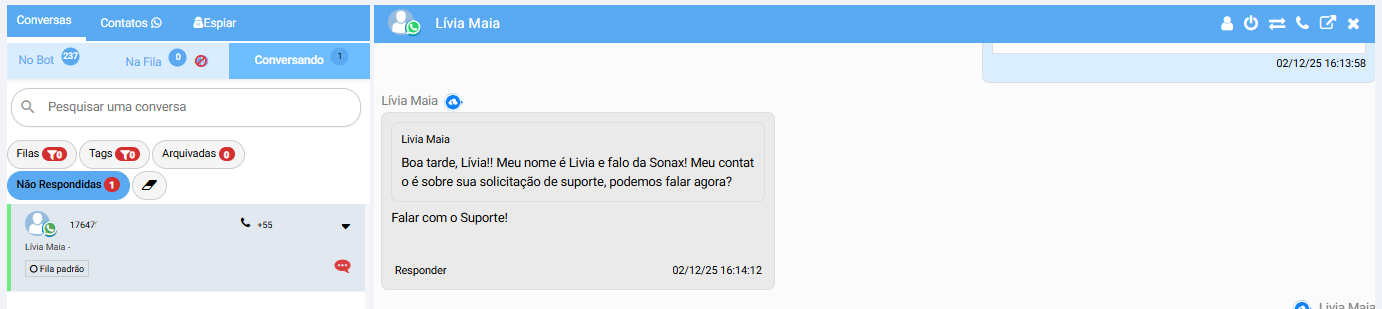
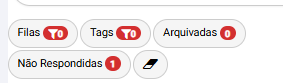
Na nova tela, terá novos filtros de Filas, Tags, Arquivadas e Não respondidas.
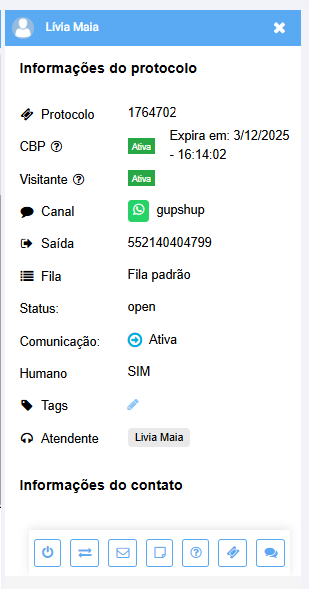
No protocolo, a tela agora ficará mais limpa, contendo somente a troca de mensagens. Para visualizar as informações do atendimento, poderá clicar no ícone de bonequinho, no canto superior direito.
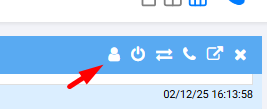
Ao clicar, as informações serão exibidas à direita, da forma clássica, contendo todas as informações do atendimento, além dos botões de encerramento, transferência, notas internas, etc.
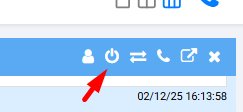
No canto superior direito, também terá o botão de encerrar o protocolo, sem a necessidade de visualizar as informações do atendimento.
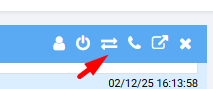
Haverá também um botão para transferência do atendimento, sem a necessidade da visualização das informações.
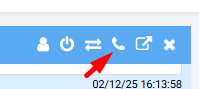
Haverá na sequência o botão para ligação ao contato, em caso de contratação do Omnichannel.
Na sequência, haverá o botão de expandir atendimento, em caso de mais de um atendimento em visualização na tela.
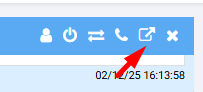
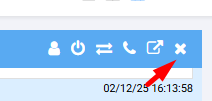
Por ultimo, haverá o botão para fechar a janela do atendimento, para deixar a tela limpa, sem conversas exibidas. Este botão não irá encerrar o protocolo.
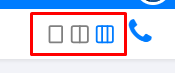
Logo acima da janela de conversas, ao lado do ícone de webfone, terá a seleção de quantos chats poderá visualizar em tela, podendo deixar o padrão de somente um, dois ou três.
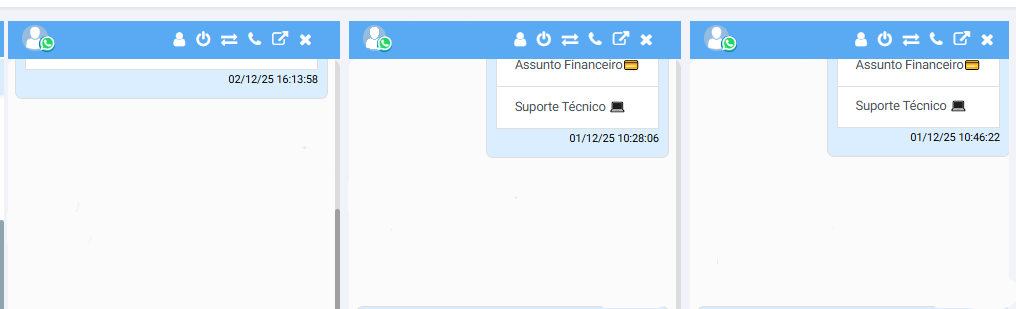
Ao selecionar a opção de 2 ou 3 chats na tela, eles aparecerão lado a lado, ao abri-los.
Na nova tela, em Espiar, o supervisor poderá visualizar os atendentes em pausa de chats automáticos, e poderá retira-los da pausa, ou pausa-los caso necessário.
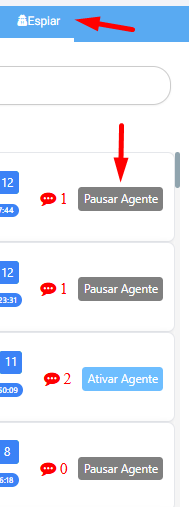
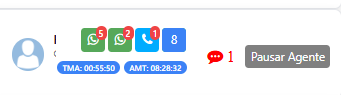
Na aba também poderá visualizar a quantidade de atendimento por conexão cadastrada, de atendimento de ligação em caso de Omnichannel, além do tempo médio de atendimento e atendimento com o maior tempo de cada atendente.
Pronto! Esta é a nova tela de atendimento do Sonax Chat.