Neste tutorial, vamos lhe mostrar realizar a conexão de seu número no Sonax Chat diretamente na Meta.
A funcionalidade permita que conecte seu número de WhatsApp diretamente na Meta para uso em seu Sonax Chat, retirando a necessidade de Brokers externos.
Segue abaixo uma vídeo aula e também o passo a passo detalhado desta função:
Obs: Para a conexão você precisa estar logado ao seu painel de administrador do Sonax Chat no endereço chat.sonax.net.br, caso você não tenha os dados de acesso verifique em seu email as credenciais que encaminhamos na ativação ou solicite o suporte através do chat online no site sonax.net.br
Vídeo aula completa:
Passo a passo:
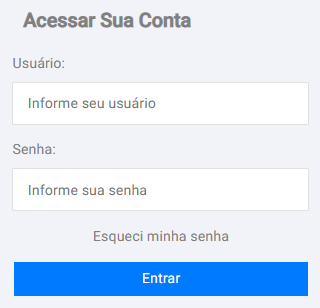
Acesse seu portal administrativo no endereço chat.sonax.net.br
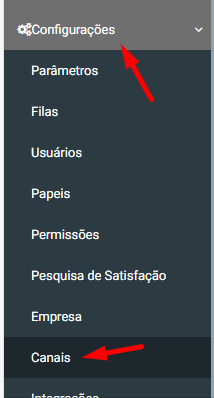
Logado em seu portal, acesse o menu Configurações, e vá em Canais;
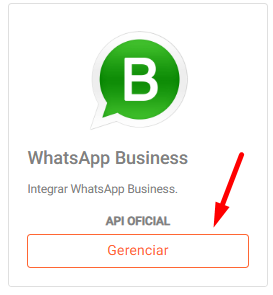
Na lista de canais, vá em WhatsApp Business (Gerenciar);
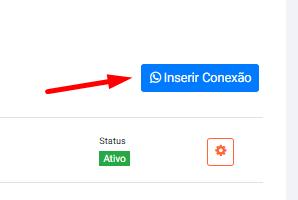
Ao gerenciar, vá em Inserir Conexão para conectar o novo número;
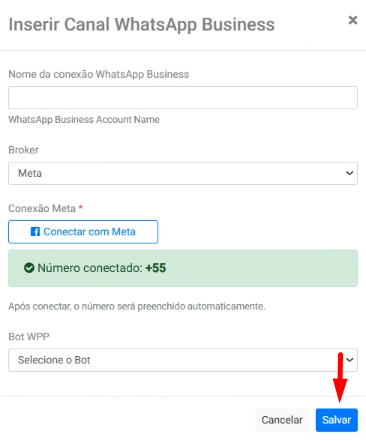
Na nova tela, irá preencher:
Nome da Conexão WhatsApp Business: informe um nome para a sua conexão, no qual não será visível para contatos.

BOT WPP: Selecione o BOT de atendimento desejado.

Broker: aqui, irá selecionar a opção Meta.
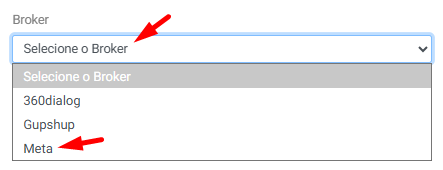
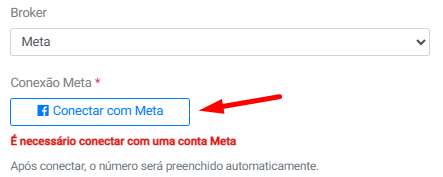
Ao selecionar a opção de Broker Meta, o sistema irá solicitar o login ao Business Meta. Clique em Conectar com Meta, e informe login e senha de acesso.
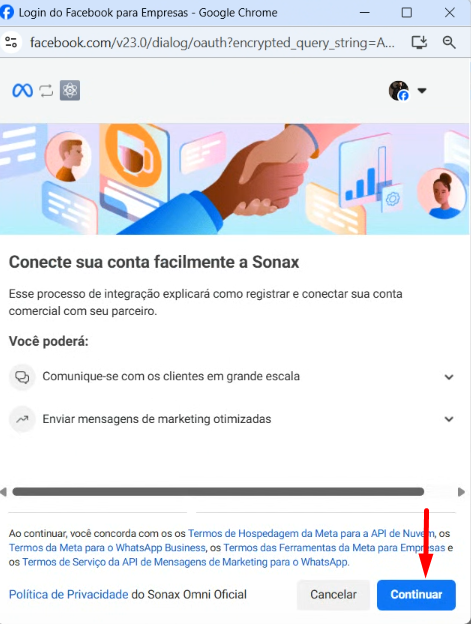
Ao logar, uma nova tela será aberta, basta clicar em Continuar.
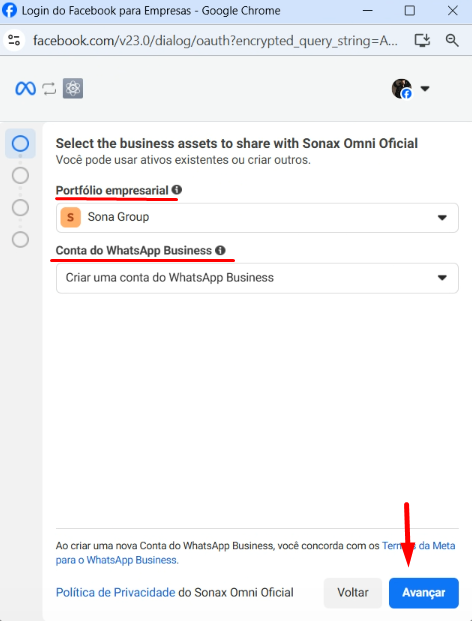
Na próxima tela, selecione seu portfólio empresarial, marque a opção Criar uma Conta no WhatsApp Business e clique em Avançar;
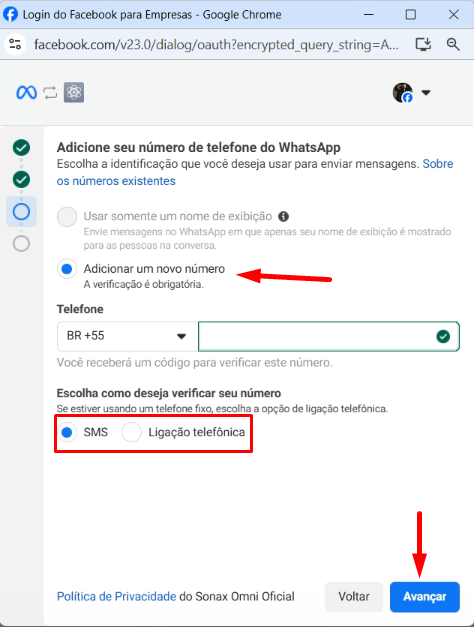
Ao avançar, a Meta solicitará o número desejado. Selecione a opção Adicionar Um Novo Número, e informe seu número de WhatsApp. Selecione como deseja receber o código de verificação, SMS ou ligação. Caso seja um número móvel, com chip, escolha SMS, caso seja um número voip, escolha ligação telefônica. ao preencher, clique em Avançar.
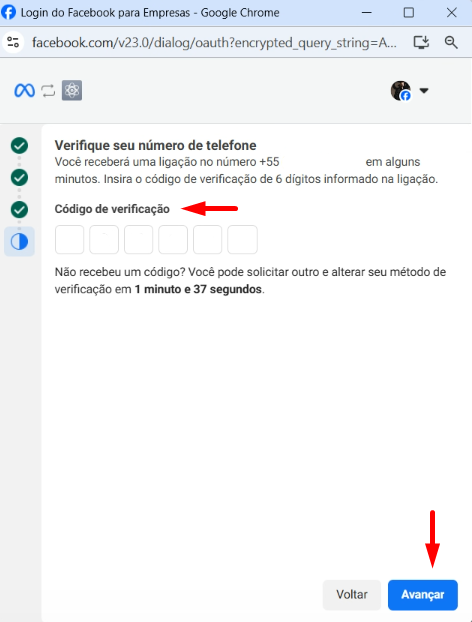
Avançando, informe o código de verificação recebido via SMS ou ligação e clique novamente em Avançar.
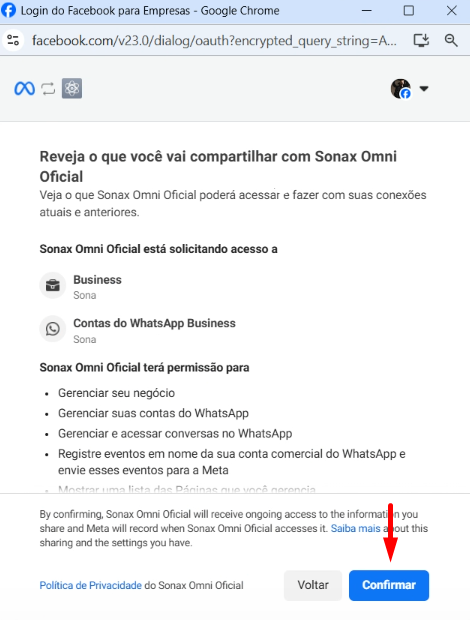
Ao avançar, terá as informações de o que poderá acessar e realizar com a nova conexão dentro do Sonax. Clique em Confirmar.
Ao confirmar, na próxima tela, sua conta já está conectada ao Sonax. Agora, poderá concluir, ou adicionar uma forma de pagamento para o envio de templates.
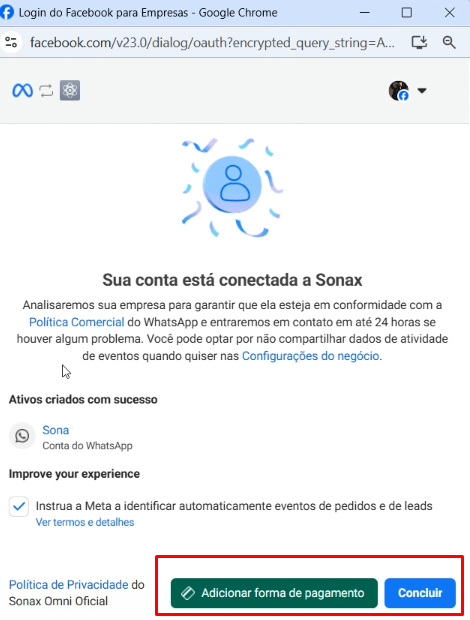
Ao concluir, irá voltar ao Sonax, e basta clicar em Salvar.
Ao salvar, poderá acessar a conexão, para a criação das templates.
Para verificar como criar suas templates, clique aqui.
Pronto! Agora poderá conectar seu WhatsApp diretamente com a Meta.