Neste tutorial, vamos lhe mostrar como parceiros farão o acesso ao portal adm e criam seus clientes.
O portal permite que parceiros possam acessar o portal adm do Sonax Chat para criar seus clientes na plataforma, e possam ter controle para suporte e também de valores que serão pagos por produto utilizado.
Segue abaixo uma vídeo aula e também o passo a passo detalhado desta função:
Obs: Para acessar e criar você precisa estar logado ao seu painel de administrador do Sonax Chat no endereço adminchat.sonax.net.br, caso você não tenha os dados de acesso verifique em seu email as credenciais que encaminhamos na ativação ou solicite o suporte através do chat online no site sonax.net.br
Vídeo aula completa:
Passo a passo:
Acesse seu portal administrativo no endereço adminchat.sonax.net.br
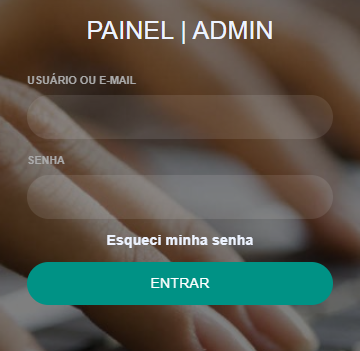
Confirme a autenticação de dois fatores, e já estará logado ao portal. Vá no menu lateral Clientes para cadastro de novos clientes na plataforma.
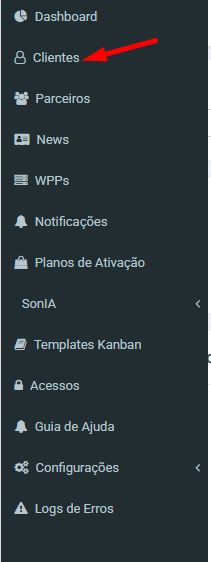
CRIANDO CLIENTES
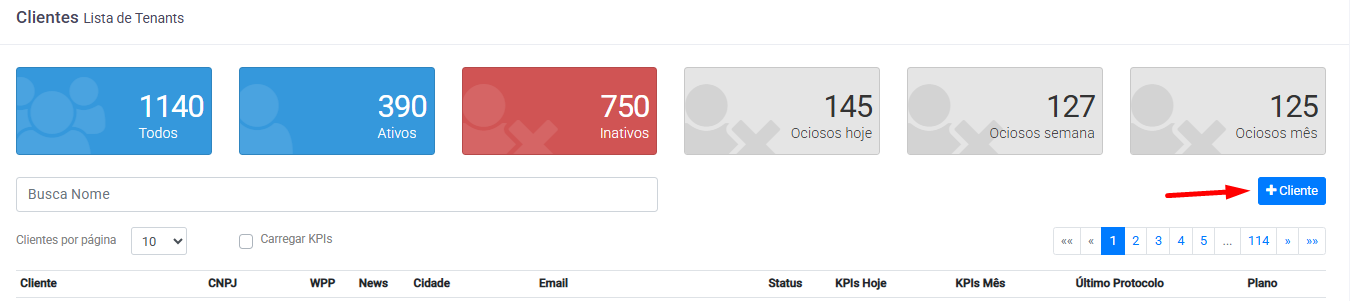
Neste menu, verá todos os clientes já cadastrados e poderá criar novos. Para criar novos clientes, vá em +Cliente
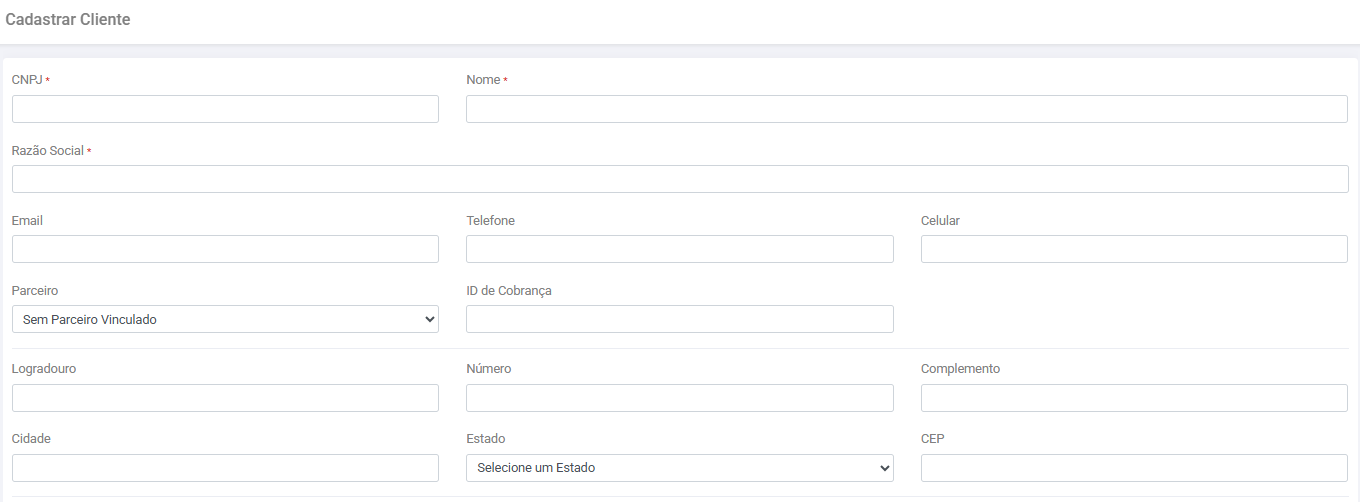
Na criação de novo cliente, irá preencher os campos:
- CNPJ: Preencher com o CNPJ do cliente
- Nome: Preencher com o nome da empresa
- Razão Social: Preencher com a razão social da empresa
- Parceiro: Selecione sua empresa parceira Sonax
O restante dos campos também poderá ser preenchido, porém são campos opcionais.
Após irá preencher os dados para o super usuário do cliente a ser cadastrado.
- Nome do Usuário: Preencher com o nome do usuário a ser criado
- Username: Preencher com o email do usuário
- Senha: Definir uma senha de acesso do super usuário
- E-mail do Usuário: Preencher com o email do usuário

Nos Parâmetros, irá marcar quantas conexões, módulo News e quantos usuários o cliente terá contratado, e que irá gerar cobrança para o Parceiro Sonax.
WPP: Marque a opção e informe quantas conexões WPP o cliente terá.
Bots Chatweb: Opção deverá sempre ser marcada.
News: Caso o cliente tenha contratado o módulo News, marque a opção e informe quantas conexões para o módulo foram contratas. Caso não tenha contratado, deixe desmarcado
Usuários: Informe a quantidade de usuários contratados pelo cliente.

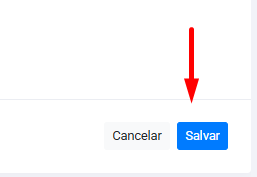
Após o preenchimento de todas as informações, clique em Salvar.
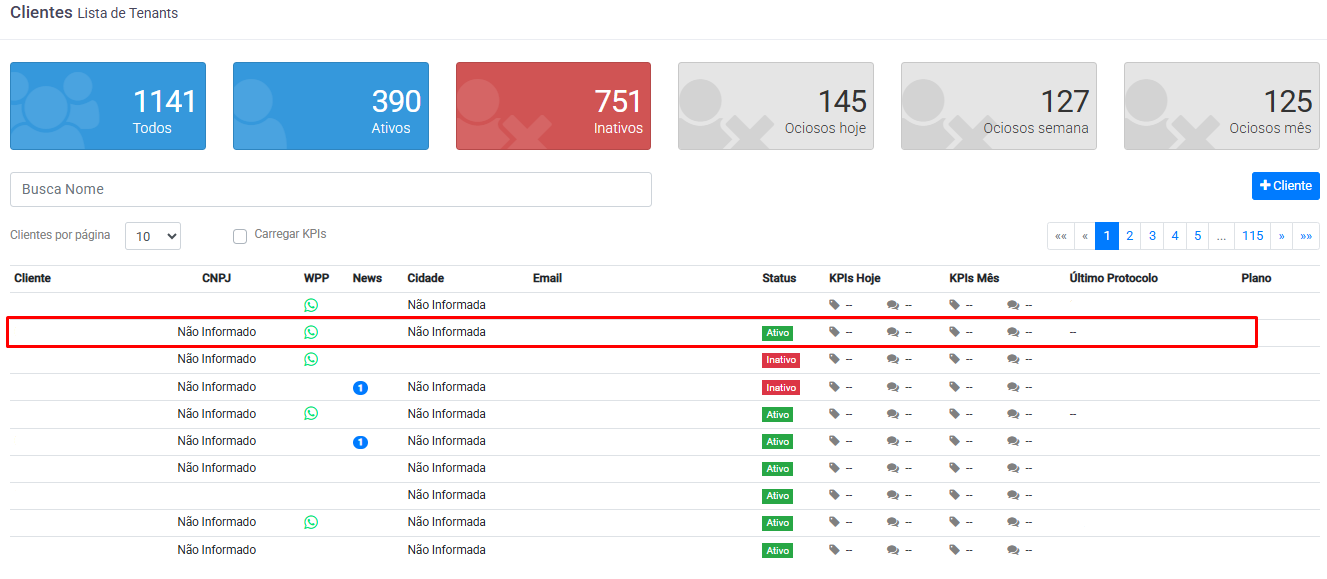
Após o cliente já criado, caso hajam upgrades, neste menu de Clientes, na lista de cadastrados, clique no desejado.
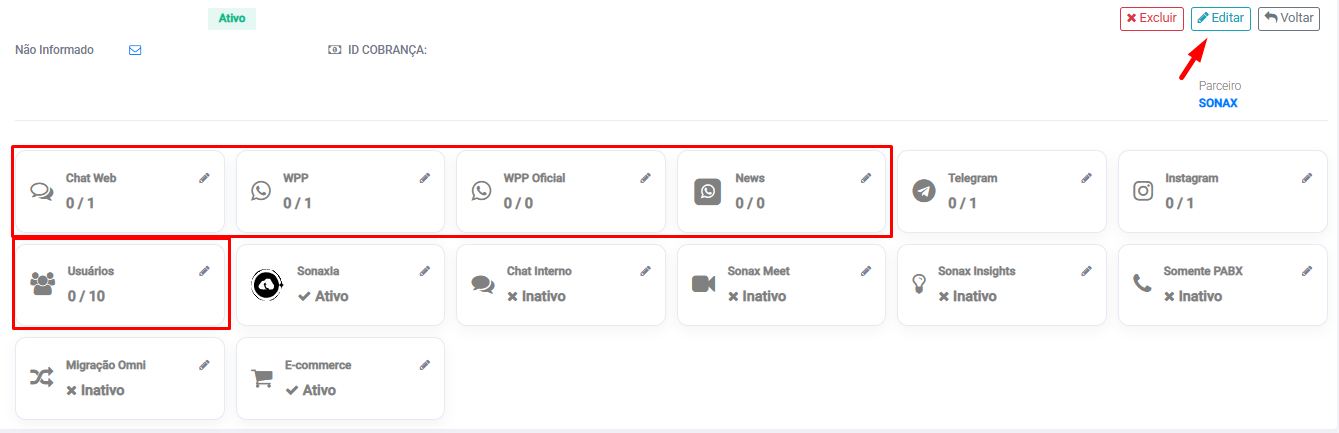
Nesta tela, poderá editar, inativar o cliente, e também poderá ajustar a quantidade de conexões e usuários
ATIVAÇÃO WIZZARD
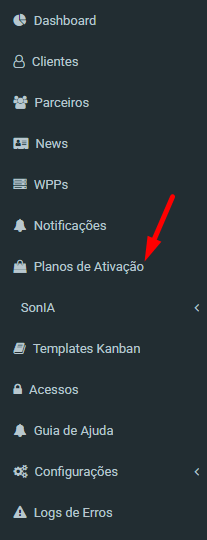
Poderá também realizar a ativação rápida, através do Wizzard, acessando o menu Planos de Ativação
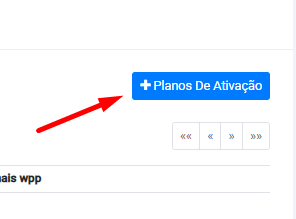
No menu, vá em +Planos de Ativação
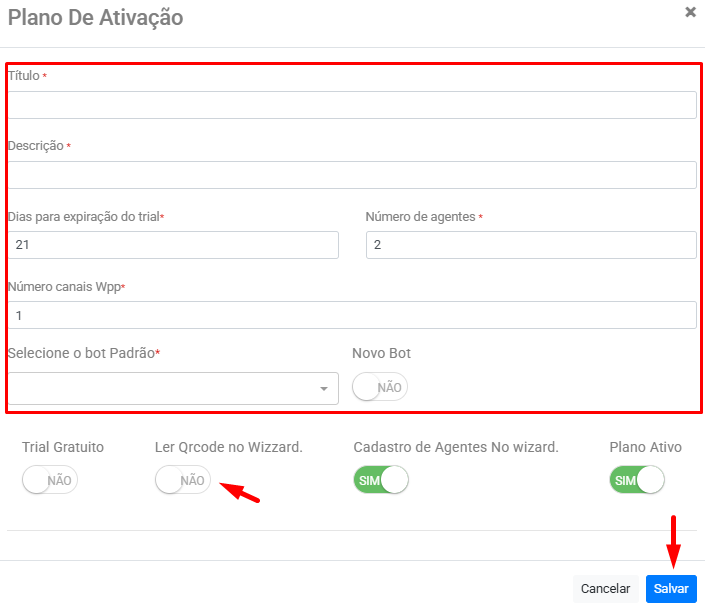
Na nova tela, irá preencher as informações de título do plano, a descrição, quantidade de usuários, quantos canais de WPP, e selecione o BOT padrão vinculado à conta do cliente. Desmarque a opção Ler QRCode no Wizzard, e clique em Salvar.
Ao salvar, clique em Copiar, para o link de ativação rápida

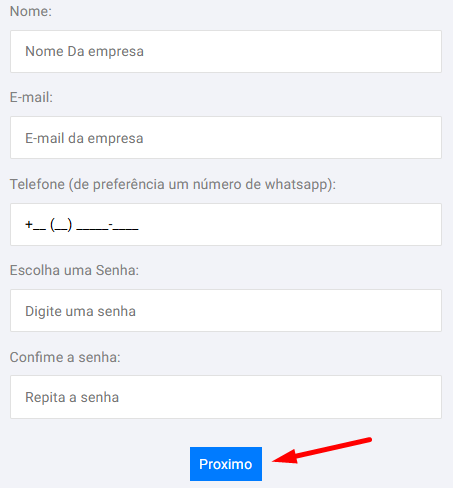
Ao abrir o link, será direcionado para a página de ativação do plano, onde irá informar o nome da empresa, o email para super usuário, telefone de contato, e senha para acesso ao super usuário. Ao preencher, clique em Próximo.
Na próxima tela, poderá cadastrar usuários de acordo com a quantidade contratada no plano, clicando em +
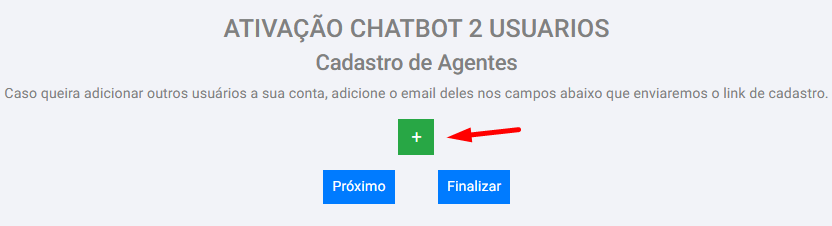
Preencha o email dos agentes a serem cadastrados e clique em próximo
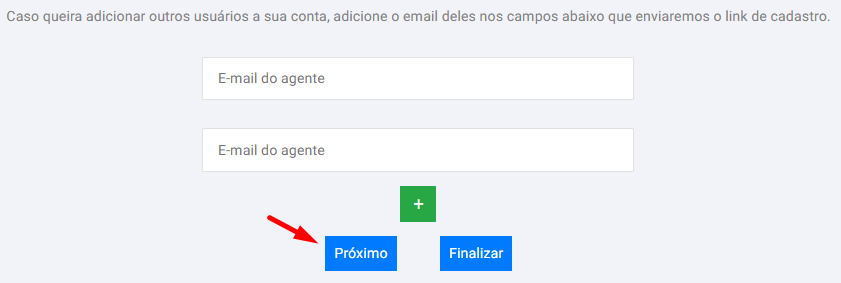
Será direcionado ao login adm, para a conclusão de configurações necessárias de permissões, BOT, usuários.
PERSONALIZAÇÃO
O parceiro poderá também personalizar as cores da plataforma, o link de acesso e também o nome da empresa de parceiro para os clientes. Basta acessar o menu Parceiros
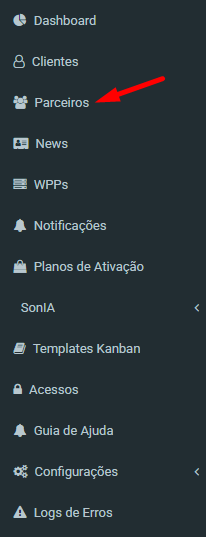
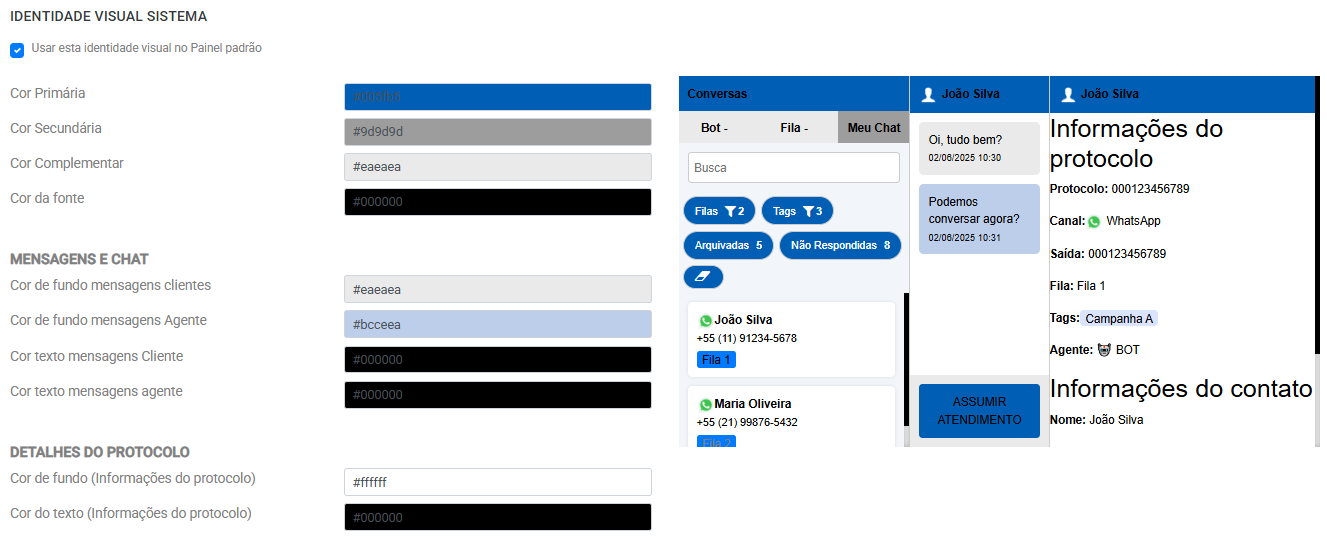
No menu, vá em Identidade Visual

Aqui, poderá alterar as cores do sistema, e o cabeçalho, podendo alterar o nome "Sonax | Omnichannel", para o nome da empresa de parceiro
RELATÓRIO FINANCEIRO
Ainda no menu Parceiros, para verificar o valor a ser pago de parceria, vá em Relatório Financeiro de Hoje

Ao acessar, verá o valor a ser pago de cada produto vendido aos clientes, assim como o total a ser pago
