Neste tutorial, vamos lhe mostrar o novo menu de Dashboard do Sonax Chat
A funcionalidade Dashboard é uma central de relatórios que fornece os principais indicadores do fluxo de atendimento da sua empresa para que você possa tomar decisões rápidas e com assertividade!
No Dashboard Sonax você consegue metrificar seus atendimentos e ainda personalizar sua visualização!
Segue abaixo uma vídeo aula e também o passo a passo detalhado desta função:
Obs: Para acessar você precisa estar logado ao seu painel de administrador do Sonax Chat no endereço chat.sonax.net.br, caso você não tenha os dados de acesso verifique em seu email as credenciais que encaminhamos na ativação ou solicite o suporte através do chat online no site sonax.net.br
Vídeo aula completa:
Passo a passo:
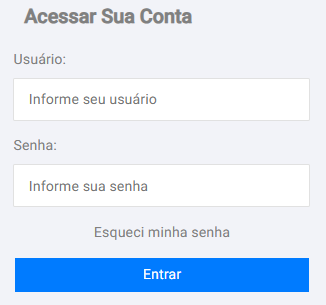
Acesse seu portal administrativo no endereço chat.sonax.net.br
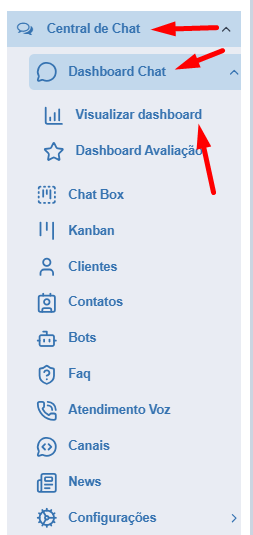
Logado, acesse o menu Central de Chat, na opção Dashboard Chat, e selecione Visualizar Dashboard
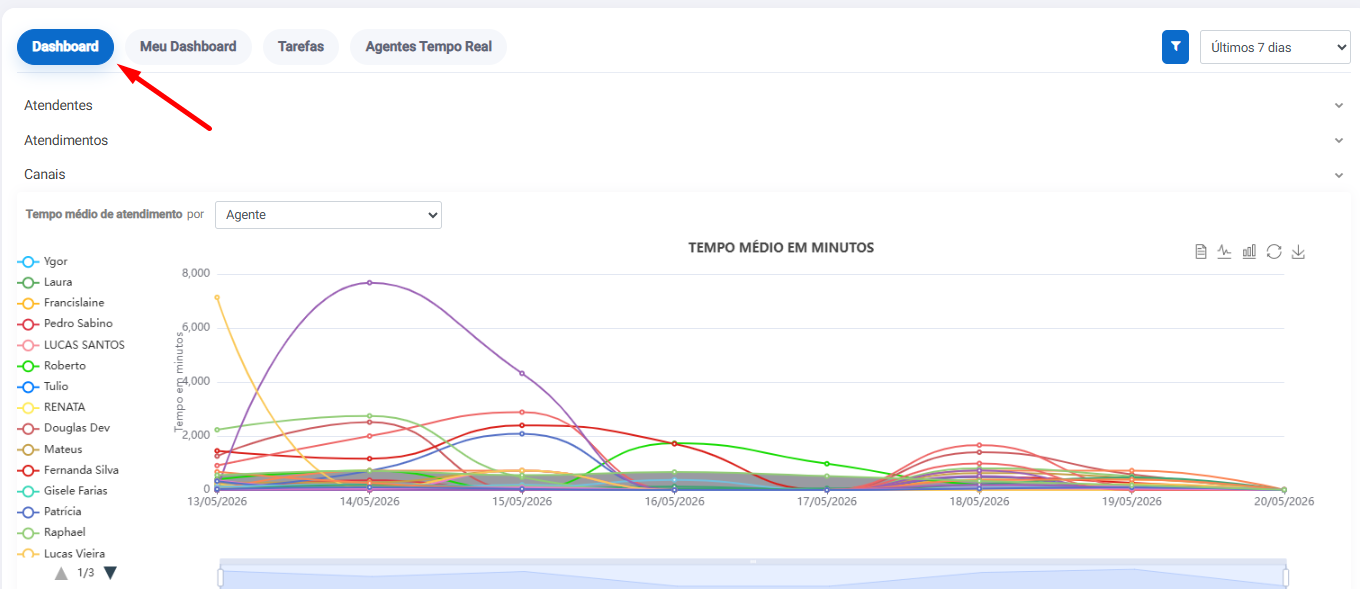
No menu, agora terá 3 abas: Dashboard, Meu Dashboard, Tarefas e Agentes Tempo Real

1 - DASHBOARD
Em Dashboard, terá informações gerais com gráficos a respeito dos atendimentos.
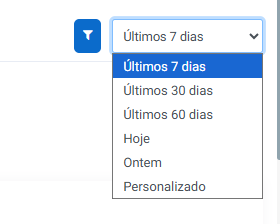
Na parte superior podemos filtrar por períodos pré determinados, como na data vigente, data anterior, últimos 7 dias, últimos 30 dias, últimos 60 dias e personalizado;
Podemos também personalizar os filtros, através de busca por agente, por fila de atendimento, por canal de atendimento e data inicial / final;

1.1 - ATENDENTES
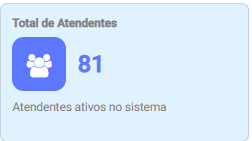
Ao clicar em Atendentes, teremos informações como, Total de Atendentes, Atendentes Conversando, Atendentes em Atendimento, Tempo Médio de Atendimento e Tempo Médio de Espera;

Total de Atendentes: mostrará o total de atendentes ativos, cadastrados no sistema.
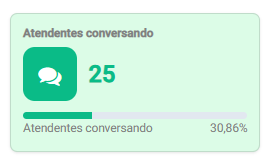
Atendentes Conversando: mostrará quantos atendentes estão em atendimento no momento.
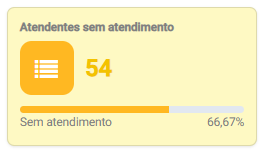
Atendentes sem Atendimento: mostrará quantos atendentes ativos estão sem nenhum atendimento ativo no momento.
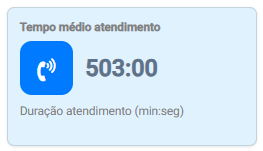
Tempo Médio de Atendimento: mostrará a média de tempo da duração dos atendimentos do período filtrado.
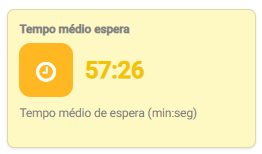
Tempo Médio de Espera: mostrará a média de tempo no qual os clientes aguardam ser atendidos.
Em Atendimentos teremos informações como Total de Atendimentos, Atendimentos Concluídos, Fila de Espera, Atendimentos Concluídos Pelo BOT;

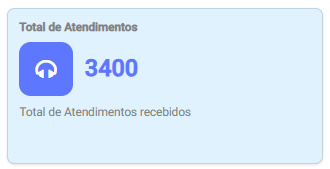
Total de Atendimentos: mostrará o total de atendimentos recebidos no período filtrado.
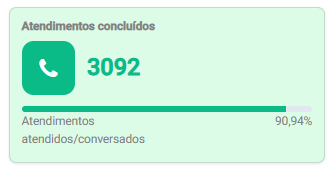
Atendimentos Concluídos: mostrará quantos atendimentos foram concluídos pelos atendentes no período filtrado.
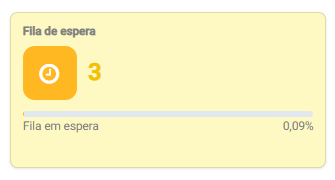
Fila de Espera: mostrará a quantidade de contados aguardando ser atendidos no momento.
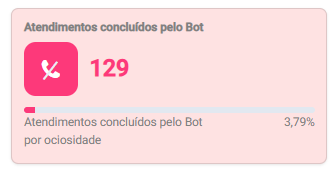
Atendimentos Concluídos pelo BOT: mostrará quantos atendimentos foram concluídos ainda no BOT devido a ociosidade.
1.3 - CANAIS
Em Canais, teremos informações como Canais Ativos, Atendimentos WhatsApp, Atendimentos Voz, Atendimentos Instagram, Atendimentos Telegram, Atendimentos Web;

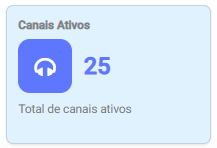
Canais Ativos: mostrará quantas conexões ativas possui.
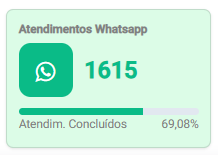
Atendimentos WhatsApp: mostrará o total de atendimentos via WhatsApp no período filtrado
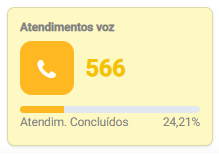
Atendimentos Voz: mostrará o total de atendimentos por voz (ligação) no período filtrado
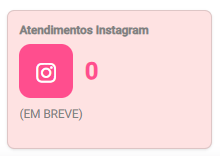
Atendimentos Instagram: mostrará o total de atendimentos via Instagram no período filtrado
Obs.: conexão ainda não disponível no momento
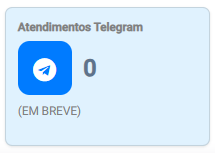
Atendimentos Telegram: mostrará o total de atendimentos via Telegram no período filtrado
Obs.: conexão ainda não disponível no momento
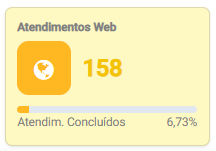
Atendimentos Web: mostrará o total de atendimentos via web (web chat) no período filtrado
1.4 - TEMPO MÉDIO DE ATENDIMENTO
Na tela principal, terá o tempo médio de atendimento, onde poderá filtrar por agente, canais, conexão, TAG ou fila.
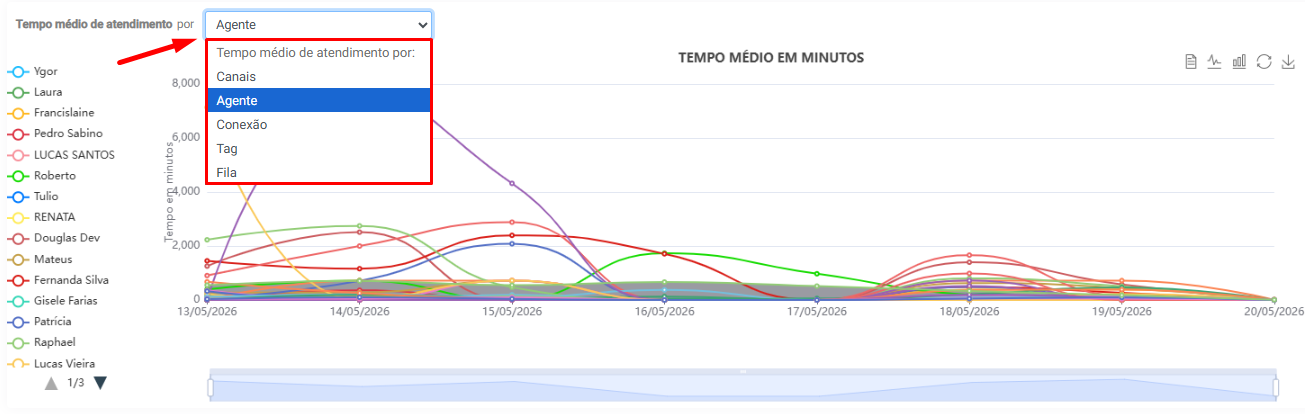
Em visualizar dados, mostrará os dados de acordo com o filtro.
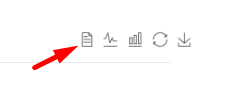
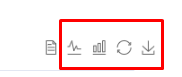
Na sequência, poderá selecionar visualizar os gráficos em linha ou barra, restaurar as informações, ou salvar a imagem dos gráficos com as informações.
1.5 - PERCENTUAL TOTAL DE ATENDIMENTO
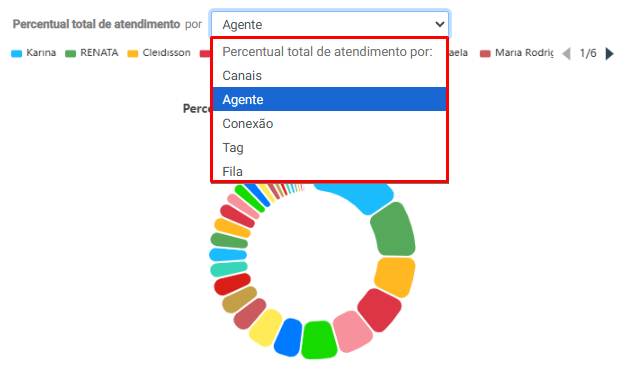
Logo abaixo, terá o Percentual Total de Atendimento, por agente, canais, conexão, TAG ou fila, onde irá visualizar em gráfico do tipo pizza;
1.6 - PERCENTUAL DE ATENDIMENTOS
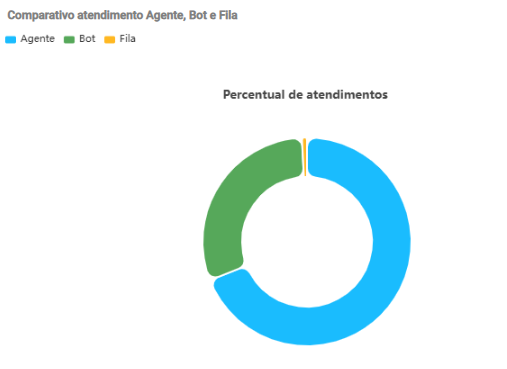
Na sequência, terá um gráfico em pizza Comparativo de Atendimento agente, BOT e fila.
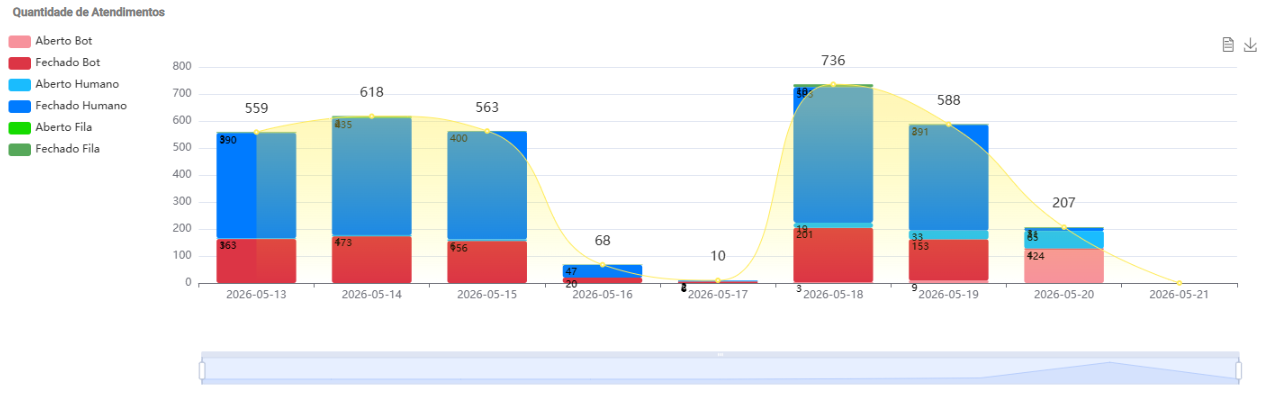
1.7 - QUANTIDADE DE ATENDIMENTOS
Logo abaixo, haverá um gráfico em barra com o quantitativo de atendimentos abertos e fechados pelo BOT, abertos e fechados pelo atendente, e abertos e fechados pela fila, onde poderá também salvar o gráfico em imagem;
1.8 - COMPARATIVO DE ATENDIMENTOS
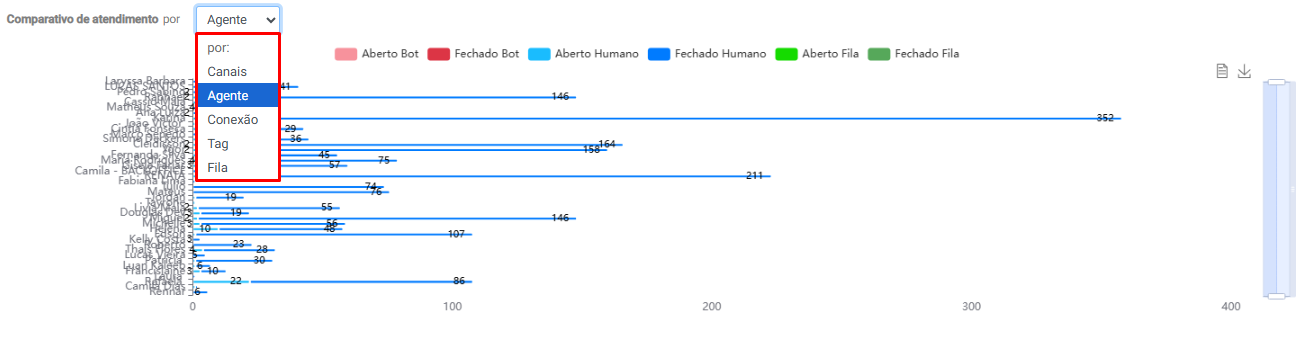
Logo abaixo, terá o Comparativo de Atendimento por agente, canais, conexão, TAG ou fila.
1.9 - NPS DE AVALIAÇÃO
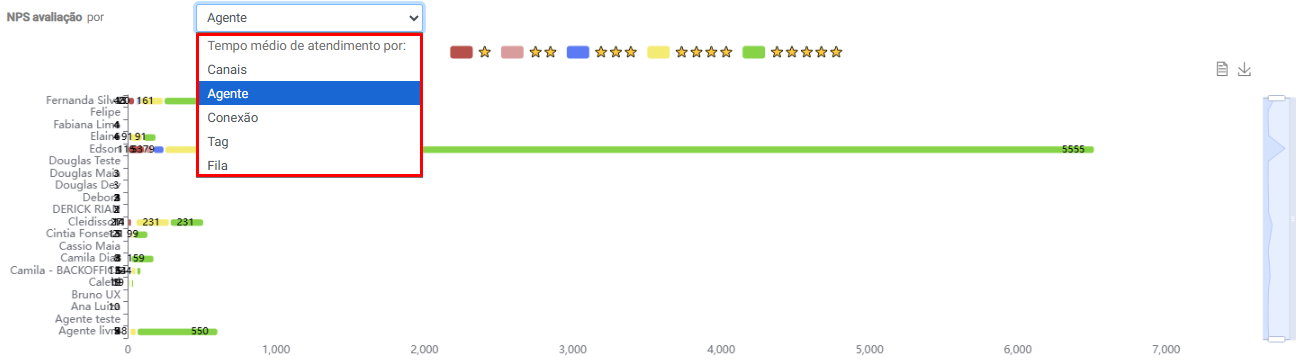
Abaixo, terá o NPS de Avaliação, em caso de pesquisa ativa no atendimento, podendo filtrar por agente, canais, conexão, TAG ou fila.
1.10 - QUANTIDADE DE ATENDIMENTOS POR CONEXÃO
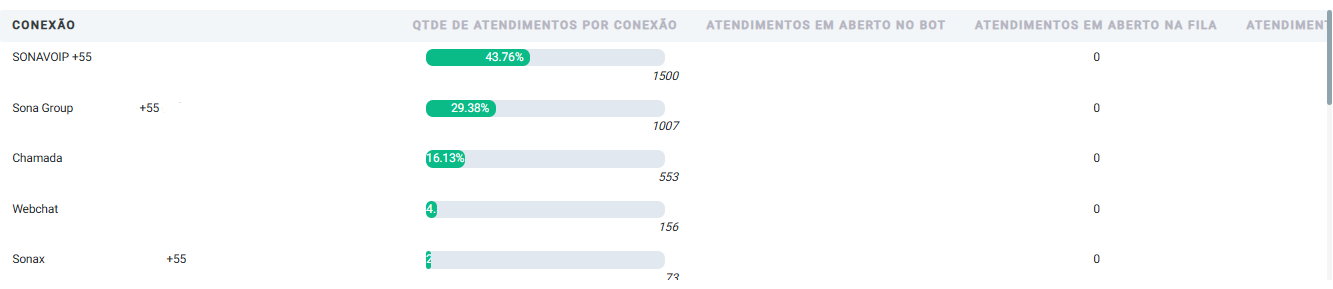
Por ultimo, nesta tela, terá a quantidade de atendimentos por conexão, onde terá:
Quantidade de atendimentos por conexão: mostrará quantos atendimentos houveram em cada conexão ativa na plataforma, de acordo com o filtro filtrado;
Atendimentos em Aberto no BOT: mostrará quantos atendimentos estão abertos ainda no BOT;
Atendimentos em Aberto na Fila: mostrará quantos atendimentos estão em aberto na fila aguardando ser atendidos;
Atendimentos em Aberto Humano: mostrará quantos atendimentos estão em aberto com atendentes;
Atendimentos Finalizados: mostrará quantos atendimentos foram finalizados.
2 - MEU DASHBOARD
Na aba MEU DASHBOARD, terá uma visão personalizada de gestão por fila e gestão dos atendentes.
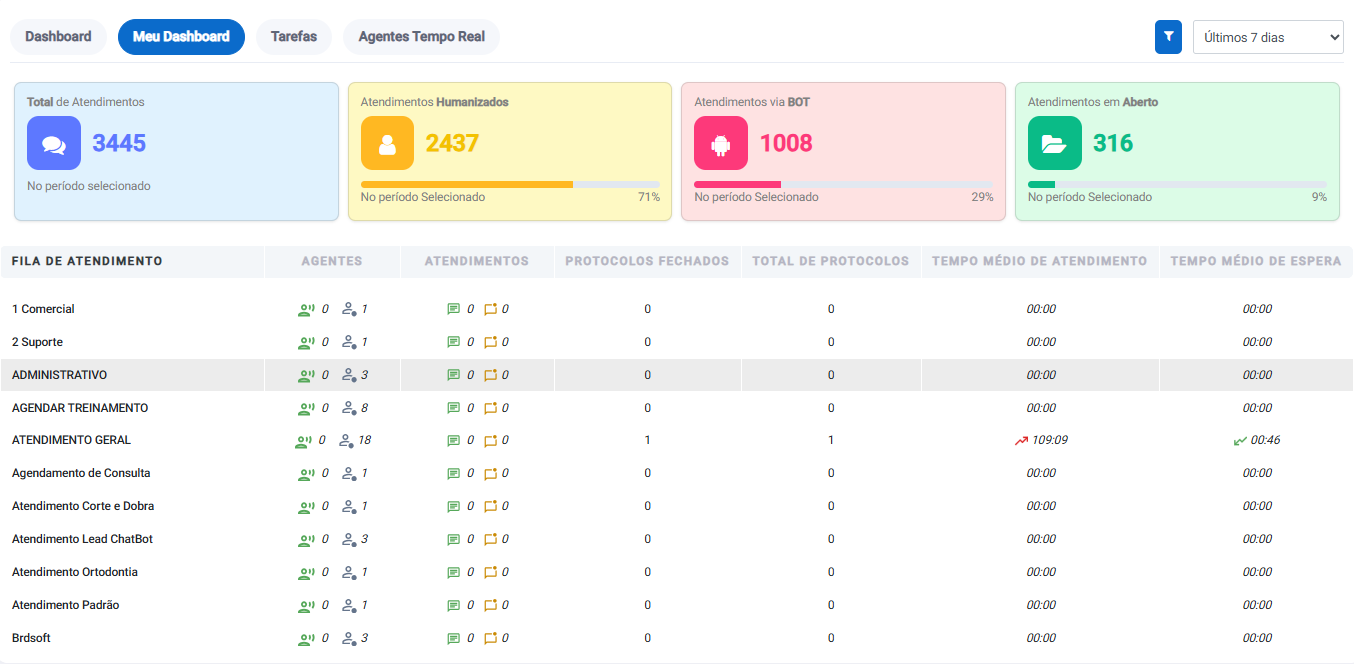
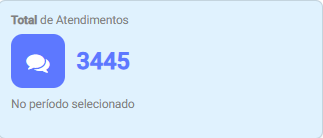
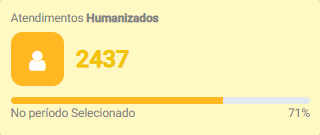
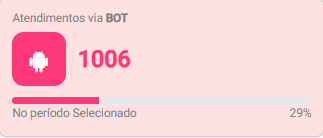
Logo no inicio da tela, terá informações de Total de Atendimentos, Atendimentos Humanizados, Atendimentos via BOT e Atendimentos em Aberto, no período selecionado

Total de atendimentos: mostrará o total geral de atendimentos no período filtrado;
Atendimentos Humanizados: mostrará o total de atendimentos assumidos pelos atendentes no período filtrado
Atendimentos via BOT: mostrará o total de atendimentos finalizados no BOT no período filtrado;
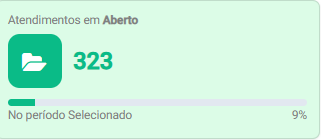
Atendimentos em Aberto: mostrará quantos atendimentos ainda estão em aberto, no período filtrado;
2.1 - GESTÃO POR FILAS
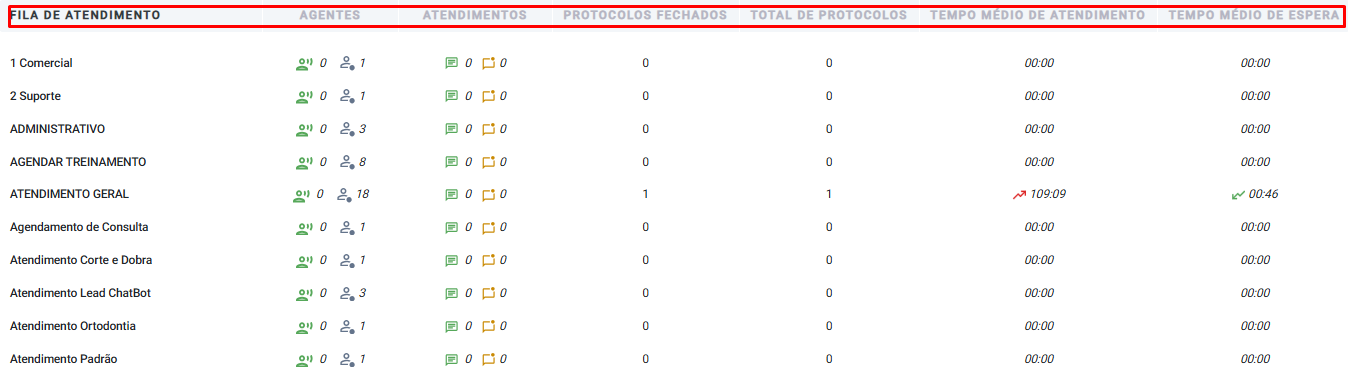
No campo Gestão por Filas, teremos toda a gestão de atendimento das filas, no caso de possuir filas de segmentações de atendimento. Poderá baixar em PDF ou em Excel.
1 - Fila de Atendimento: mostrará todas as filas criadas;
2 - Agentes: Mostrará quantos agentes estão na fila, e quantos estão em atendimento;
3 - Atendimentos: Mostrará quantos atendimentos estão em aberto e quantos ainda estão aguardando serem assumidos;
4 - Protocolos Fechados: Mostrará quantos atendimentos já foram encerrados;
5 - Total de Protocolos: Mostrará quantos protocolos cada fila teve no dia;
6 - Tempo Médio de Atendimento: Mostrará a média de duração geral dos atendimentos de cada fila;
7 - Tempo Médio de Espera: Mostrará quanto tempo em média os clientes aguardam serem assumidos;
2.2 - GESTÃO POR AGENTE
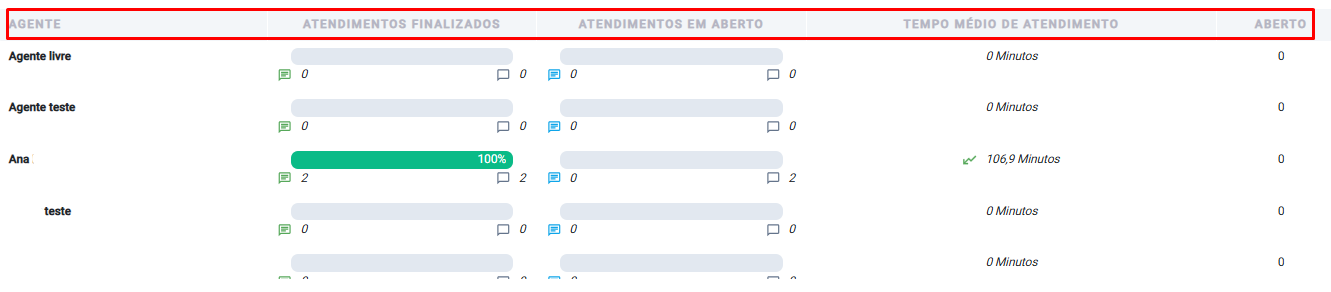
Logo abaixo, teremos a tela Gestão por Agente, no qual teremos toda a gestão dos agentes vinculados às filas selecionadas. Poderá baixar em PFD ou Excel.
1 - Agente: Mostrará todos os agentes ativos na fila filtrada;
2 - Atendimentos Finalizados: Mostrará quantos atendimentos já foram encerrados por cada atendente, no total do período filtrado;
3 - Atendimentos em Aberto: Mostrará quantos atendimentos ainda estão em aberto com cada atendente, no total do período filtrado;
4 - Tempo Médio de Atendimento: Mostrará a média de duração dos atendimentos no período filtrado;
5 - Aberto: Mostrará quantos atendimentos estão em aberto no momento;
3 - TAREFAS
Em TAREFAS terá uma visão a respeito do quadro de tarefas (Kanban), onde poderá controlar o andamento das tarefas em forma de gráficos.
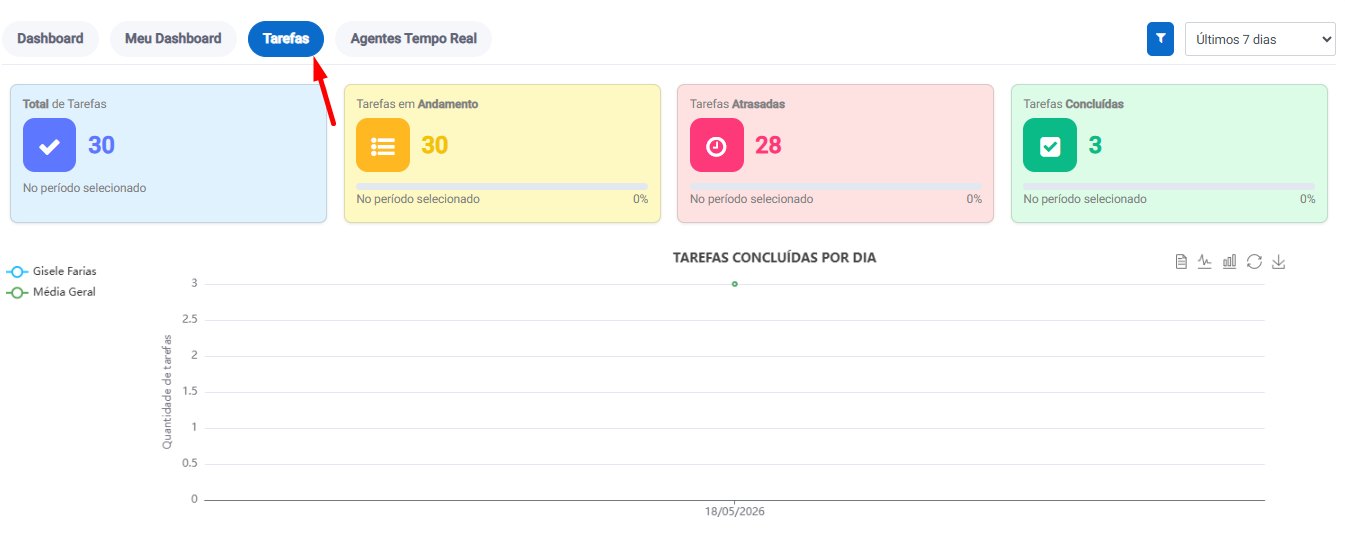
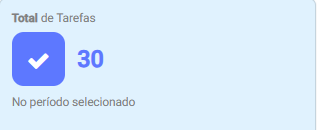
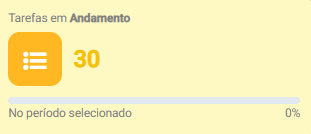
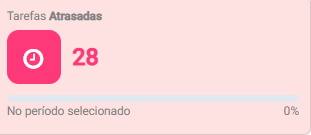
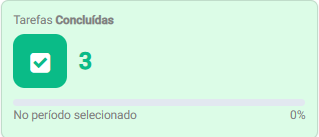
Na parte superior, terá informações de Total de Tarefas, Tarefas em Andamento, Tarefas Atrasadas e Tarefas Concluídas;

Total de Tarefas: mostrará quantas tarefas tiveram no período filtrado.
Tarefas em Andamento: mostrará o total de tarefas em execução no período filtrado
Tarefas Atrasadas: mostrará quantas tarefas ainda estão em aberto no qual passaram do prazo para conclusão, no período filtrado
Tarefas Concluídas: mostrará quantas tarefas já foram concluídas, no período filtrado;
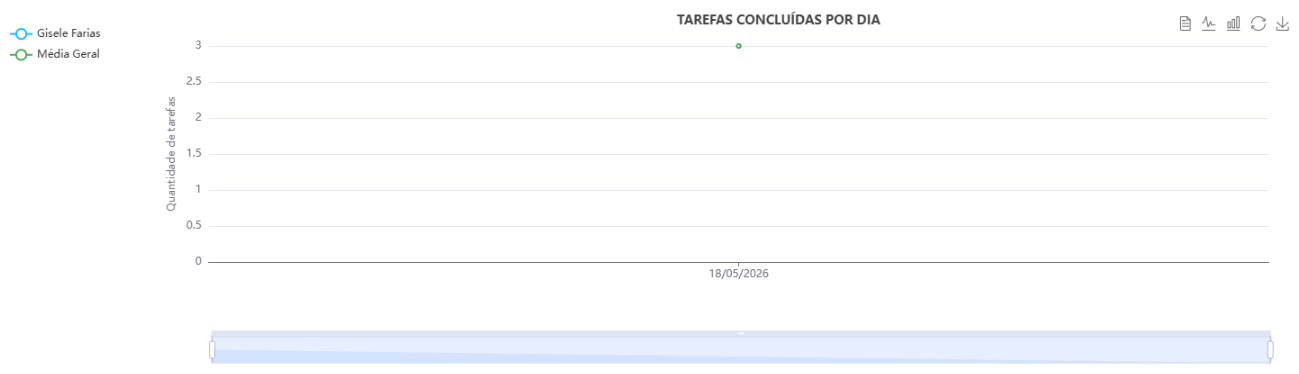
3.1 - TAREFAS CONCLUÍDAS POR DIA
Logo abaixo, terá um gráfico com as Tarefas Concluídas Por Dia.
Em visualizar dados, mostrará os dados de acordo com o filtro.
Na sequência, poderá selecionar visualizar os gráficos em linha ou barra, restaurar as informações, ou salvar a imagem dos gráficos com as informações.
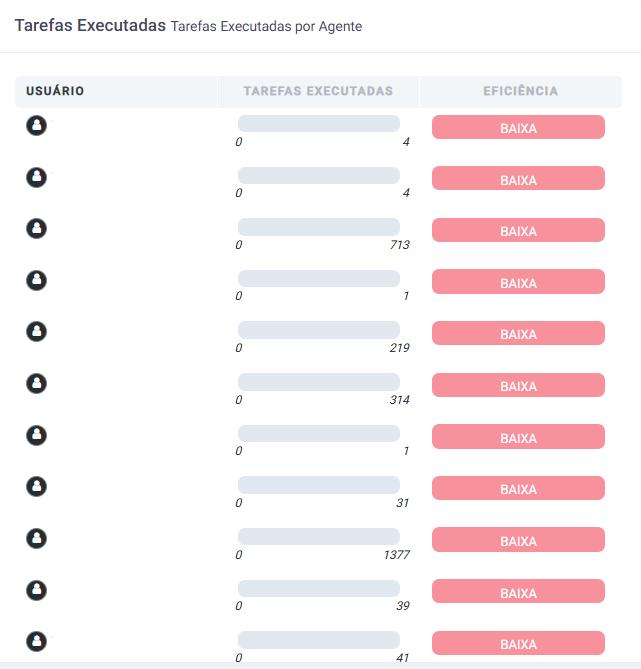
3.2 - TAREFAS EXECUTADAS POR AGENTE
Logo abaixo, terá Tarefas Executadas Por Agente, onde mostrará quantas tarefas foram executadas de acordo com a quantidade recebida, e a eficiência do atendente, de acordo com a quantidade de tarefas executadas.
3.3 - MÉDIA DE TAREFAS POR DIA
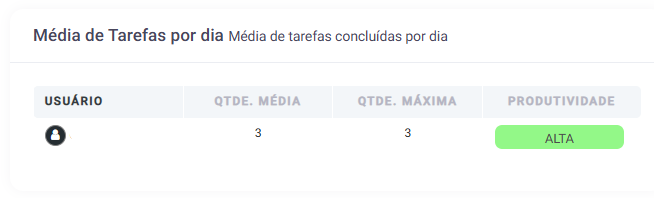
Na sequência, terá a Média de Tarefas Por Dia onde mostrará a quantidade média e máxima de tarefas por usuário, e a produtividade de acordo com a média.
3.4 - FEED DE TAREFAS
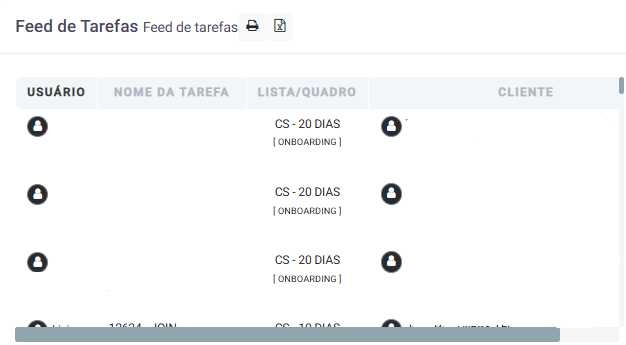
Abaixo, terá o Feed de Tarefas, onde visualizará as tarefas vinculadas ao seu login, com nome da tarefa, lista e quadro da tarefa, e cliente vinculado à tarefa. Poderá exportar em PDF ou Excel.
3.5 - TAREFAS VENCIDAS
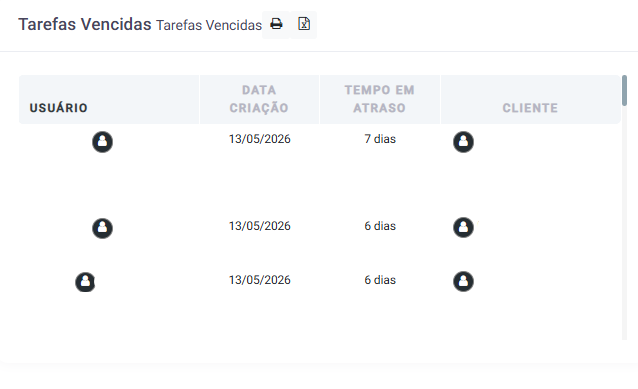
Na sequência, terá as Tarefas Vencidas dos usuários, onde irá visualizar a data de criação da tarefa, o tempo que está em atraso e o cliente vinculado a ela. Poderá exportar em PDF ou Excel.
4 - Agentes Tempo Real
Em Agentes Tempo Real, terá uma visão dos agentes/ramais logados na plataforma Omnichannel. Verá o status de telefonia e chat de todos os operadores.
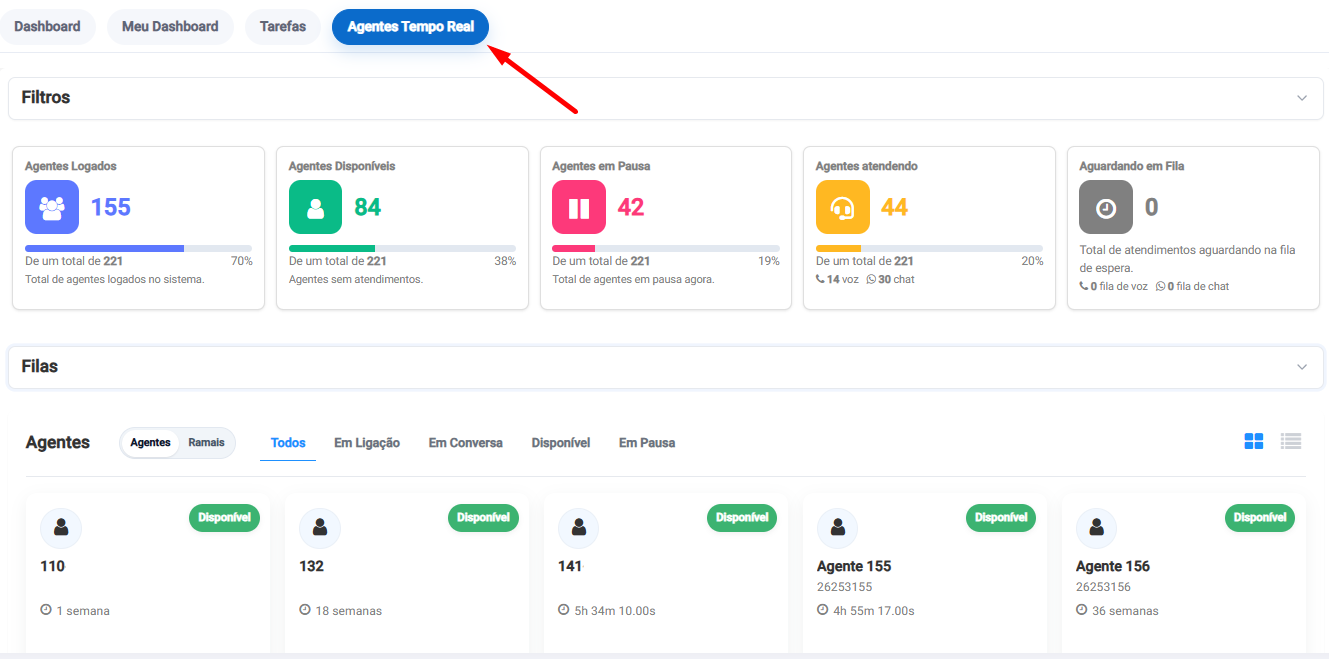
Na parte superior terá quantos agentes logados, disponíveis, em pausa, atendendo e aguardando em fila.

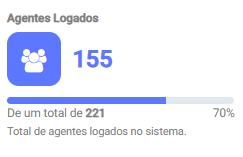
Agentes logados: mostrará quantos agentes estão logados no sistema de acordo com o total contratado
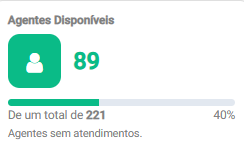
Agentes Disponíveis: mostrará quantos agentes estão disponíveis, sem atendimento, de acordo com o total contratado
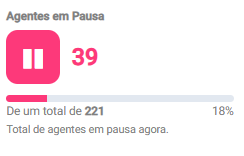
Agentes em Pausa: mostrará quantos agentes estão em pausa de acordo com o total contratado
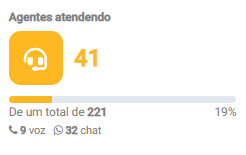
Agentes Atendendo: mostrará quantos agentes estão em atendimento voz e chat de acordo com o total contratado
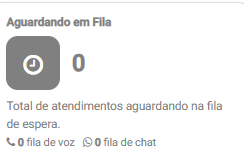
Aguardando em Fila: mostrará quantos atendimentos estão em fila de espera voz e chat
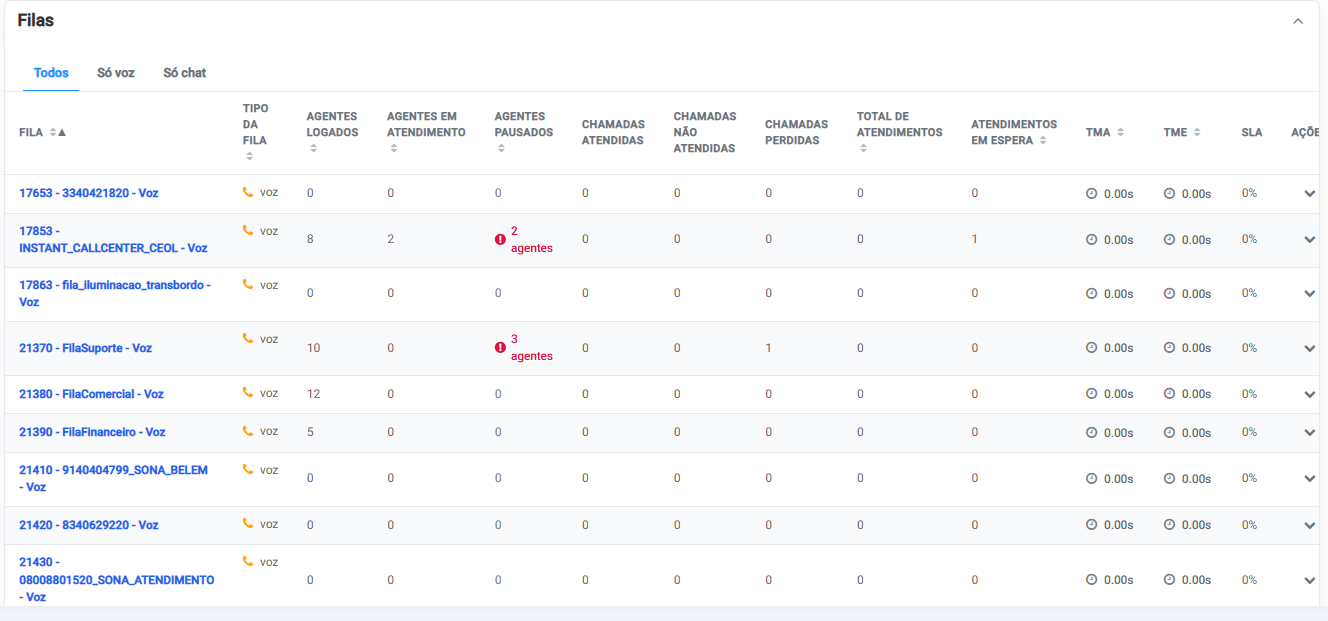
Abaixo poderá filtrar por fila voz e chat que deseja monitorar, onde poderá visualizar toda as filas, somente de voz e somente de chat. Verá o tipo da fila (voz ou chat), quantos agentes logados em cada, quantos em atendimento, em pausa, quantas chamadas atendidas, não atendidas e perdidas, o total de atendimento, atendimentos em espera, tempo médio de atendimento, tempo médio de espera e SLA.
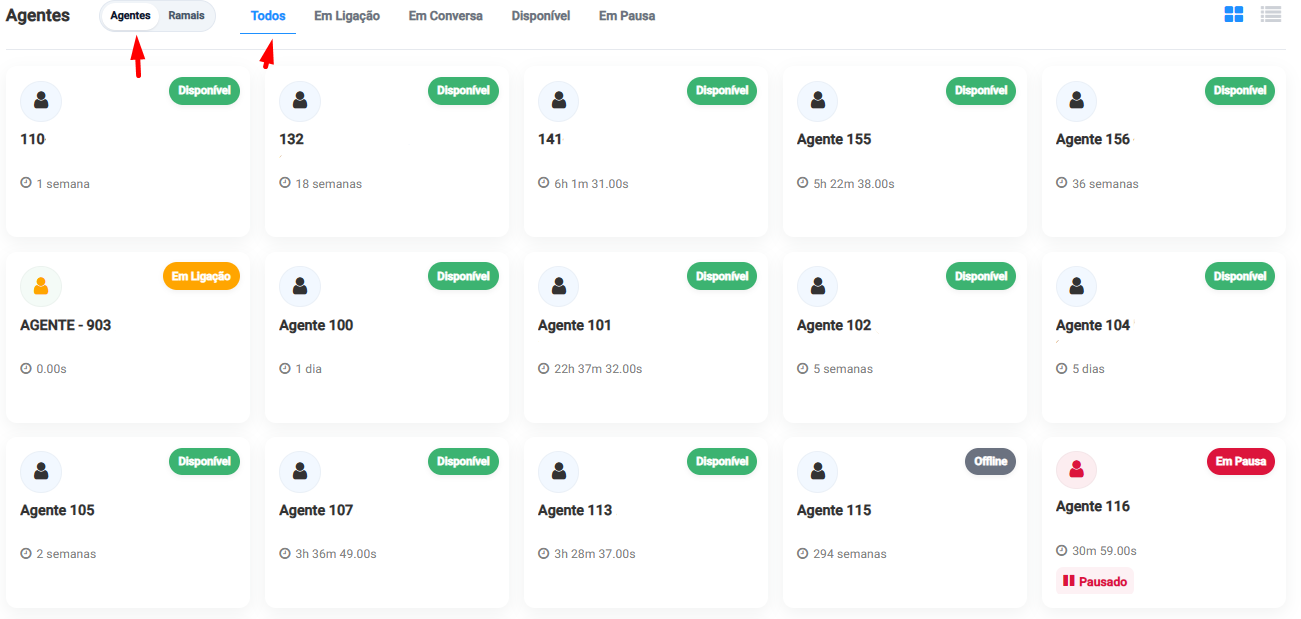
Abaixo terá a monitoria dos atendentes onde verá todos os agentes, onde poderá escolher agentes ou ramais, e os status Todos, Em Ligação, Em Conversa, Disponível, Em Pausa

Na Aba Agentes, filtrando em Todos verá todos os agentes contratados, e o status de cada um, Se disponível, em pausa, em ligação, offline e a quanto tempo o atendente está nesse status
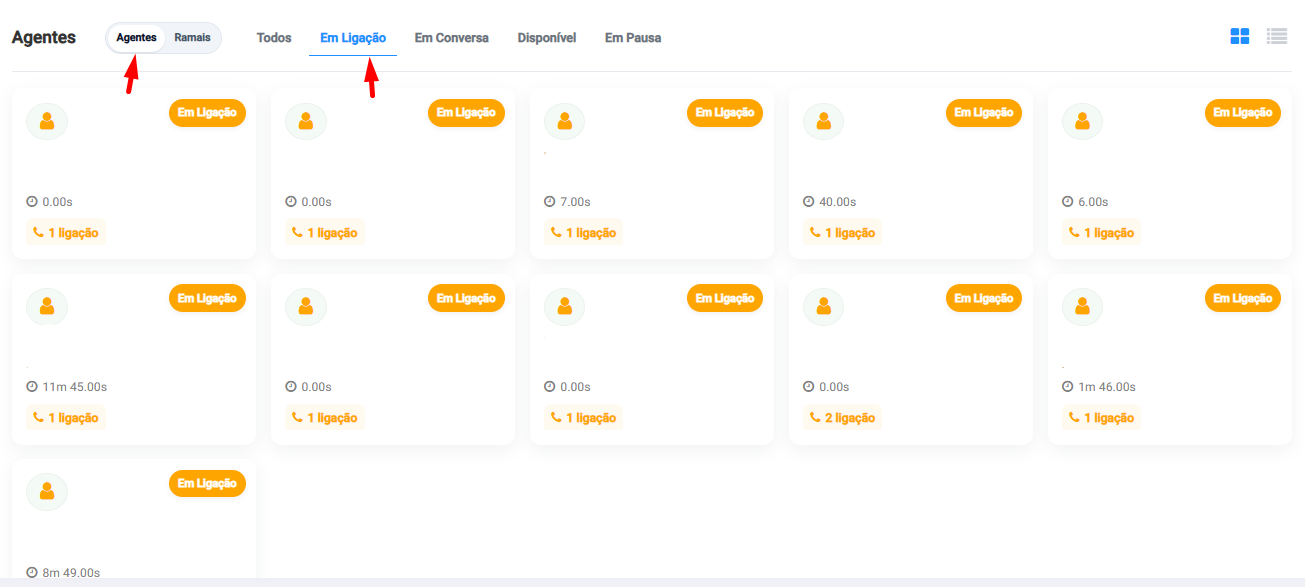
Filtrando Em Ligação, verá todos os agentes em ligação
Filtrando Em Conversa verá os agentes de chat, e o status de cada, se disponível, em pausa, offline e quantas conversas tem
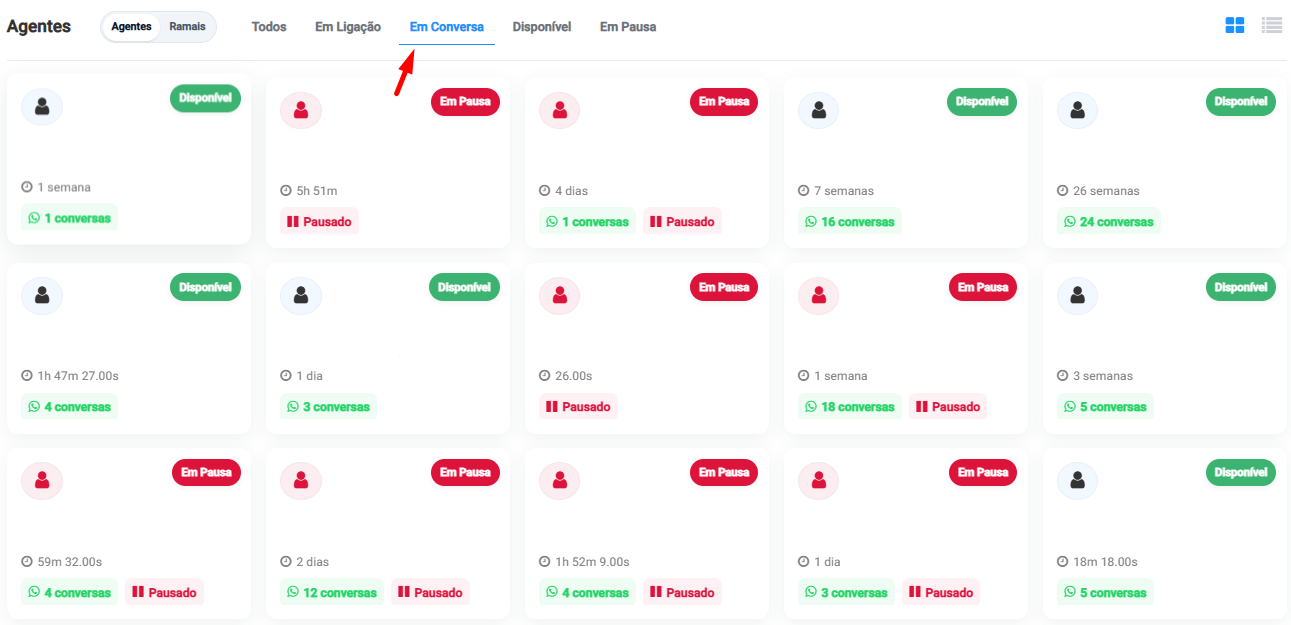
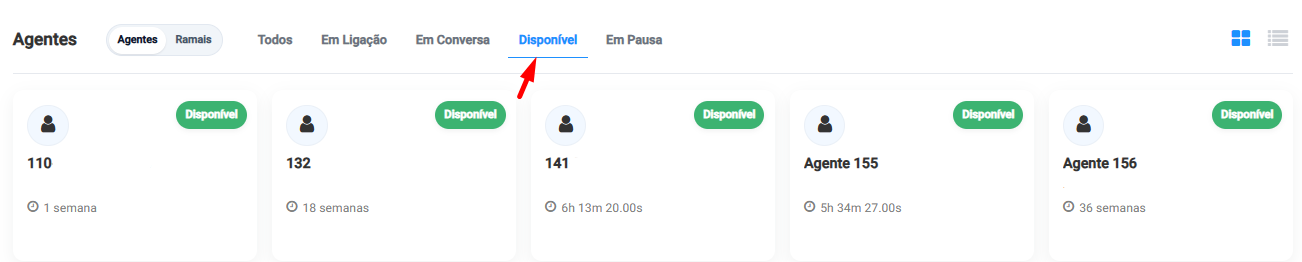
Filtrando Disponível verá todos os atendentes disponíveis, sem atendimento
Filtrando Em Pausa, verá todos os atendentes em pausa

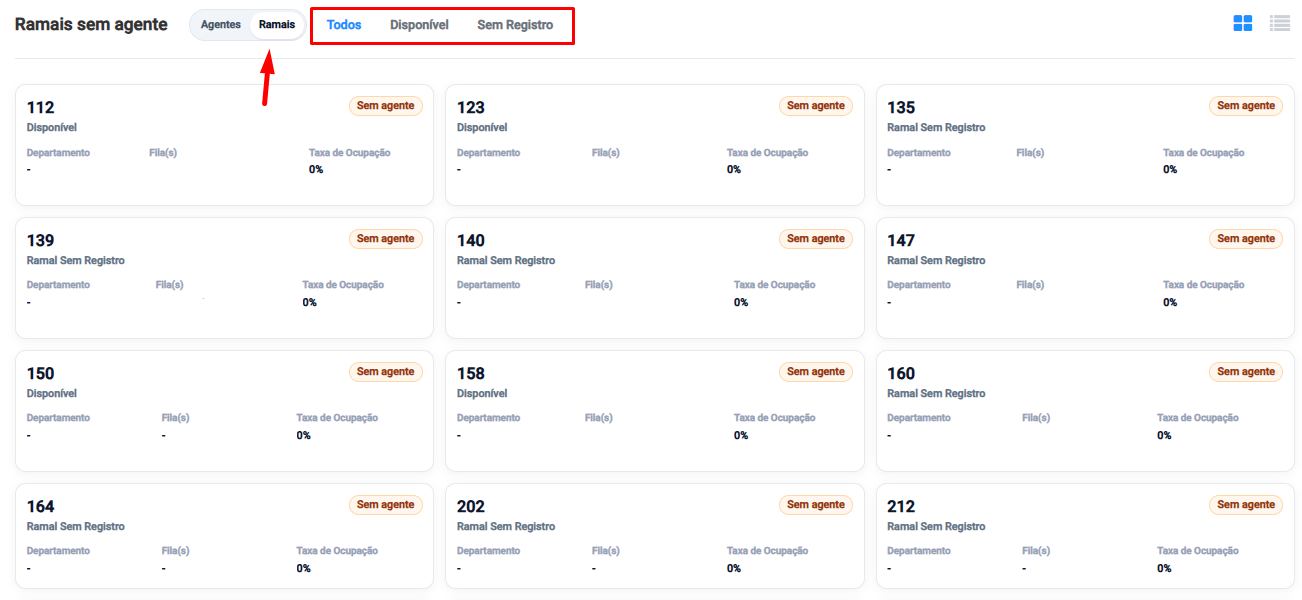
Ao selecionar Ramais, verá todos os ramais contratados, filas vinculadas, e taxa de ocupação de cada um. Poderá filtrar por visualizar todos, somente disponíveis e sem registro (desconfigurados ou desligados)
Pronto! Este é o novo Dashboard de atendimento do Sonax Chat, onde terá muito mais informações e uma melhor monitoria de seus atendimentos e quadros de tarefas, com um melhor controle de seus atendentes.