Neste tutorial, vamos mostrar como acessar o histórico de atendimentos no Sonax Chat através do menu Chat Box.
Com esta funcionalidade, o administrador consegue acompanhar, filtrar todos os atendimentos da plataforma e exportar as informações.
Segue abaixo uma vídeo aula e também um passo a passo da utilização desta ferramenta.
Obs: Para acessar essa função você precisa estar logado ao seu painel de administrador do Sonax Chat no endereço chat.sonax.net.br, caso você não tenha os dados de acesso verifique em seu e-mail as credenciais que encaminhamos na ativação ou solicite o suporte através do chat online no site sonax.net.br
Vídeo aula completa:
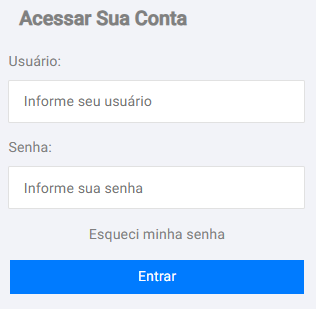
Acesse seu portal administrativo no endereço chat.sonax.net.br
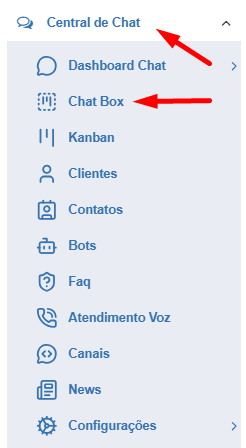
Logado, acesse o menu Central de Chat e vá em Chat Box
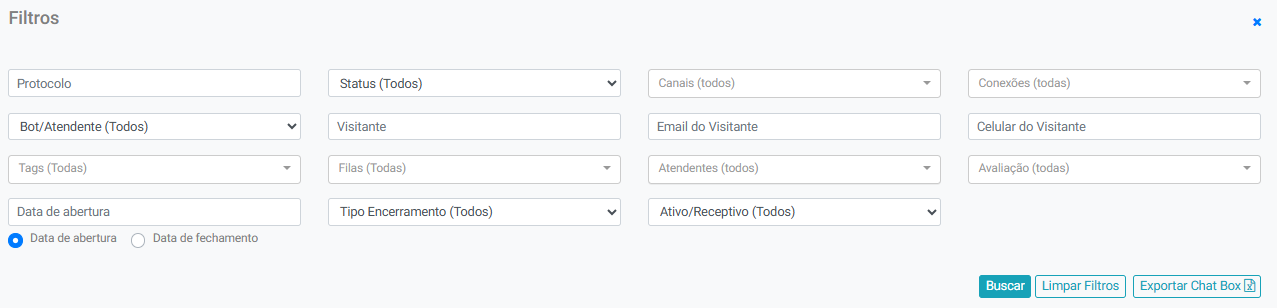
Ao acessar poderá selecionar os filtros, onde:
Protocolo: permite pesquisar pelo número de protocolo de um atendimento.
BOT/ Atendente: permite pesquisar por atendimentos que estão em aberto ou já concluídos, sendo pelo BOT ou por um atendente humano.
TAGS: permite pesquisar por atendimentos ligados a TAGS criadas e associadas no BOT, no CHAT ou no Contato.
Data de Abertura: permite pesquisar atendimentos de uma data ou período específico.
Status: permite pesquisar por atendimentos ainda Abertos ou já Fechados.
Visitante: permite pesquisar os atendimentos pelo nome do Visitante, busca o nome do contato definido por ele mesmo em seu WhatsApp ou o nome do contato salvo na plataforma.
Filas: permite pesquisar por atendimentos de uma Fila específica, de acordo com as filas que utiliza em sua configuração.
Tipo Encerramento: permite pesquisar por atendimentos encerrados pelos atendentes ou de forma automática pelo sistema.
Canal: permite pesquisar por atendimentos recebidos pelo Webchat, Whatsapp ou Whatsapp Business (API Oficial).
Email do Visitante: permite pesquisar por atendimentos específicos, sendo necessário que o e-mail do visitante esteja salvo nos contatos.
Atendentes: permite pesquisar por atendimentos realizados por determinado atendente, dentre seus usuários ativos.
Ativo/Receptivo: permite pesquisar por atendimentos iniciados pelo atendente ou pelo cliente
Conexões: permite pesquisar por atendimentos de determinada conexão que você possui ativa na plataforma, dentre Webchat, números de WhatsApp ou números de WhatsApp Business (API Oficial).
Celular do Visitante: permite pesquisar por atendimentos feitos a um número de celular específico.
Avaliação: permite pesquisar por atendimentos de acordo com a avaliação recebida pelo contato.
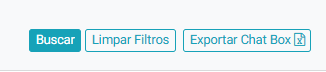
Poderá buscar, para aplicar os filtros desejados, limpar filtros para voltar ao padrão e exportar Chat Box, para exportar os resultados da busca
Logo abaixo você conseguirá acompanhar os resultados de seu filtro, onde terá:
Protocolo: Número do protocolo gerado, e se é ativo ou receptivo, além da opção de download do protocolo
Status: Se ainda está em aberto ou já foi finalizado
Canal: Mostrará a conexão conectada na plataforma
H/B: Se está com atendente ou BOT/fila
Cliente: Empresa vinculada ao contato
Contato: Nome e número de WhatsApp do contato
Tags: TAGs vinculadas ao atendimento
Avaliação: avaliação dada pelo contato caso esteja ativo a opção de pesquisa de satisfação
Aberto: Data e horário de inicio do atendimento
Fila: Fila selecionada pelo contato
Humano: Atendente que assumiu o atendimento, além de data e horário em que assumiu
Fechado: Data e horário em que o atendimento foi finalizado
Espera na Fila: Quanto tempo contato aguardou na fila de espera
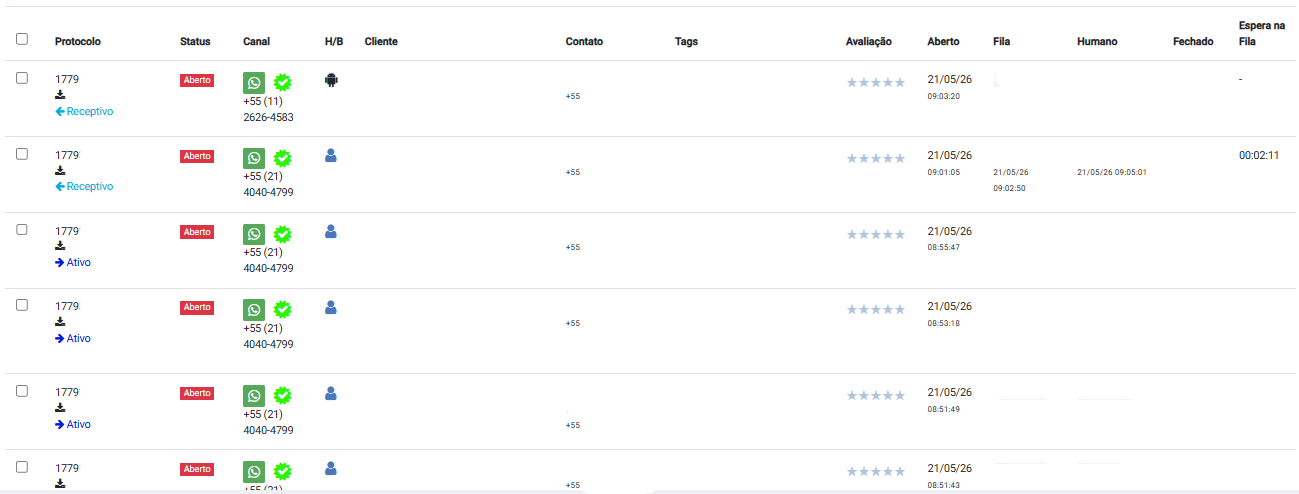
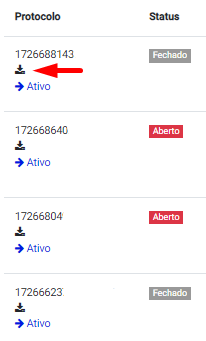
Para o download do protocolo, clique no ícone de seta, à frente do número de protocolo;
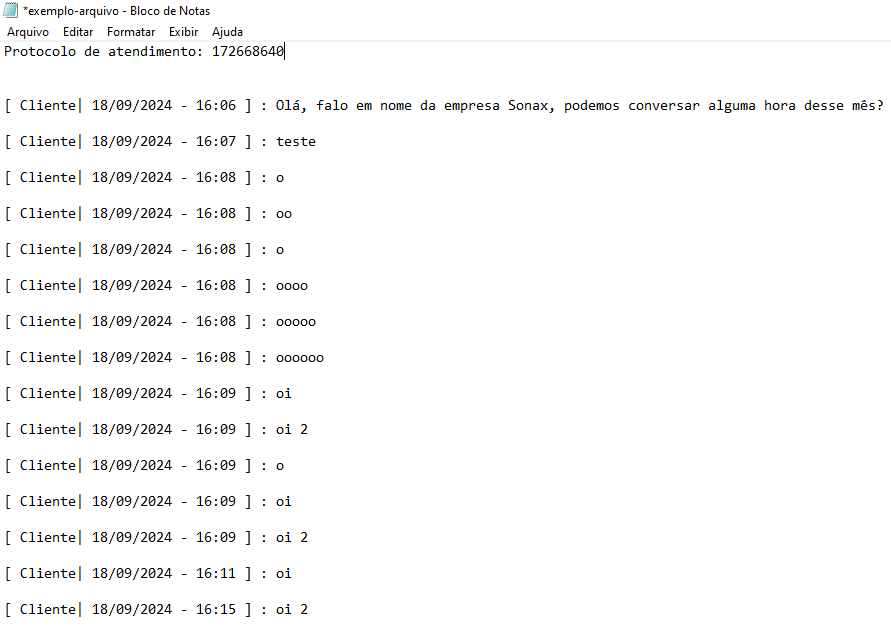
O sistema irá gerar o arquivo e realizar o download com a transcrição, contendo número de protocolo, juntamente com toda a interação do cliente;
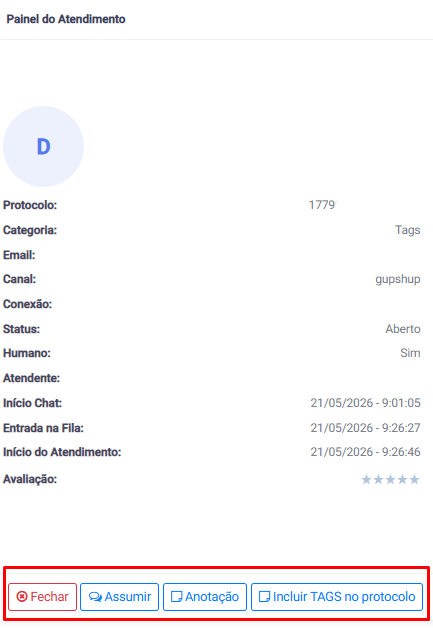
Para visualizar o protocolo em tela, sem a necessidade do download, clique sobre o protocolo desejado. O sistema abrirá uma nova guia, com a troca de mensagens entre cliente e atendente.
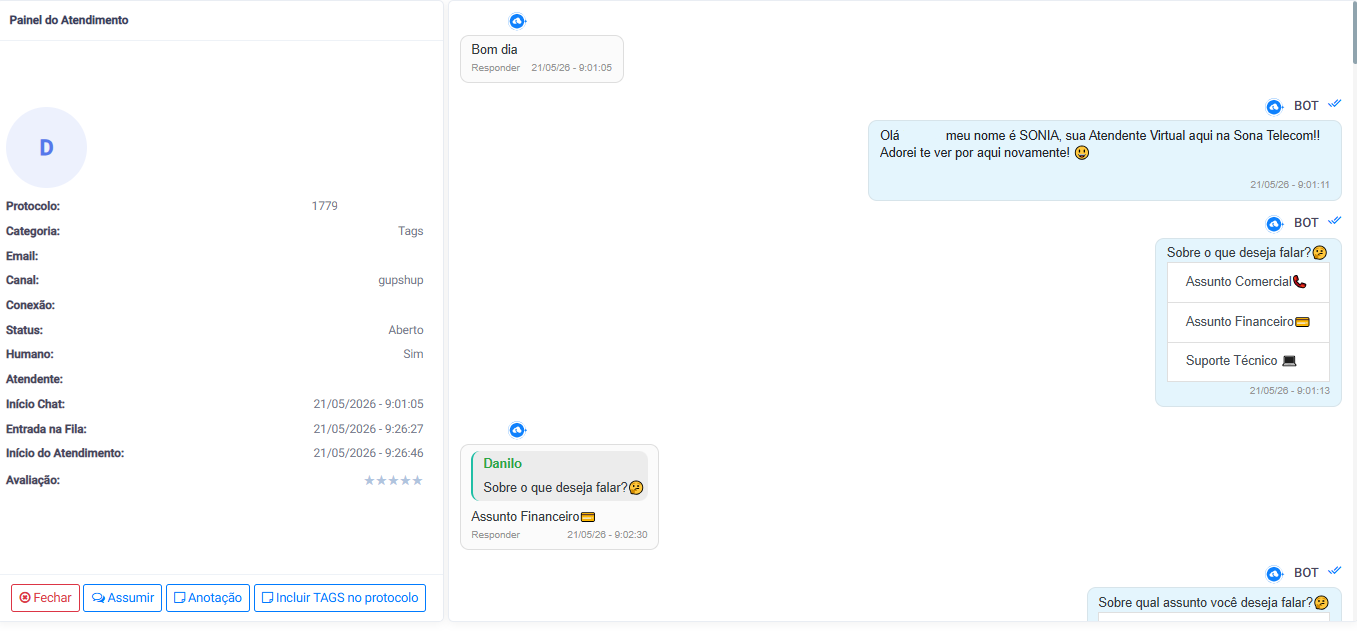
À esquerda terá informações do protocolo e também botões para fechar, assumir, inserir notas e inserir TAGs no protocolo.
Pronto! Sua consulta ao relatório está concluída!