Neste tutorial, vamos lhe mostrar como cadastrar, editar, importar e exportar clientes no Sonax Omnichannel
A funcionalidade permite realizar o cadastro, edição, importação e exportação de clientes no Sonax Omnichannel, facilitando o gerenciamento e a atualização das informações dos clientes de forma prática e centralizada.
Segue abaixo uma vídeo aula e também o passo a passo detalhado desta função:
Obs: Para acessar você precisa estar logado ao seu painel de administrador do Sonax Chat no endereço chat.sonax.net.br, caso você não tenha os dados de acesso verifique em seu email as credenciais que encaminhamos na ativação ou solicite o suporte através do chat online no site sonax.net.br
Vídeo aula completa:
Passo a passo:
Como cadastrar, editar, importar e exportar clientes no Sonax Omnichannel?1. Acesse o menu de Clientes
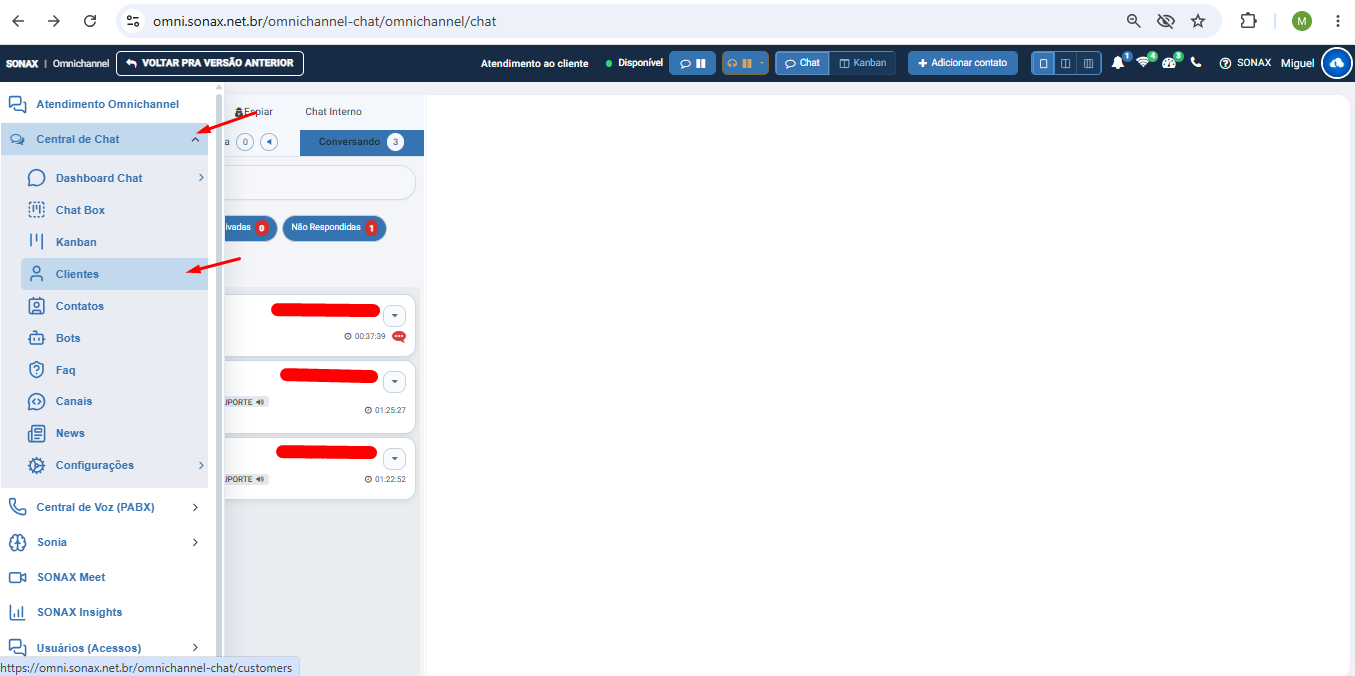
No menu lateral central de chat, clique em Clientes.
Essa área concentra todos os CNPJs/empresas cadastrados no sistema.
A partir daqui, você pode buscar, visualizar, editar, inativar, exportar e importar clientes.
2. Consulte a lista de clientes cadastrados
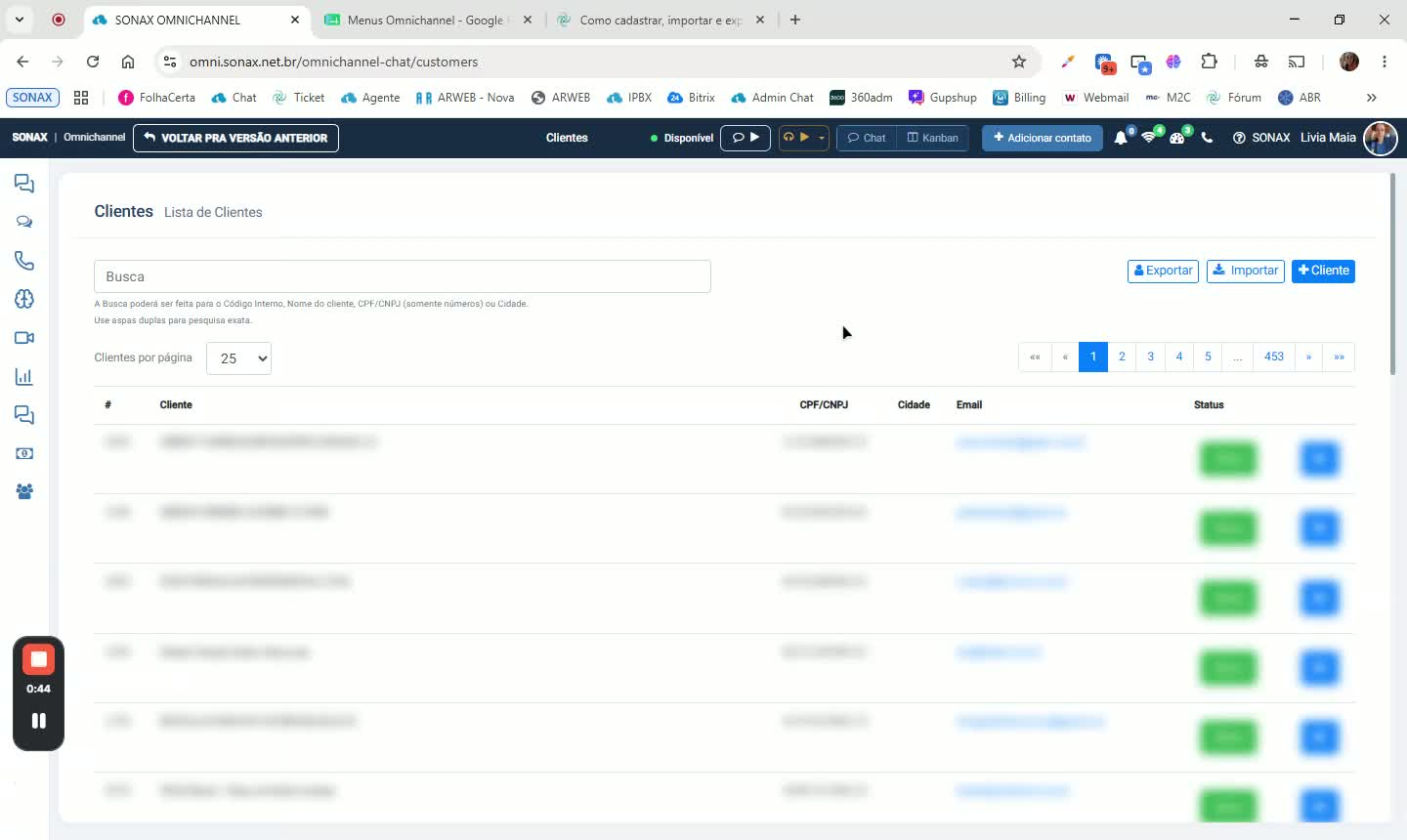
Ao abrir a tela, você verá Todos os clientes já cadastrados.
É possível pesquisar por:
Nome
CNPJ
Outras informações cadastradas
Na listagem, aparecem dados básicos do cliente e o status:
Ativo
Inativo
3. Altere o status do cliente, se necessário
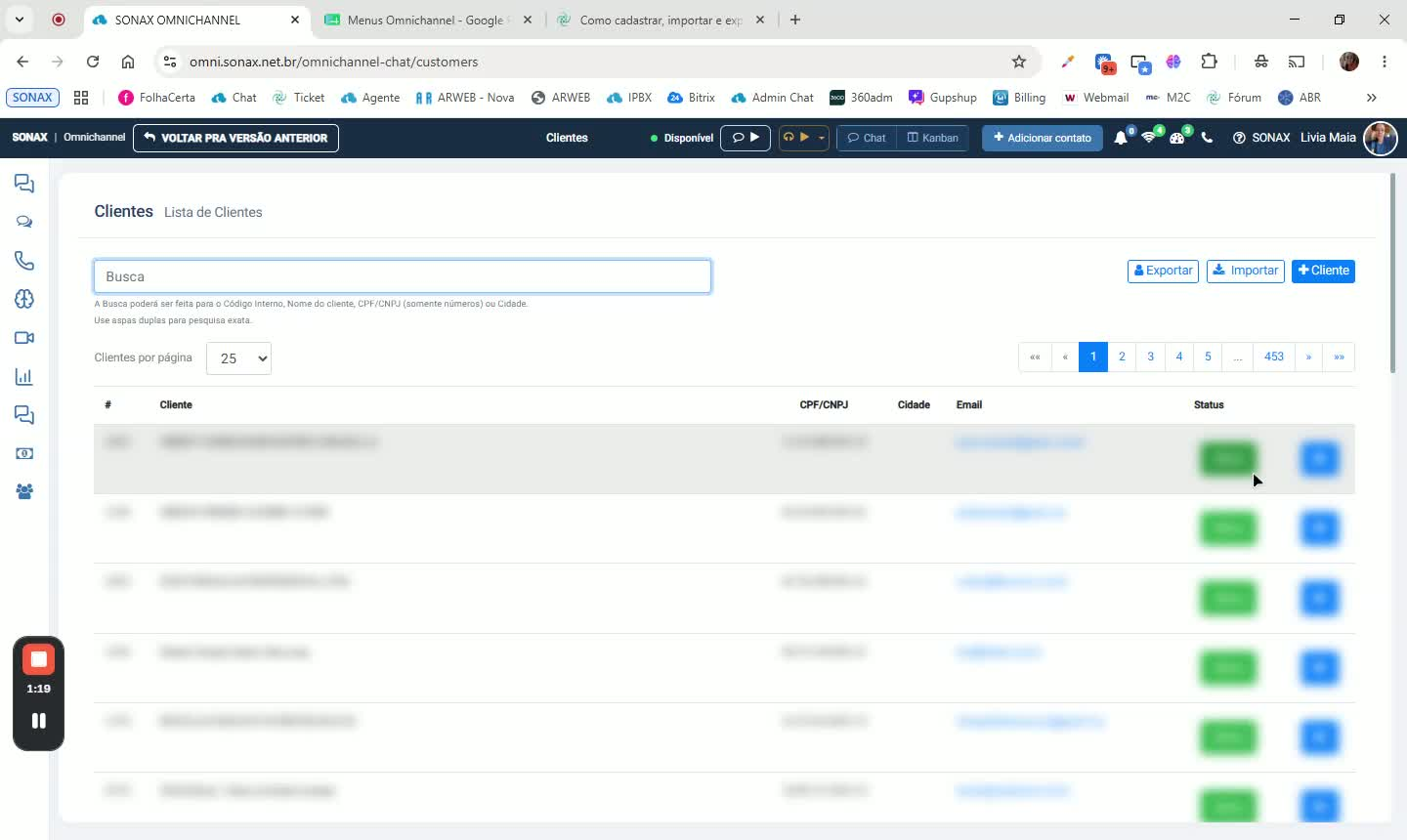
Clique no campo de status do cliente.
O sistema exibirá o nome, CNPJ e o status atual.
Selecione entre ativo ou inativo.
Finalize salvando a alteração.
4. Abra a ficha do cliente para visualizar detalhes
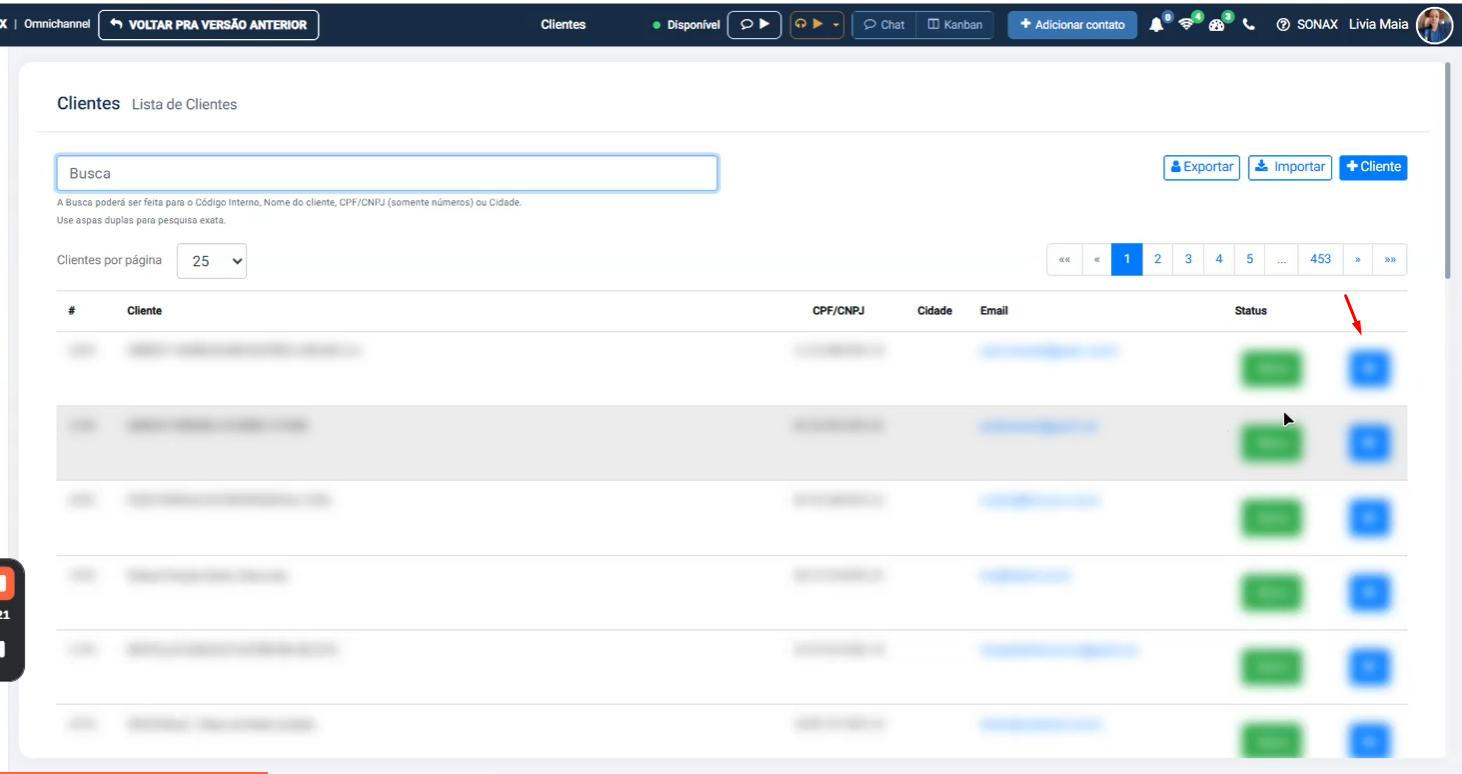
Clique no botão azul para abrir a ficha do cliente em uma nova guia.
Nessa tela, você pode:
Editar o cadastro
Excluir o cliente
Ver tarefas em aberto no Kanban
Acessar o dashboard de protocolos mensais e diários
Consultar o chatbox com os atendimentos/protocolos
Ver os contatos vinculados a esse cliente
5. Edite os dados cadastrais do cliente
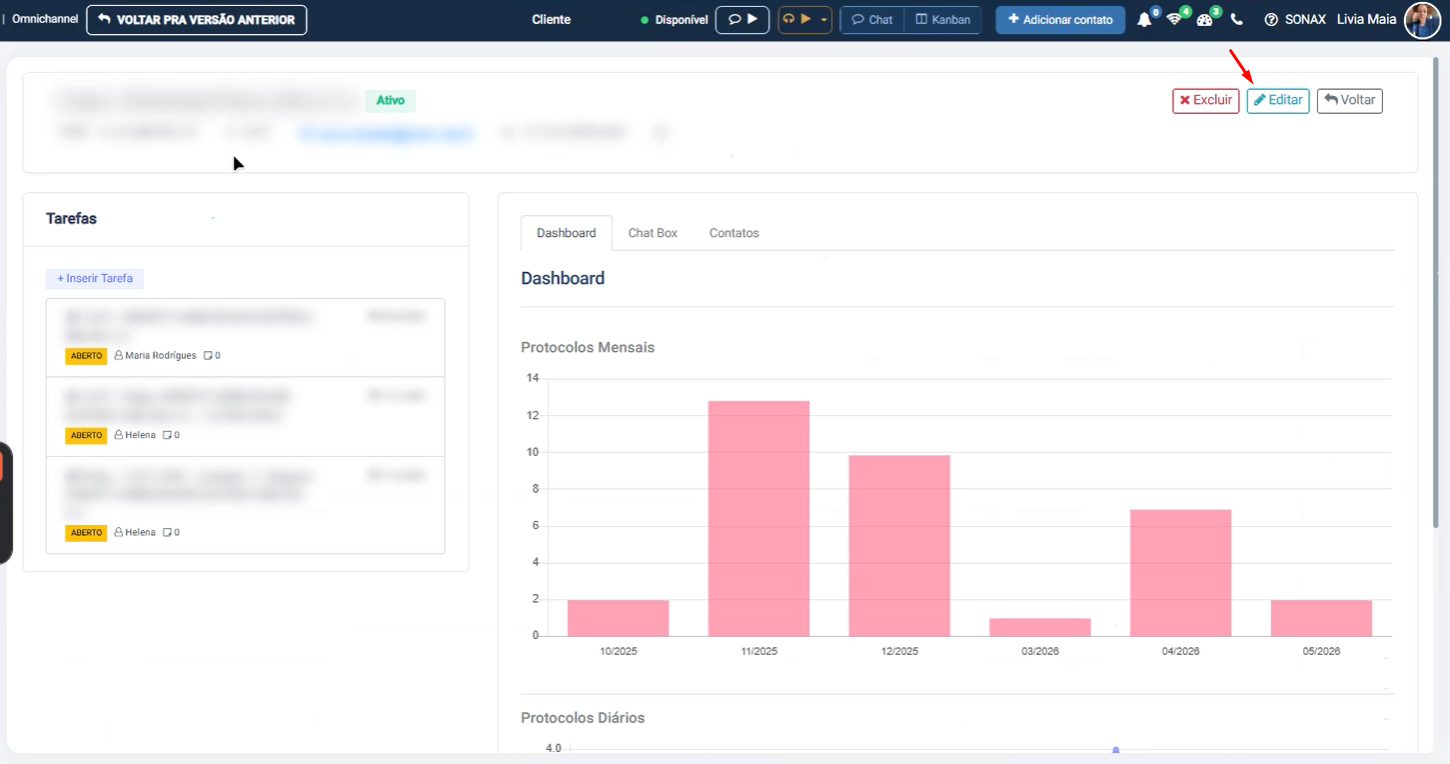
Clique em Editar para alterar as informações do cliente.
Campos que podem ser atualizados:
Nome
CNPJ
E-mail
Telefone de contato
Status
Código interno
Endereço
Informações adicionais / observações
Depois de ajustar os dados, clique em Salvar.
6. Cadastre um novo cliente manualmente
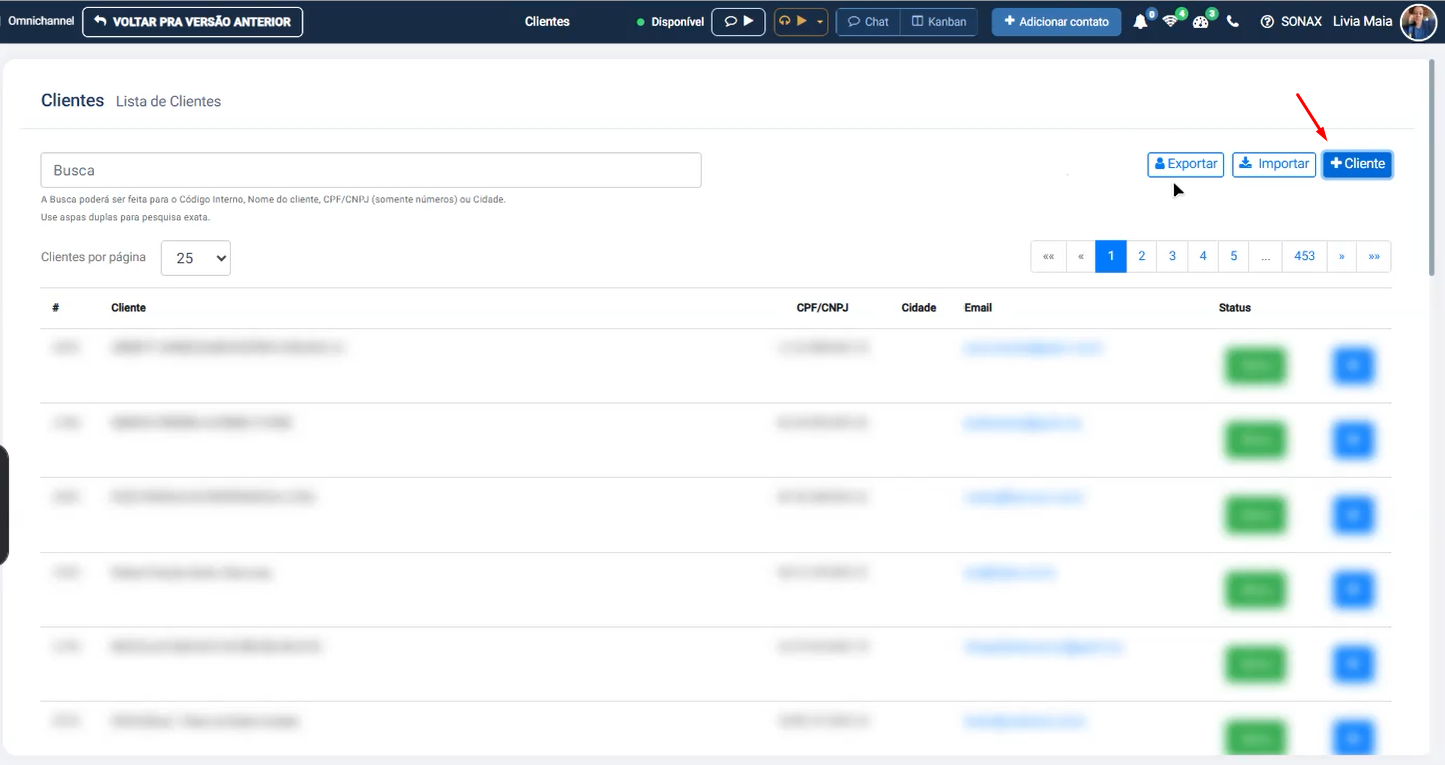
Clique em Mais cliente para adicionar um novo cadastro.
Preencha os dados solicitados, como:
CNPJ
Nome
Razão social
E-mail de contato
Telefone de contato
Nome do responsável
Código interno
Endereço (opcional)
Salve para incluir o cliente na plataforma.
7. Exporte a lista de clientes
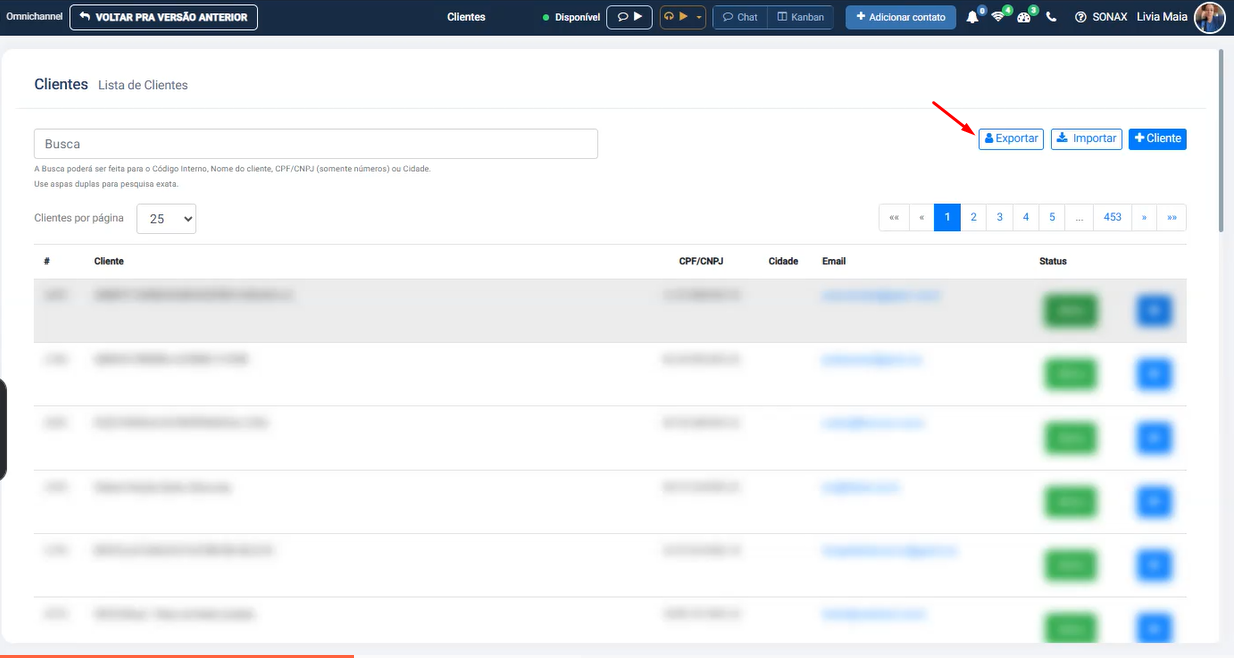
Use a opção Exportar para baixar a lista de clientes da plataforma.
Isso permite gerar uma base externa com os clientes cadastrados.
8. Importe clientes via arquivo CSV
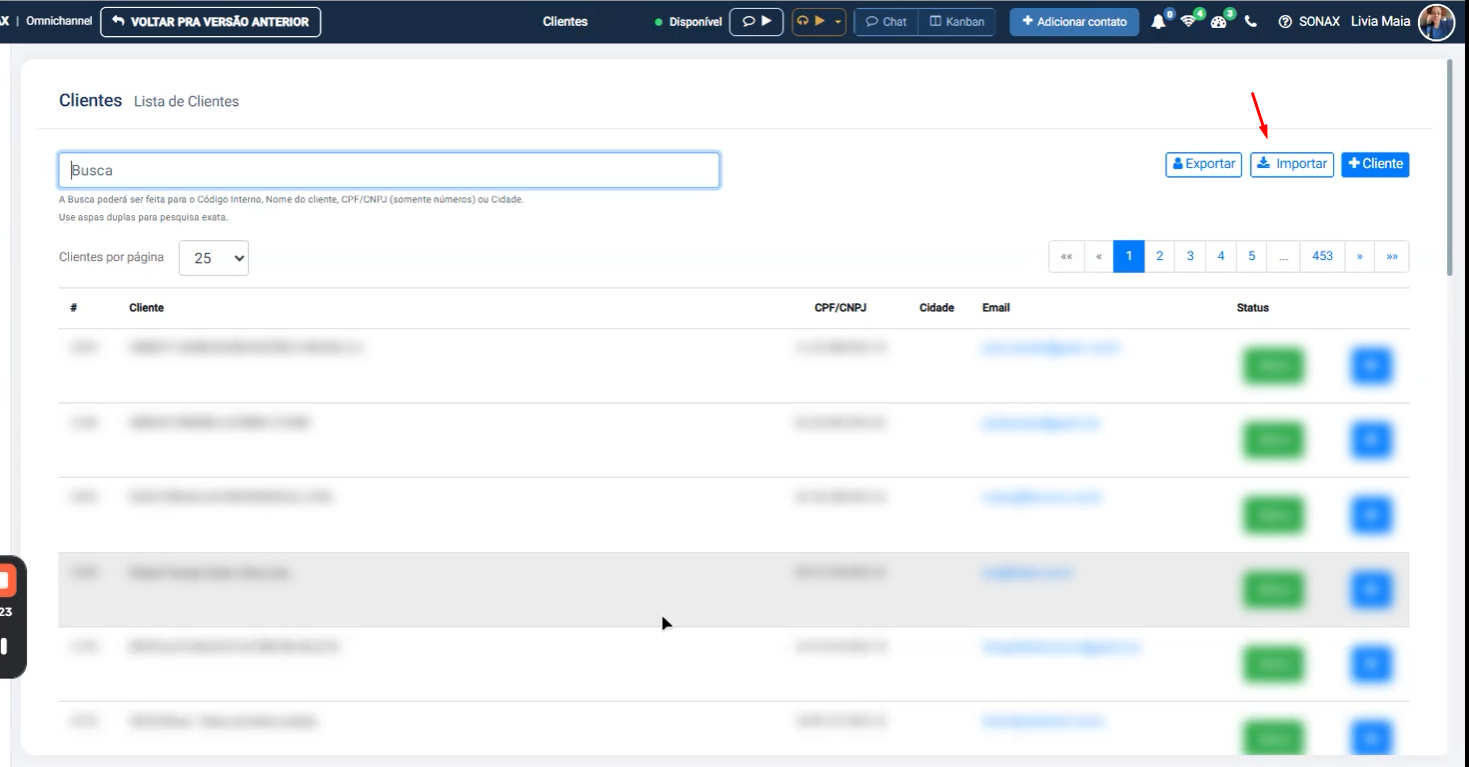
Clique em Importar para adicionar uma lista de clientes em massa.
Selecione um arquivo CSV e faça o upload.
O sistema usa essa importação para incluir vários clientes de uma vez e vinculá-los aos contatos.
9. Siga o layout correto do arquivo CSV
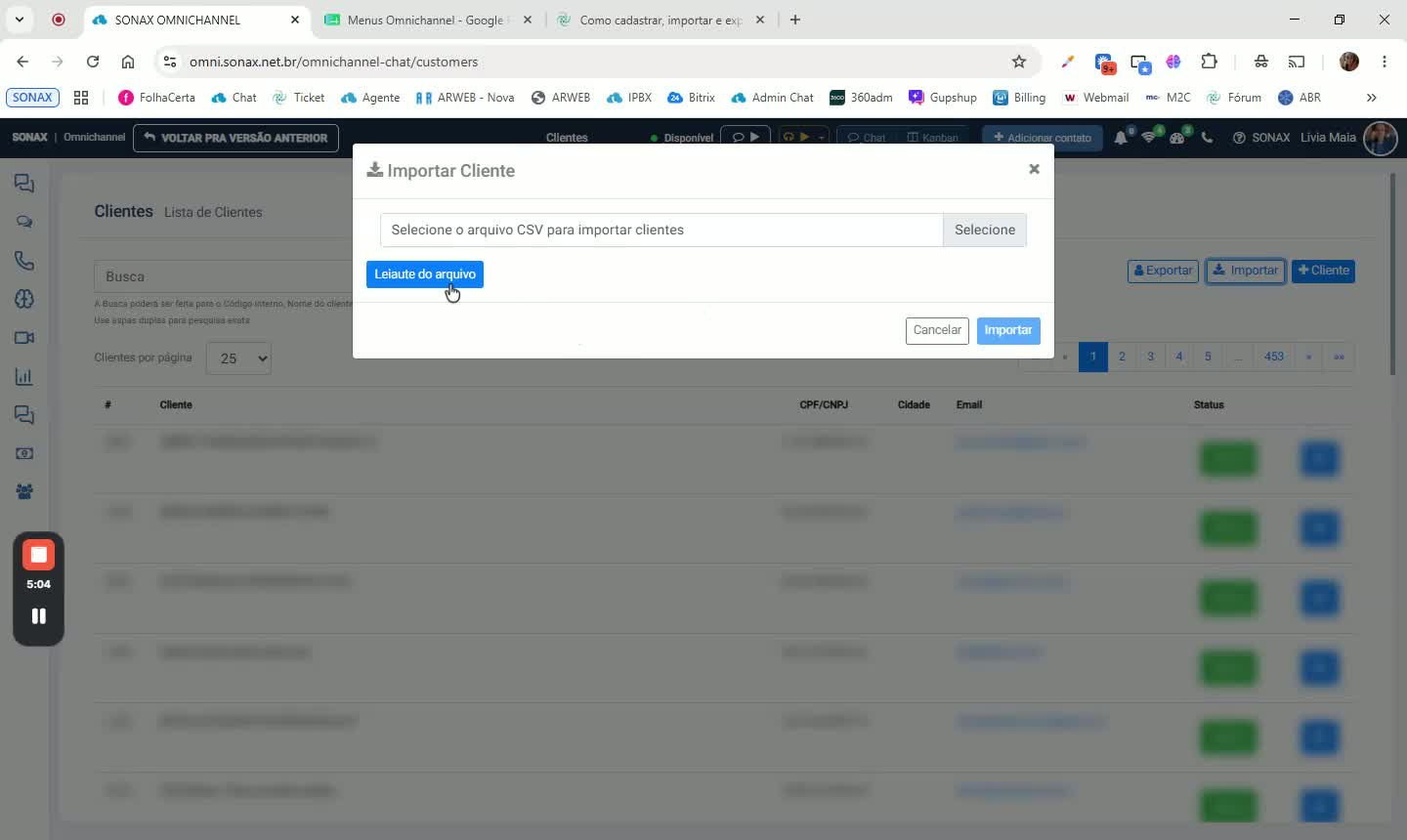
Antes de importar, confira o layout exigido.
O arquivo deve ser:
CSV
Separado por vírgulas
Campos esperados na planilha:
Nome do cliente (obrigatório)
CNPJ (obrigatório)
Razão social
E-mail (opcional)
Código interno (opcional)
Depois, clique em Selecionar e Importar para concluir.
Pronto, agora você já pode cadastrar, editar, importar e exportar clientes no Sonax Omnichannel