Neste tutorial, vamos lhe mostrar como cadastrar e usar botões customizados no Sonax Omnichannel
A funcionalidade permite criar botões de ação personalizados para serem utilizados dentro do protocolo no Sonax Omnichannel
Segue abaixo uma vídeo aula e também o passo a passo detalhado desta função:
Obs: Para acessar você precisa estar logado ao seu painel de administrador do Sonax Chat no endereço chat.sonax.net.br, caso você não tenha os dados de acesso verifique em seu email as credenciais que encaminhamos na ativação ou solicite o suporte através do chat online no site sonax.net.br
Vídeo aula completa:
Passo a passo:
1. Acesse o menu de botões customizados
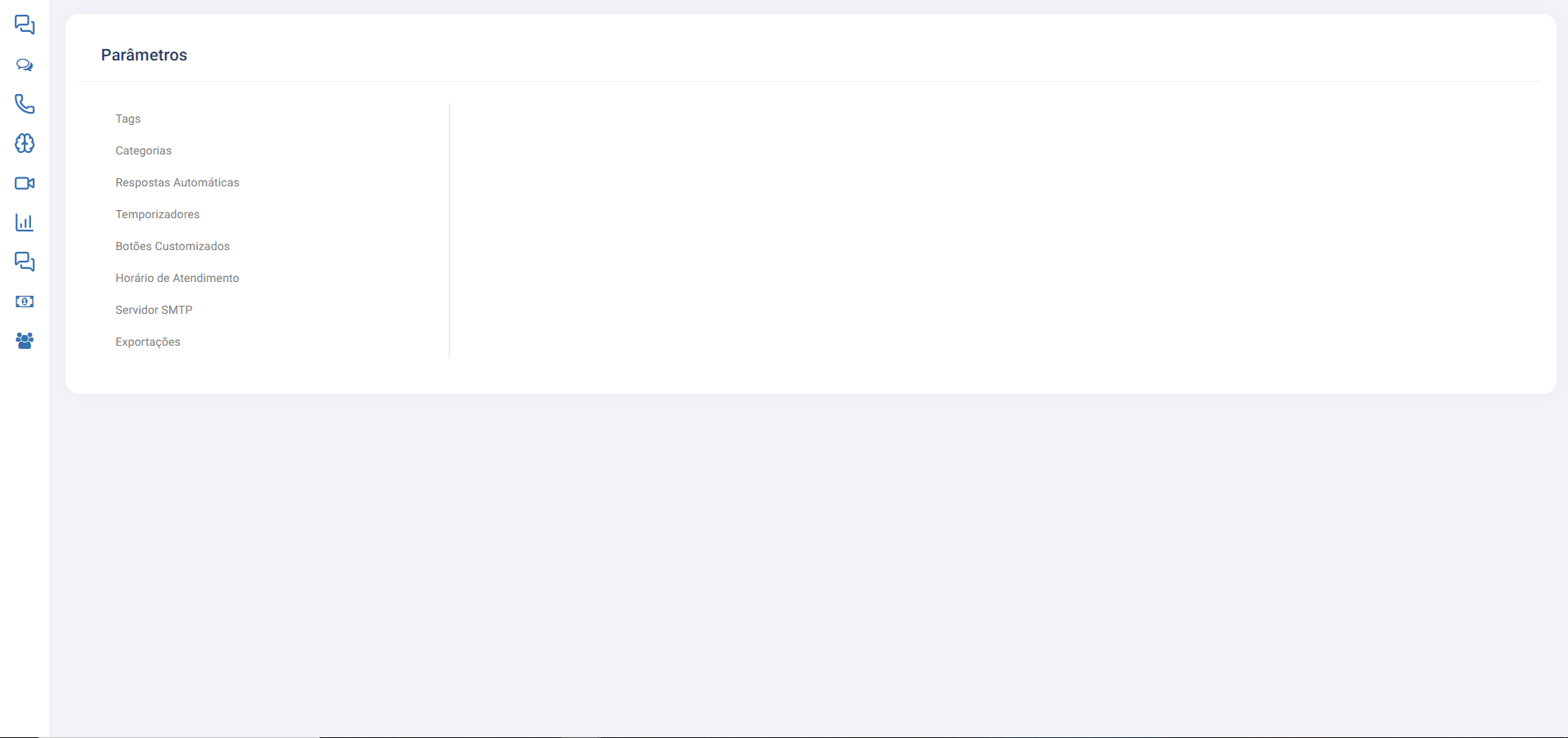
No sistema, vá até o caminho:
Menu central de chat
Configurações
Parâmetros
Botões customizados
Nessa tela, você verá a lista com todos os botões já cadastrados.
Também é nessa área que você cria novos botões para uso nos chats ativos.
2. Cadastre um novo botão
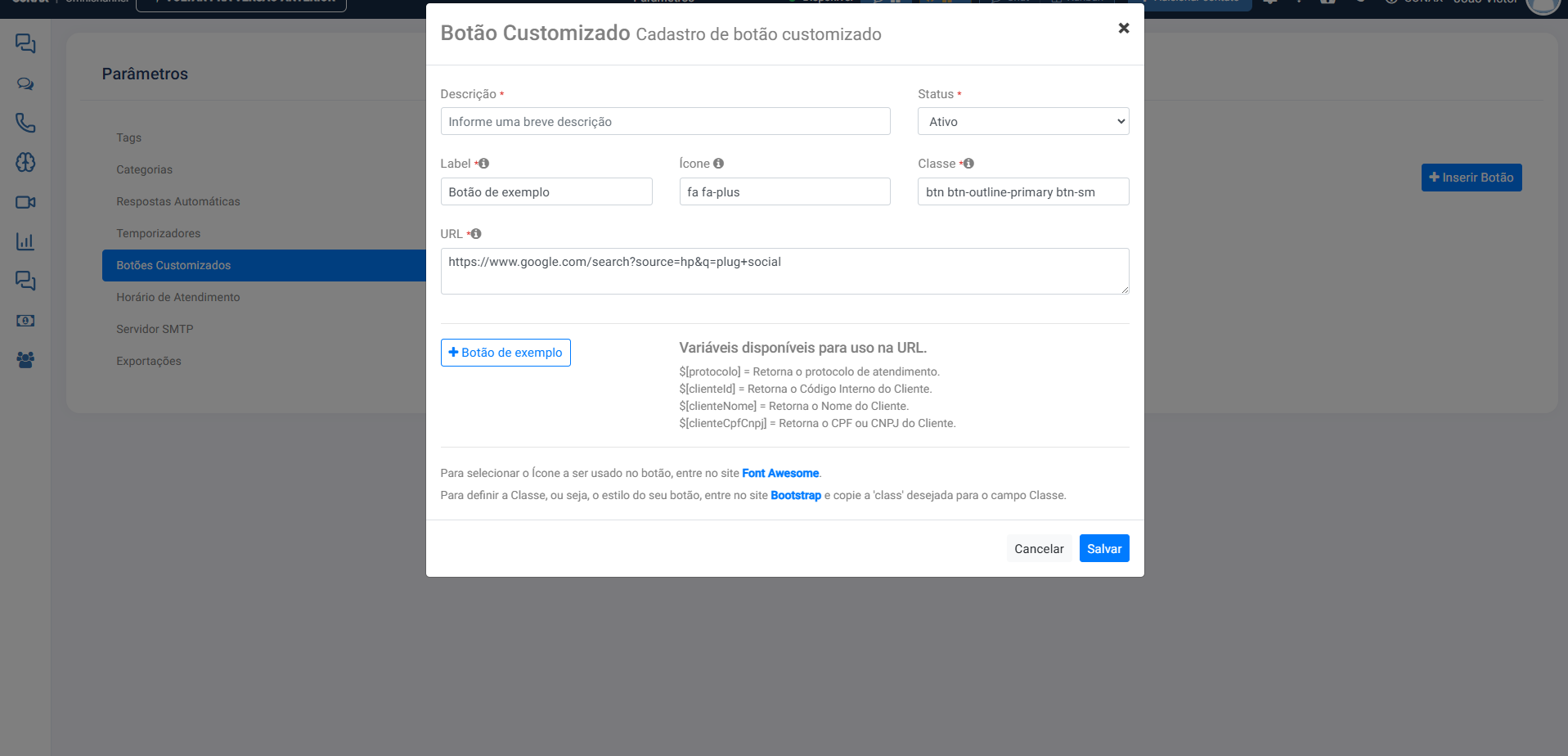
Clique em Inserir botão.
Preencha os campos do cadastro:
Descrição breve do botão
Status: ativo ou inativo
Etiqueta que será exibida no botão
Ícone
Classe
URL de integração que executará a ação no chat
Esse cadastro define o comportamento do botão quando ele for usado pelo atendente.
3. Configure variáveis na URL, se necessário
Na URL de integração, você pode incluir variáveis para personalizar a ação.
Exemplos de variáveis :
Protocolo do atendimento
Código do cliente
Nome do cliente
CPF ou CNPJ
Essas informações ajudam a integração a identificar corretamente o atendimento e o contato.
4. Salve e gerencie os botões cadastrados
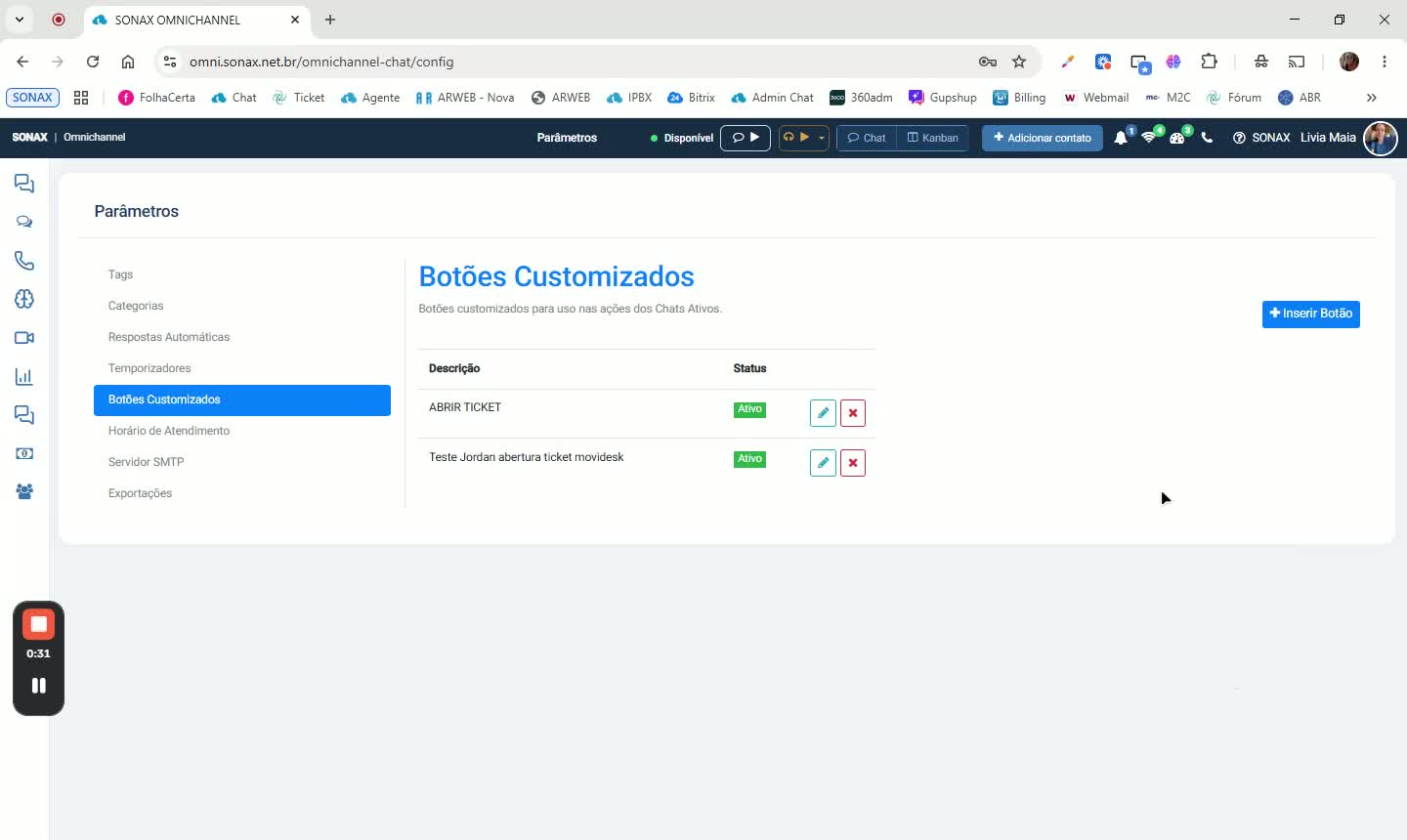
Depois de preencher tudo, clique em Salvar.
O botão aparecerá na lista com:
Descrição
Status
A partir dessa lista, você pode:
Editar o botão
Excluir o botão
Isso permite manter os botões sempre atualizados conforme a necessidade da operação.
5. Use o botão no atendimento ativo
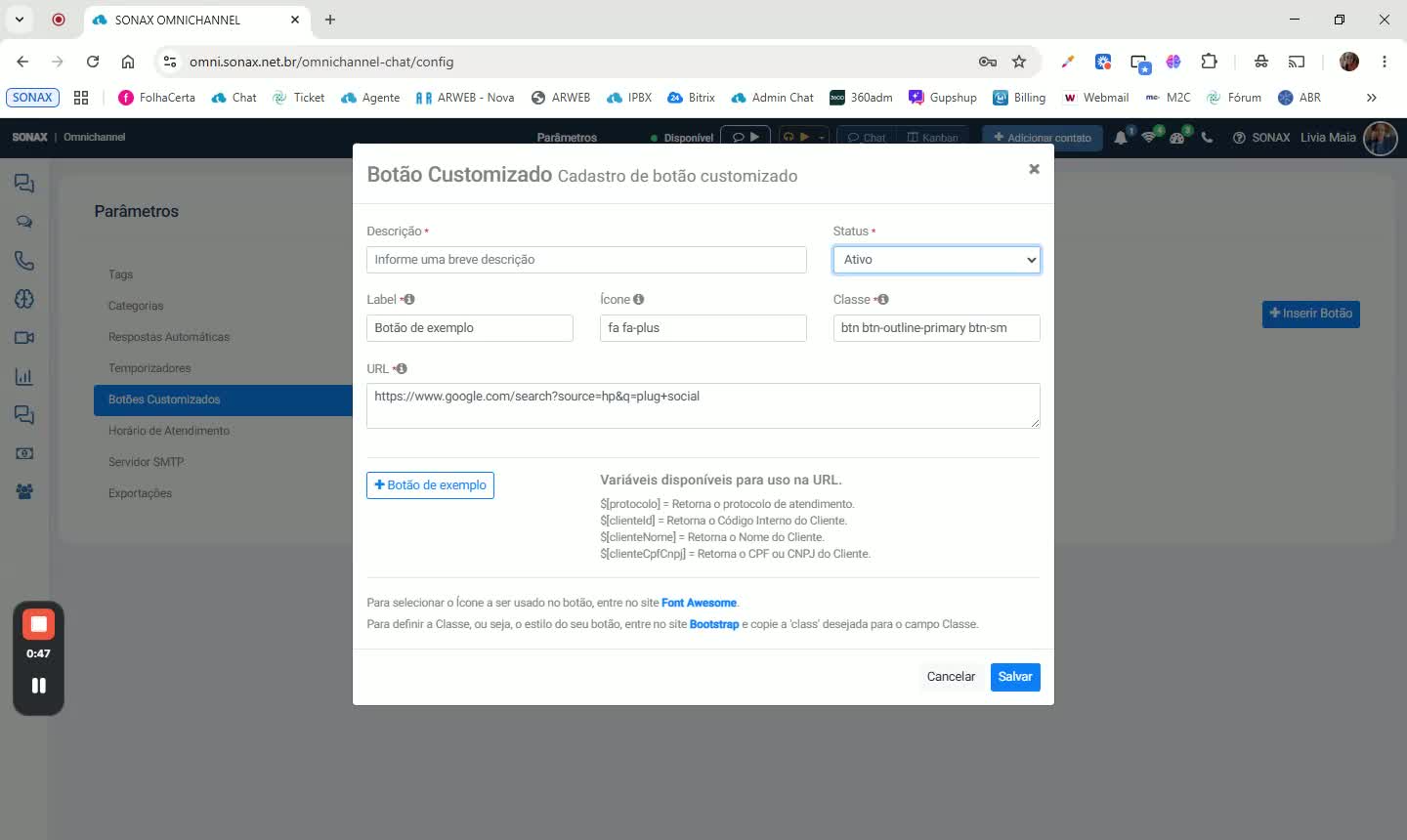
No atendimento do Minichannel / chat ativo, o botão customizado aparece na área de ações.
Ele fica no canto inferior direito, como o penúltimo botão da barra.
Ao clicar nele, o atendente dispara a ação configurada na URL de integração.
6. Entenda o objetivo dos botões customizados
Os botões customizados servem para integrar o chat com outras plataformas.
Cada botão pode executar uma ação diferente, de acordo com a necessidade do atendimento.
Isso dá mais agilidade para os atendentes e permite automatizar tarefas dentro do fluxo de chat.