Neste tutorial, vamos lhe mostrar como importar, exportar, carterizar e editar contatos no Sonax/Omnichannel
A funcionalidade permite importar, exportar, editar e realizar a carteirização de contatos no Sonax Omnichannel, facilitando o gerenciamento e a organização das informações dos clientes de forma centralizada e eficiente.
Segue abaixo uma vídeo aula e também o passo a passo detalhado desta função:
Obs: Para acessar você precisa estar logado ao seu painel de administrador do Sonax Chat no endereço chat.sonax.net.br, caso você não tenha os dados de acesso verifique em seu email as credenciais que encaminhamos na ativação ou solicite o suporte através do chat online no site sonax.net.br
Vídeo aula completa:
Passo a passo:
Como importar, exportar, carterizar e editar contatos no Sonax/Omnichannel
1. Acesse o menu de contatos
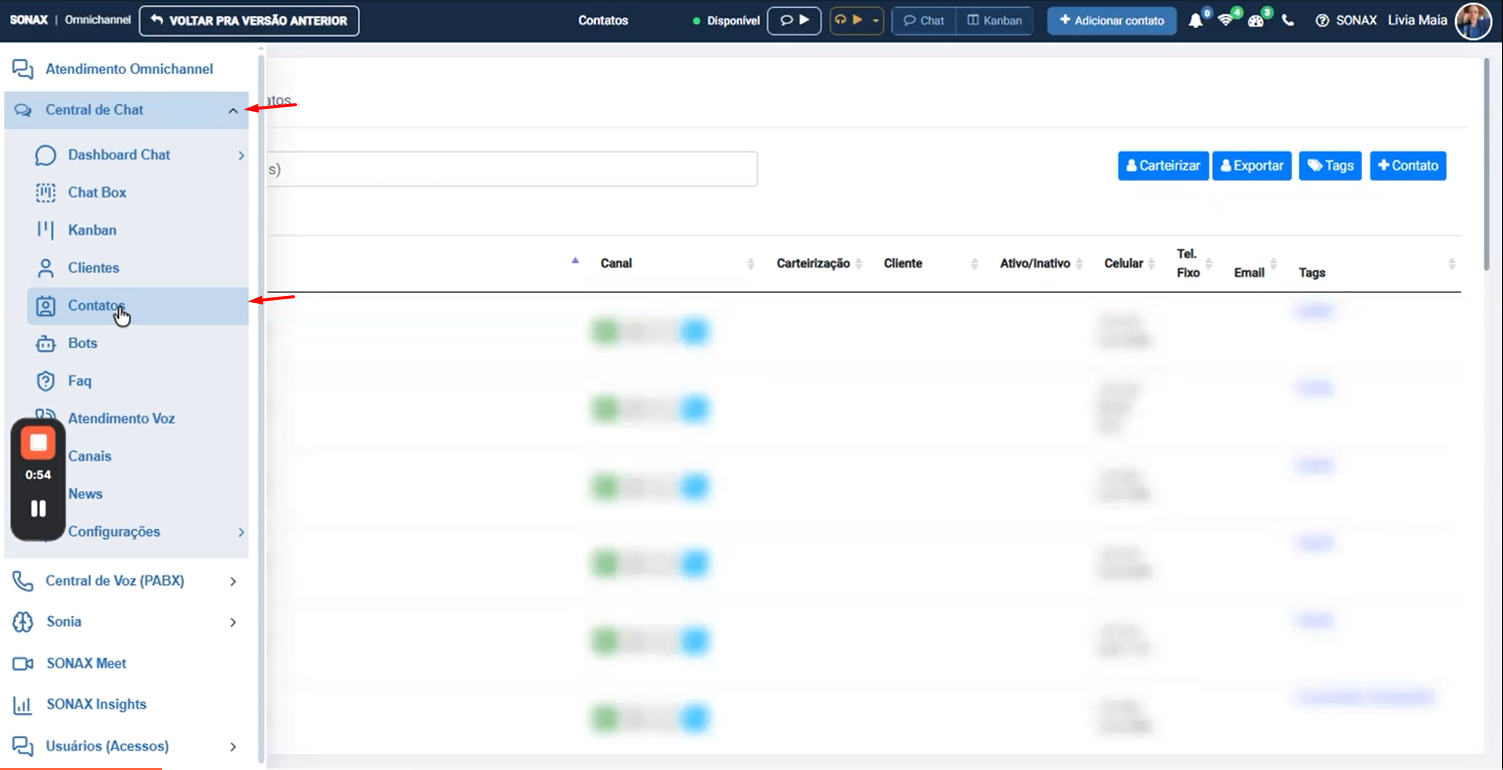
No sistema, entre no menu central de chat.
Clique em Contatos.
Nessa tela, você verá a lista de contatos já cadastrados na plataforma.
A listagem pode exibir informações como:
nome
canais de atendimento
carterização
cliente vinculado
status do cliente (ativo/inativo)
telefone
e-mail
tags
2. Cadastre um novo contato
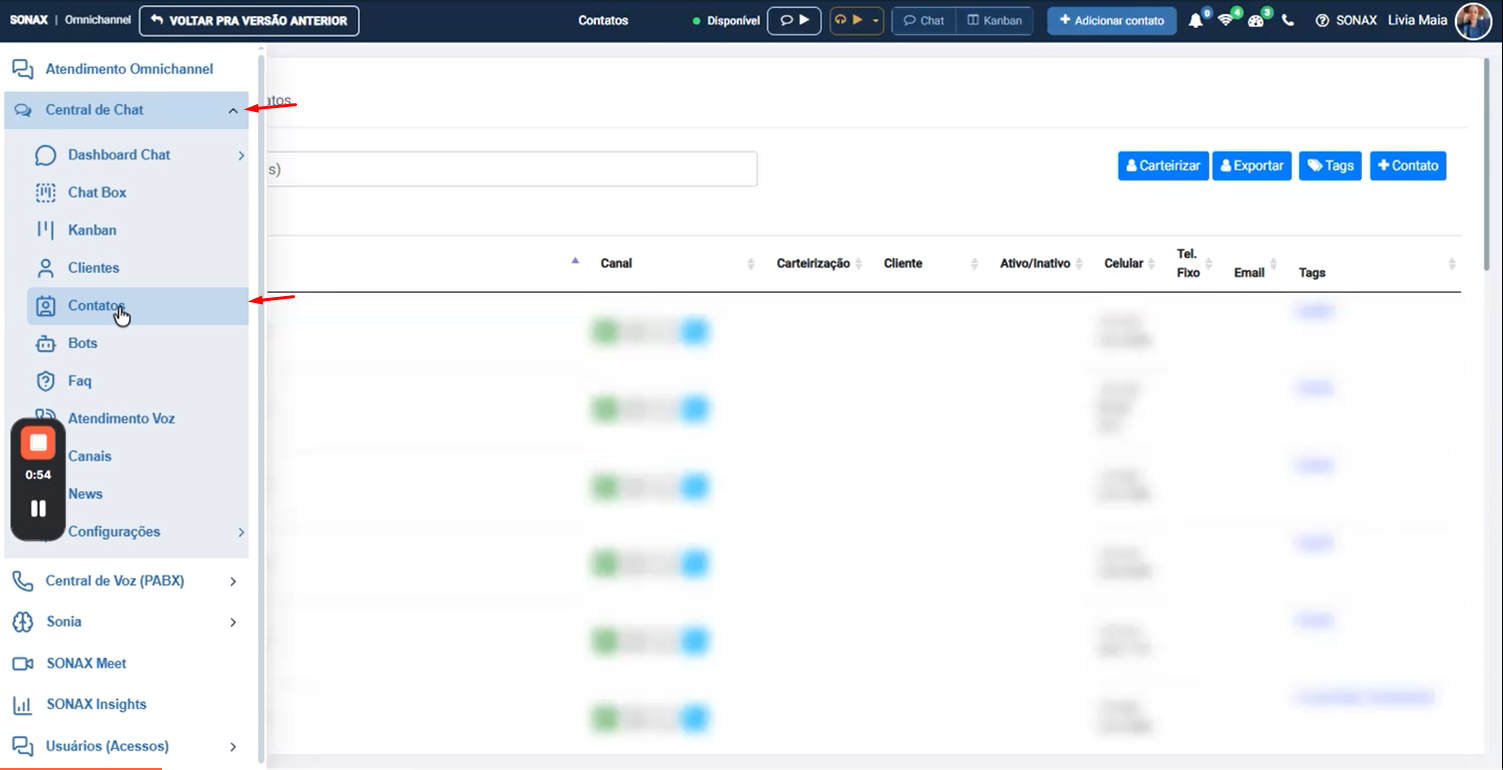
Clique em Mais contato para adicionar um novo registro.
Preencha os dados disponíveis, como:
nome
CPF ou CNPJ (opcional)
telefone principal
telefone adicional (opcional)
e-mail (opcional)
cliente vinculado
carterização para um atendente específico
tags (opcional)
endereço (opcional)
Depois de preencher as informações, clique em Salvar.
O contato será incluído na plataforma.
3. Adicione tags aos contatos
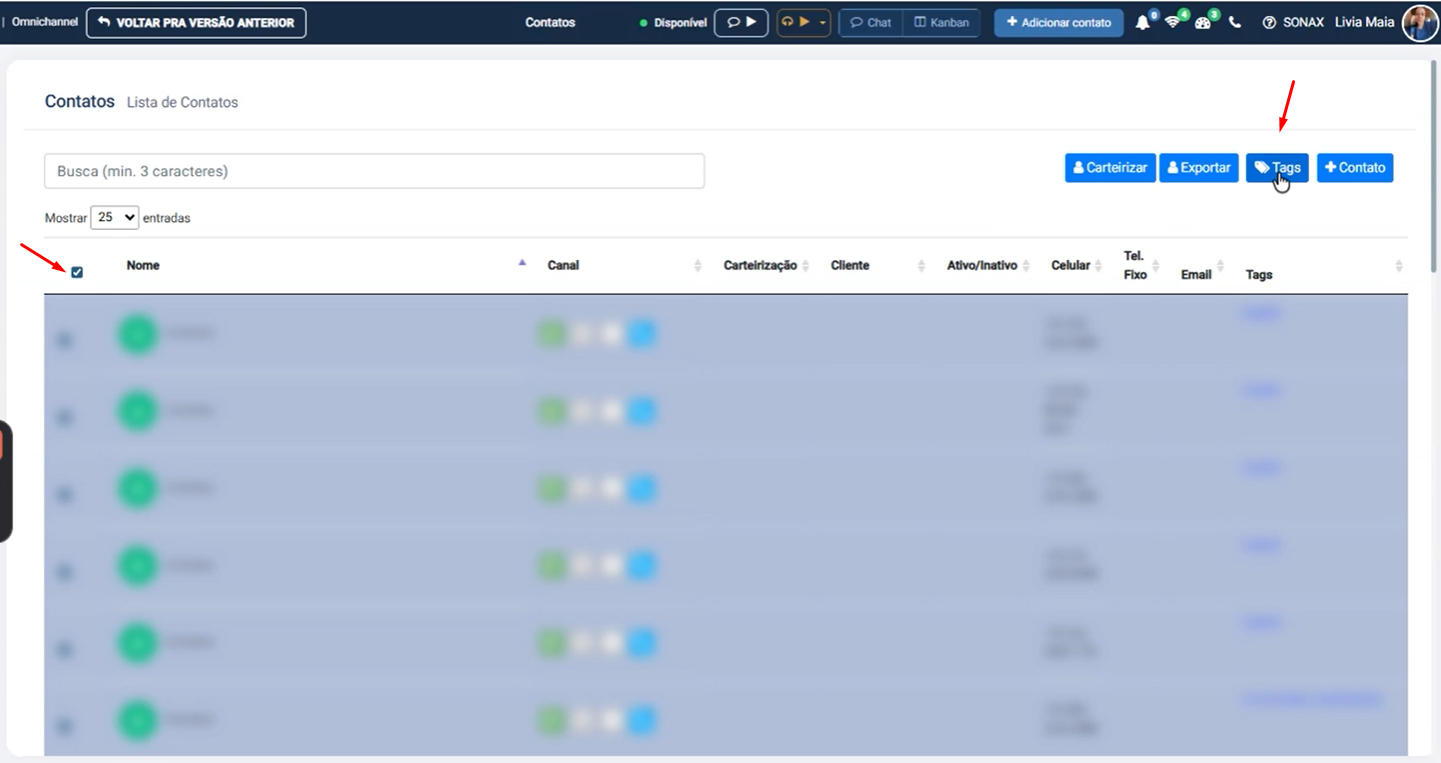
Selecione um ou mais contatos na lista.
Clique em Tags.
Escolha a tag desejada para vincular aos contatos selecionados.
Se necessário, adicione várias tags ao mesmo contato.
As tags ficam associadas ao contato e aparecem nos atendimentos futuros, inclusive no WhatsApp.
4. Carterize contatos para um atendente específico
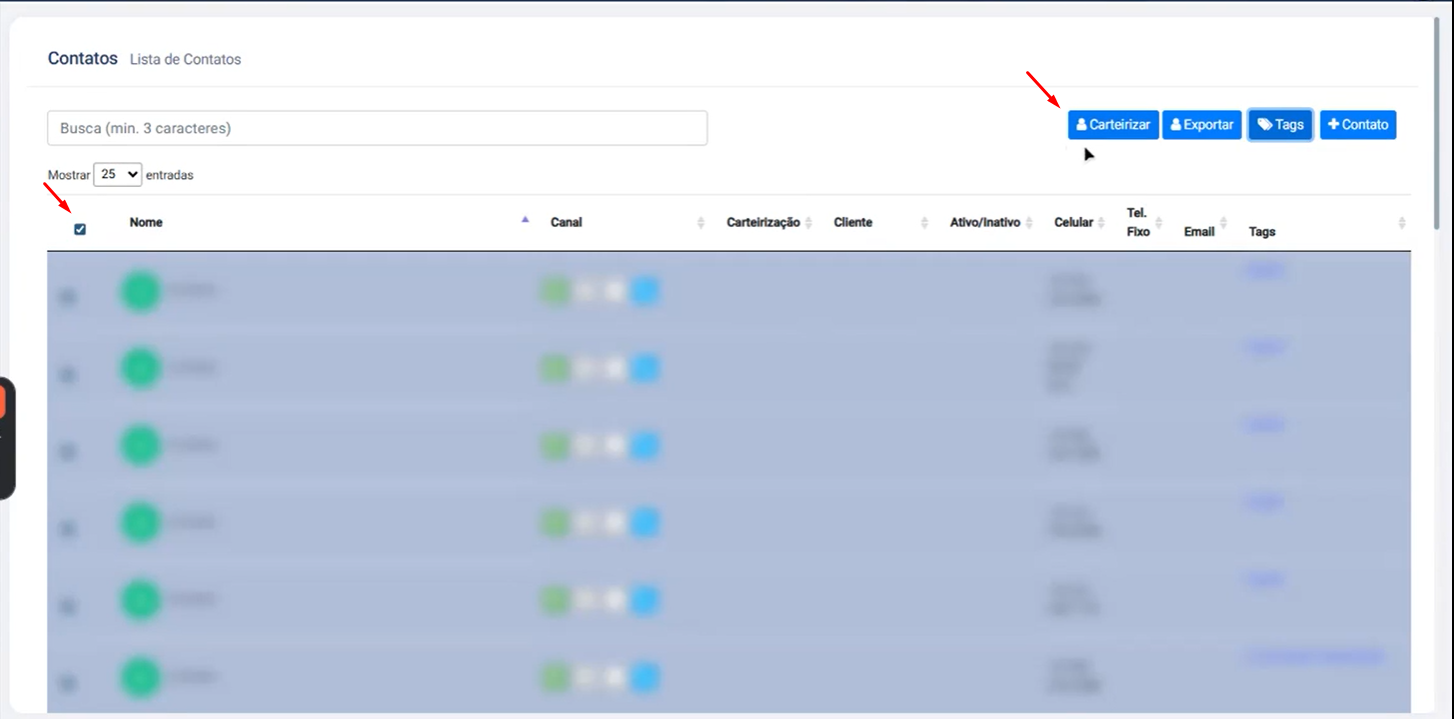
Selecione os contatos que deseja carterizar.
Clique em Carterizar.
Escolha o atendente desejado.
Confirme a ação.
Com isso, o contato ficará vinculado a esse atendente.
Outros atendentes não visualizarão esse contato, a menos que tenham permissão de visualização secundária.
5. Remova a carterização quando necessário
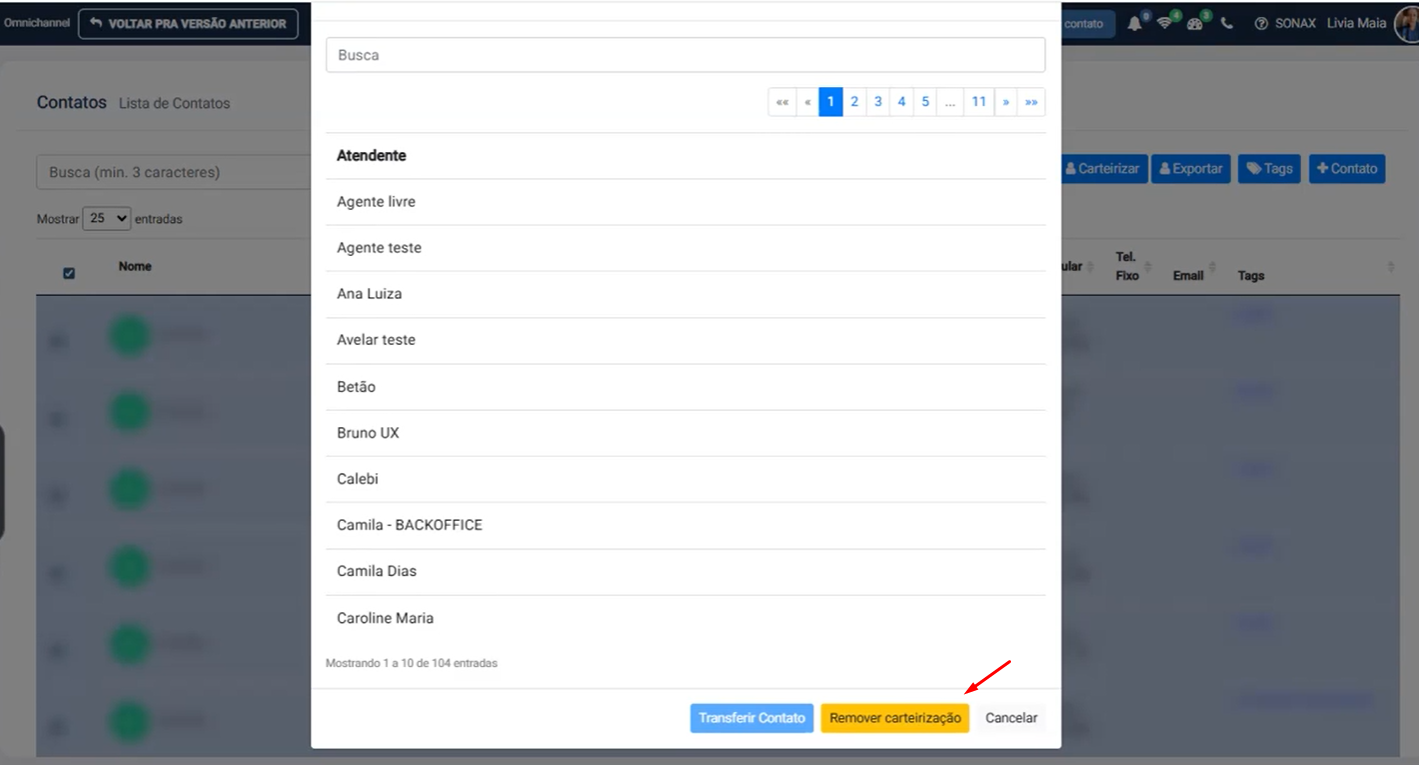
Selecione os contatos já carterizados.
Clique em Remover carterização.
Confirme a operação.
Após isso, o contato volta a ficar disponível para todos os atendentes.
6. Exporte a lista de contatos
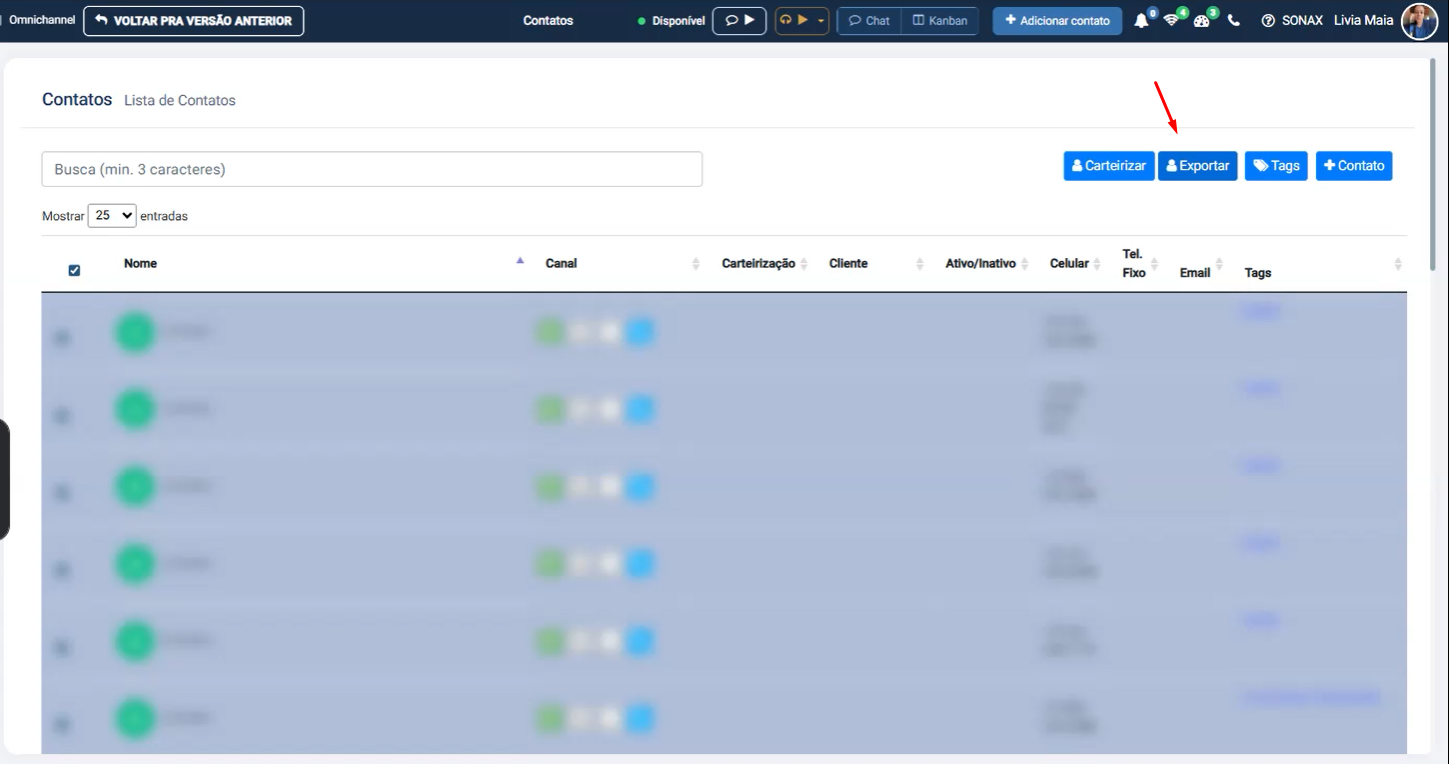
Use a opção Exportar para baixar a lista de contatos.
O sistema gera uma planilha em Excel com os contatos cadastrados.
Essa exportação facilita o uso externo e a análise dos dados.
7. Abra um contato para visualizar e iniciar ações
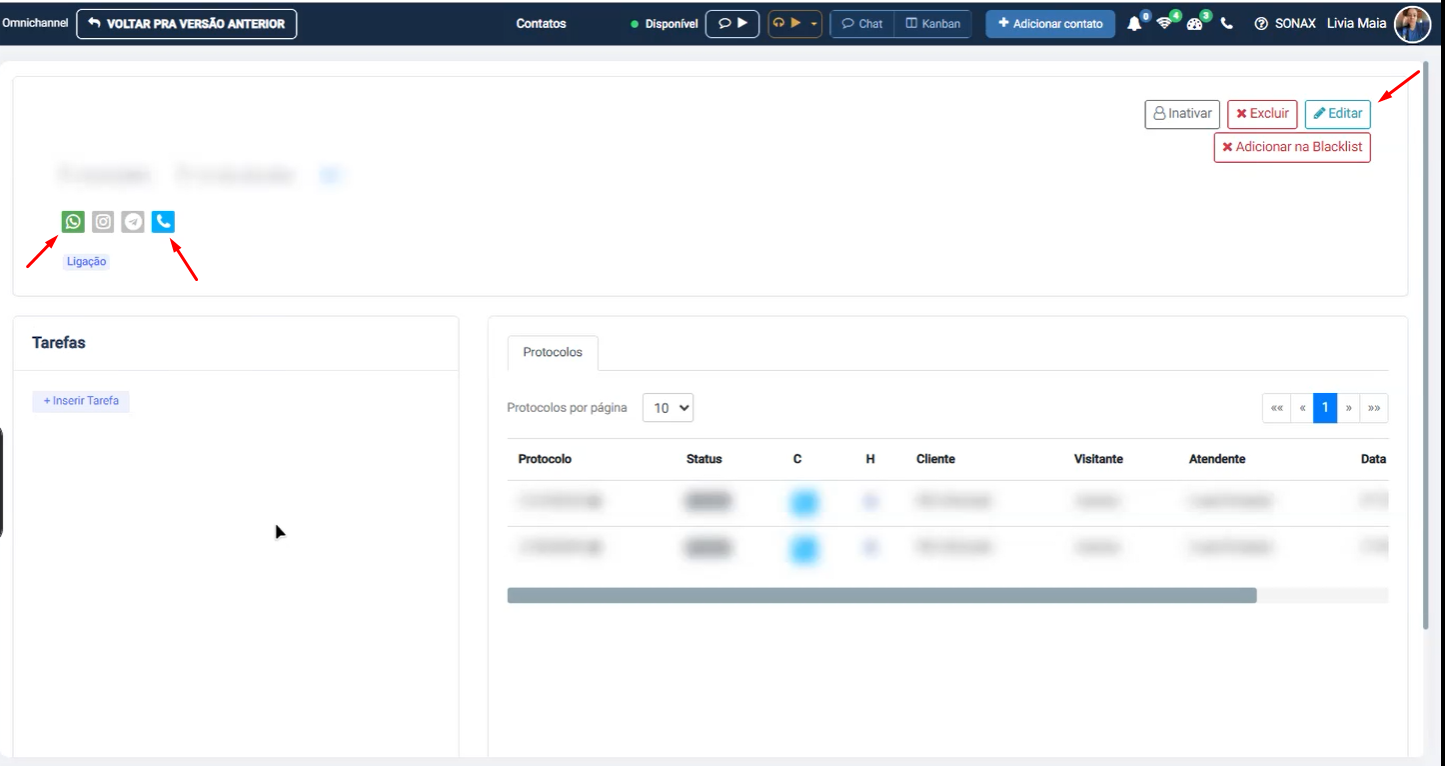
Clique em um contato da lista para abrir seus detalhes.
Nessa tela, você pode:
iniciar um atendimento via WhatsApp
realizar uma ligação para o contato
editar os dados cadastrais
Essa área centraliza as principais ações relacionadas ao contato.
8. Edite os dados do contato
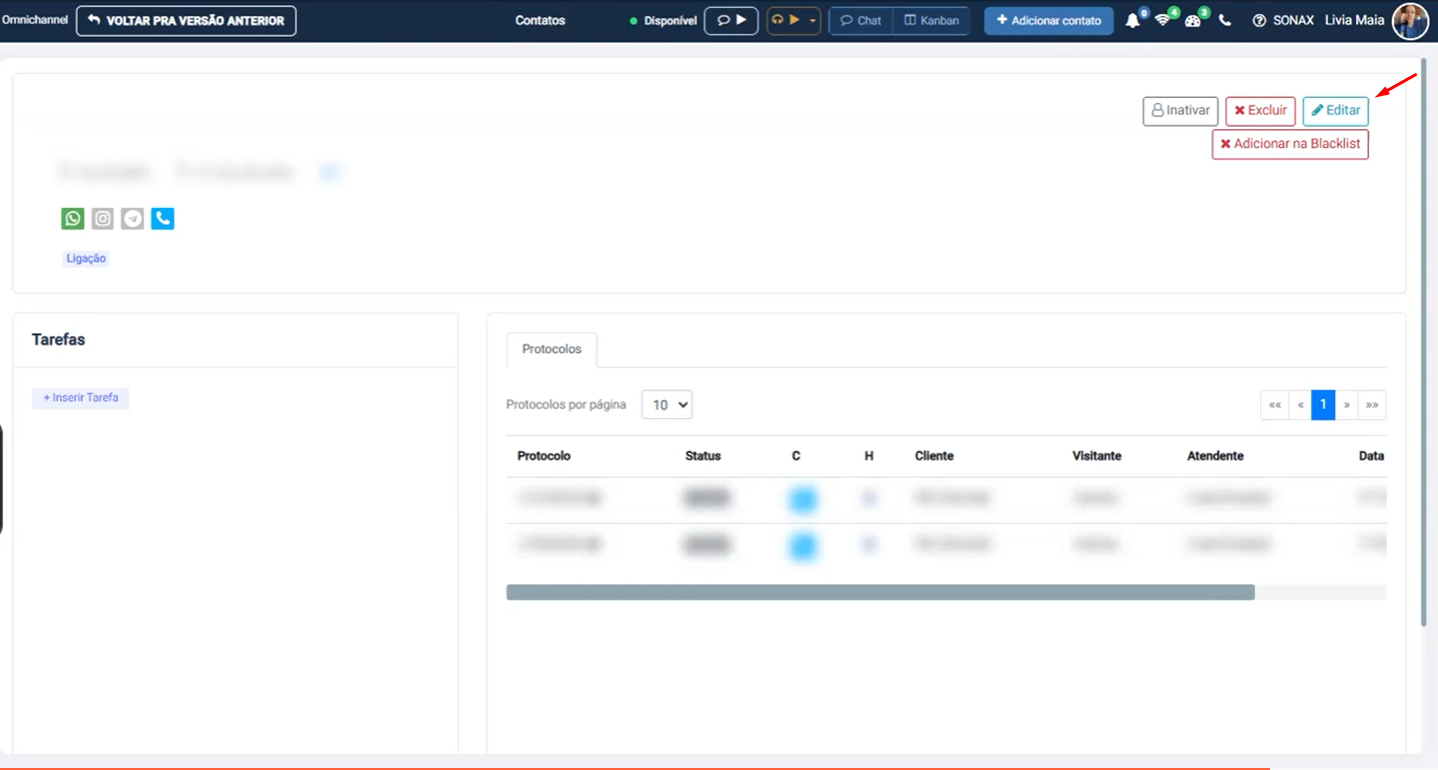
Dentro da tela do contato, clique em Editar.
Atualize informações como:
nome
telefone
e-mail
CPF
outros dados opcionais
Salve as alterações para manter o cadastro atualizado.
9. Consulte tarefas e histórico do contato
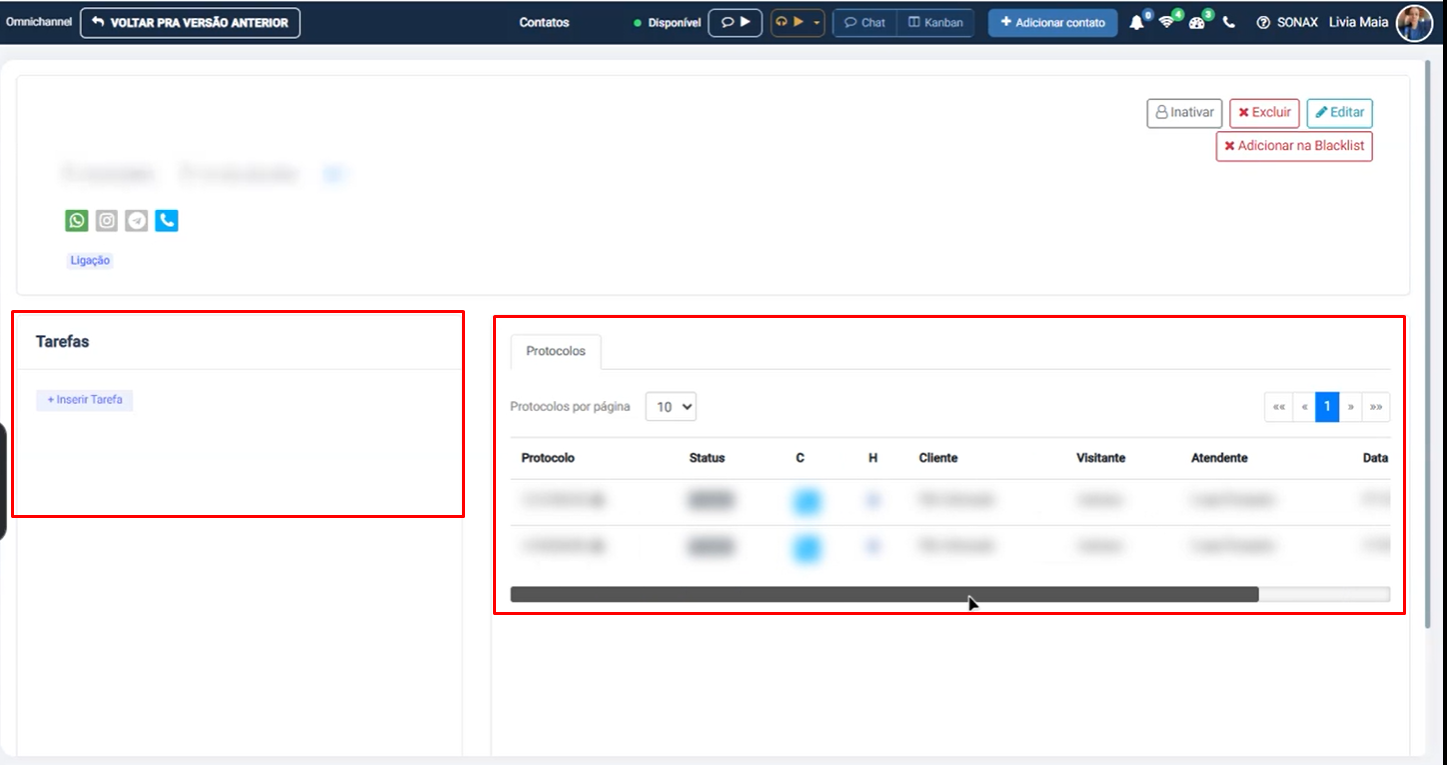
Na tela do contato, também é possível visualizar:
tarefas vinculadas nos quadros Kanban
protocolos e histórico de atendimento
O histórico inclui atendimentos de:
ligação
WhatsApp
atendimentos abertos e encerrados
As informações exibidas incluem:
número do protocolo
status
tipo de protocolo
cliente vinculado
atendente responsável
data e horário
10. Use os botões rápidos de WhatsApp e ligação
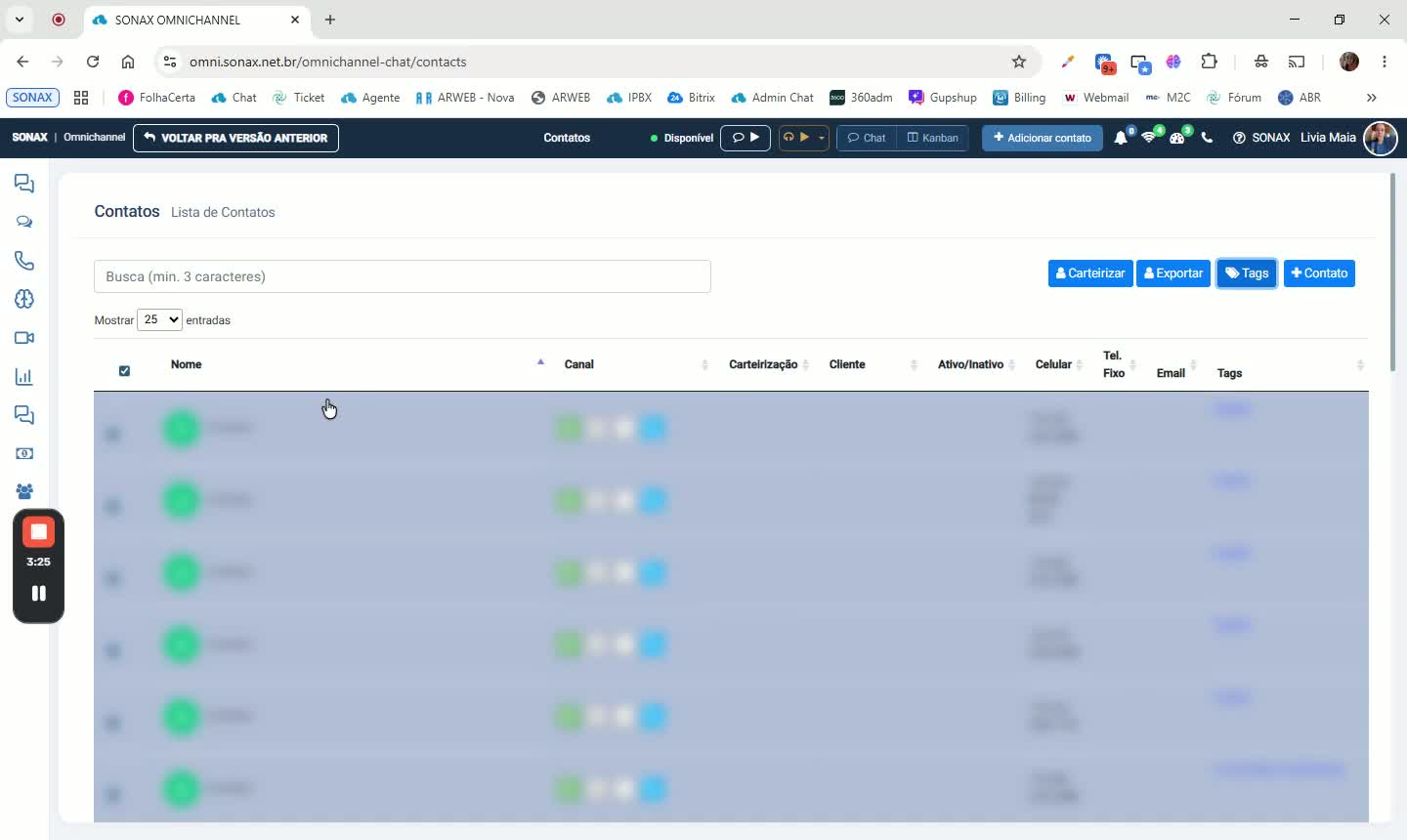
Na lista inicial de contatos, há botões rápidos para:
iniciar atendimento via WhatsApp
fazer uma ligação
Esses atalhos agilizam o contato direto com o cliente sem precisar abrir várias telas.