Neste tutorial, vamos lhe mostrar como cadastrar e editar filas no Sonax Omnichannel
A funcionalidade permite cadastrar e editar filas.
Segue abaixo uma vídeo aula e também o passo a passo detalhado desta função:
Obs: Para acessar você precisa estar logado ao seu painel de administrador do Sonax Chat no endereço chat.sonax.net.br, caso você não tenha os dados de acesso verifique em seu email as credenciais que encaminhamos na ativação ou solicite o suporte através do chat online no site sonax.net.br
Vídeo aula completa:
Passo a passo:
1. Acesse a tela de filas
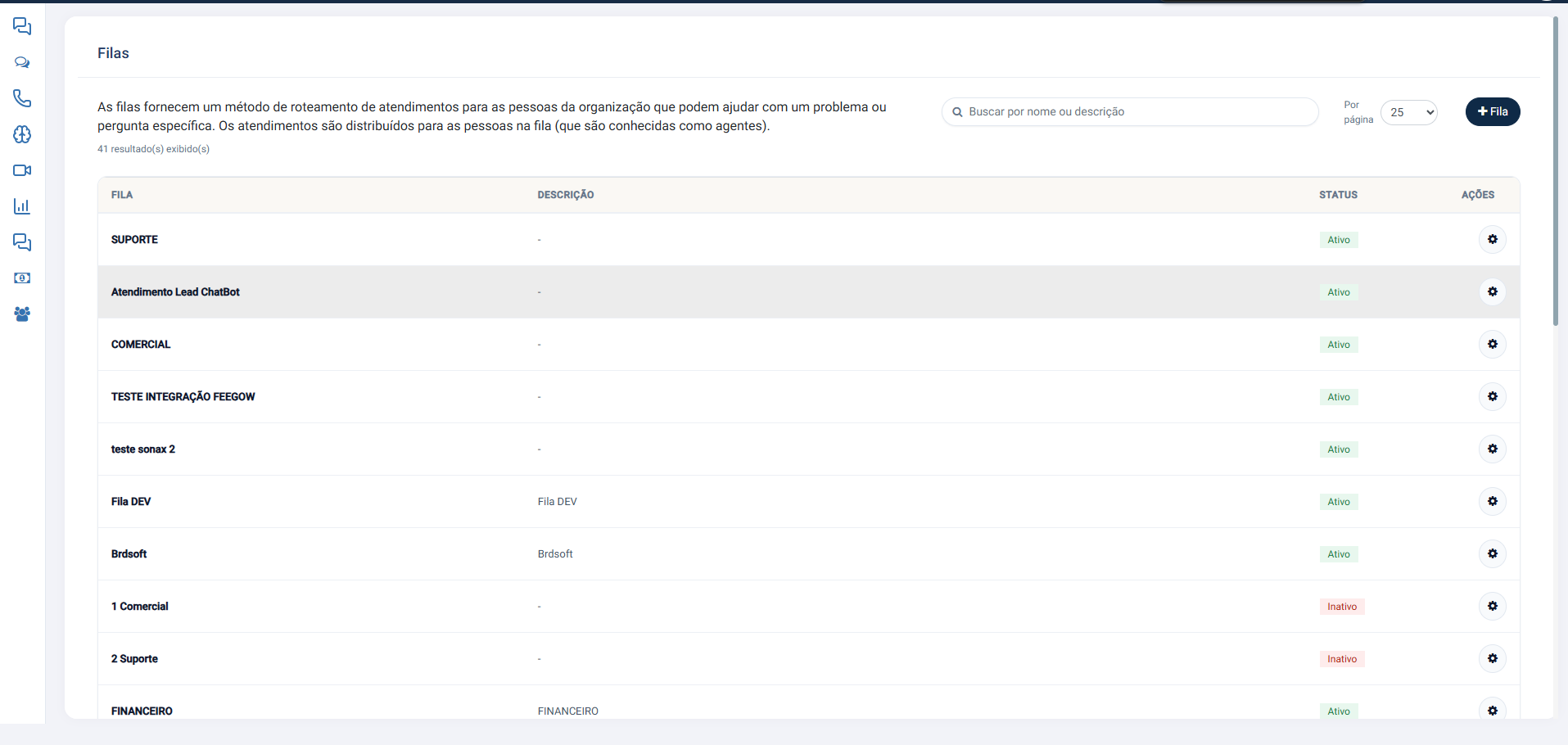
No sistema, vá em Menu central de Chat.
Abra Configurações > Filas.
Verifique a lista de filas cadastradas e o status (ativo/inativo).
2. Abra uma fila para edição
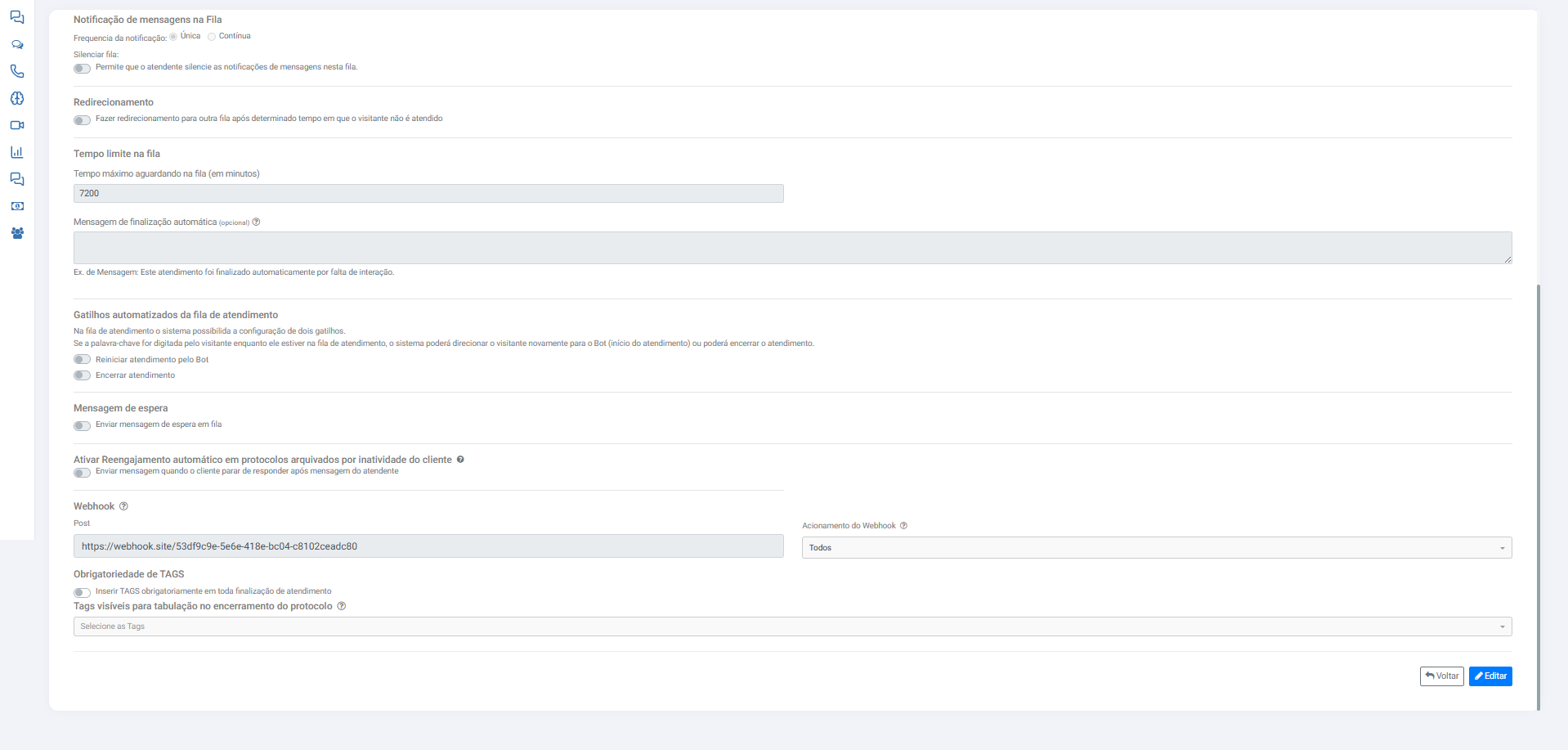
Na fila desejada, clique no ícone de engrenagem.
Em Ações, abra os detalhes da fila.
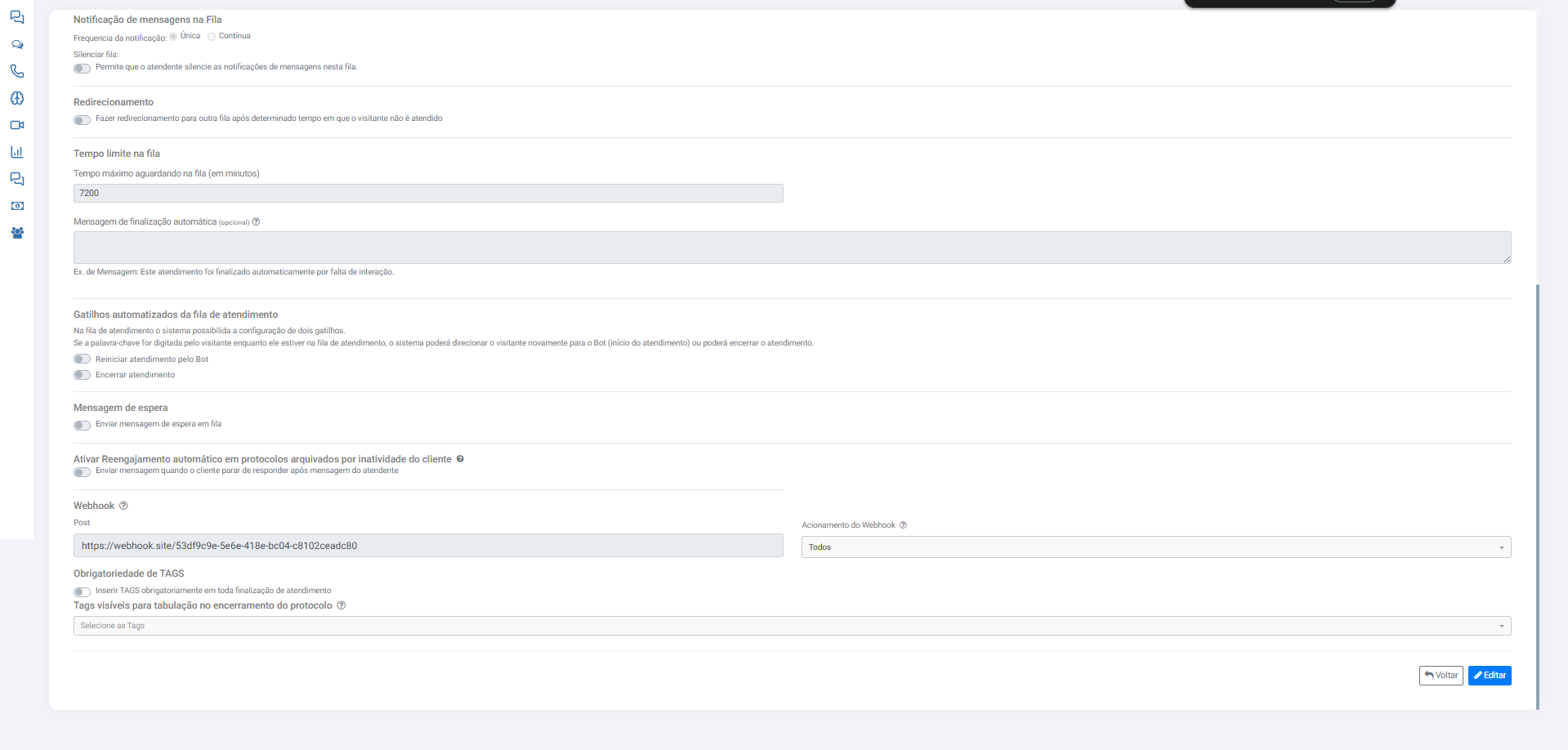
Role até o fim da página e clique em Editar.
Ajuste qualquer configuração da fila e salve.
3. Cadastre uma nova fila
Na tela de filas, clique em Mais fila.
Preencha o nome da fila.
Marque Ativo para habilitar a fila.
Opcionalmente, adicione uma descrição e ative o assistente de IA para sugestão de mensagens.
4. Configure a distribuição e os agentes
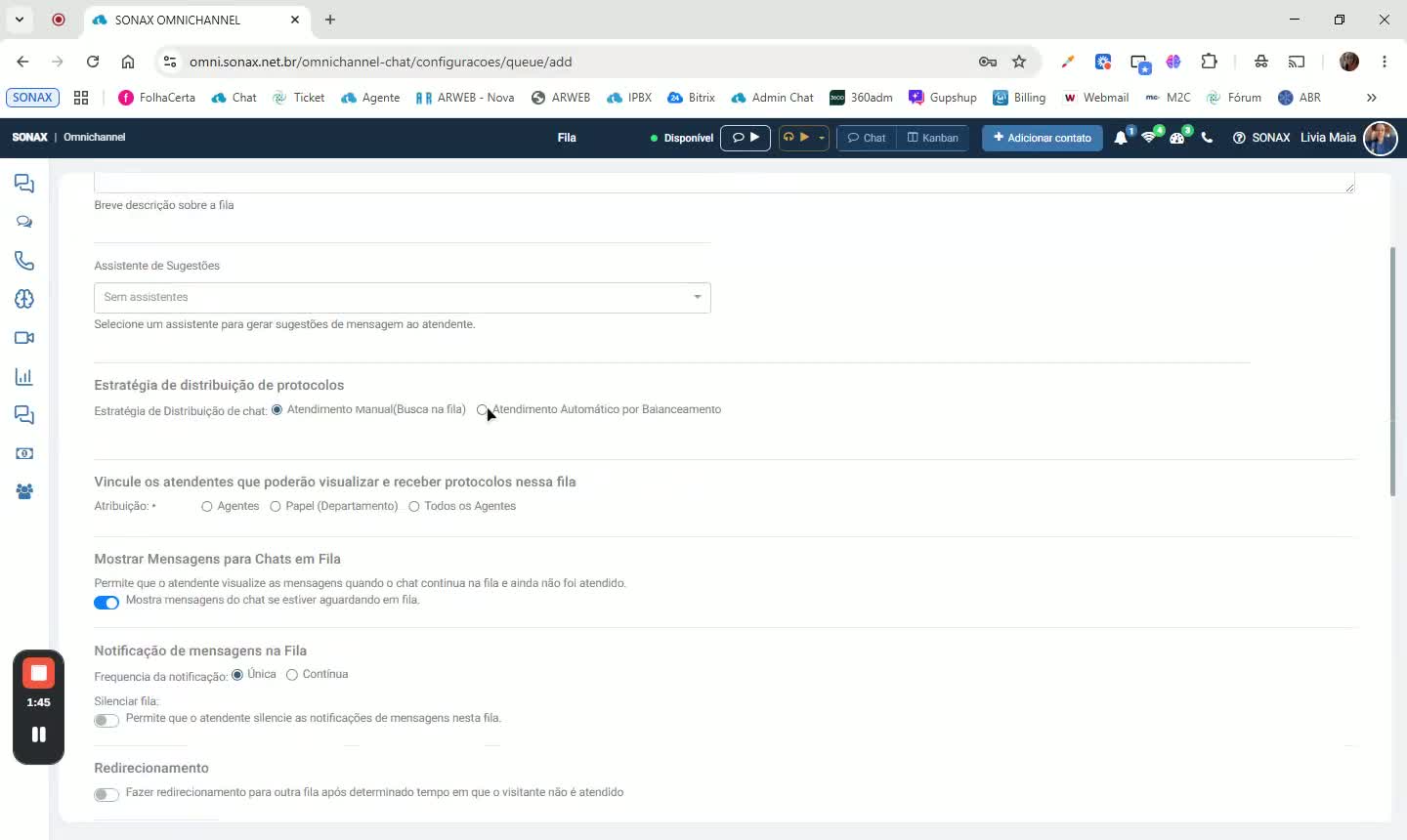
Selecione a estratégia de distribuição:
Manual: o atendente assume o protocolo na aba Na fila.
Automática por balanceamento: o sistema distribui os atendimentos automaticamente.
Se necessário, vincule agentes que apenas visualizam os atendimentos (ex.: supervisores/líderes).
Defina quais agentes podem visualizar e receber protocolos na fila.
5. Ajuste mensagens, notificações e regras da fila
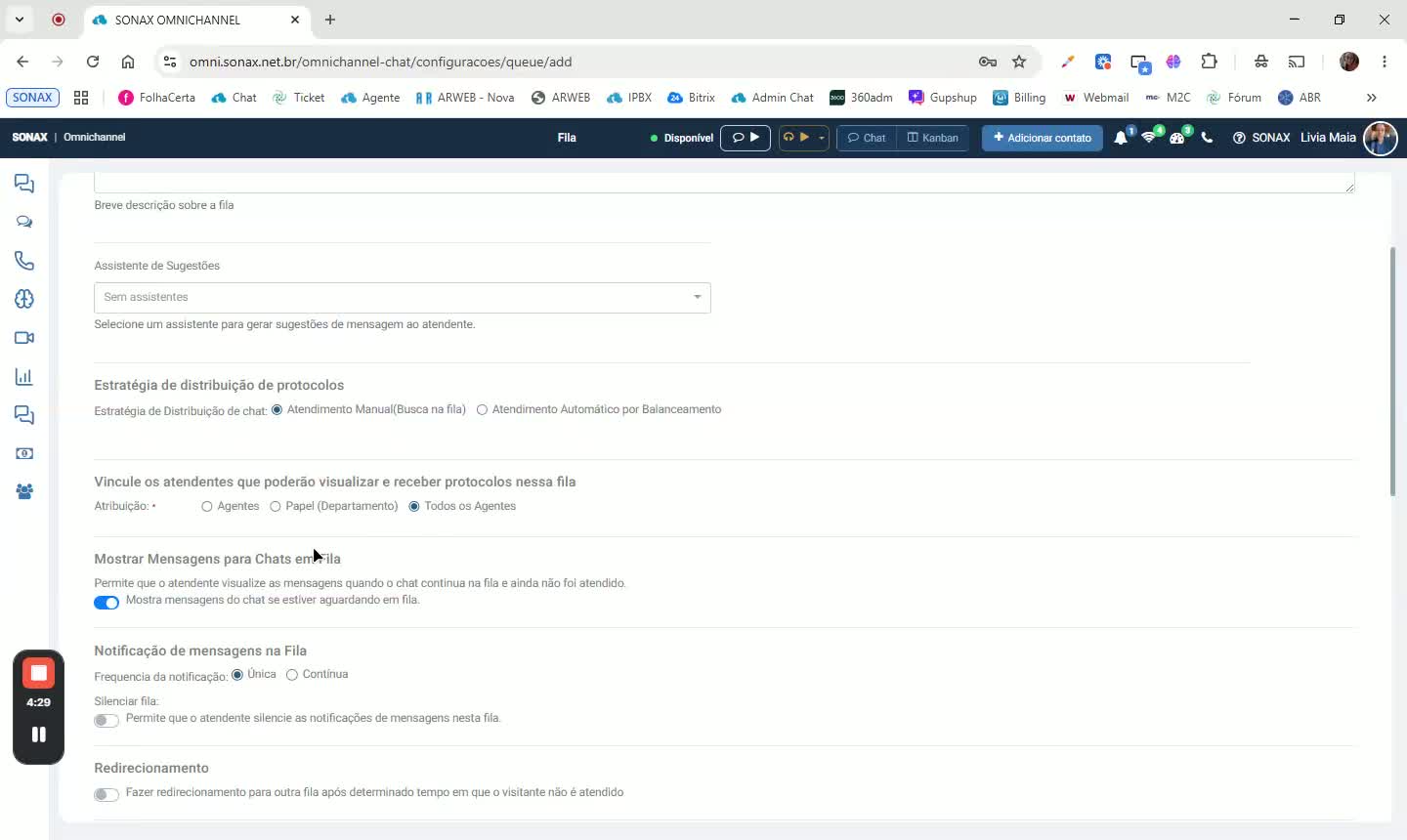
Configure se o atendente pode ver mensagens do cliente na fila antes de assumir.
Defina as notificações da fila:
notificação única ou contínua;
permitir ou não silenciar o som.
Configure redirecionamento para outra fila após um tempo.
Defina o tempo máximo de espera na fila.
Ative gatilhos por palavra-chave para:
reiniciar o atendimento pelo bot;
encerrar o atendimento.
Configure mensagem de espera e, se necessário, reengajamento automático para chats arquivados por inatividade.
Configure webhook e quando ele será acionado.
Se necessário, exija tags obrigatórias ao encerrar o protocolo e limite as tags visíveis por setor.
6. Salve e valide o comportamento
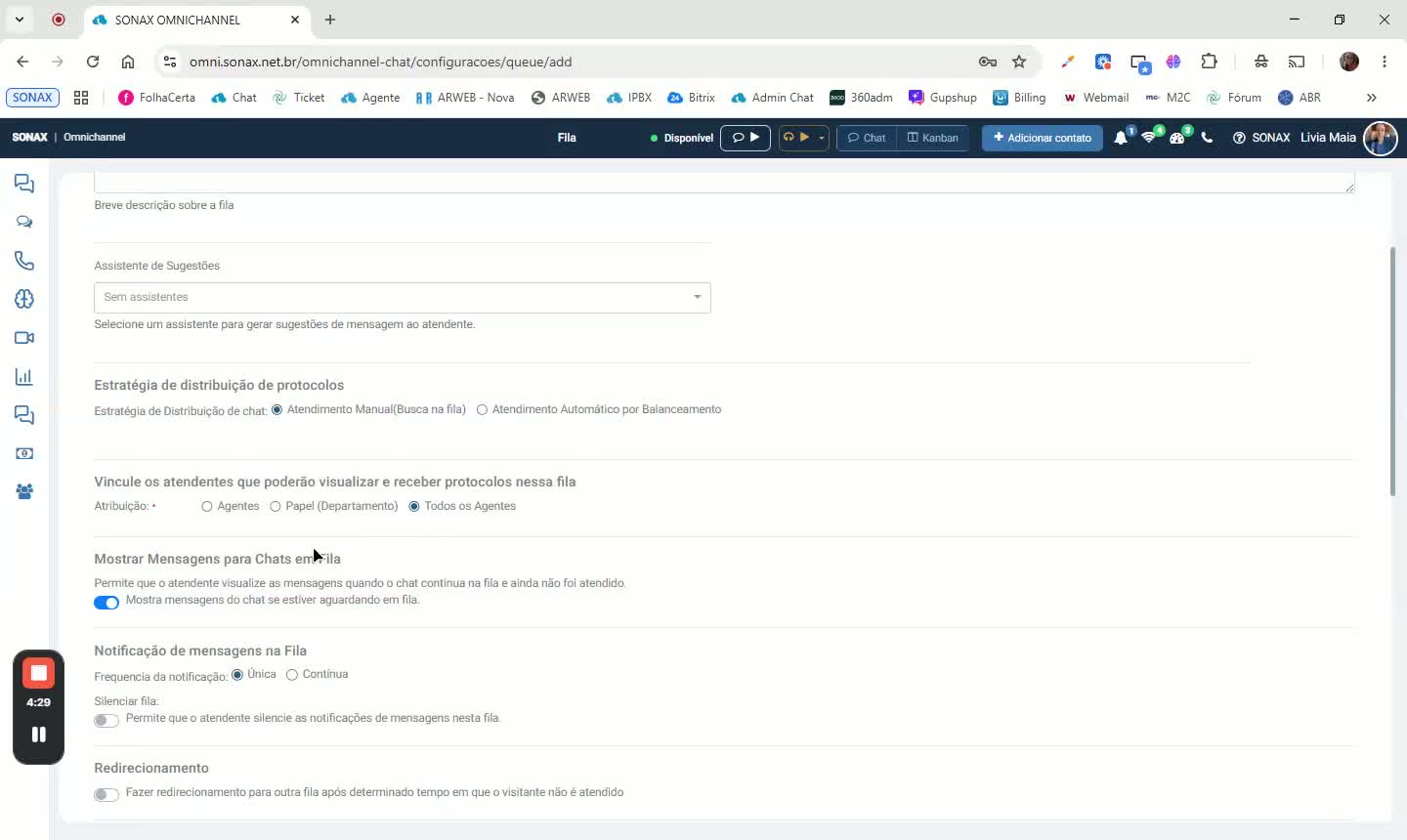
Salve a fila com as configurações desejadas.
Vincule a fila ao bot de atendimento.
Teste o fluxo para verificar se o problema ocorre ao criar ou editar a fila.