Neste tutorial, vamos lhe mostrar como visualizar dados de cadastro no Sonax Omnichannel
A funcionalidade permite visualizar dados de cadastro.
Segue abaixo uma vídeo aula e também o passo a passo detalhado desta função:
Obs: Para acessar você precisa estar logado ao seu painel de administrador do Sonax Chat no endereço chat.sonax.net.br, caso você não tenha os dados de acesso verifique em seu email as credenciais que encaminhamos na ativação ou solicite o suporte através do chat online no site sonax.net.br
Vídeo aula completa:
Passo a passo:
1. Acesse a área do cliente
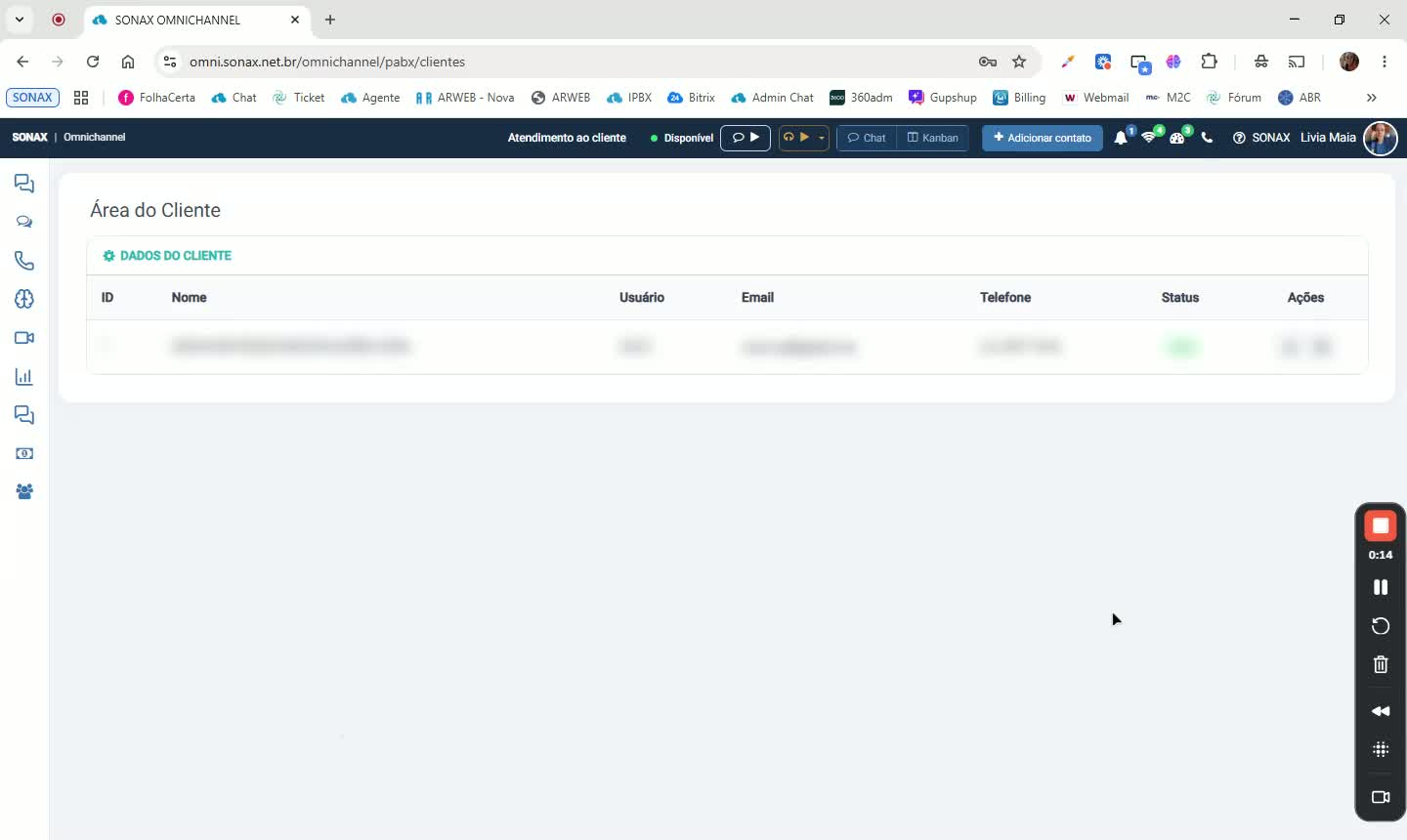
No menu lateral, entre em Central de Voz > Área do Cliente.
Nessa tela, você verá o cadastro da empresa na plataforma.
2. Abra a visualização do
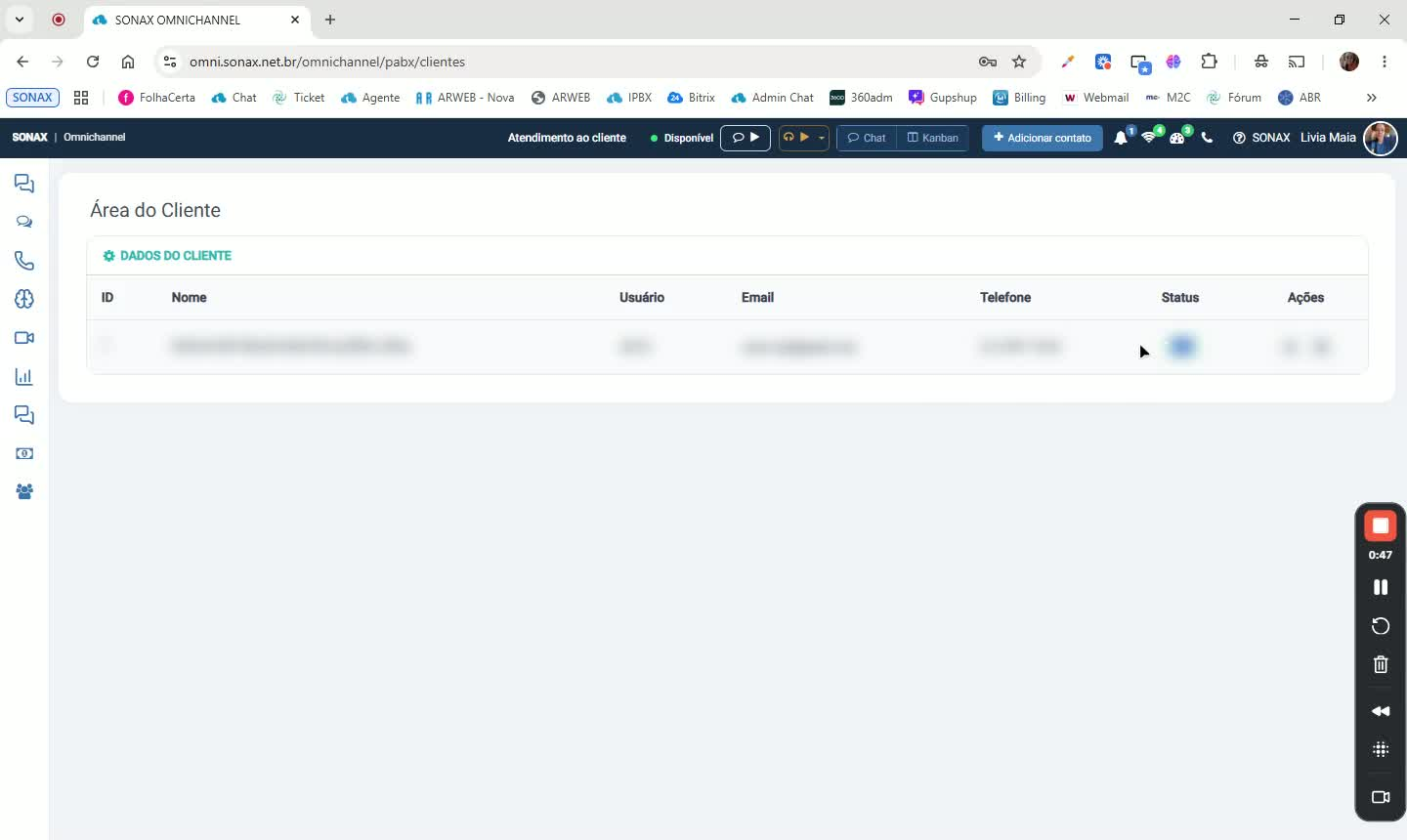
Na coluna Ações, clique no ícone de visualização.
Isso abre os dados cadastrados da empresa.
3. Confira as informações exibidas
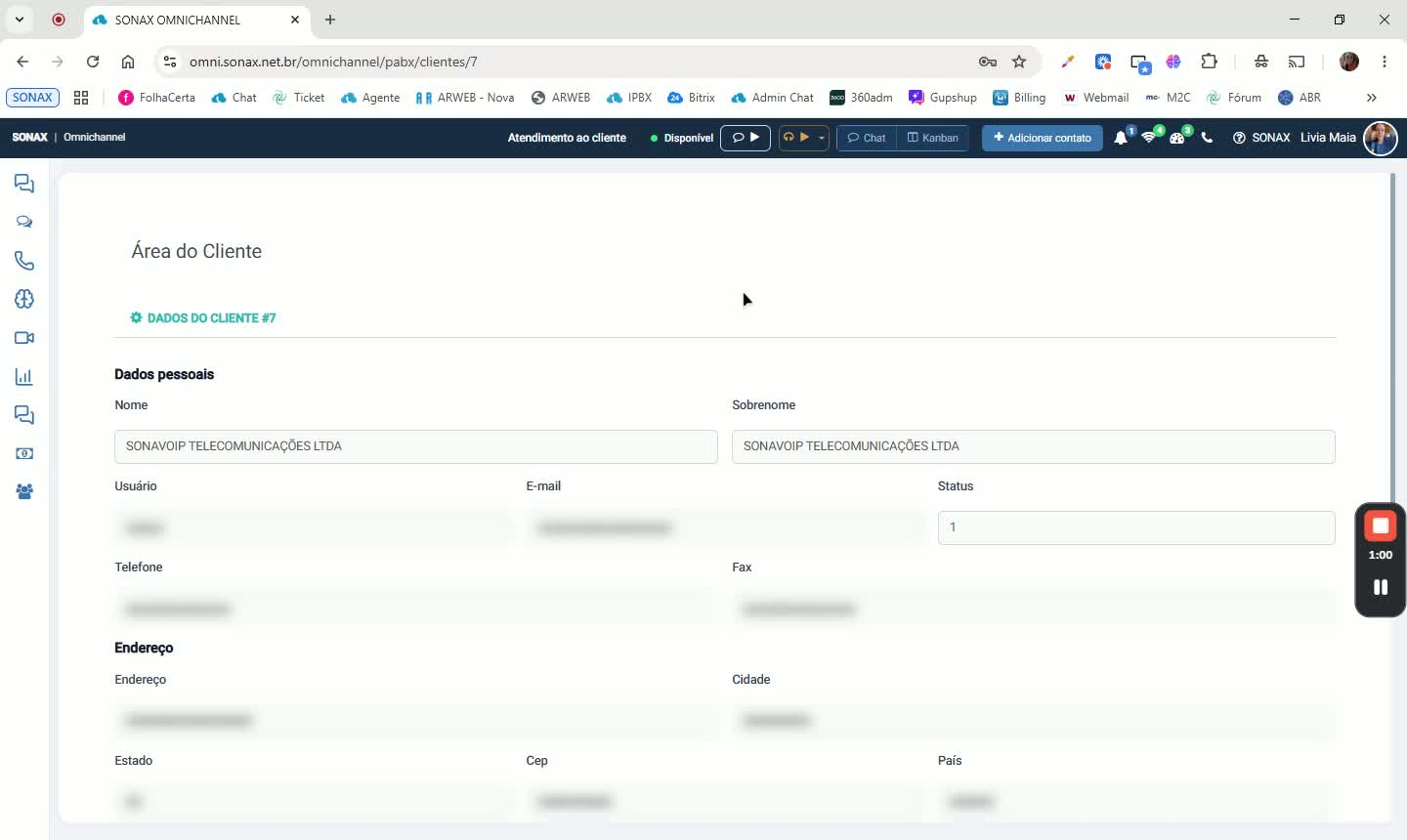
Verifique os dados disponíveis, como:
nome da empresa
nome do responsável
código de cliente
usuário
e-mail cadastrado
telefone de contato
endereço da empresa
crédito disponível
plano contratado
moeda em real
minutos utilizados no mês
informações da empresa
4. Ajuste o Caller ID, se necessário
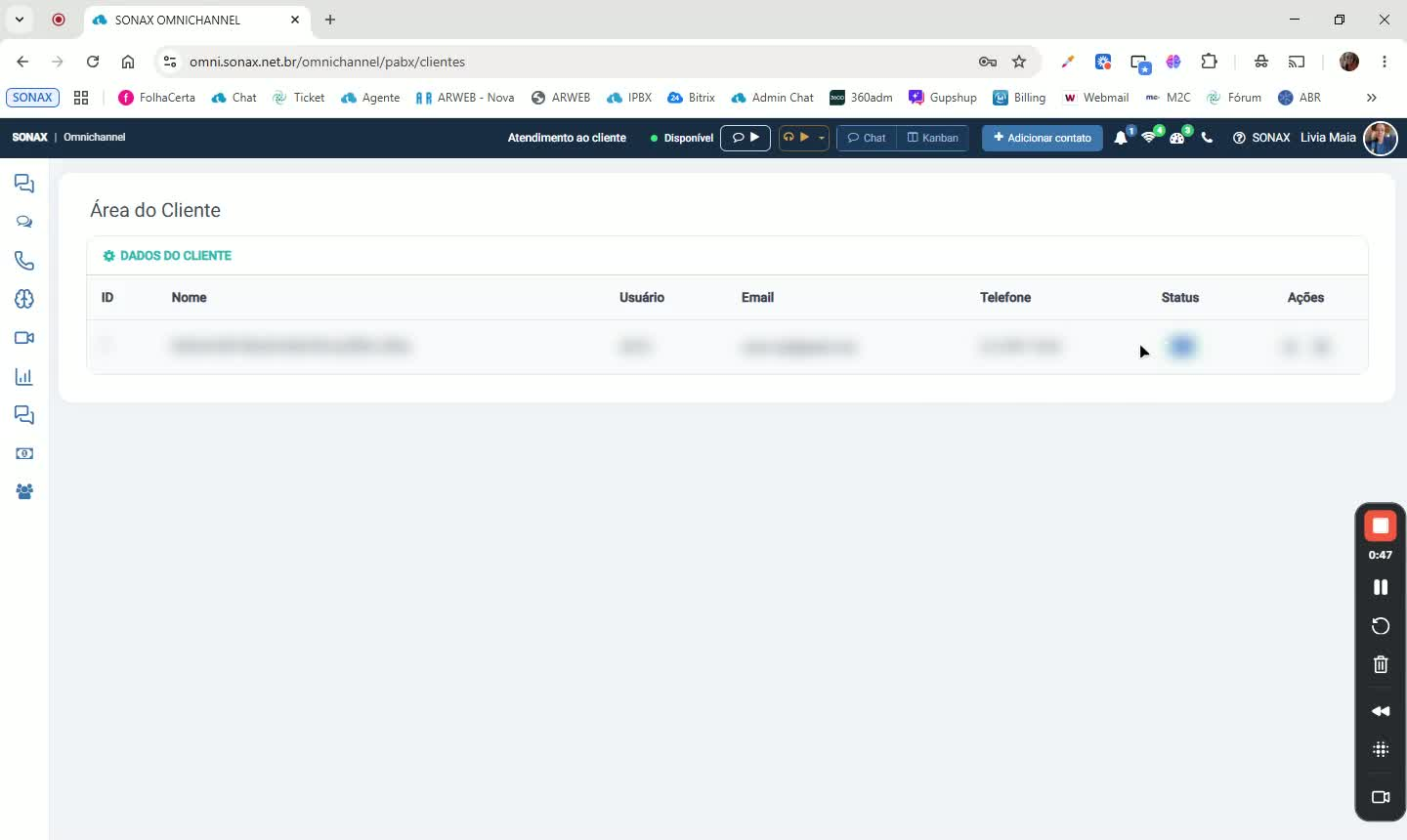
A plataforma também permite configurar o Caller ID (bina) para chamadas.
Selecione o número contratado com a Sonax para que ele seja exibido nas ligações feitas aos clientes.
Após alterar, clique em Salvar para aplicar a configuração.