Neste tutorial, vamos lhe mostrar como inserir áudios no Sonax Omnichannel
A funcionalidade permite inserior áudios na plataforma do Sonax Omnichannel
Segue abaixo uma vídeo aula e também o passo a passo detalhado desta função:
Obs: Para acessar você precisa estar logado ao seu painel de administrador do Sonax Chat no endereço chat.sonax.net.br, caso você não tenha os dados de acesso verifique em seu email as credenciais que encaminhamos na ativação ou solicite o suporte através do chat online no site sonax.net.br
Vídeo aula completa:
Passo a passo:
1. Acesse o menu de áudios
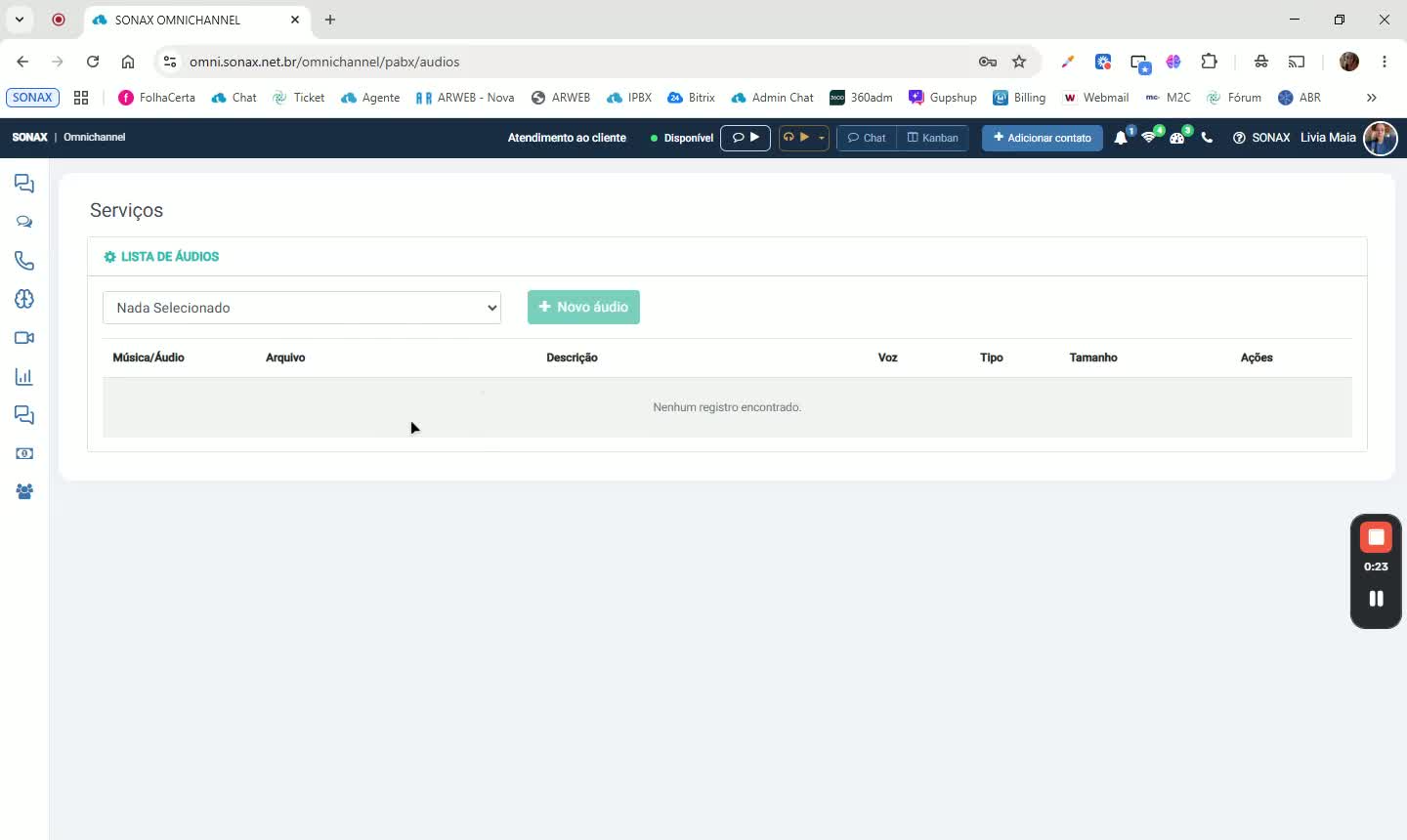
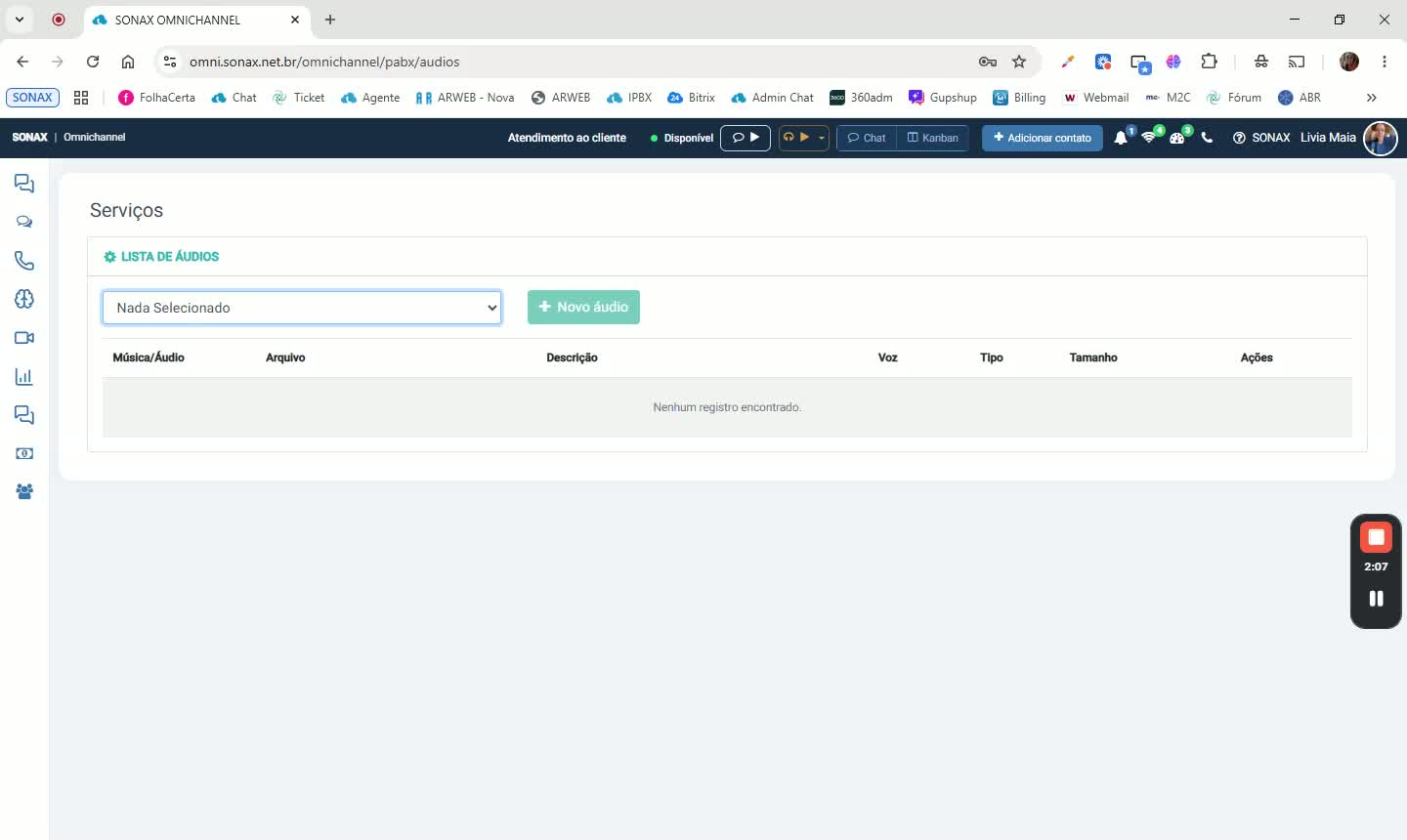
No sistema, vá em Central de Voz > PABX > Serviços > Áudios.
Na tela de áudios, escolha o tipo de áudio que deseja cadastrar:
Música de espera na fila
Anúncio de URA
Anúncio de fila para o atendente
Use o tipo correto conforme a finalidade do áudio.
2. Entenda a finalidade do tipo de áudio
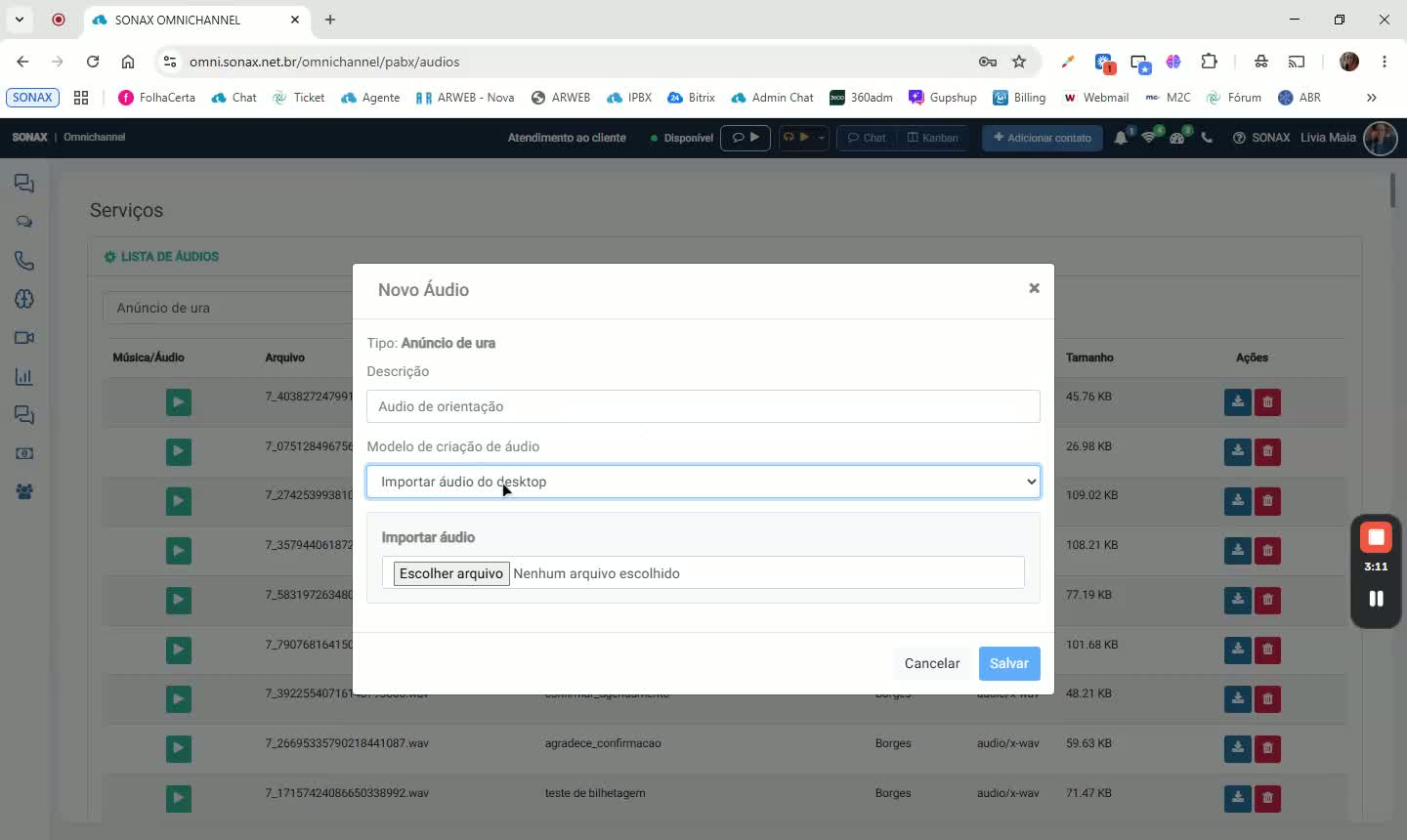
Música de espera na fila: tocada enquanto o cliente aguarda atendimento após passar pela URA.
Anúncio de URA: mensagem inicial da secretária eletrônica, com boas-vindas e opções de atendimento.
Anúncio de fila para o atendente: sussurro ouvido pelo operador para identificar de qual setor/empresa veio a ligação.
3. Inicie o cadastro de um novo áudio
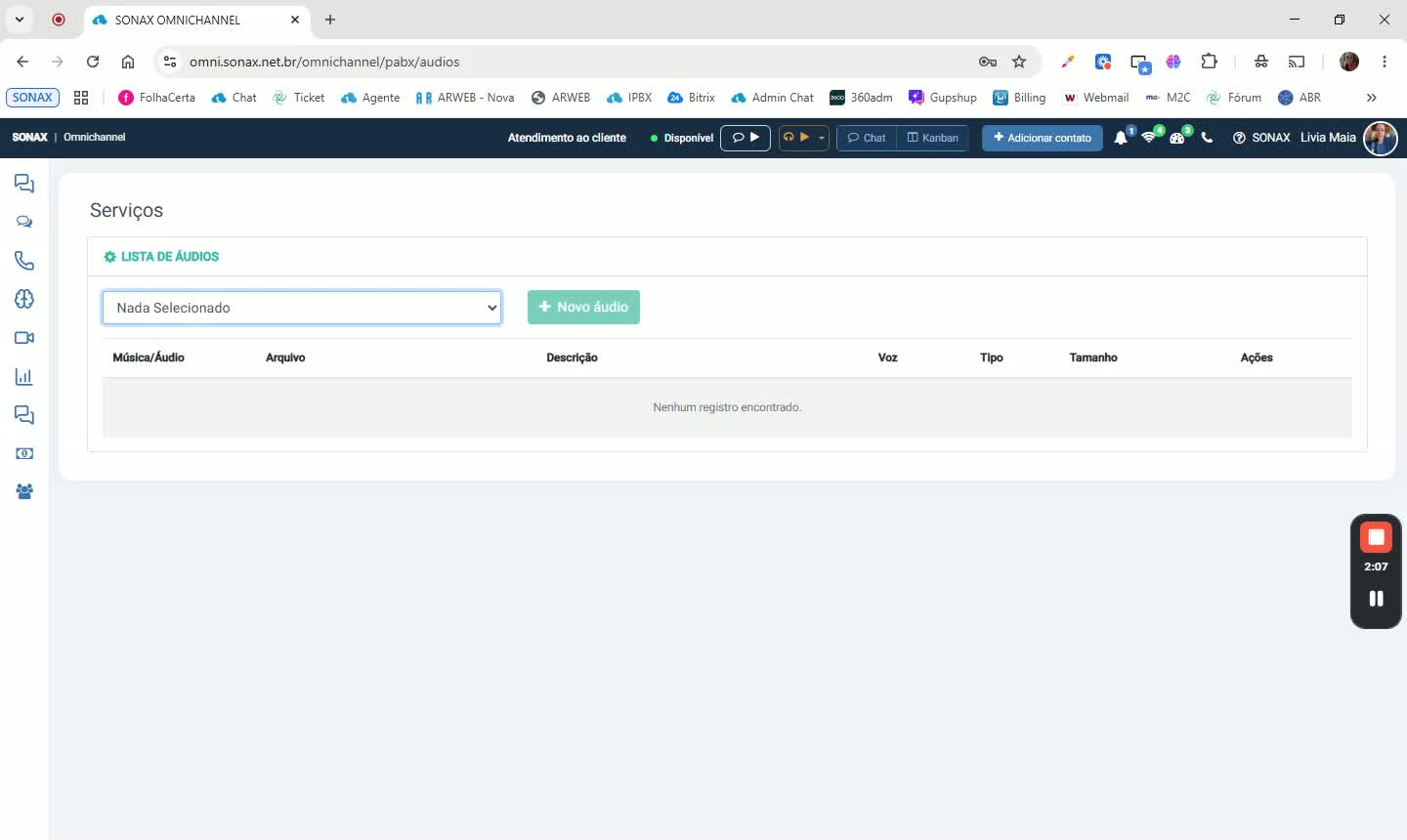
Selecione o tipo de áudio desejado para ver a lista correspondente.
Clique em + Novo áudio para abrir a janela de cadastro.
Preencha o nome e o nome interno do áudio.
4. Escolha como criar o áudio
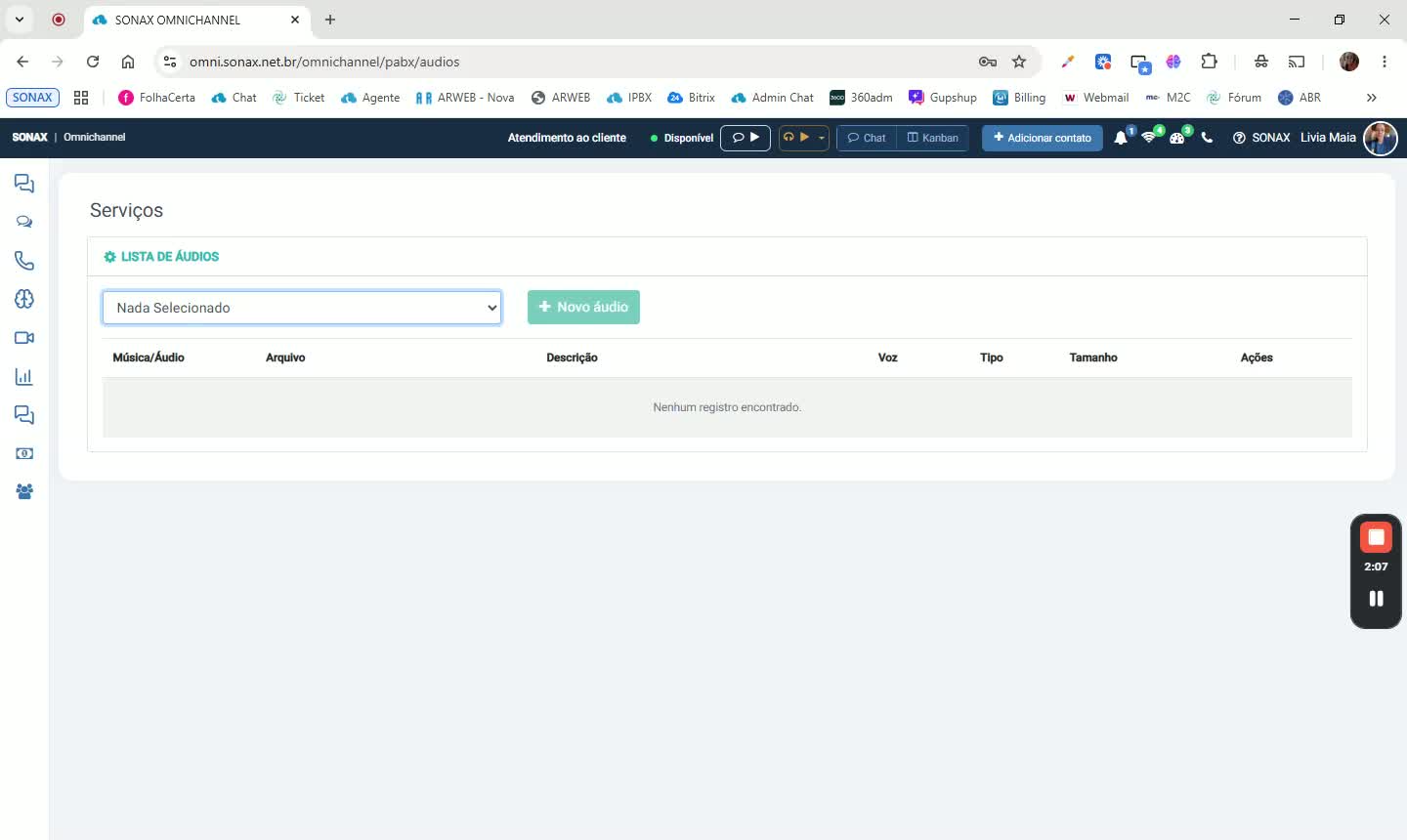
Selecione uma das opções:
Transcrever texto em áudio
Importar áudio do sistema/Desktop
Escolha a opção conforme a origem do arquivo que você quer cadastrar.
5. Crie o áudio por texto, se necessário
Em Transcrever texto em áudio, digite o texto que será convertido em voz.
Selecione a voz desejada (padrão, feminina ou masculina).
Use o botão de teste de voz para ouvir uma amostra.
Clique em Gerar áudio.
Ouça o resultado e, se necessário, ajuste o texto e gere novamente.
Quando estiver correto, clique em Salvar.
6. Importe um áudio pronto, se necessário
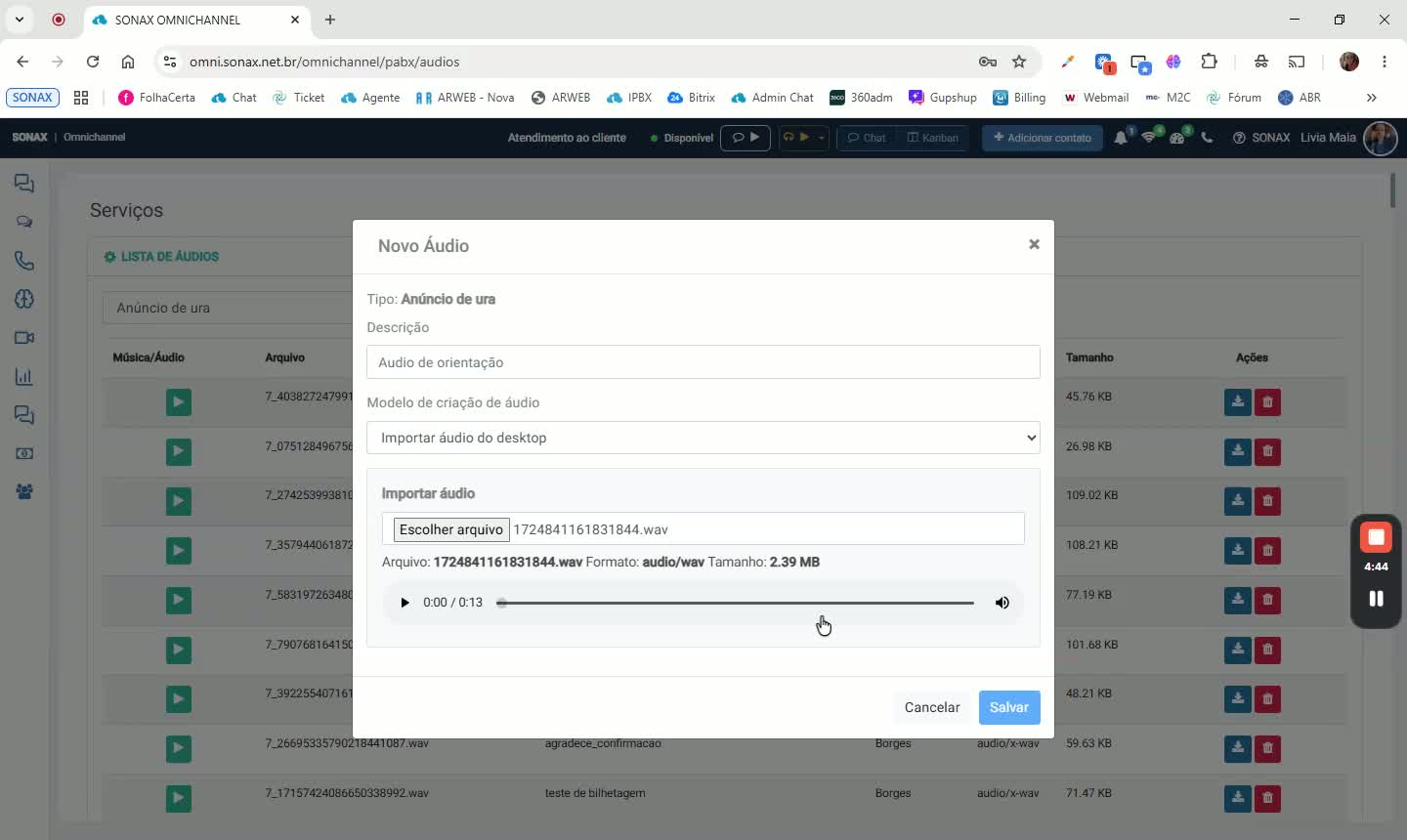
Em Importar áudio do sistema/Desktop, clique em Escolher arquivo.
Selecione o arquivo de áudio desejado.
Clique em Salvar para registrar o áudio na plataforma.
7. Confirme o cadastro na lista
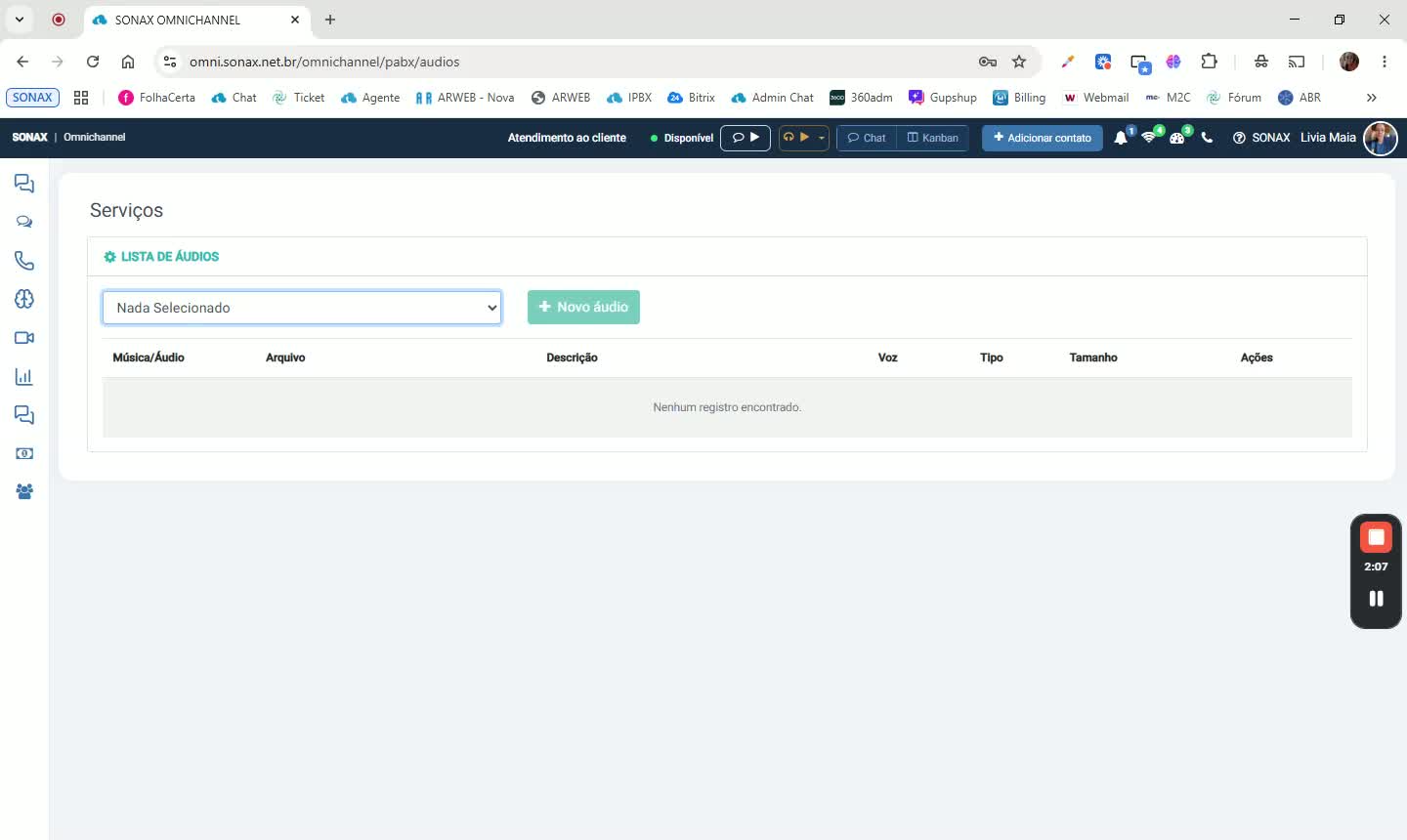
Após salvar, o áudio ficará disponível na lista de áudios do sistema.
Ele poderá ser usado em URA ou fila, tanto para o cliente quanto para o atendente.