Neste tutorial, vamos lhe mostrar Como cadastrar e usar FAQs no Sonax Omnichannel
A funcionalidade permite cadastrar e usar FAQs no Sonax Omnichannel.
Segue abaixo uma vídeo aula e também o passo a passo detalhado desta função:
Obs: Para acessar você precisa estar logado ao seu painel de administrador do Sonax Chat no endereço chat.sonax.net.br, caso você não tenha os dados de acesso verifique em seu email as credenciais que encaminhamos na ativação ou solicite o suporte através do chat online no site sonax.net.br
Vídeo aula completa:
Passo a passo:
1. Entenda o que são as FAQs e quando usá-las
As FAQs são bases de conhecimento rápidas e restritas.
Elas servem para responder durante um atendimento já em andamento.
O objetivo é agilizar o suporte com respostas prontas e padronizadas.
2. Acesse a área de cadastro de FAQs
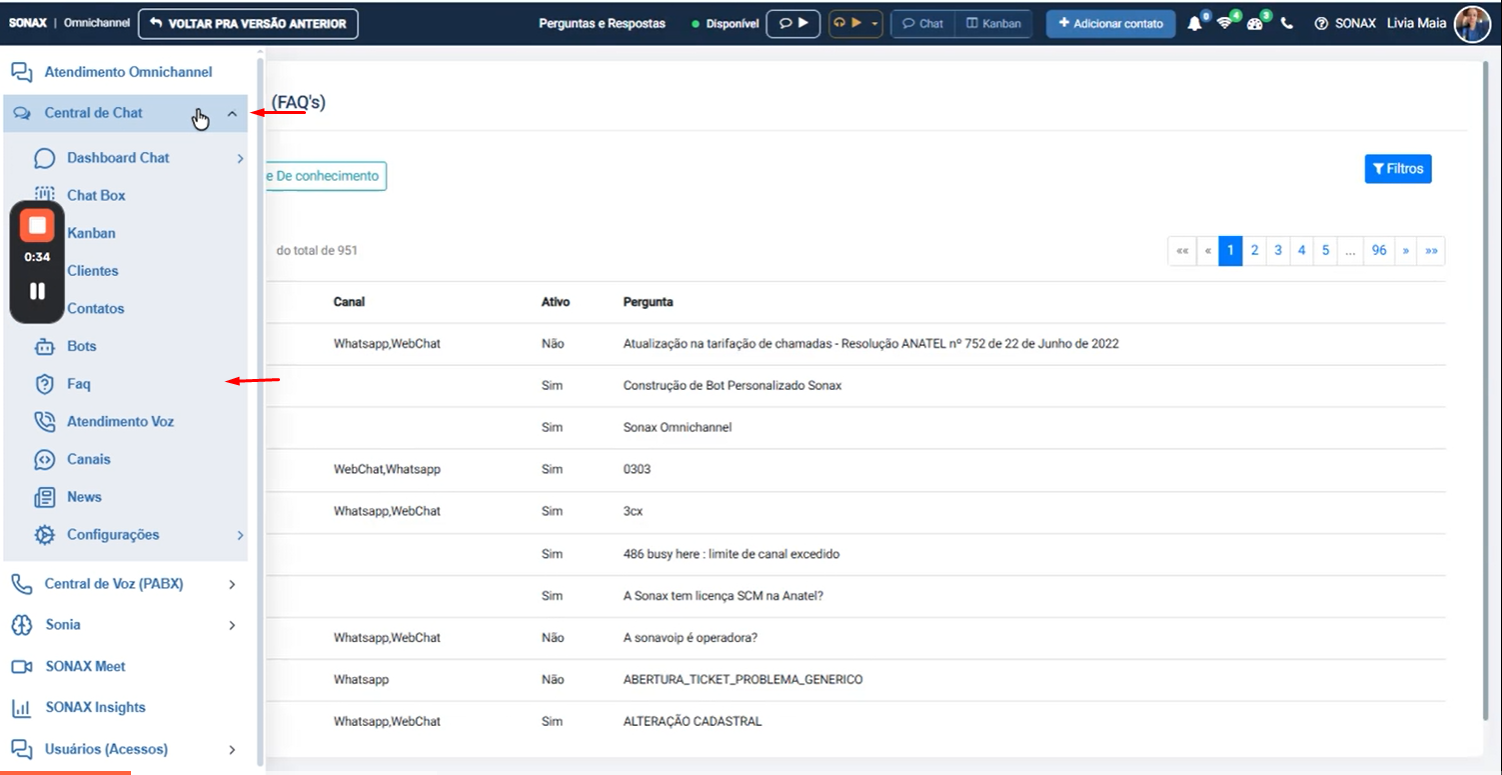
No menu lateral, entre em Central de Chat.
Clique na opção FAQ.
Selecione Mais FAQ para criar um novo cadastro.
3. Preencha os dados da FAQ
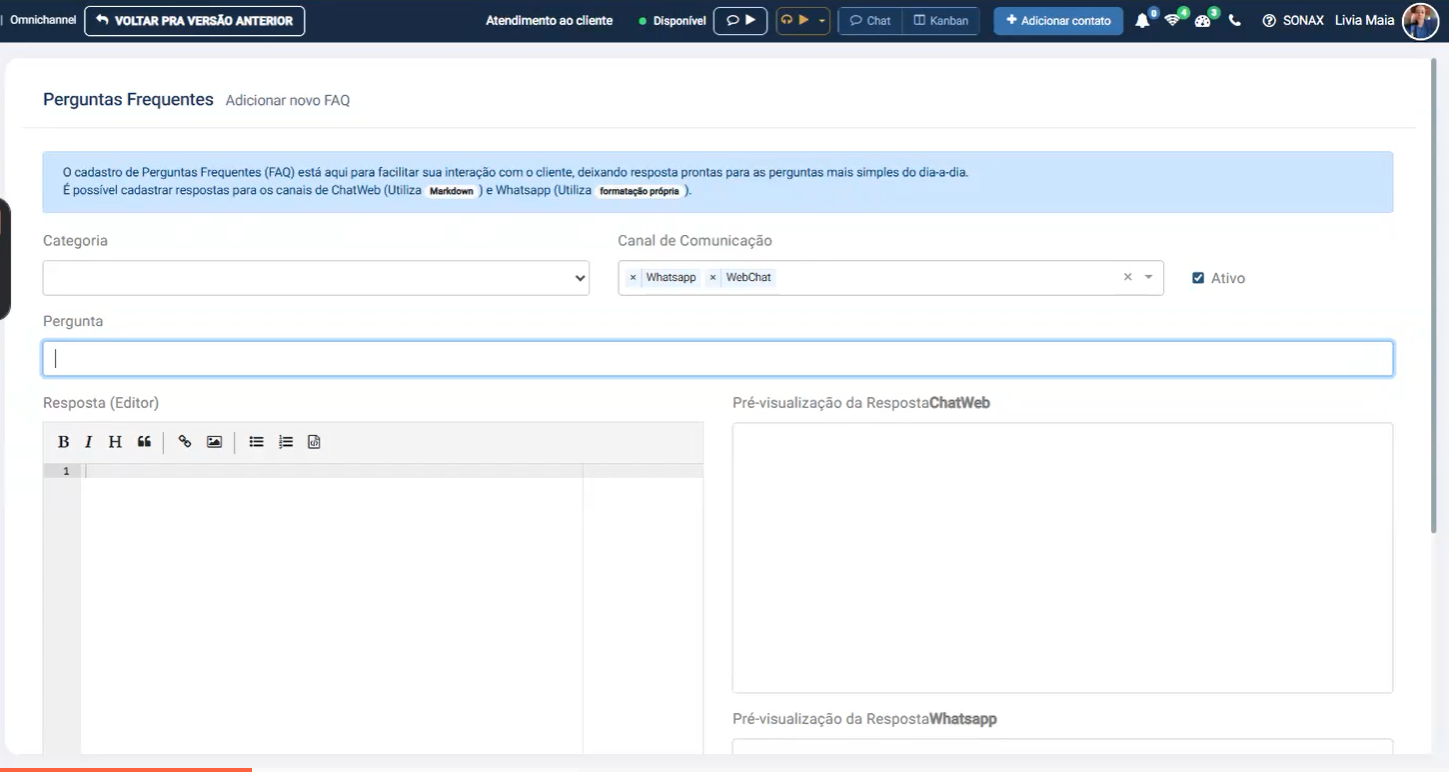
Escolha uma categoria para organizar a FAQ.
Ex.: setor, área ou tipo de assunto.
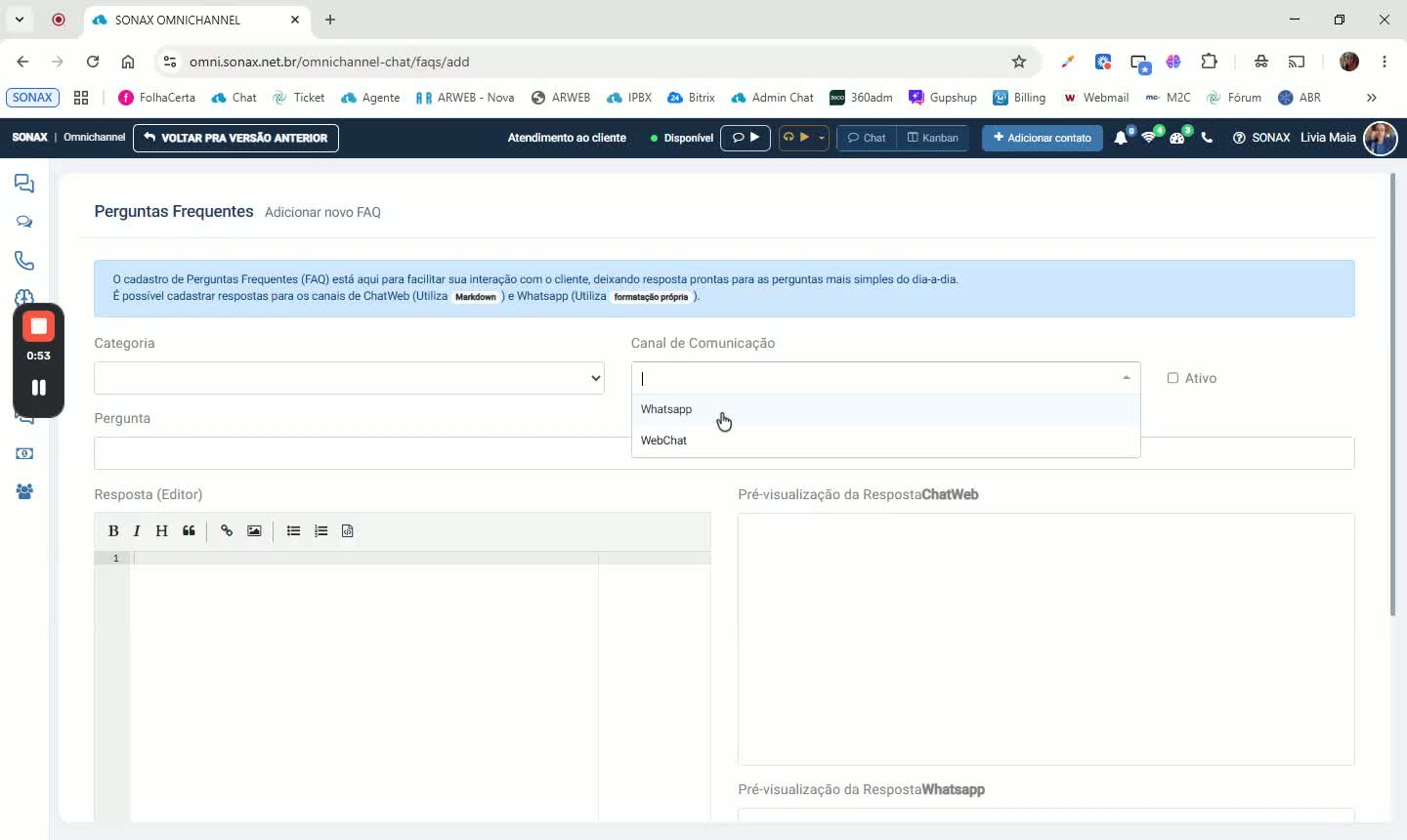
Selecione o canal de comunicação:
WhatsApp
Webchat
Ou ambos
Marque a opção Ativo para liberar o uso da FAQ.
Em Pergunta, informe o nome ou título curto da FAQ.
Em Resposta, escreva a mensagem que o cliente receberá.
4. Formate e salve a resposta
A resposta pode ser formatada com:
Negrito
Itálico
Outros recursos de texto disponíveis
Use a pré-visualização para conferir como a mensagem ficará no:
Webchat
WhatsApp
Clique em Salvar para concluir o cadastro.
5. Consulte, edite ou exclua FAQs cadastradas
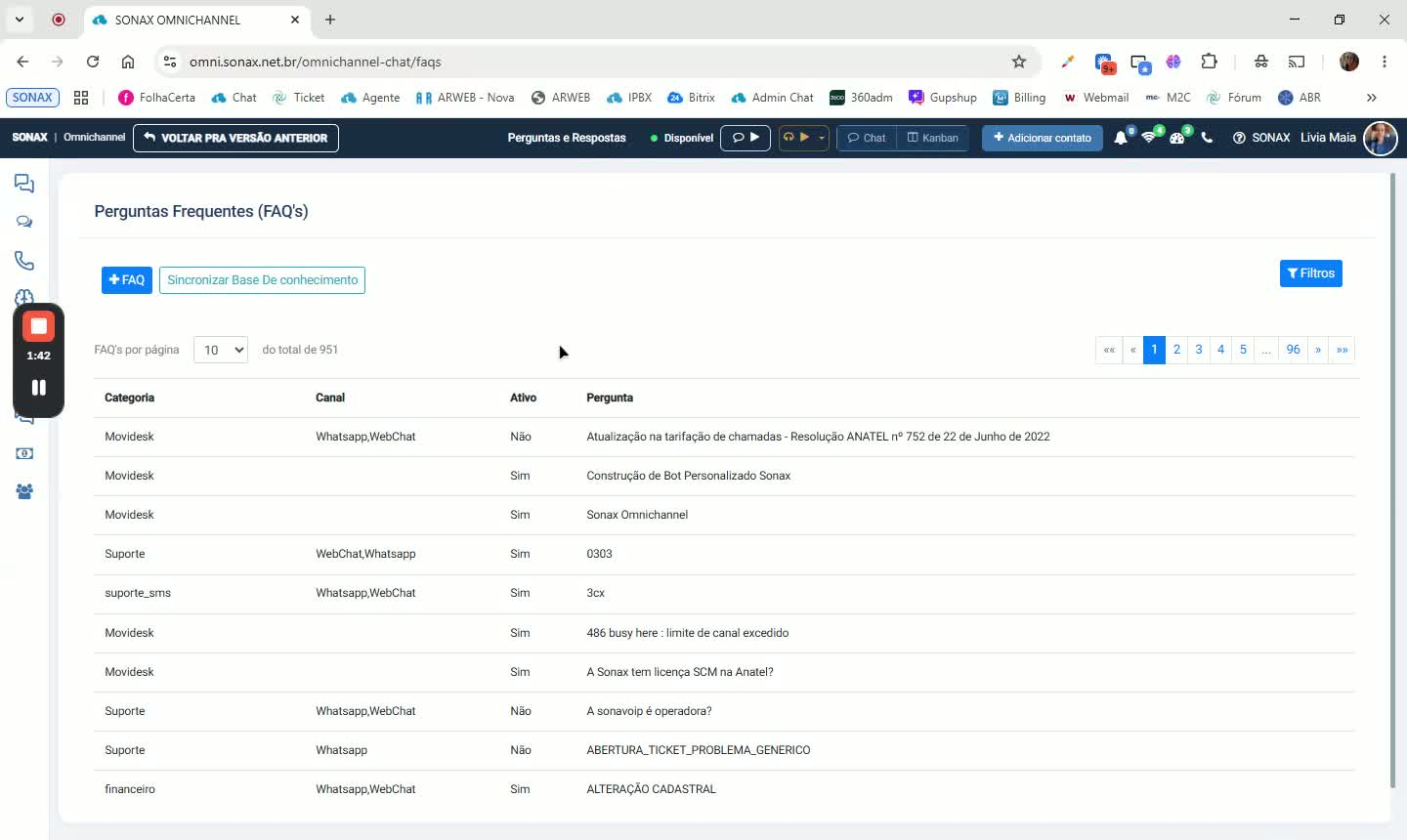
Depois de salvar, a FAQ aparece na lista de FAQs da plataforma.
Ao selecionar uma FAQ, você pode visualizar:
A pergunta
A categoria
Os canais de comunicação
A pré-visualização da mensagem
Use a opção Editar para alterar a FAQ.
Se necessário, também é possível excluir a FAQ da plataforma.
6. Acesse as FAQs durante um atendimento
Dentro da conversa com o cliente, existem duas formas de usar as FAQs.
A primeira é pela Base de Conhecimento no canto inferior direito.
7. Use a Base de Conhecimento para buscar e enviar respostas
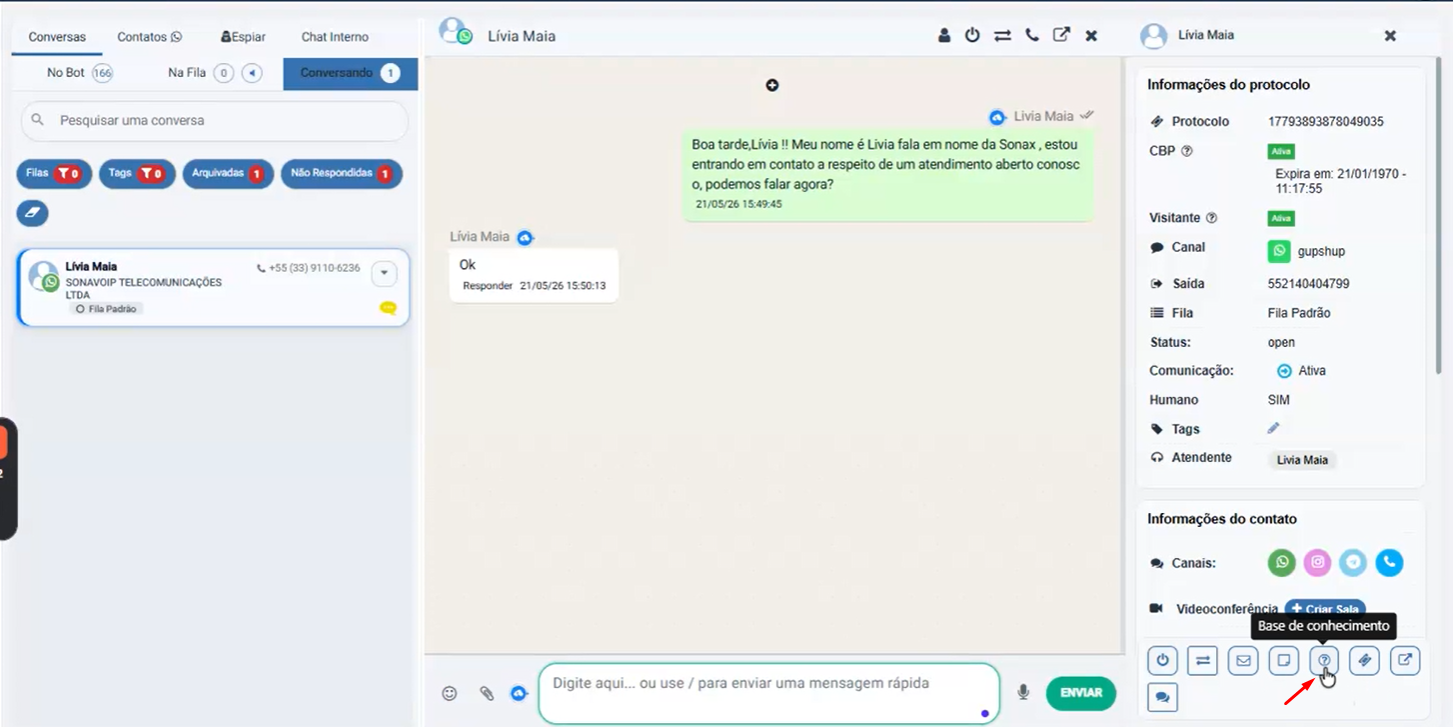
Clique no ícone de interrogação para abrir a base de conhecimento.
Use os filtros para buscar por:
Pergunta
Categoria
Você pode visualizar:
Todas as FAQs
Apenas as favoritas
Na lista, há três ações principais:
Favoritar a FAQ
Visualizar detalhes da FAQ
Enviar no chat imediatamente
Também existe a opção de enviar para a caixa de digitação, permitindo editar o texto antes do envio.
8. Use a barra “/” para encontrar FAQs mais rapidamente
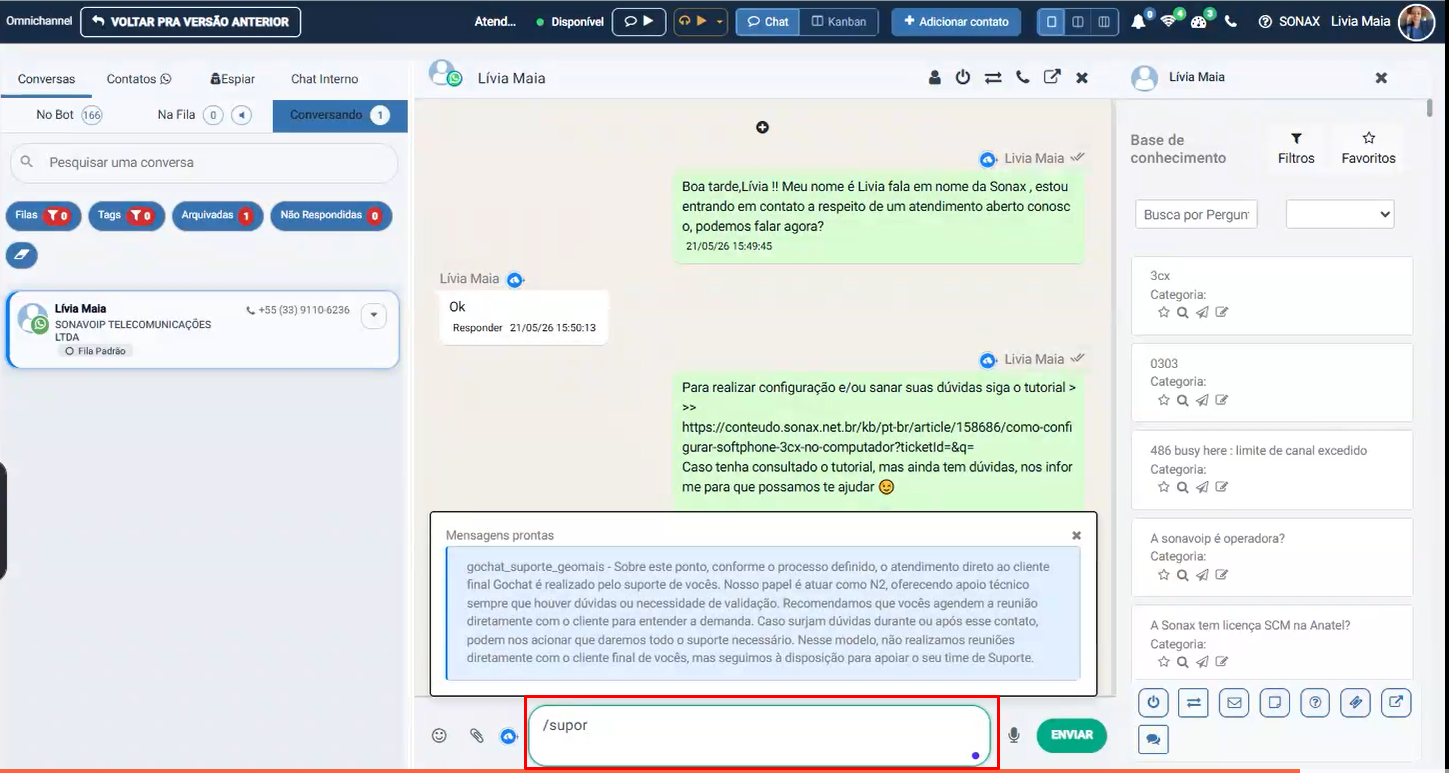
Na caixa de digitação, digite / seguido da palavra-chave da FAQ.
O sistema exibirá as FAQs relacionadas àquele termo.
Selecione a resposta desejada.
A mensagem será inserida na área de digitação.
Faça os ajustes necessários e envie para o cliente.