Neste tutorial, vamos lhe mostrar o guia do Atendimento de Voz no Sonax Omnichannel
A funcionalidade permite que os agentes realizem e recebam ligações diretamente pela plataforma.
Segue abaixo uma vídeo aula e também o passo a passo detalhado desta função:
Obs: Para acessar você precisa estar logado ao seu painel de administrador do Sonax Chat no endereço chat.sonax.net.br, caso você não tenha os dados de acesso verifique em seu email as credenciais que encaminhamos na ativação ou solicite o suporte através do chat online no site sonax.net.br
Vídeo aula completa:
Passo a passo:
Guia do Atendimento de Voz no Sonax Omnichannel
1. Acessar o portal de agente de voz
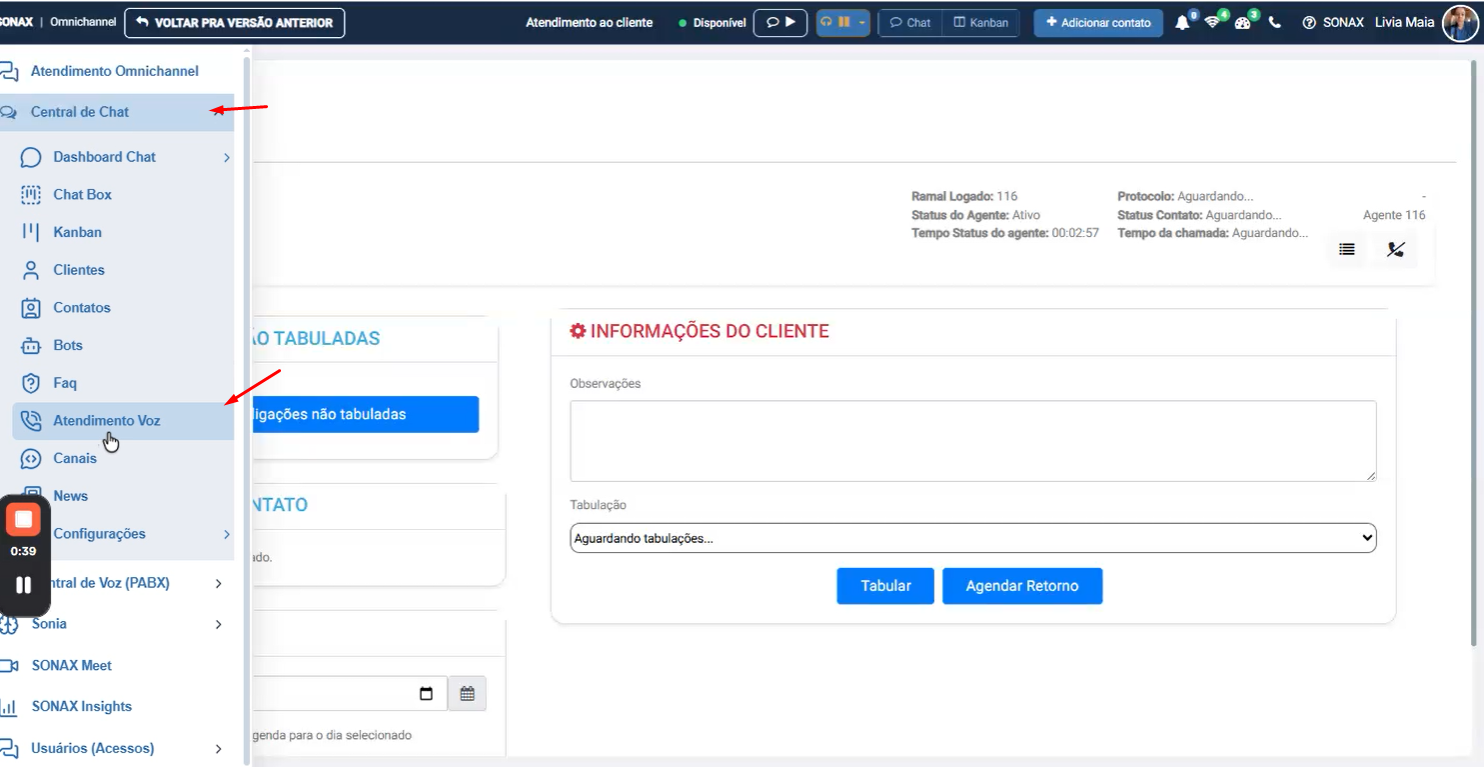
O objetivo do vídeo é mostrar como funciona o atendimento de voz no Sonax Omnichannel.
O atendente acessa o caminho Central de Chat > Atendimento Voz.
Nessa área, ele entra no portal do agente, onde acompanha e executa as ações de voz.
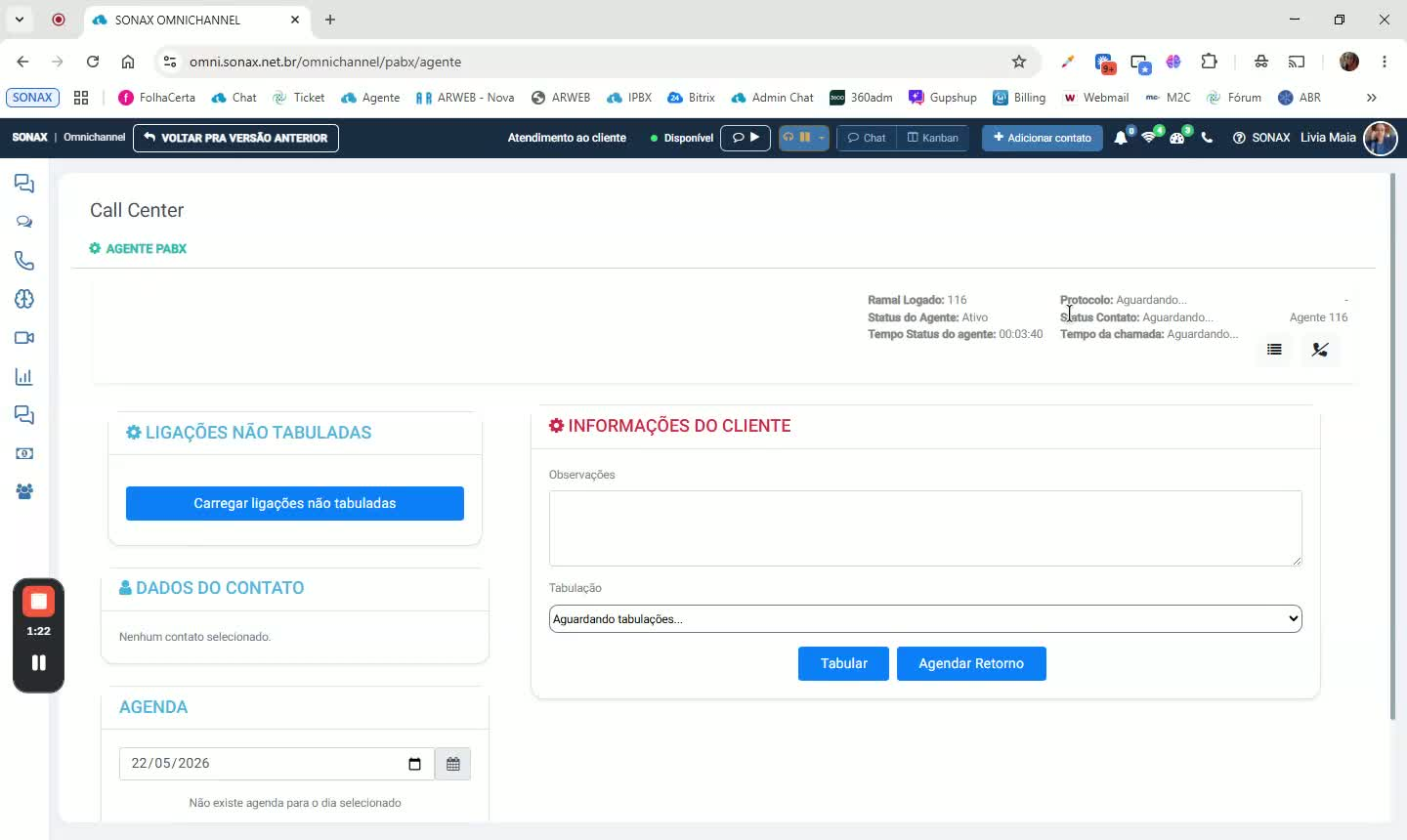
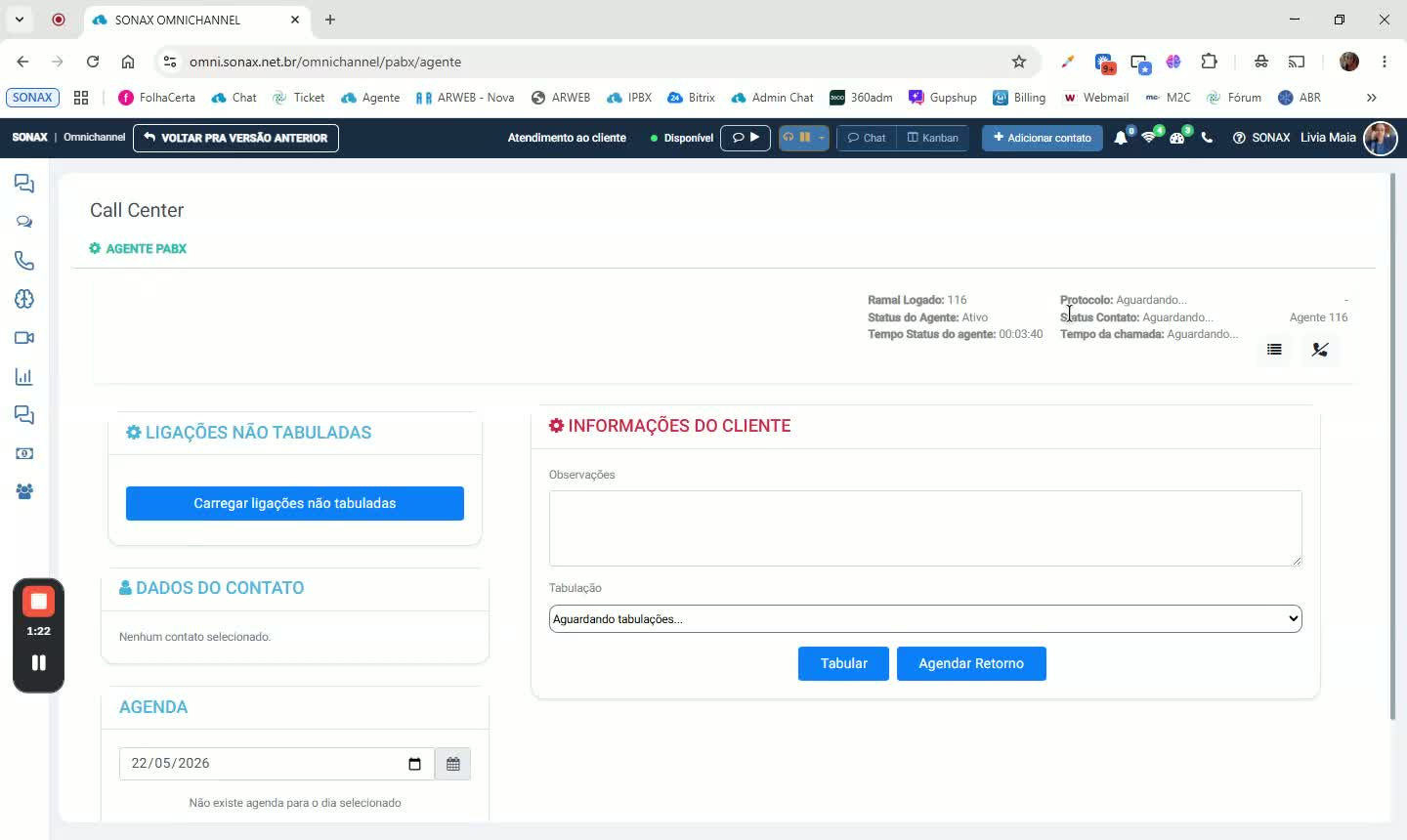
2. Entender as informações exibidas no portal
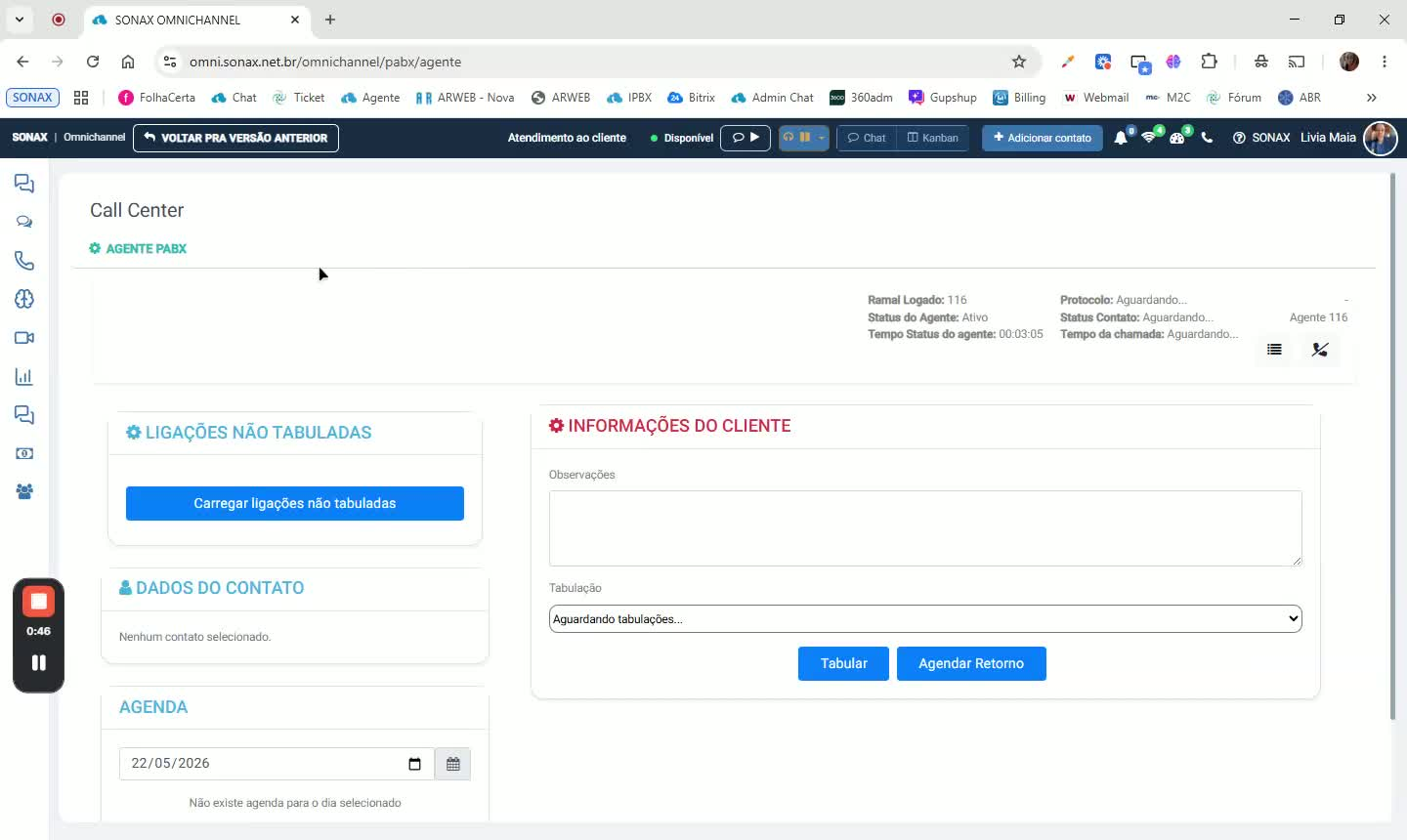
No topo da tela, o agente visualiza:
Ramal utilizado.
Status do agente (ativo, disponível ou em pausa de voz).
Tempo em que está nesse status.
Durante uma ligação, também aparecem:
Número de protocolo.
Status do contato (ligação em andamento).
Tempo da chamada.
3. Consultar ligações não tabuladas
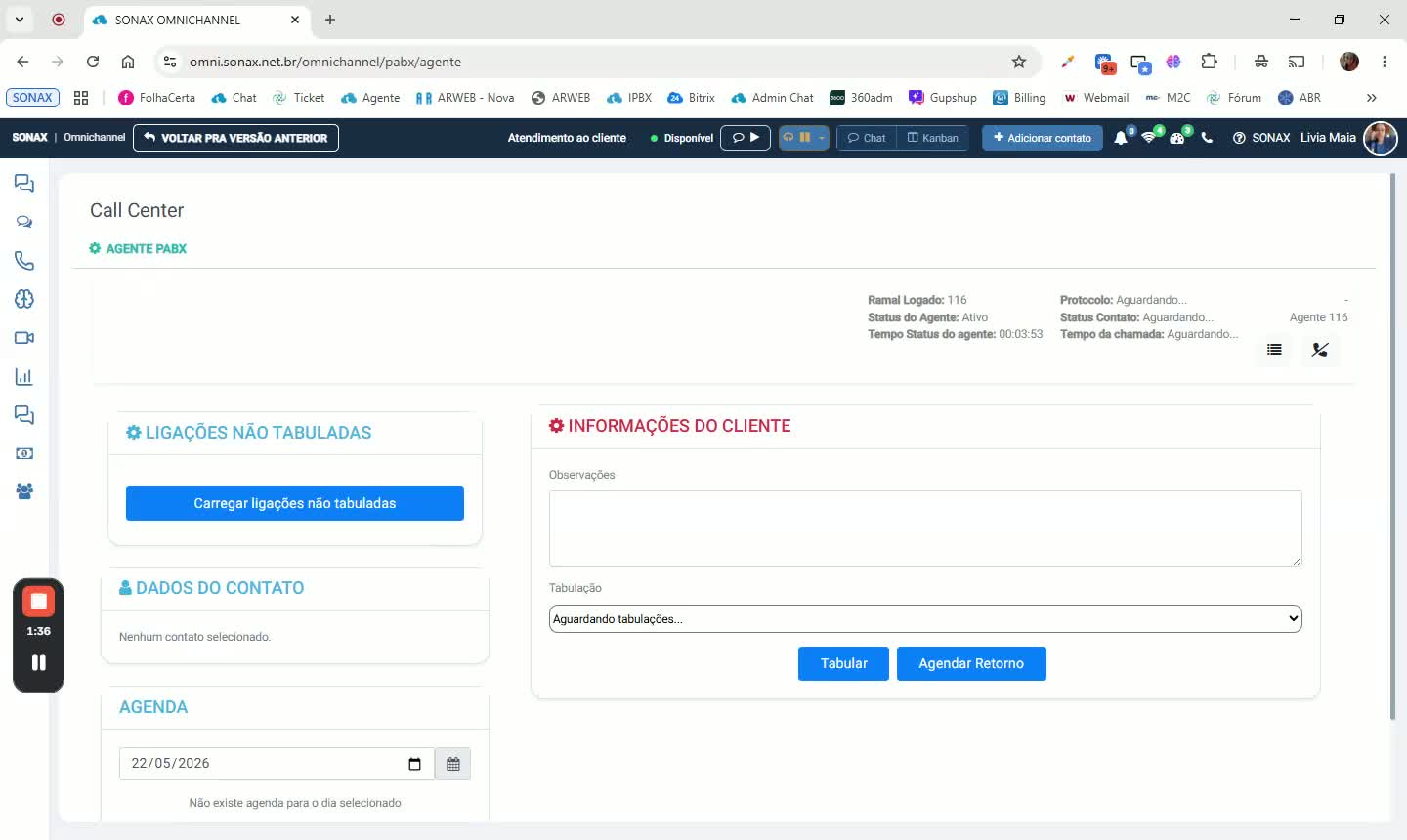
A área de Ligações não tabuladas mostra chamadas que ainda não foram classificadas no sistema.
Isso permite ao atendente identificar rapidamente o que ainda precisa ser tratado.
Após a tabulação, a ligação sai dessa lista automaticamente.
4. Ver dados do contato
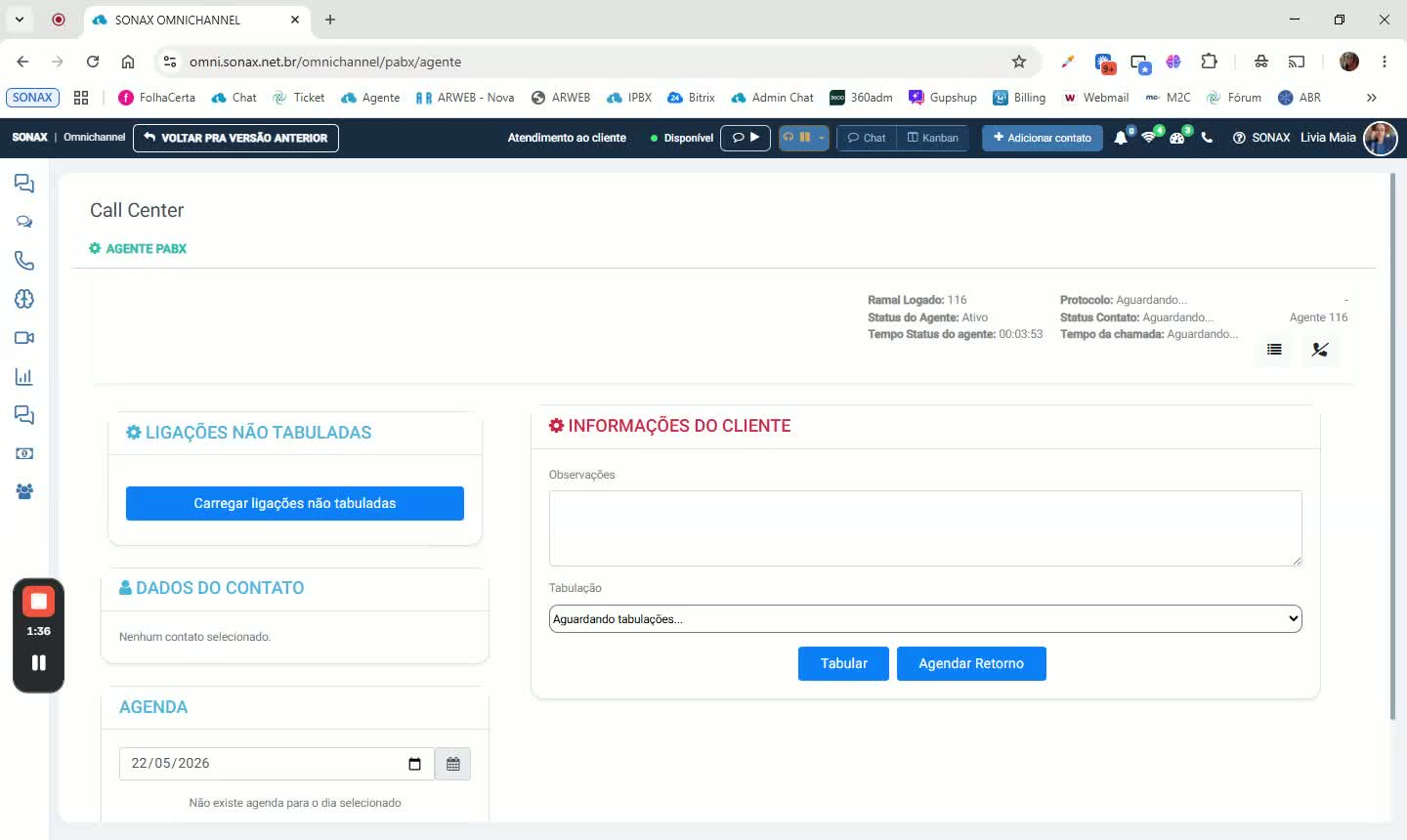
Em Dados do contato, o agente vê informações já cadastradas no sistema.
Esses dados aparecem quando o contato foi registrado como:
Contato rápido no PABX.
Contato existente na central de voz.
Essa área ajuda o atendente a reconhecer o cliente antes ou durante o atendimento.
5. Agendar retorno para o cliente
Na aba Agenda, o agente pode programar um retorno para um cliente.
Para criar um novo agendamento, ele informa:
Número de telefone.
Observação.
Data do retorno.
Horário desejado.
Depois, basta clicar em Salvar.
O agendamento fica disponível para acompanhamento posterior.
6. Executar, editar ou concluir um agendamento
No horário marcado, o agente clica no ícone de telefone para realizar a chamada.
Se precisar ajustar o agendamento, ele usa o ícone de informação para editar os dados.
Quando o retorno for concluído, ele finaliza pelo ícone de check.
Esse fluxo ajuda a controlar retornos pendentes com mais organização.
7. Visualizar informações e scripts do atendimento
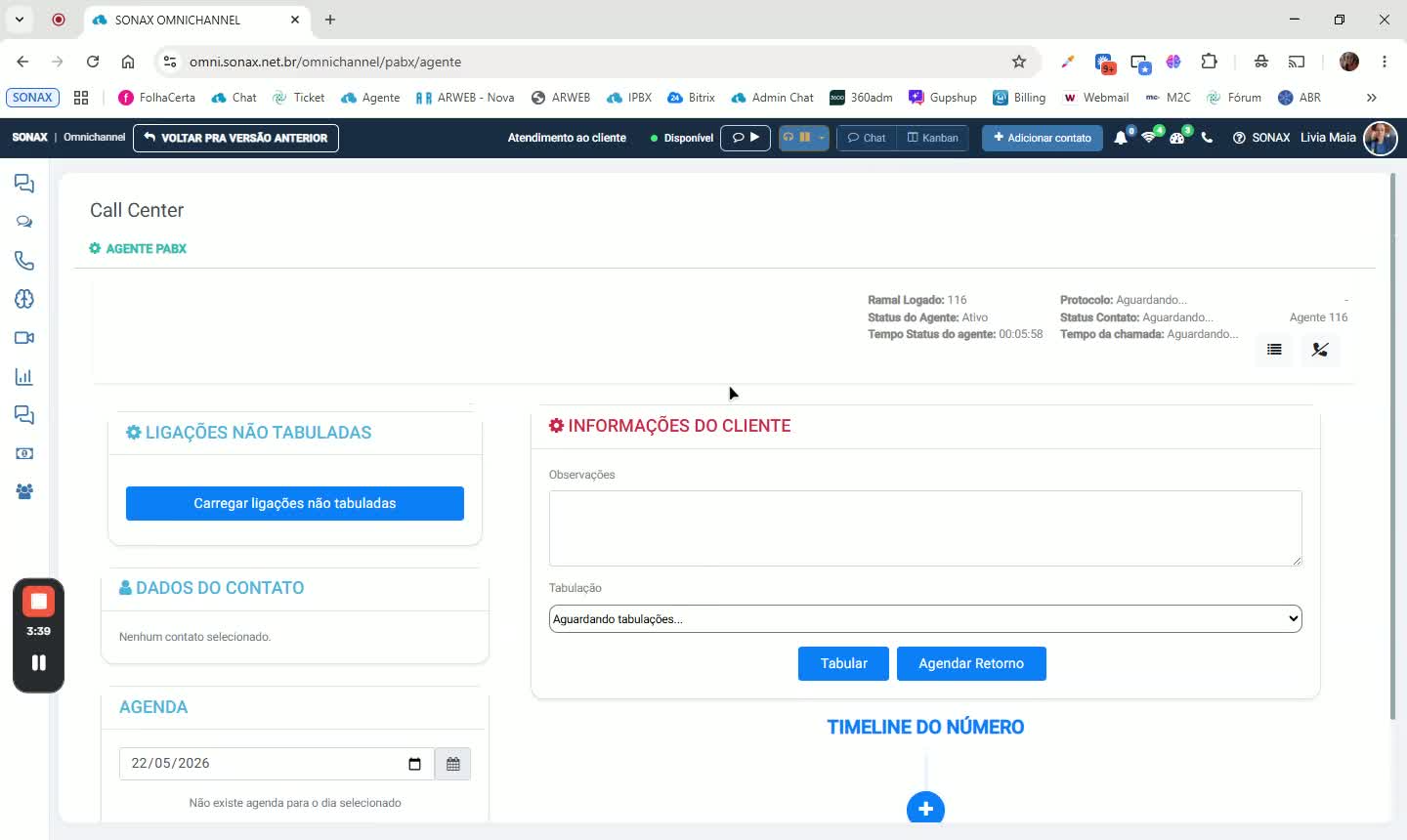
Em Informações do cliente, o agente encontra observações relacionadas ao atendimento.
O supervisor pode cadastrar conteúdos como:
Scripts de ligação.
Formulários dinâmicos.
Observações para campanhas ou discador automático.
Essas informações orientam o atendente durante a ligação.
8. Tabular a ligação
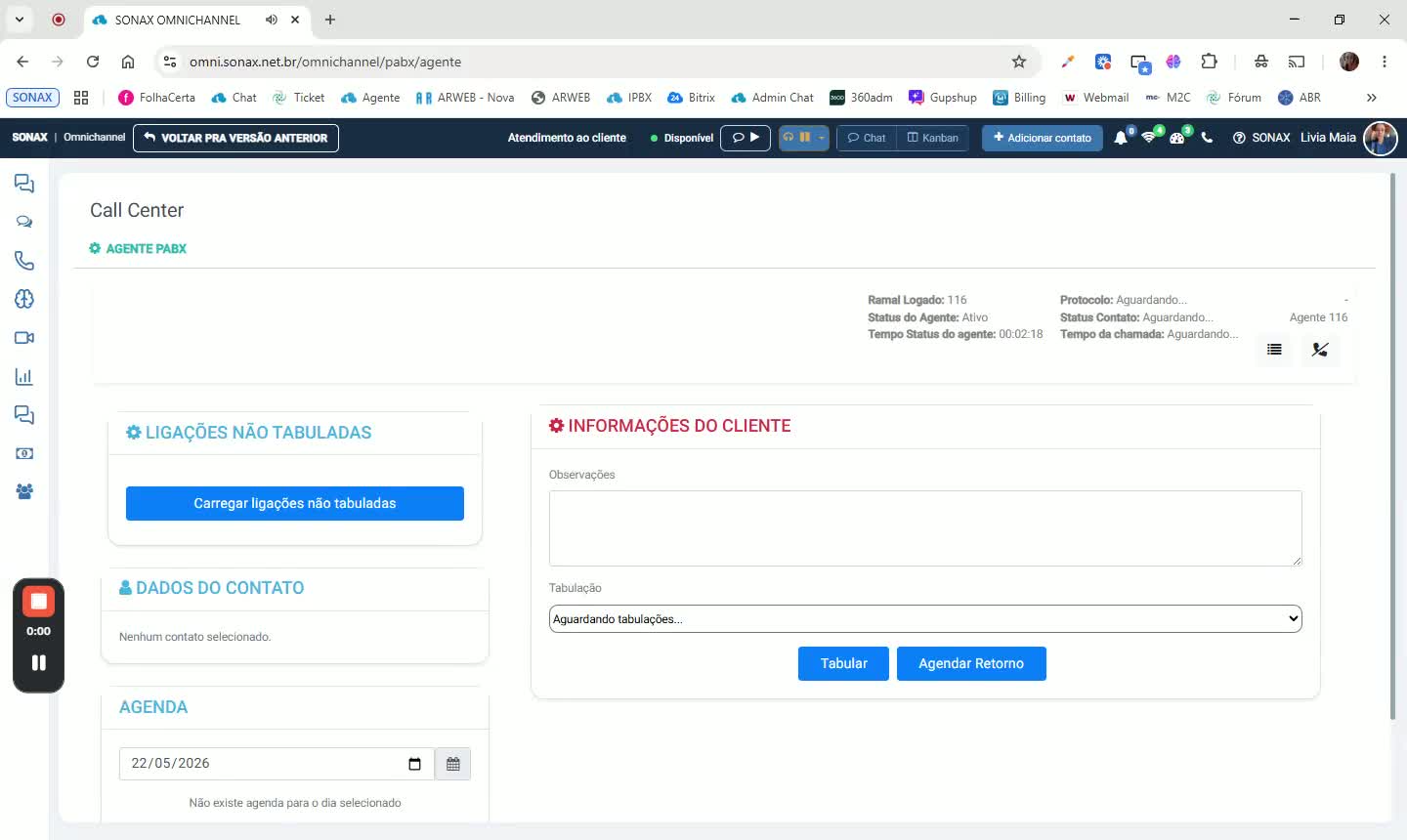
O supervisor cadastra uma lista de tabulações para a empresa.
Durante o atendimento, o agente seleciona a tabulação correspondente.
Depois, clica em Tabular.
Com isso:
A ligação sai da lista de não tabuladas.
O atendimento fica registrado corretamente no sistema.
9. Ligar de volta, enviar WhatsApp ou agendar retorno pela tabulação
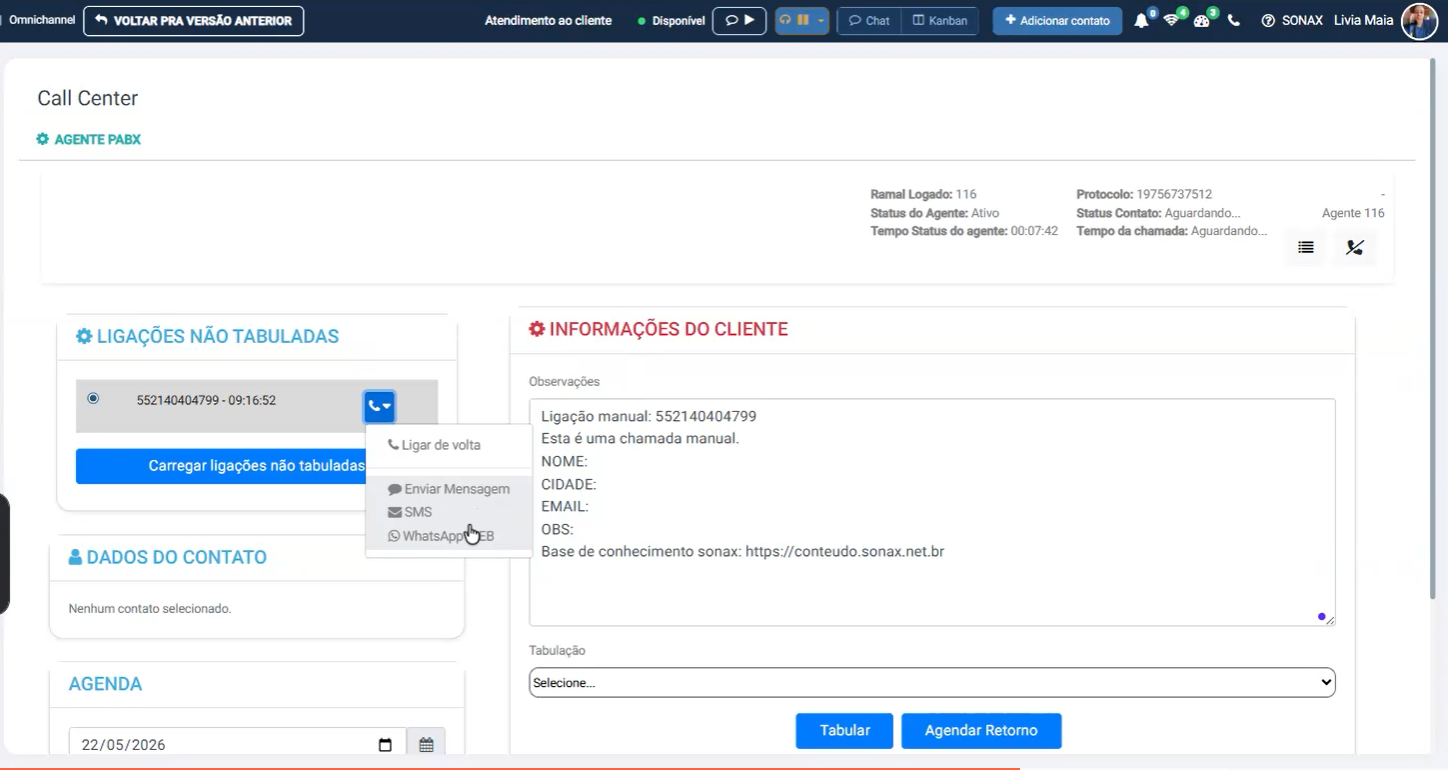
Na tela da ligação, o agente também pode:
Ligar de volta.
Enviar mensagem via WhatsApp Web.
Se o cliente pedir retorno, o agente pode:
Selecionar uma tabulação.
Clicar em Agendar retorno.
Nesse caso, ele preenche apenas a data e o horário do retorno.
10. Consultar a timeline do número
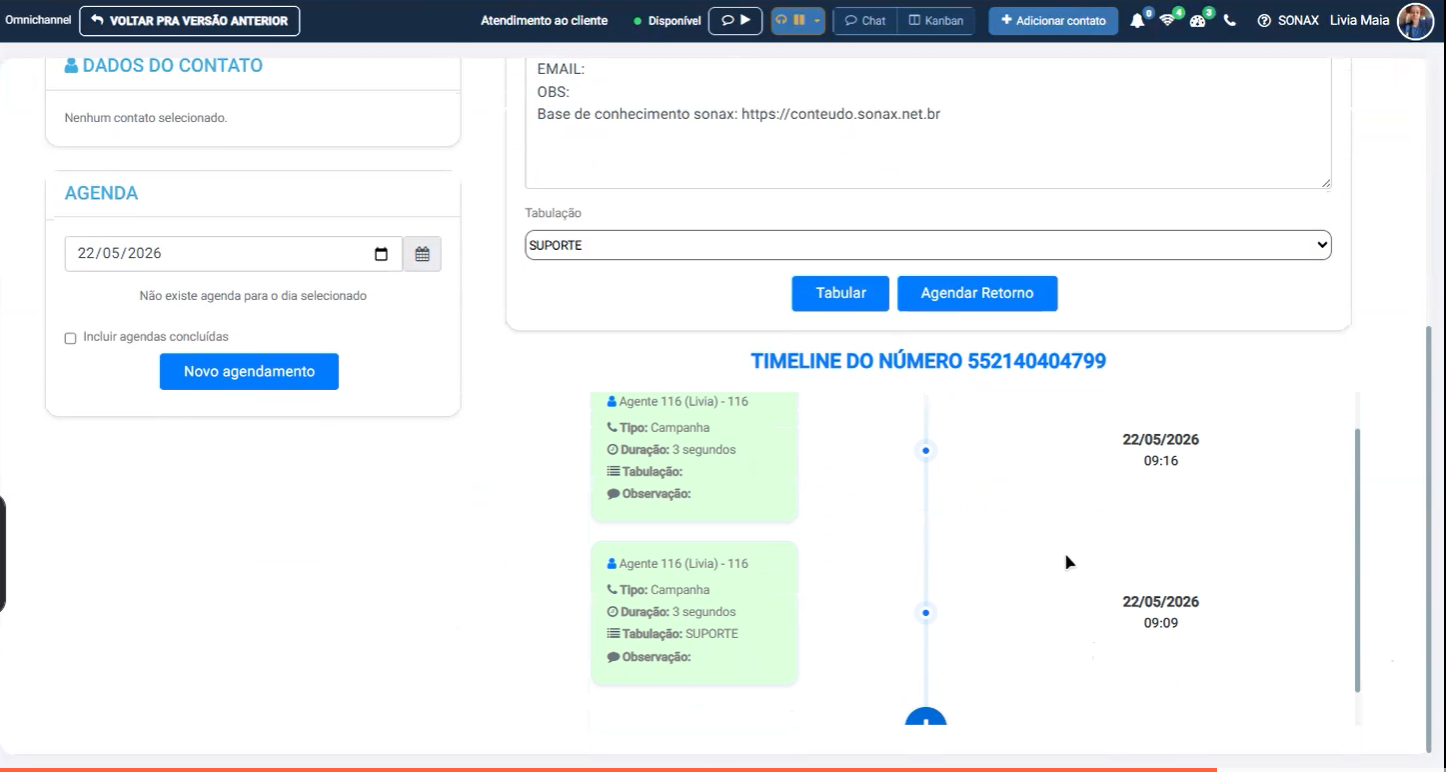
Abaixo da tela, o agente encontra a timeline do número.
Ao clicar em mais, ele vê o histórico completo das ligações daquele contato.
A timeline mostra:
Tipo de ligação (feita ou atendida).
Duração da chamada.
Tabulação aplicada.
Observações registradas.
Data e horário de cada contato.
Esse histórico ajuda a confirmar interações anteriores com o mesmo número.