Neste tutorial, vamos lhe mostrar como configurar Respostas Automáticas no Chat
A funcionalidade permite configurar respostas automáticas para interações realizadas nos canais de chat do Sonax Omnichannel.
Segue abaixo uma vídeo aula e também o passo a passo detalhado desta função:
Obs: Para acessar você precisa estar logado ao seu painel de administrador do Sonax Chat no endereço chat.sonax.net.br, caso você não tenha os dados de acesso verifique em seu email as credenciais que encaminhamos na ativação ou solicite o suporte através do chat online no site sonax.net.br
Vídeo aula completa:
Passo a passo:
Como configurar respostas automáticas no sistema
1. Acesse o caminho de configuração
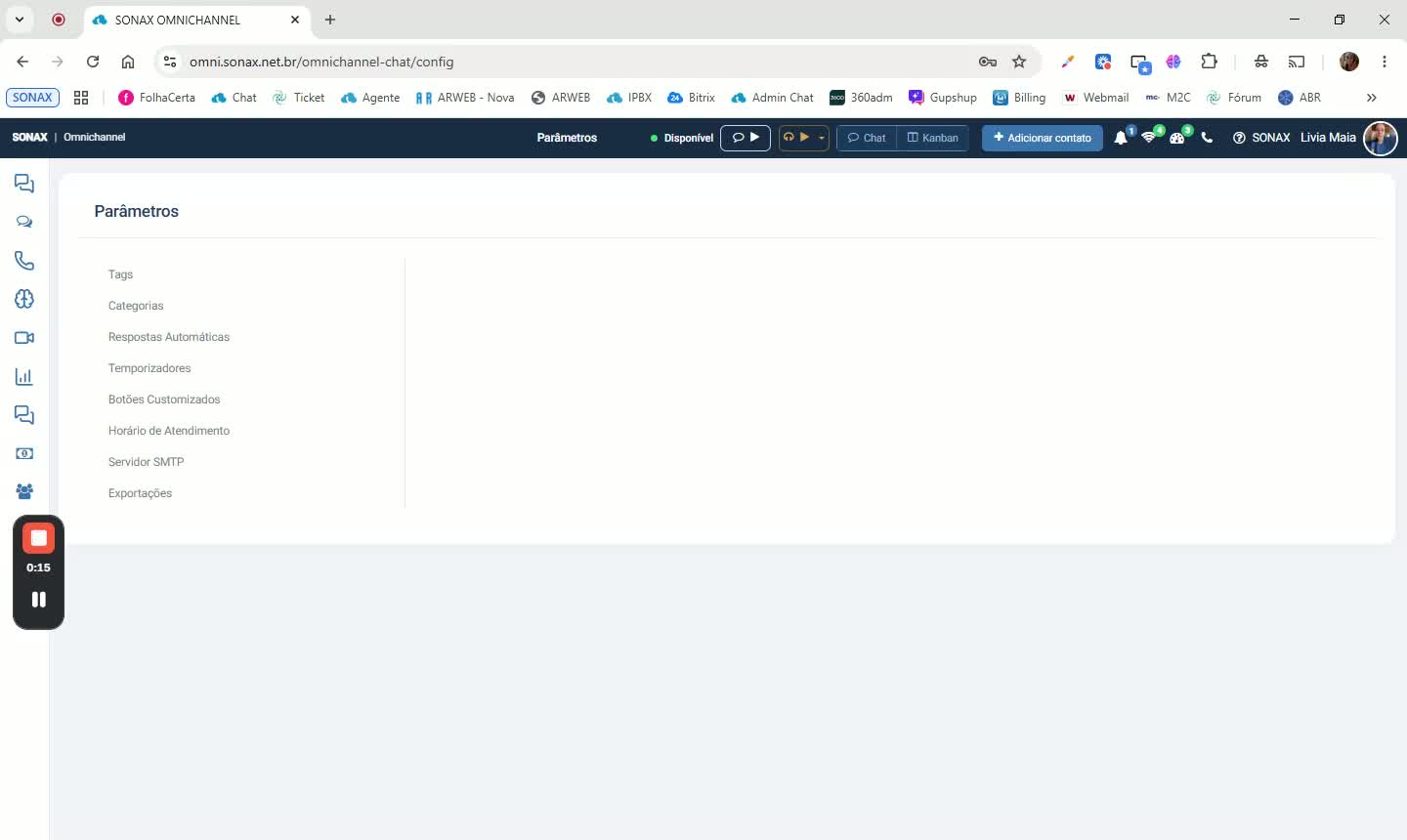
No sistema, vá até o menu central de chat.
Em seguida, clique em Configurações.
Depois, acesse Parâmetros.
Dentro de Parâmetros, selecione Respostas automáticas.
2. Entenda quais respostas podem ser configuradas
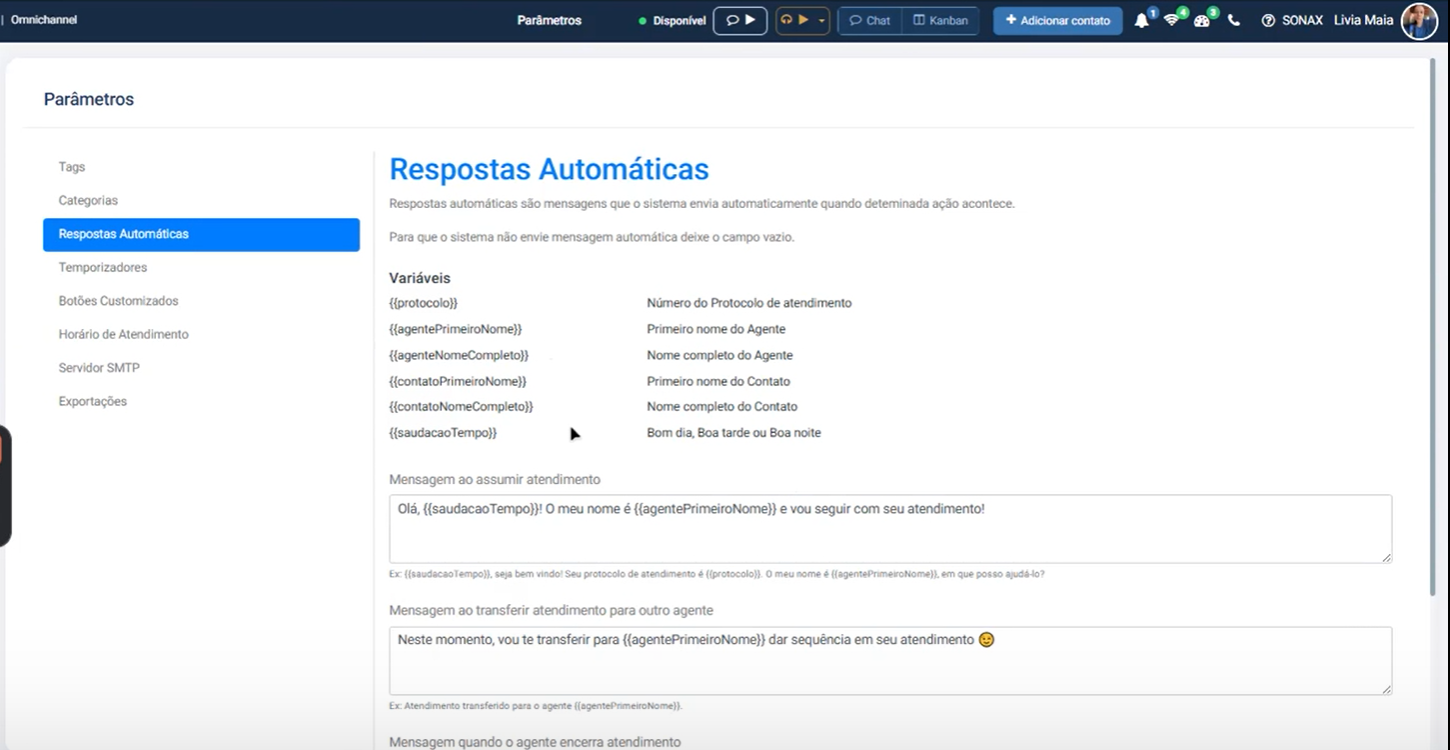
Nessa tela, você pode configurar três tipos de mensagens automáticas:
Ao assumir atendimento: enviada quando o atendente assume o chamado.
Ao transferir atendimento: enviada quando o atendimento é transferido de um atendente para outro.
Ao encerrar atendimento: enviada quando o atendimento é finalizado.
Você pode preencher todas, apenas uma ou nenhuma, conforme a necessidade da operação.
3. Use variáveis dentro das mensagens
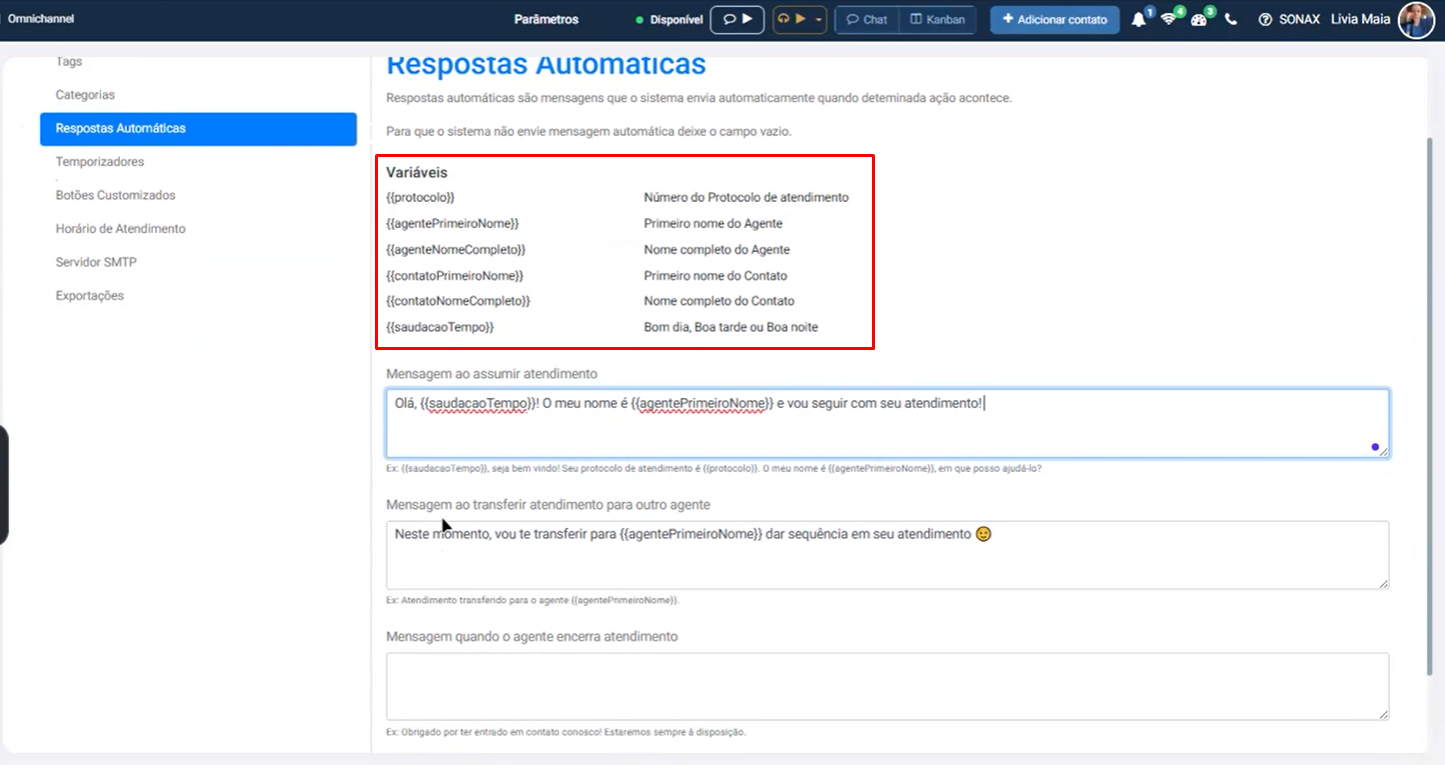
As mensagens podem incluir variáveis automáticas para personalização.
Variáveis disponíveis:
Número de protocolo do atendimento.
Nome do atendente (primeiro nome ou nome completo).
Nome do contato.
Saudação por horário (ex.: bom dia, boa tarde, boa noite).
Digite as variáveis conforme a necessidade da mensagem e do cliente.
4. Consulte os exemplos disponíveis na tela
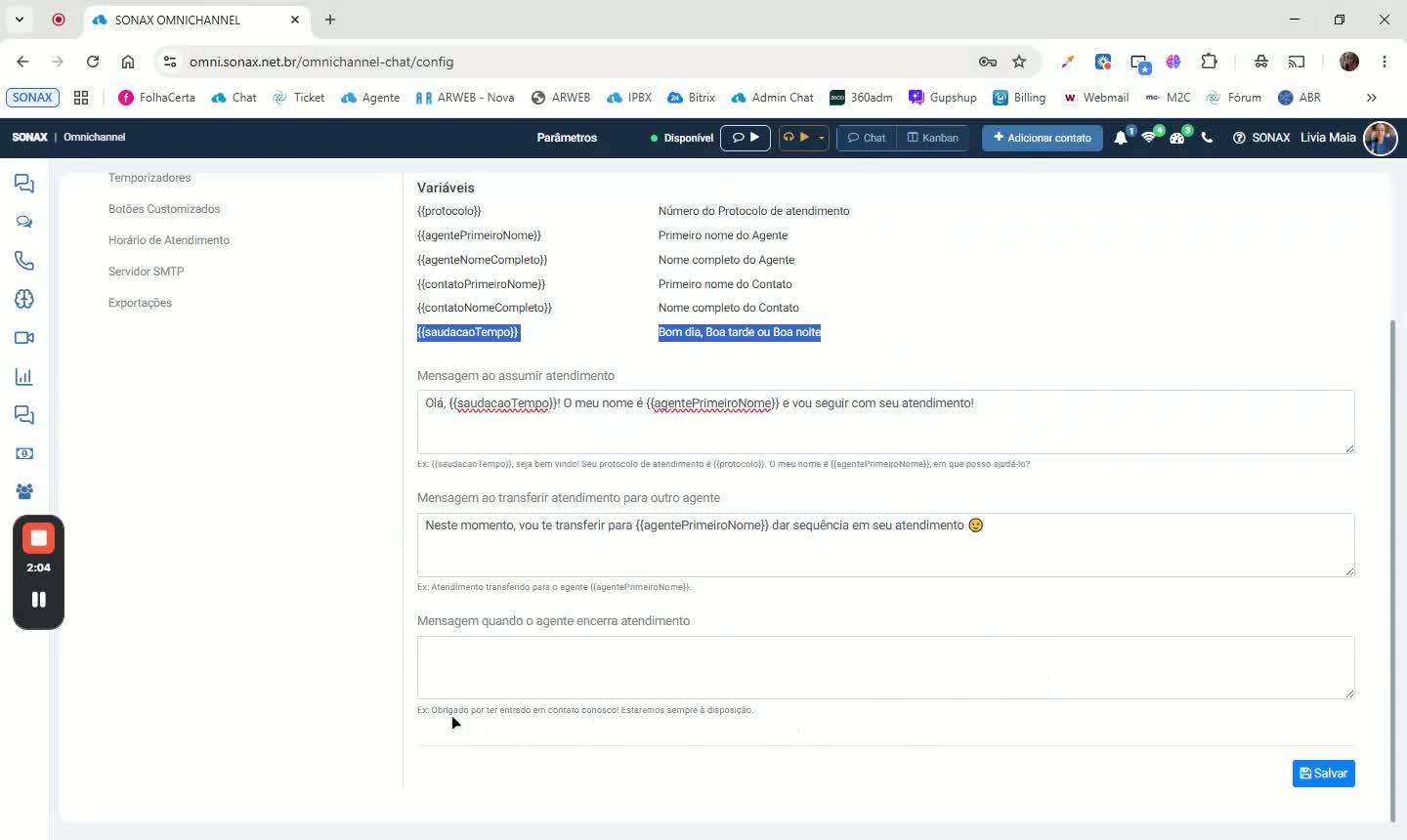
Abaixo de cada campo de texto, o sistema exibe um exemplo de uso.
Use esses exemplos como referência para montar a mensagem corretamente.
Isso ajuda a padronizar o texto e aproveitar melhor as variáveis disponíveis.
5. Salve a configuração
Depois de preencher as mensagens desejadas, clique em Salvar.
A partir daí, o sistema enviará automaticamente as respostas configuradas quando ocorrer uma destas ações:
assumir atendimento;
transferir atendimento;
encerrar atendimento.