Neste tutorial, vamos lhe mostrar como configurar temporizadores no Sonax Omnichannel.
A funcionalidade permite configurar temporizadores no Sonax chat.
Segue abaixo uma vídeo aula e também o passo a passo detalhado desta função:
Obs: Para acessar você precisa estar logado ao seu painel de administrador do Sonax Chat no endereço chat.sonax.net.br, caso você não tenha os dados de acesso verifique em seu email as credenciais que encaminhamos na ativação ou solicite o suporte através do chat online no site sonax.net.br
Vídeo aula completa:
Passo a passo:
Como configurar os temporizadores no Sonax Omnichannel
1. Entenda para que servem os temporizadores
Os temporizadores definem por quanto tempo o sistema continuará escutando um protocolo encerrado.
Isso evita que um novo atendimento seja aberto quando o cliente responde com mensagens como “obrigado” ou com uma resposta logo após o encerramento.
Durante esse período, o sistema pode:
manter o protocolo fechado;
responder automaticamente ao cliente;
ou reabrir/encaminhar para o bot, dependendo da configuração.
2. Acesse o menu de configuração
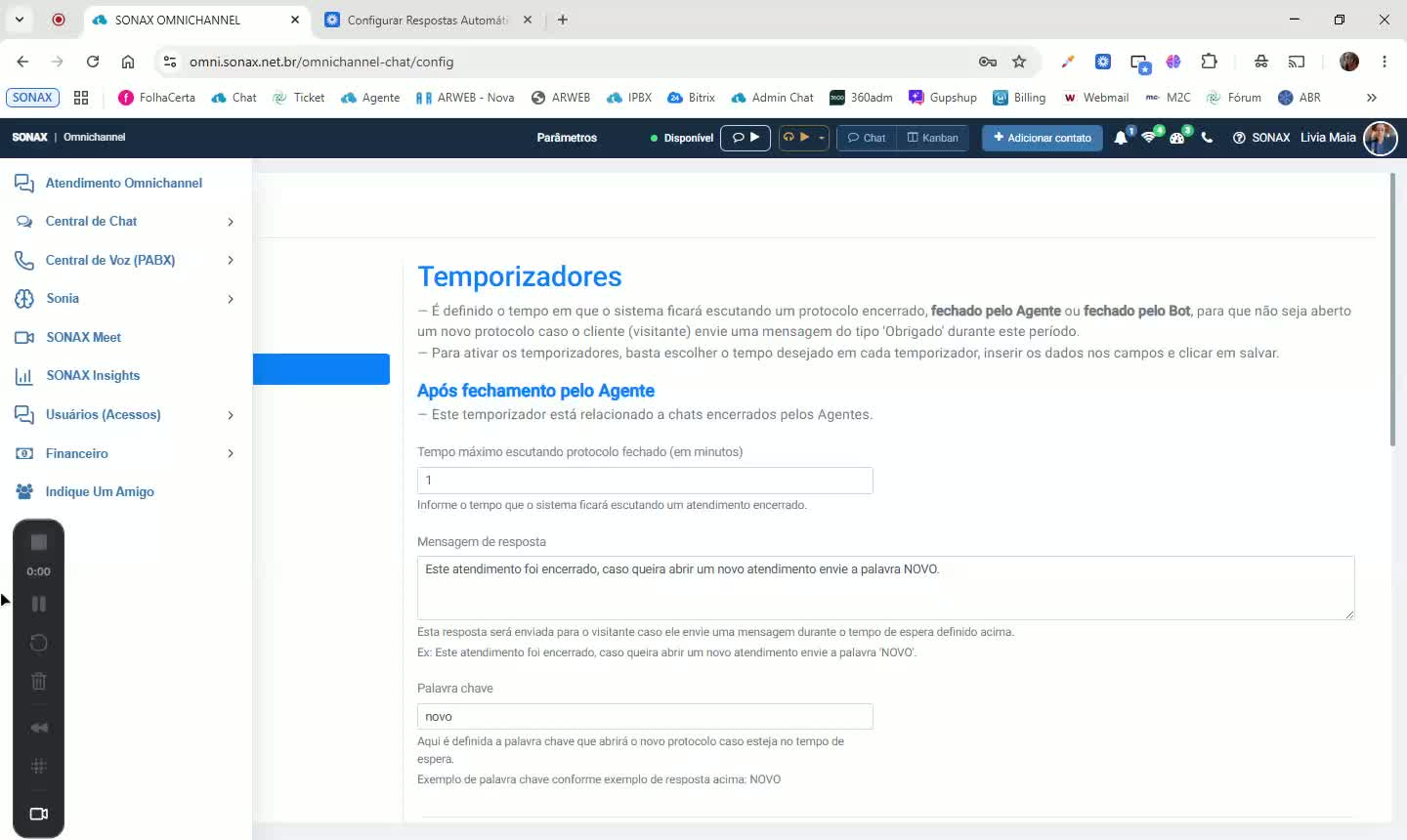
No sistema, vá até:
Menu central de chat
Configurações
Parâmetros
Temporizadores
É nessa área que ficam todas as regras de encerramento automático e resposta após o fechamento.
3. Configure o temporizador após o fechamento pelo atendente
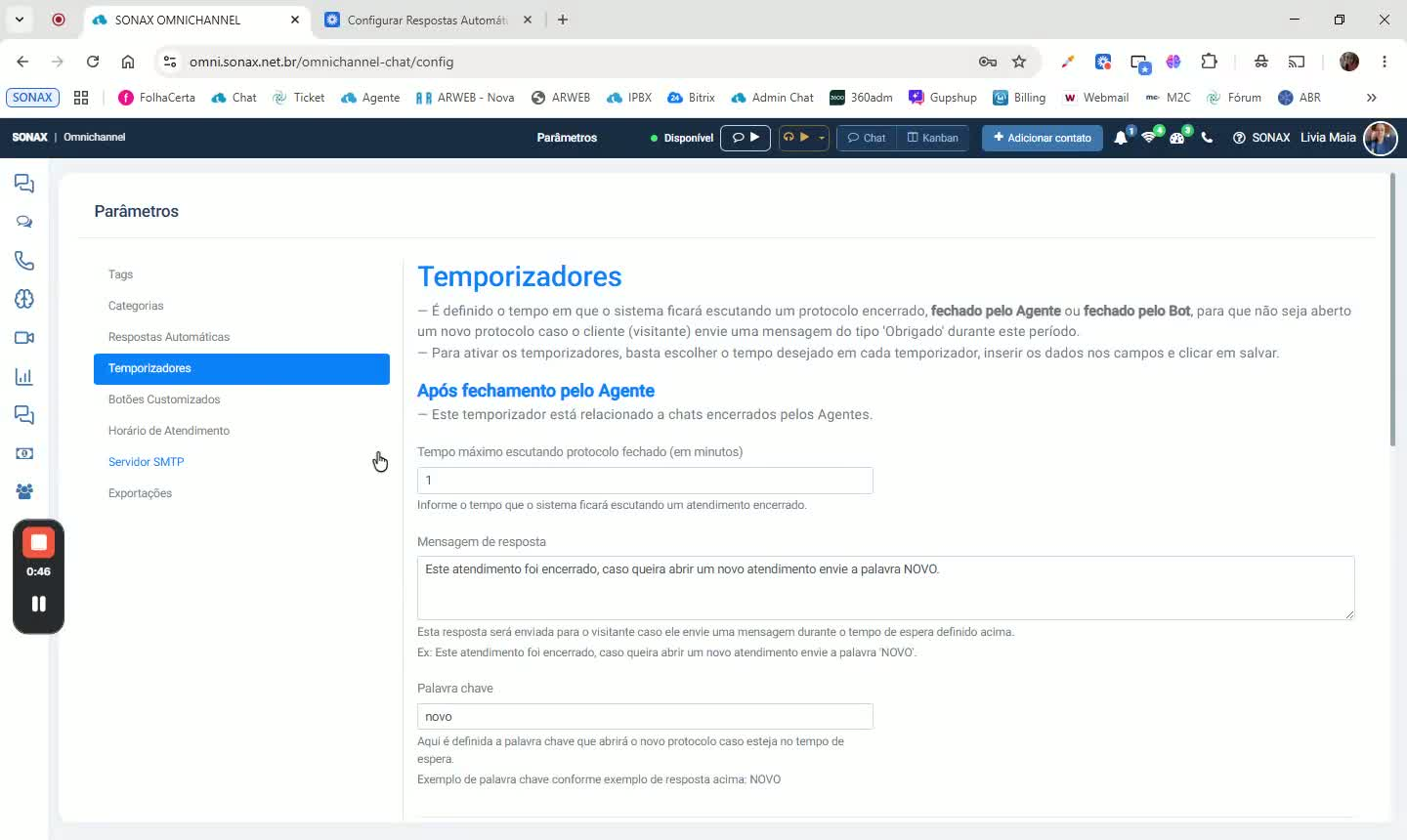
Selecione a opção Após o fechamento pelo atendente.
Defina a quantidade máxima de minutos em que o sistema continuará monitorando esse protocolo fechado.
Exemplo:
se configurar 5 minutos;
e o cliente responder em 2 minutos;
o sistema ainda reconhecerá esse atendimento como encerrado e poderá responder conforme a regra definida.
Após esse tempo máximo, se o cliente enviar nova mensagem, o sistema pode abrir novo protocolo ou retornar para o bot.
4. Defina a resposta e a palavra-chave para esse período
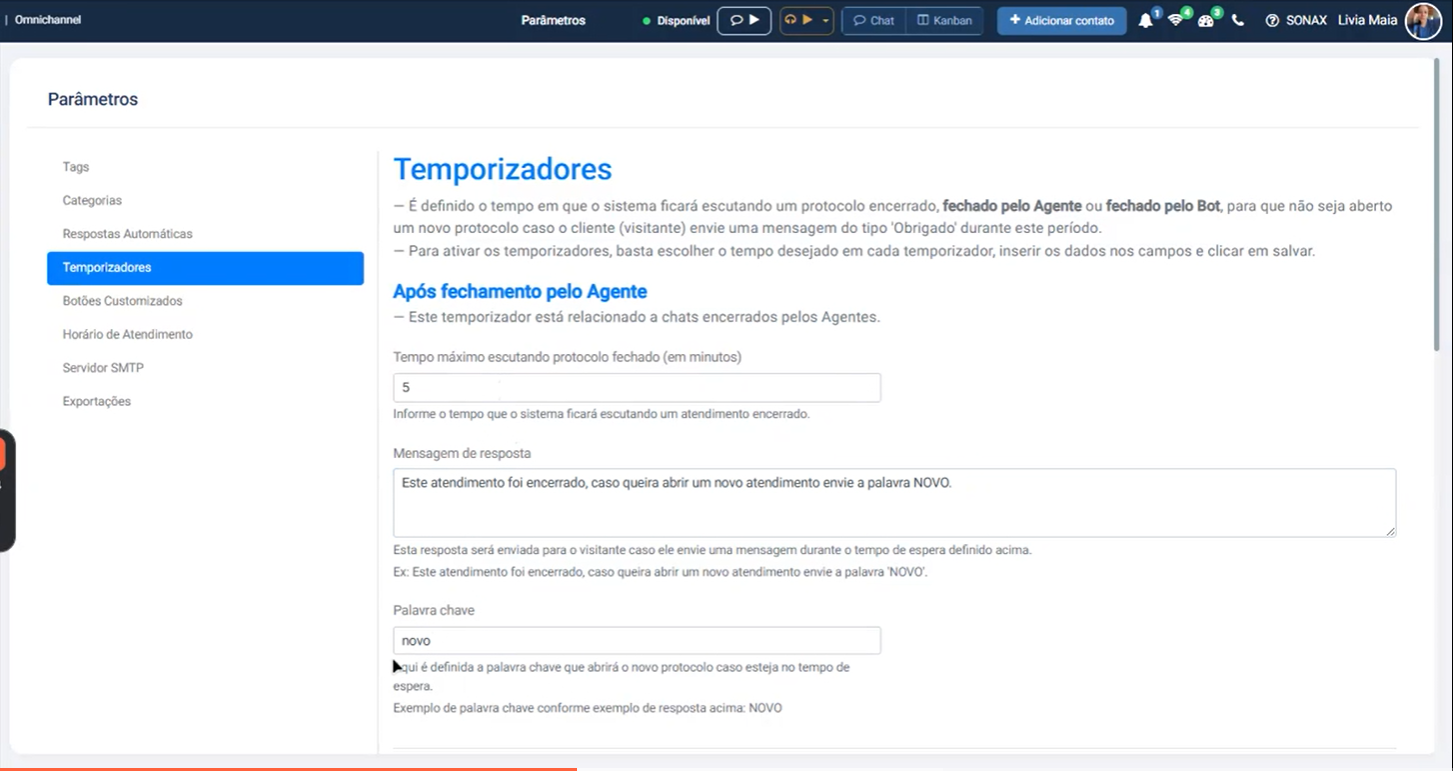
Antes de expirar o tempo máximo, o cliente pode receber uma mensagem automática de resposta informando que o atendimento já foi encerrado.
Nessa mensagem, o sistema pode orientar o cliente a digitar uma palavra-chave para continuar.
Configure essa palavra-chave no campo específico indicado na tela.
5. Configure o temporizador após o fechamento pelo bot
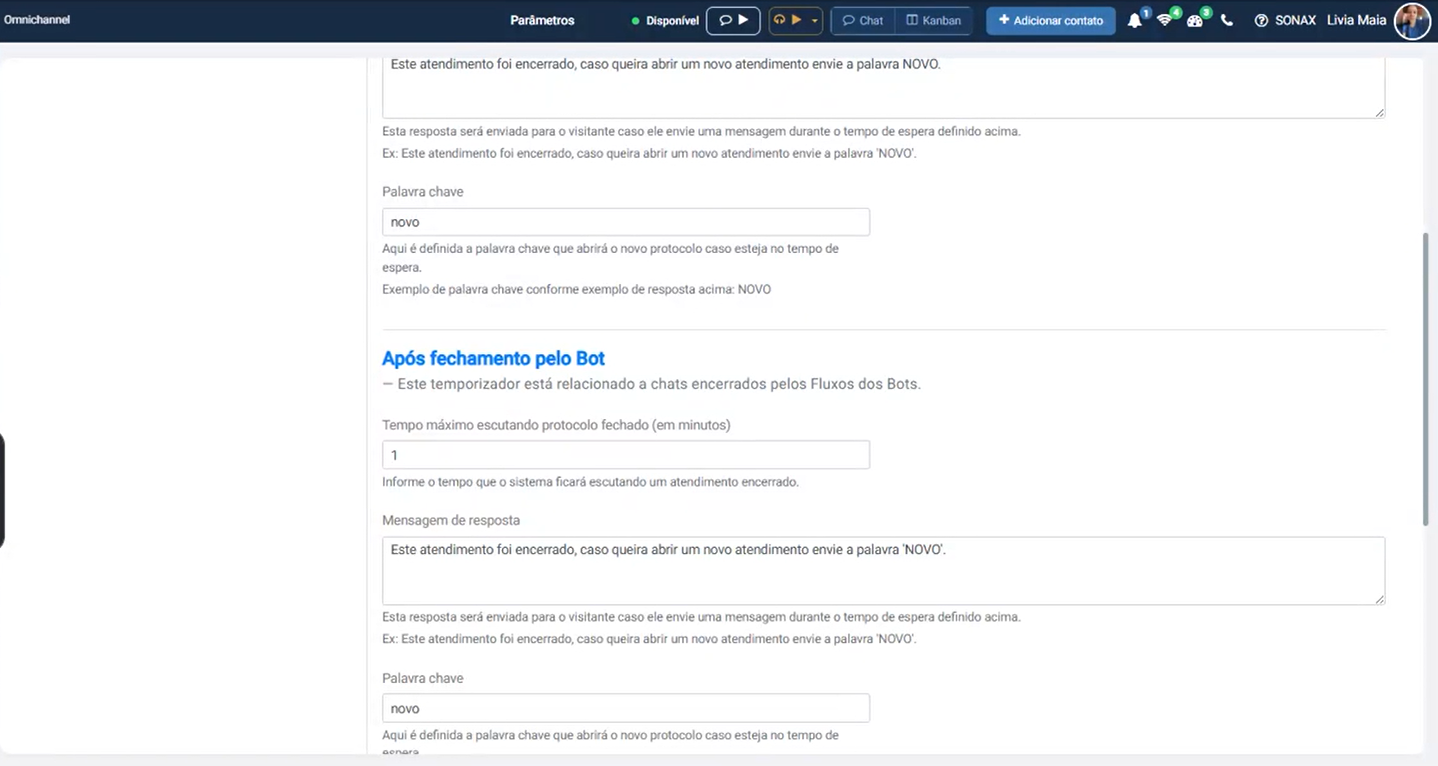
Se o encerramento acontecer dentro dos fluxos do bot, também é possível configurar um temporizador específico.
O funcionamento é o mesmo:
durante o período configurado, o sistema continua “escutando” o protocolo;
o cliente pode receber uma mensagem informando que o atendimento foi encerrado;
a mensagem pode pedir que ele digite a palavra-chave definida.
Isso garante consistência entre encerramentos feitos por atendente e por bot.
6. Configure o fechamento automático de ligações não tabuladas
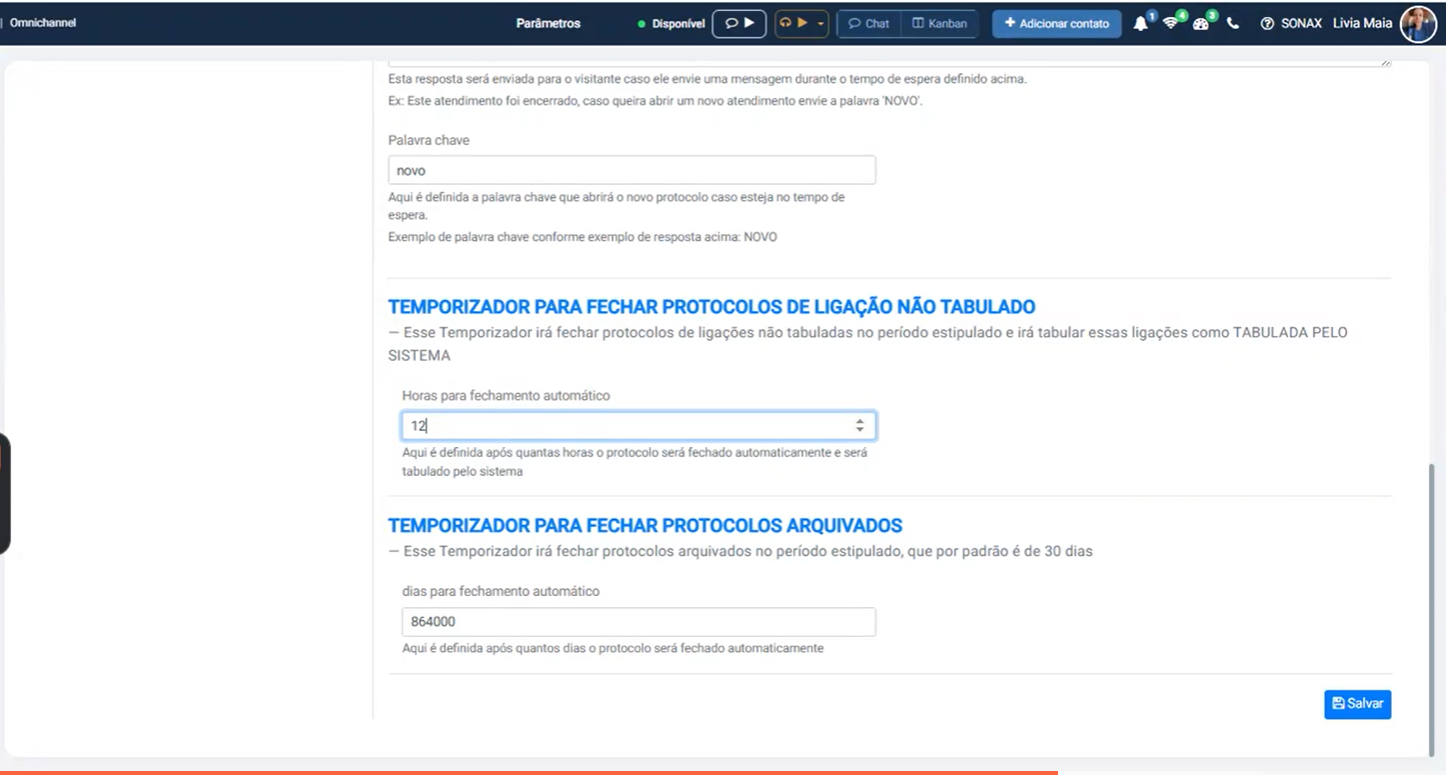
Há também um temporizador para protocolos de ligações não tabuladas.
Ele serve para fechar automaticamente ligações que ficaram abertas na central de atendimento.
Depois do tempo estipulado, o sistema:
finaliza o protocolo;
e faz a tabulação automática como tabulada pelo sistema.
Isso evita que chamadas fiquem pendentes sem encerramento correto.
7. Configure o fechamento de protocolos arquivados
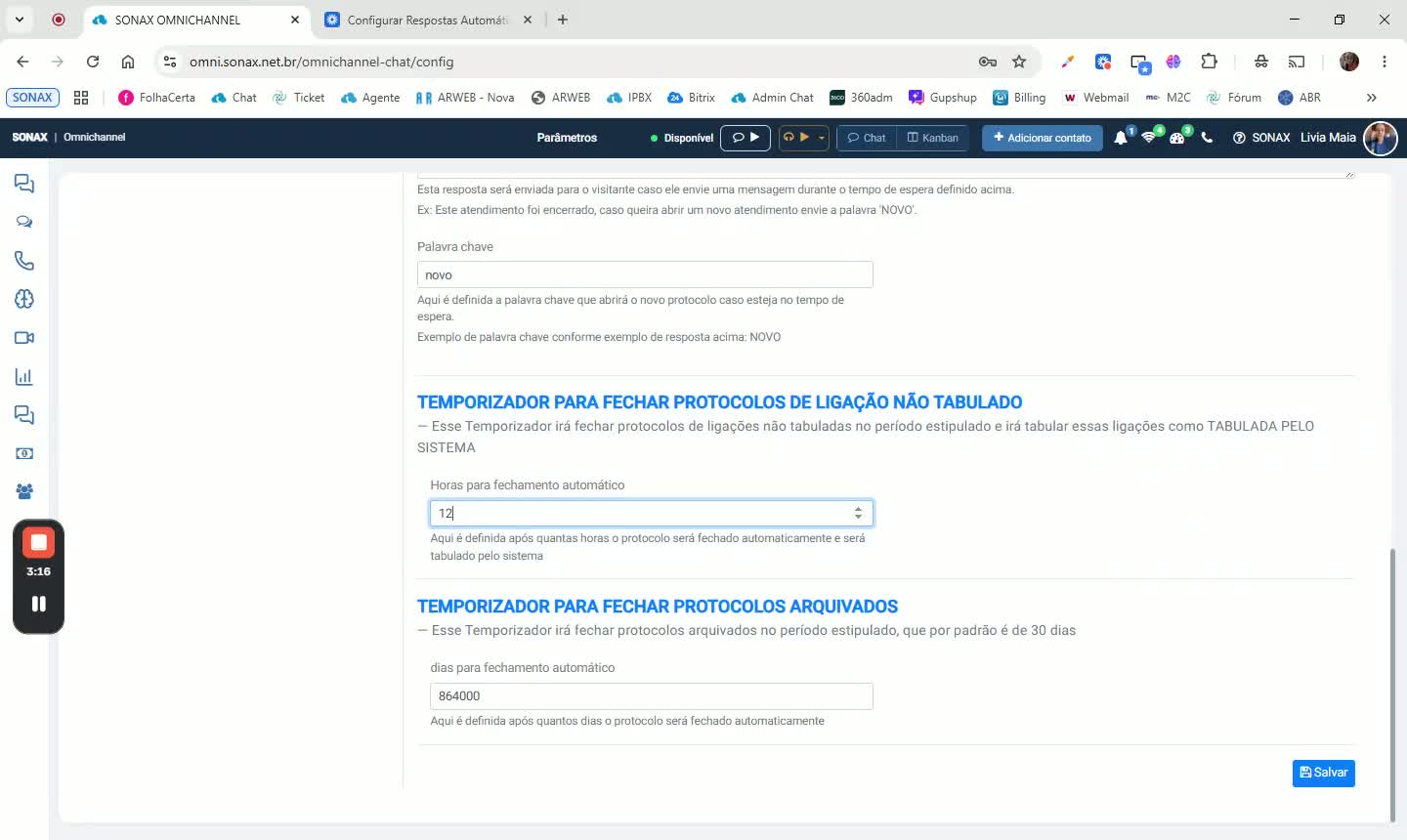
Existe ainda o temporizador para protocolos arquivados.
Nesse caso, o atendente arquiva o chat, e o sistema passa a considerar que não há interação ativa.
Defina a quantidade de dias para o fechamento automático desses protocolos arquivados.
Após esse prazo, o sistema encerra o atendimento automaticamente.
8. Salve as configurações e aplique nos próximos atendimentos
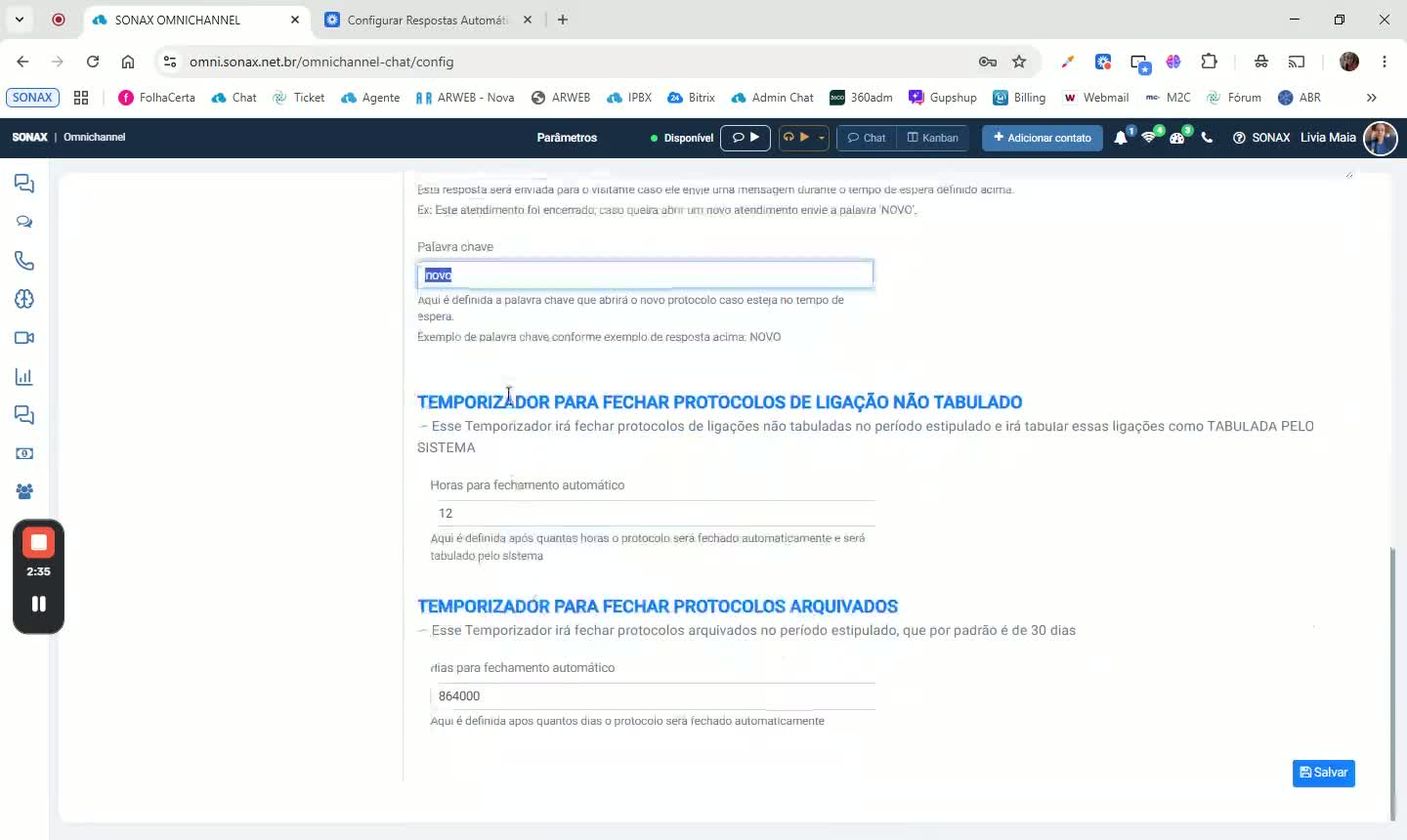
Depois de configurar todos os temporizadores, clique em salvar.
A partir daí, os próximos protocolos assumidos pelos atendentes já seguirão os tempos definidos.
Isso vale para:
encerramento por atendente;
encerramento por bot;
fechamento de ligações não tabuladas;
fechamento automático de protocolos arquivados.