Neste tutorial, vamos lhe mostrar como configurar um número virtual receptivo no Sonax Omnichannel
A funcionalidade permite configurar seus numeros virtuais direto pela plataforma do Sonax Omnichannel
Segue abaixo uma vídeo aula e também o passo a passo detalhado desta função:
Obs: Para acessar você precisa estar logado ao seu painel de administrador do Sonax Chat no endereço chat.sonax.net.br, caso você não tenha os dados de acesso verifique em seu email as credenciais que encaminhamos na ativação ou solicite o suporte através do chat online no site sonax.net.br
Vídeo aula completa:
Passo a passo:
1. Acesse a configuração do número virtual
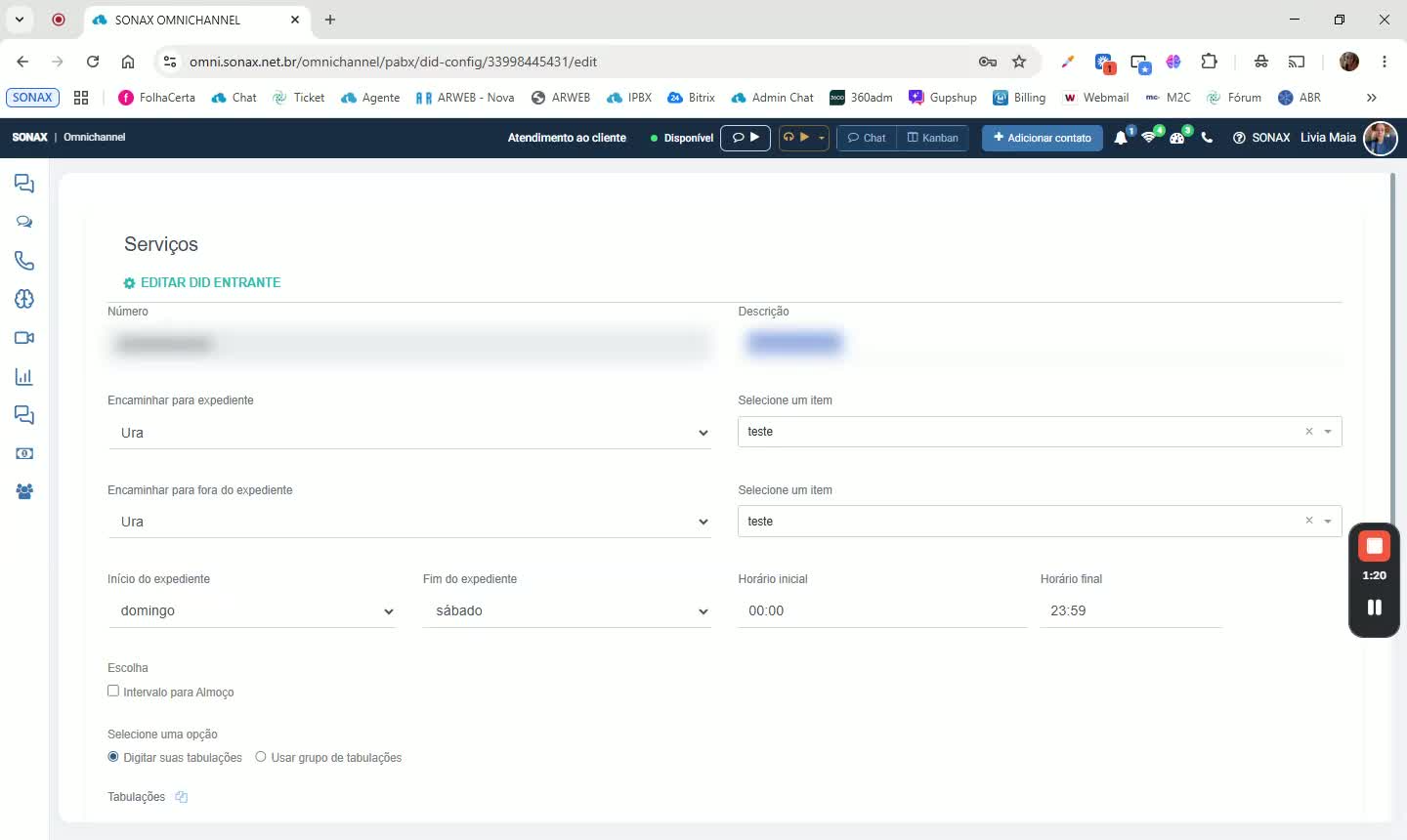
No sistema, vá em Central de Omnichannel> Áudio de voz > PABX > Serviços > Configuração de número virtual.
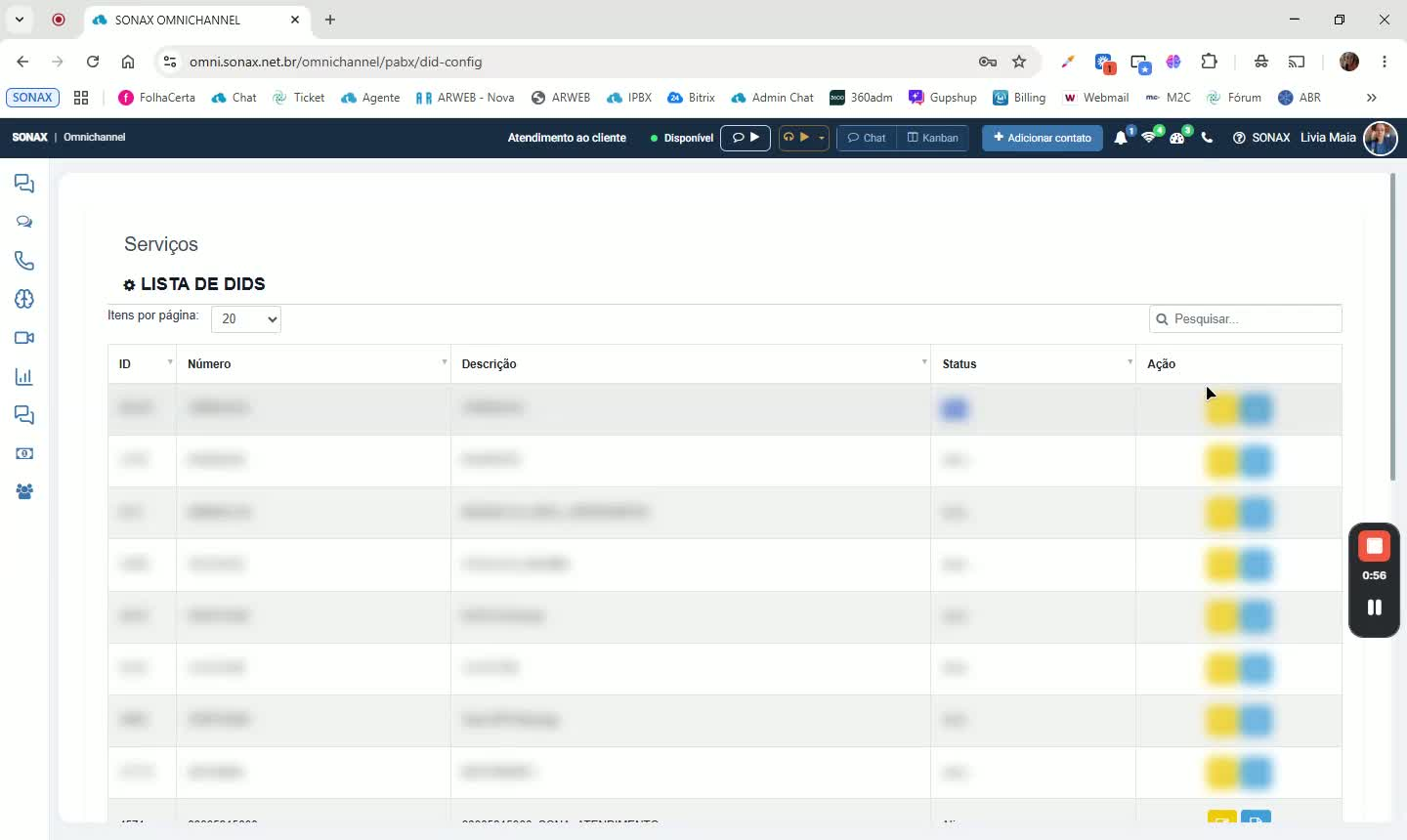
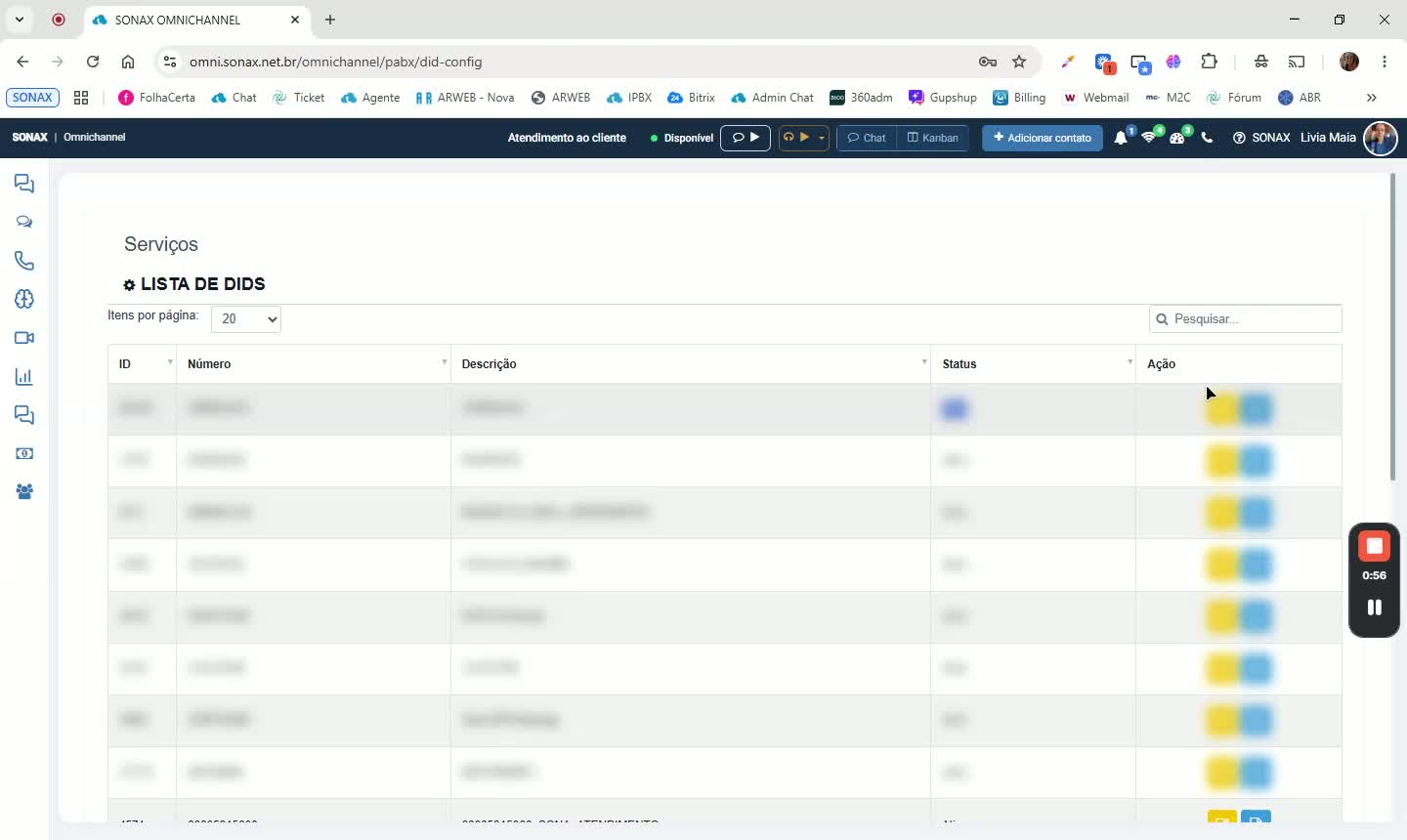
A tela exibirá a lista de DIDs/números virtuais contratados.
Nessa lista, você verá: código de identificação, número de telefone, descrição, status e ações.
2. Abra a edição do número desejado
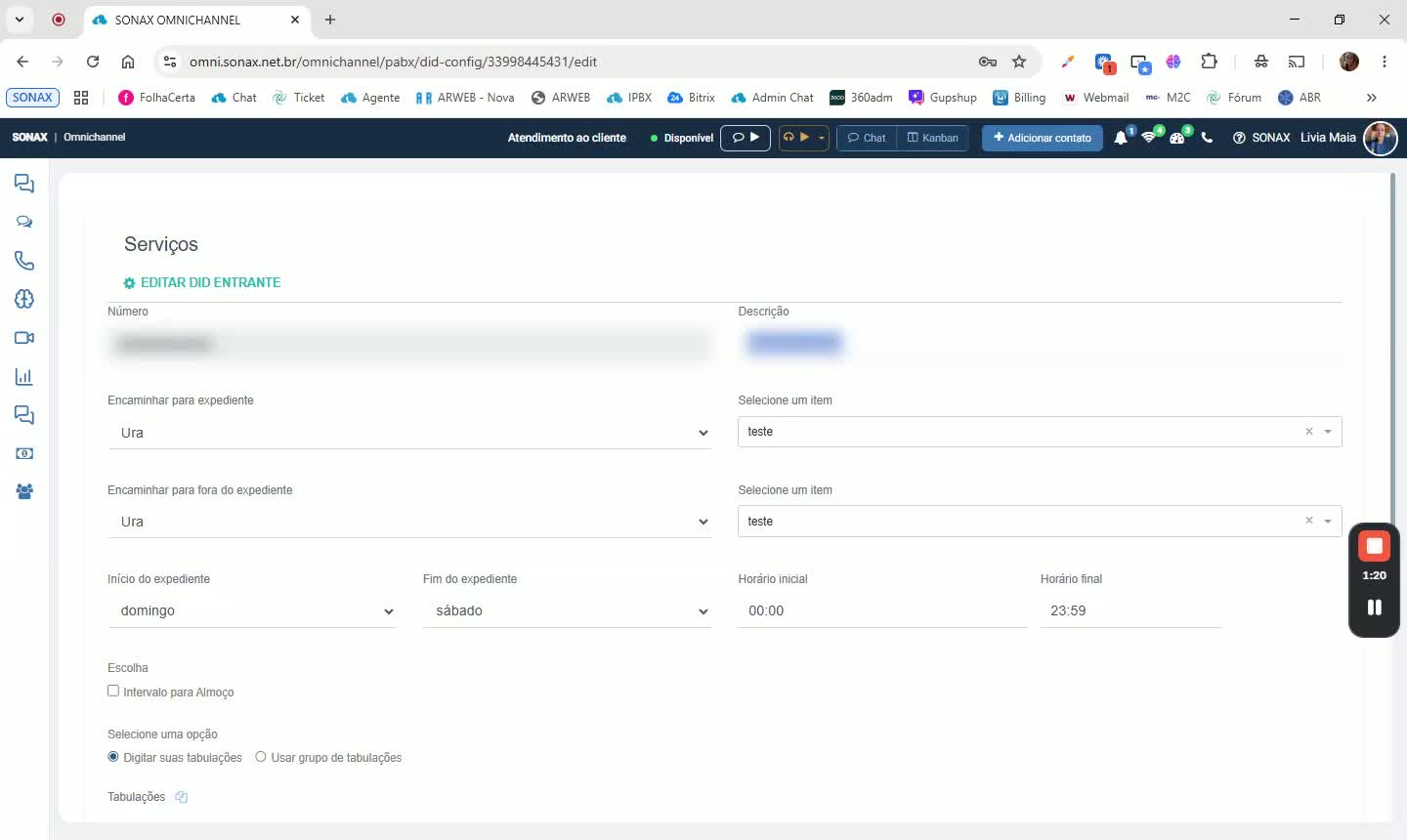
Na linha do número virtual, clique em Editar.
Você poderá alterar a descrição interna do número.
A descrição não impacta as ligações; ela serve apenas para organização interna.
3. Configure o encaminhamento no expediente
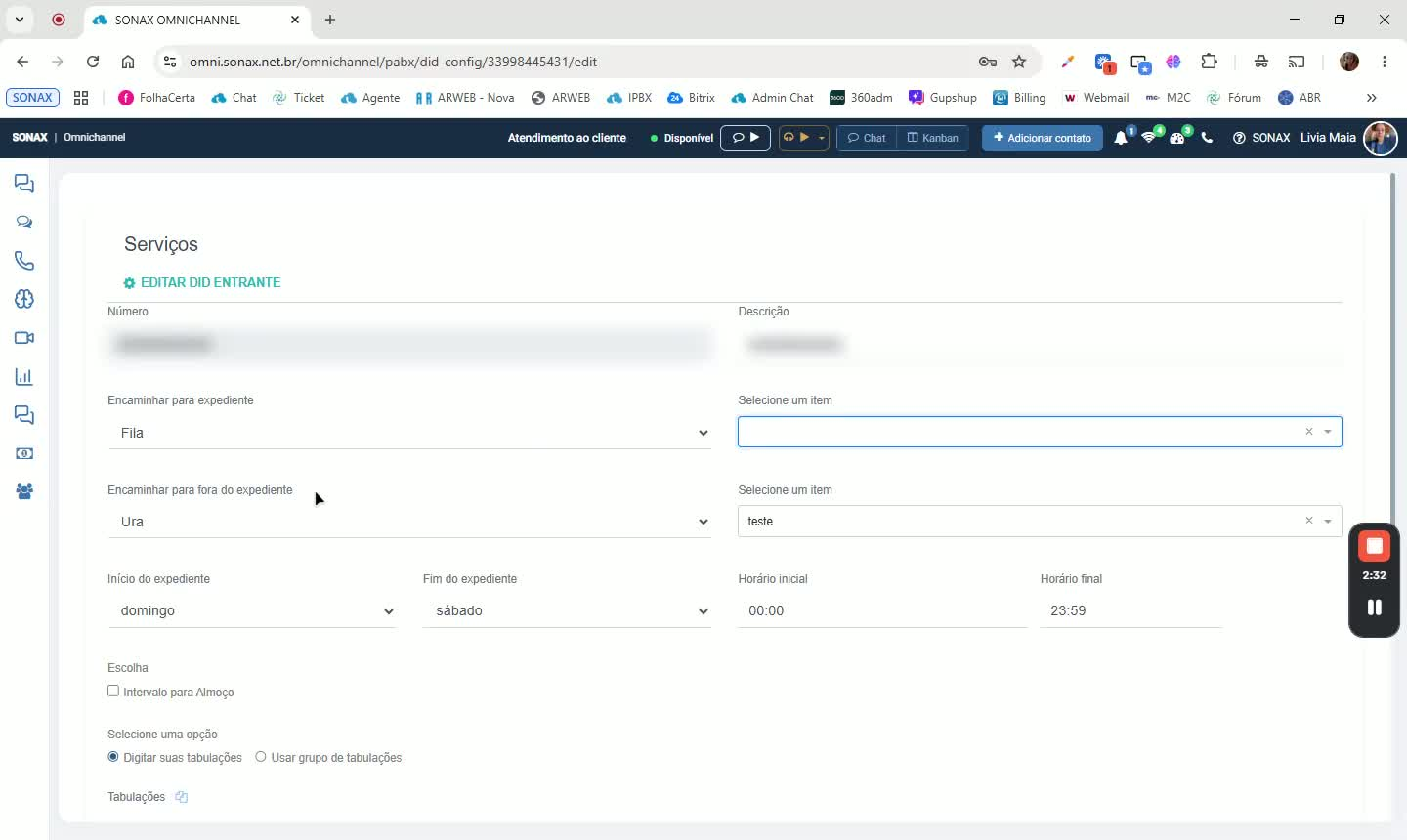
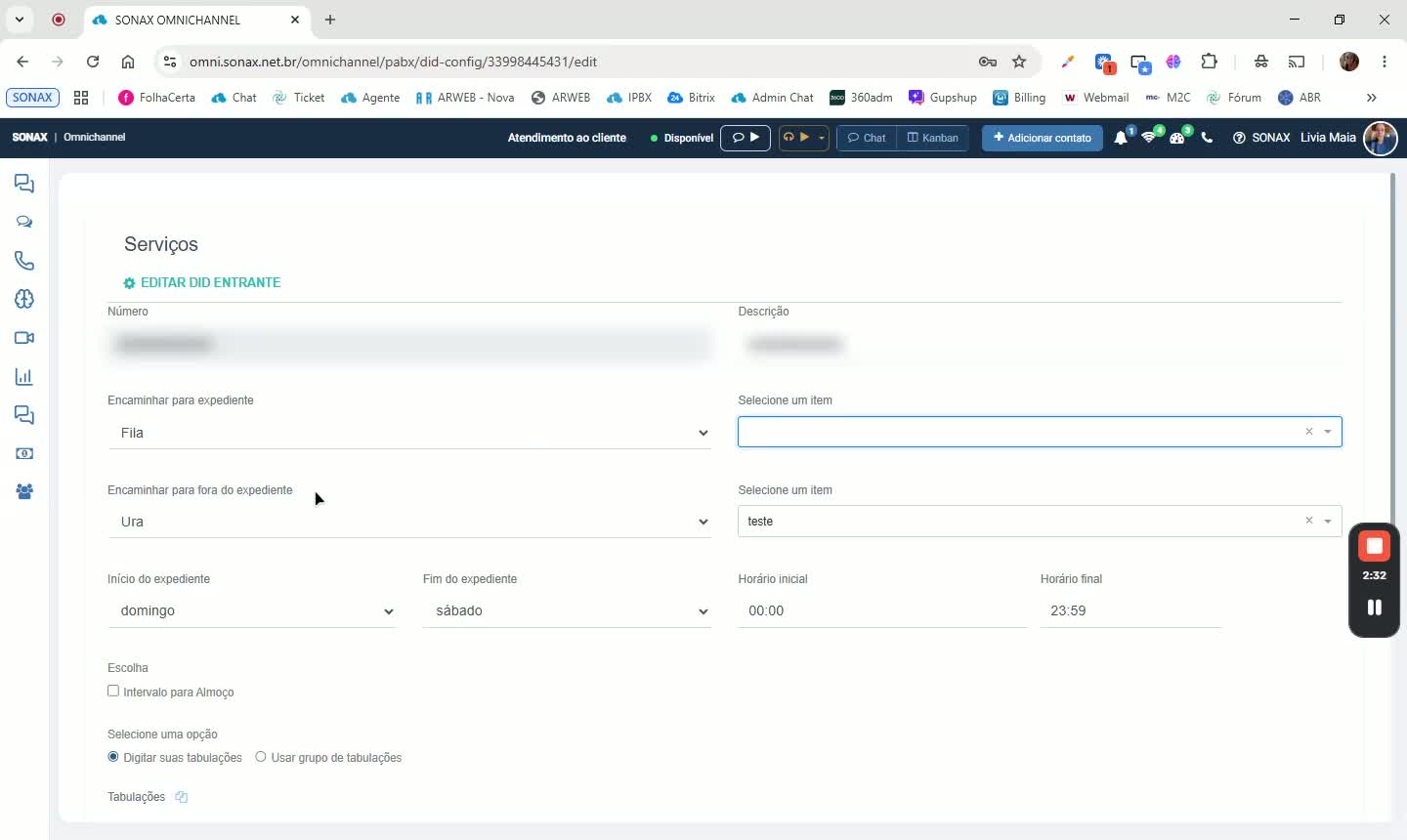
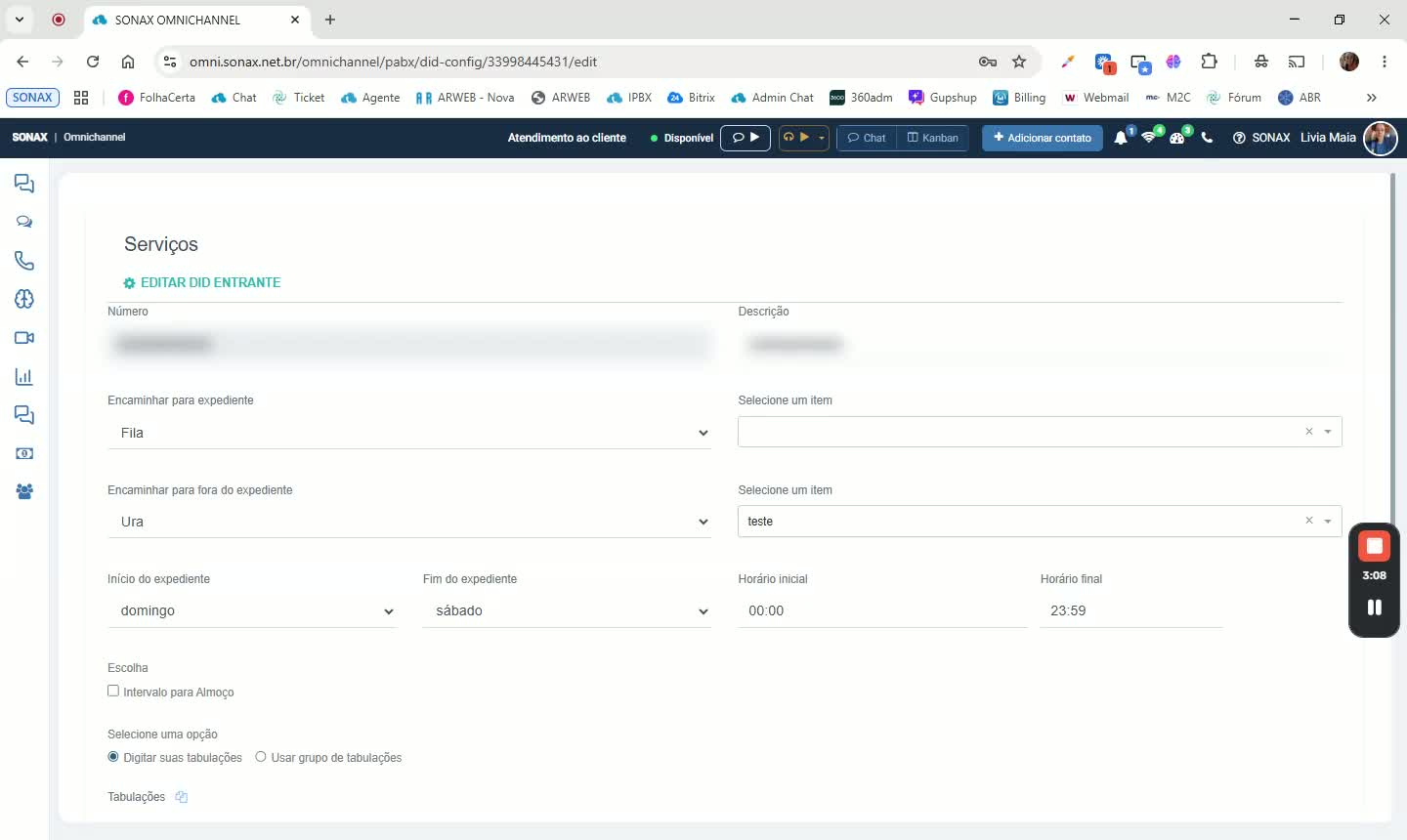
Em Encaminhar para expediente, defina para onde as chamadas serão direcionadas durante o horário de atendimento.
Opções disponíveis:
Ramal: para encaminhar a um ramal específico.
URA de atendimento: para tocar mensagem eletrônica e oferecer opções ao cliente.
Fila: para encaminhar a um ramal ou lista de ramais.
Em Selecione o item, escolha o ramal, a URA ou a fila de destino.
4. Configure o encaminhamento fora do expediente
Em Encaminhar para fora de expediente, selecione sempre uma URA.
Escolha a URA em Selecione o item.
Essa URA pode:
Informar o horário de atendimento;
Encerrar a ligação;
Encaminhar para um ramal ou grupo de ramais.
5. Defina o horário de atendimento
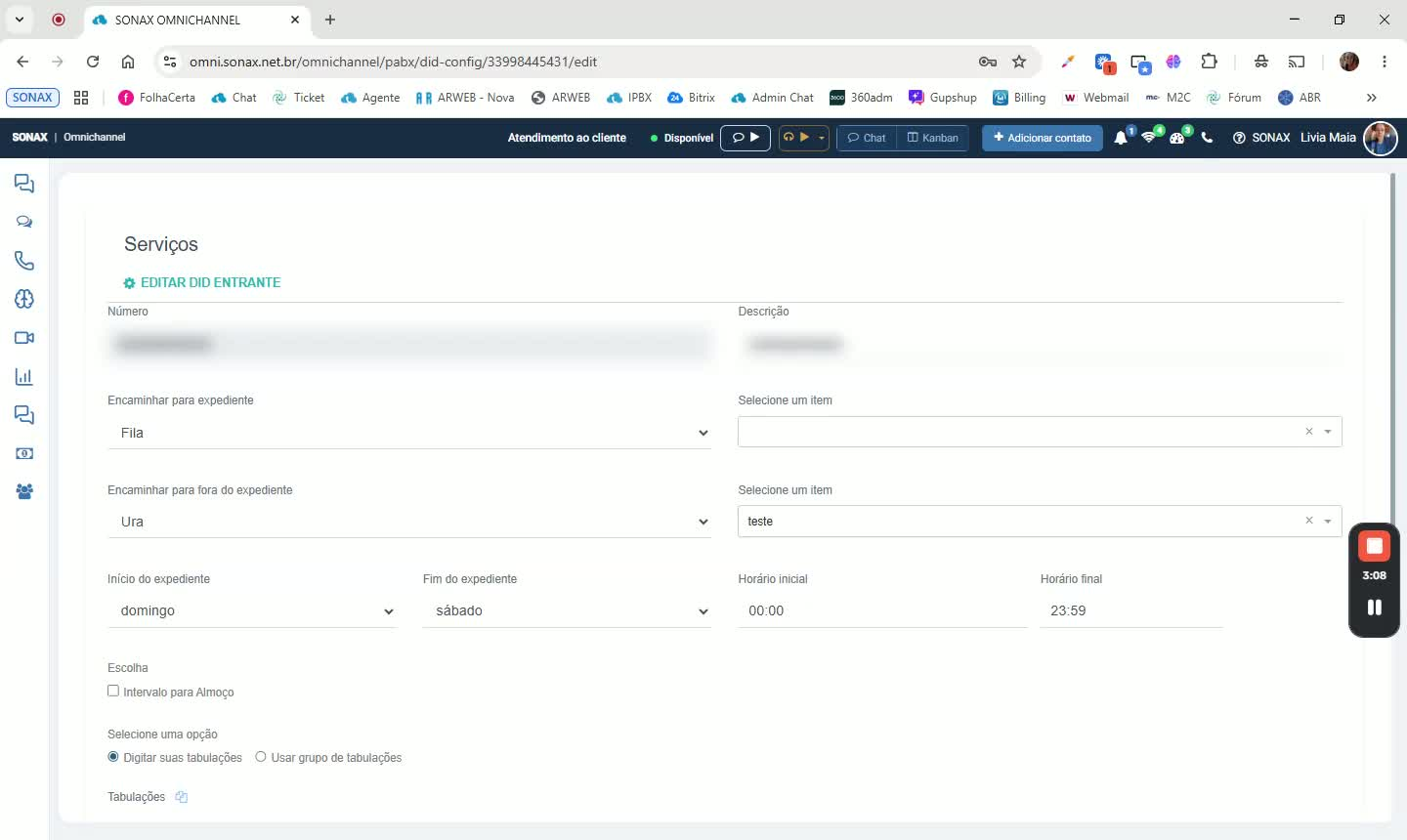
Informe o dia de início do expediente.
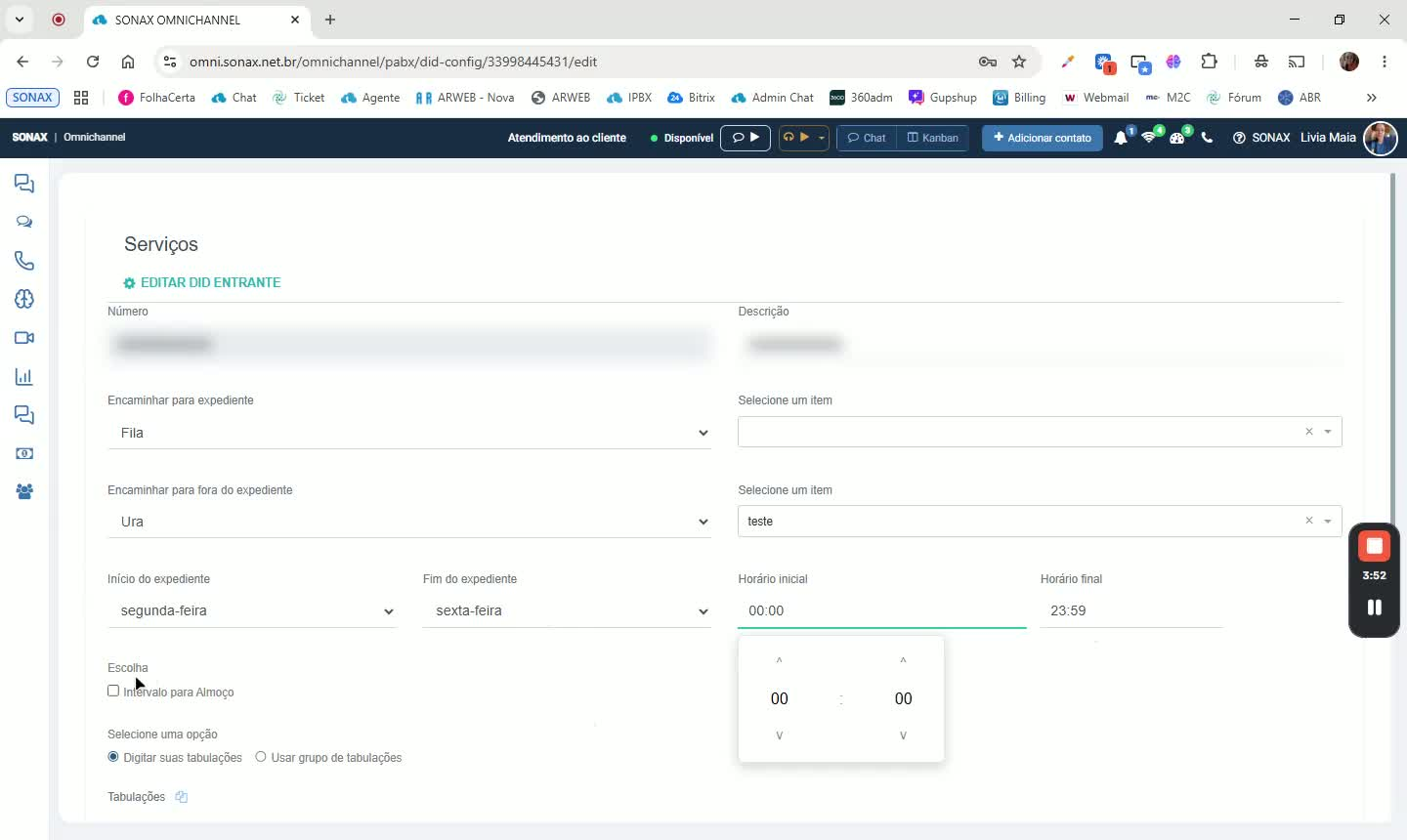
Configure o horário inicial e o horário final do atendimento.
Exemplo de horário comercial: segunda a sexta, das 08:00 às 18:00.
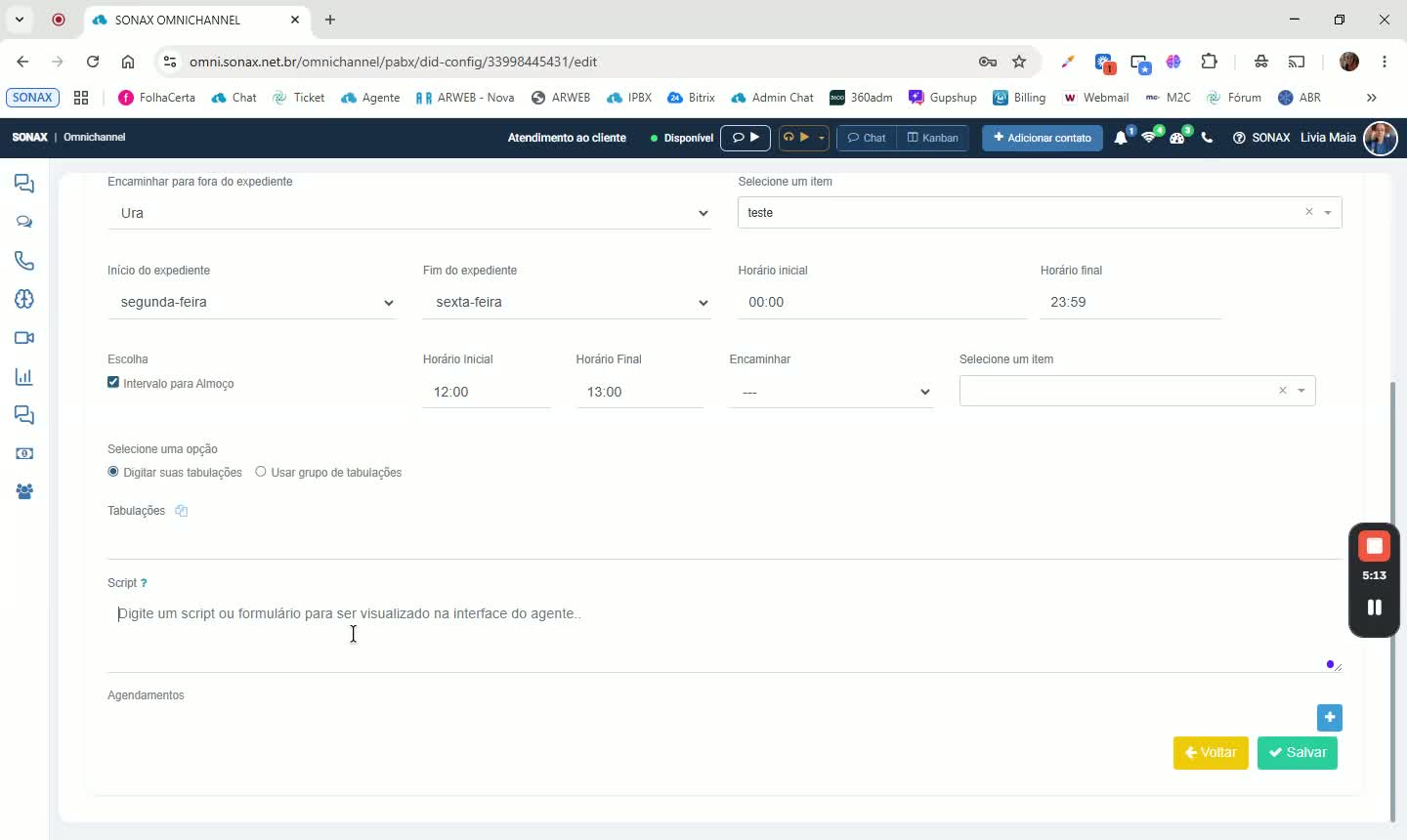
6. Configure intervalo de almoço, se houver
Se a empresa fechar no almoço, configure o intervalo de almoço.
Você pode:
Encaminhar para uma URA específica de almoço; ou
Usar a mesma URA de fora de expediente.
7. Cadastre tabulações, scripts e formulários
Crie tabulações para registrar como foi o atendimento.
Se necessário, configure:
Script de atendimento para orientar o atendente;
Formulário dinâmico para coleta de informações.
Esses itens aparecem na tela do atendente durante a ligação.
8. Adicione agendamentos para horários especiais
Use Agendamentos para horários diferentes do padrão.
Clique no + e selecione o dia da semana.
Informe:
Início do atendimento;
Fim do atendimento;
Encaminhamento (similar ao do expediente).
Exemplo: atendimento aos sábados com uma URA específica.
9. Configure feriados sem atendimento
Para feriados, crie um agendamento do tipo data, mês e hora.
Se não houver atendimento no dia, defina:
Início: 00:00;
Fim: 23:59.
Encaminhe para uma URA de feriado com a mensagem adequada.
10. Salve e valide a aplicação das regras
Após salvar, o sistema aplica as configurações automaticamente.
As próximas ligações seguirão:
O encaminhamento definido para expediente, fora de expediente, almoço, sábados e feriados;
As tabulações, scripts e formulários configurados para os atendentes.