Neste tutorial, vamos lhe mostrar como utilizar códigos de Funcionalidades na Telefonia Sonax
A funcionalidade permite acessar os códigos de Funcionalidades na Telefonia Sonax
Segue abaixo uma vídeo aula e também o passo a passo detalhado desta função:
Obs: Para acessar você precisa estar logado ao seu painel de administrador do Sonax Chat no endereço chat.sonax.net.br, caso você não tenha os dados de acesso verifique em seu email as credenciais que encaminhamos na ativação ou solicite o suporte através do chat online no site sonax.net.br
Vídeo aula completa:
Passo a passo:
Lista de funcionalidades de telefonia no Sonax Omnichannel
1. Acessar a lista de funcionalidades
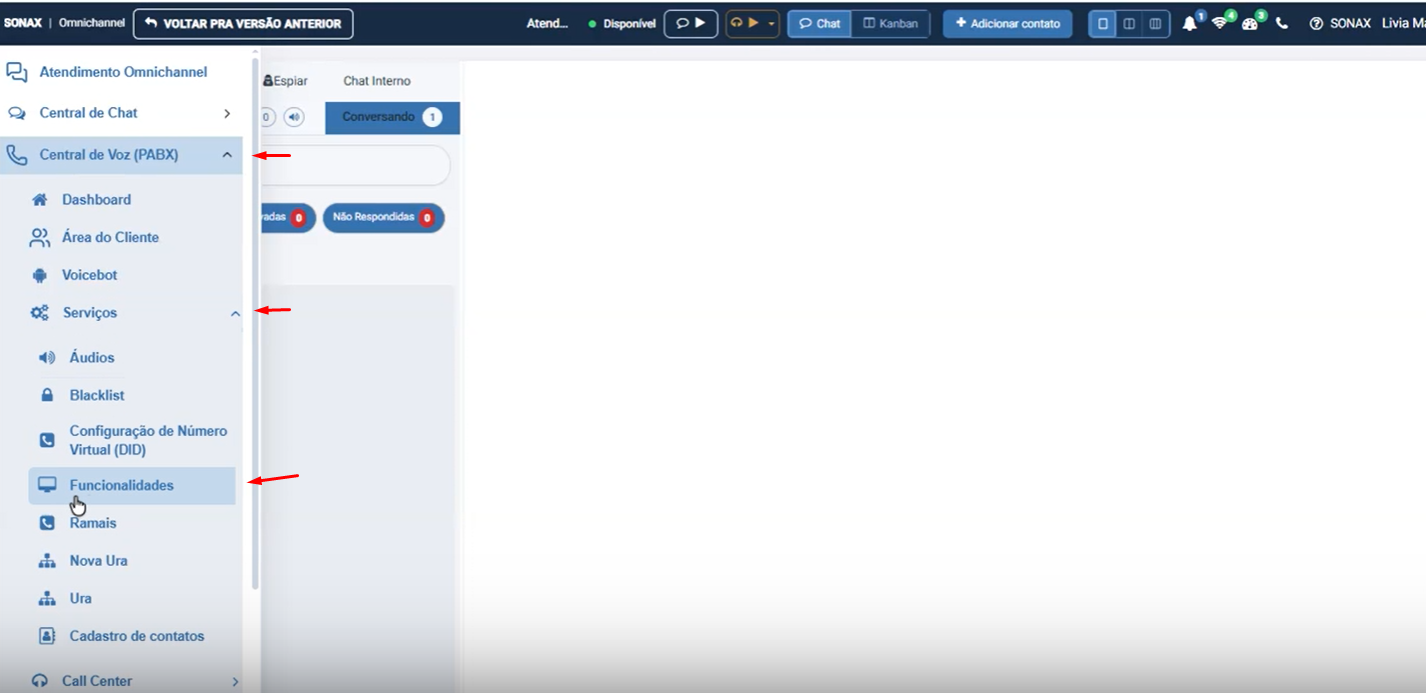
No Sonax Omnichain, vá até o menu central de voz.
Acesse PABX > Serviços > Funcionalidades.
Nessa tela, você encontra a lista completa de comandos e suas descrições.
Essas funcionalidades valem para qualquer ramal configurado na plataforma, seja usado no webfone, MicroSIP, Zoiper, softphone no computador, celular ou telefone de mesa.
2. Ligar para outro ramal
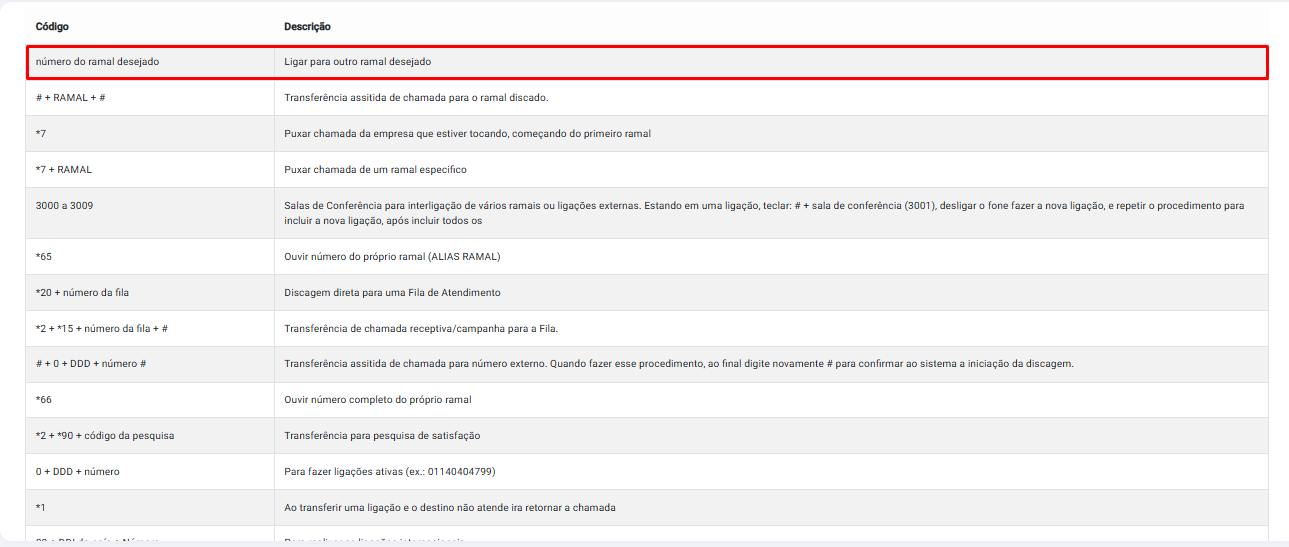
Para chamar um ramal interno, digite o número do ramal desejado.
Exemplo: para ligar para o ramal 105, basta discar 105.
Esse comando realiza uma ligação interna entre ramais.
3. Transferir uma chamada
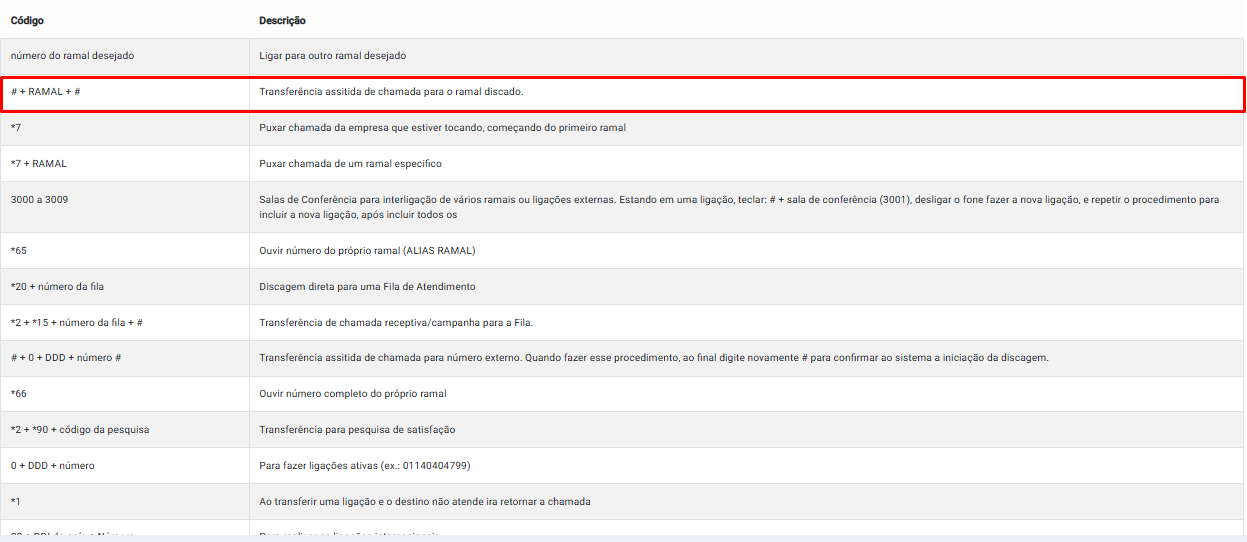
Use a transferência principalmente em MicroSIP, softphone no computador ou telefone físico.
Durante a chamada, digite # + RAMAL + # e execute a transferência.
Transferência assistida: a chamada fica entre os dois ramais até você encerrar; a transferência só finaliza quando o ramal inicial desligar.
4. Puxar uma chamada de outro ramal
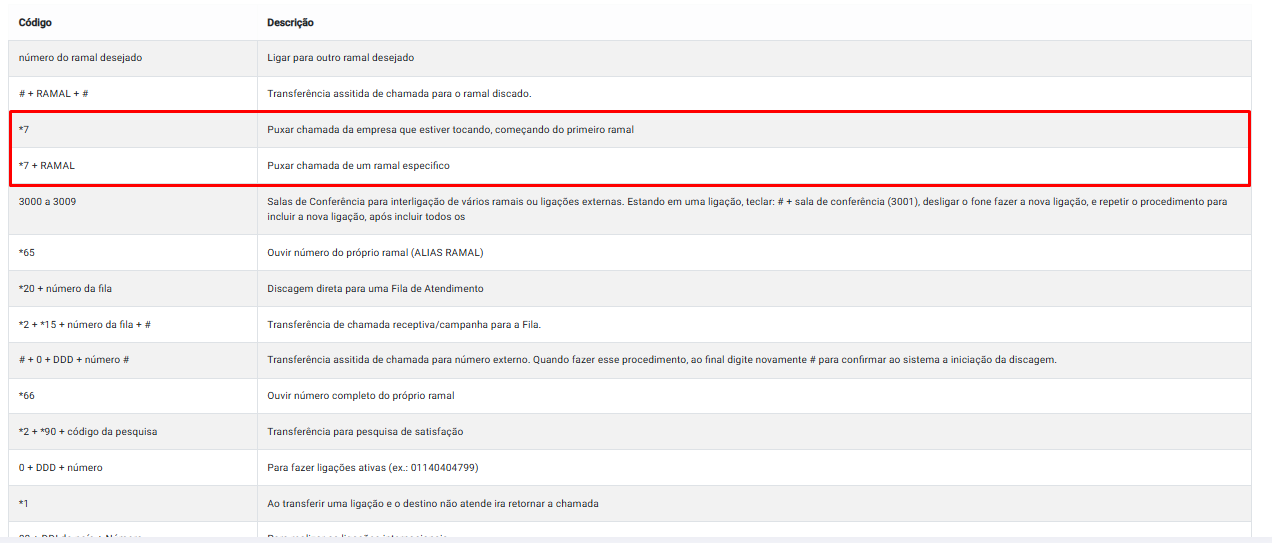
Se você souber qual ramal está tocando, use *7 + número do ramal.
Se não souber qual ramal está tocando, use apenas *7 para puxar a primeira chamada da fila/ramal disponível.
Esse comando serve para atender uma chamada que está tocando em outro ramal.
5. Usar salas de conferência
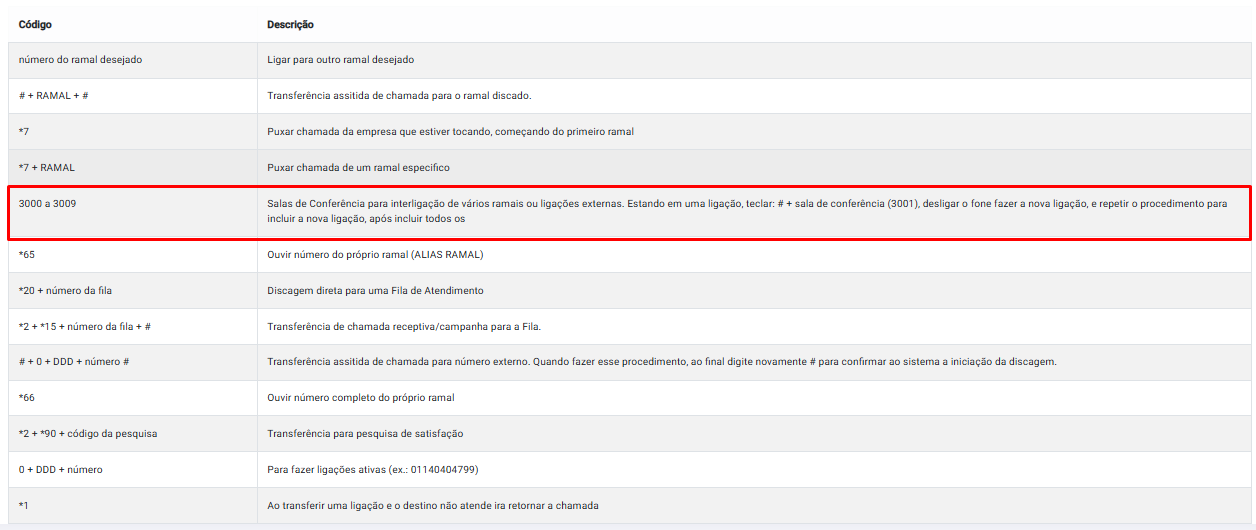
As salas de conferência vão de 3000 a 3009.
Elas servem para incluir outros atendentes ou participantes na mesma ligação.
Para colocar o cliente na conferência:
Durante a chamada, disque # + número da sala .
Exemplo: #3001.
Depois, encerre a chamada para que o cliente entre na sala.
Para entrar na sala de conferência, disque apenas o número da sala.
Exemplo: se a sala for 3001, disque 3001.
6. Consultar o número do ramal
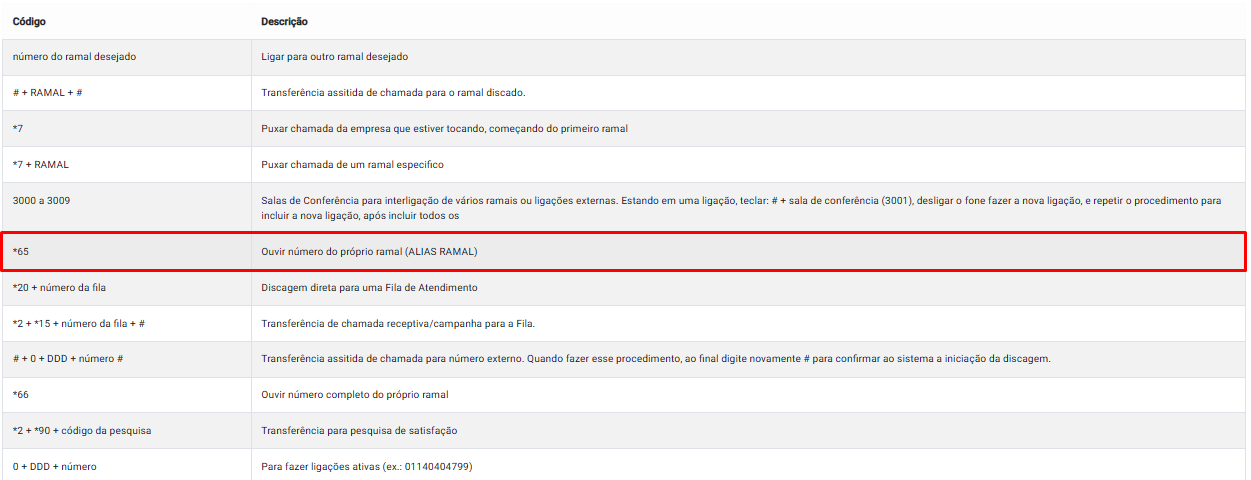
Use *65 para ouvir o número do seu ramal.
Esse comando ajuda quando você não sabe qual ramal está configurado no aparelho.
7. Transferir diretamente para uma fila
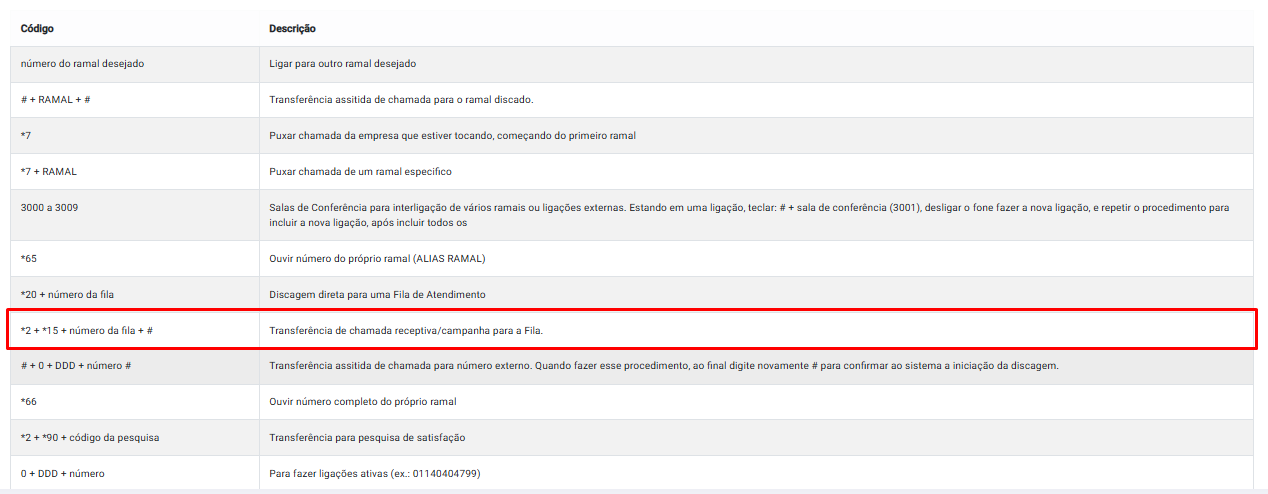
Em vez de transferir para um atendente específico, você pode transferir para uma fila de atendimento.
O comando é *2 + *15 + código da fila + #.
Cada fila possui um código de identificação que deve ser inserido no comando.
Isso é útil quando você quer direcionar a chamada para um setor inteiro.
8. Ligar diretamente para uma fila
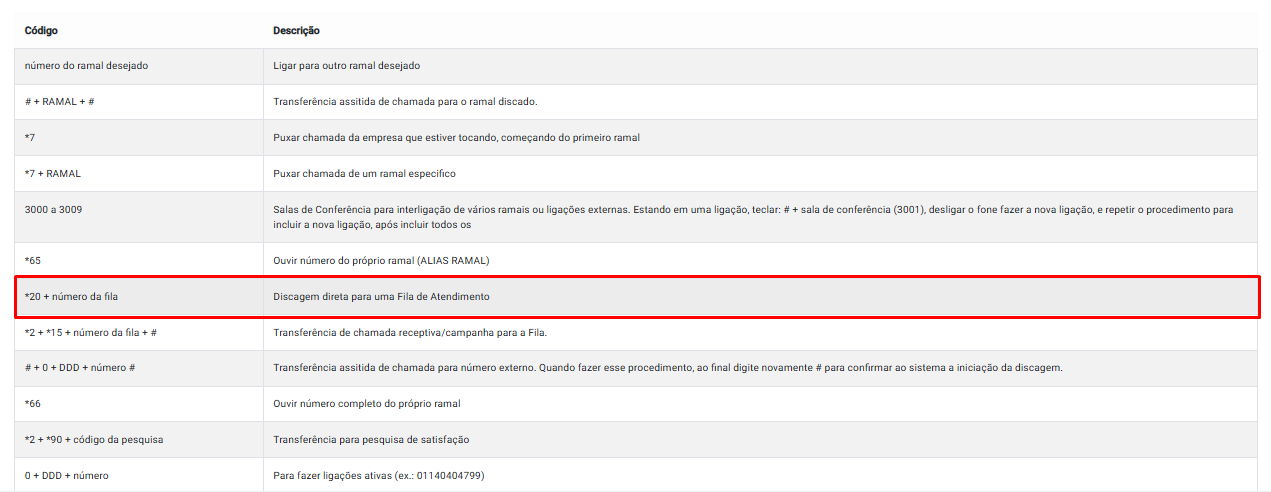
Para chamar todos os ramais de uma fila, use *20 + código da fila.
A chamada tocará para os ramais daquele setor, e quem estiver disponível poderá atender.
Esse recurso é útil quando você não sabe qual atendente está livre.
9. Ouvir o número completo do ramal
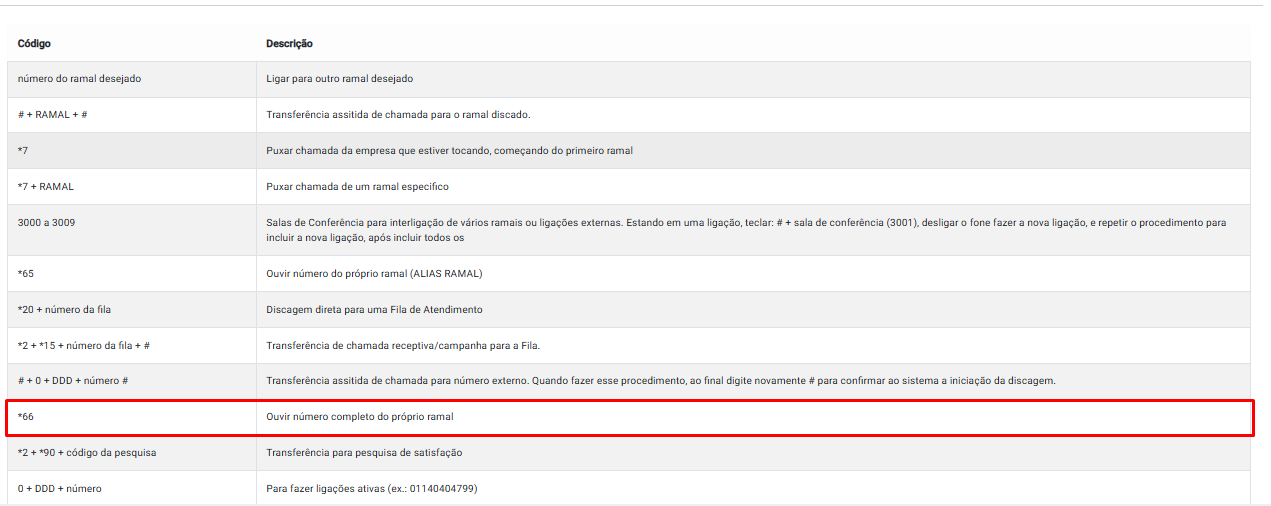
Use *66 para ouvir o número completo do seu ramal.
O *65 informa apenas os três primeiros dígitos.
O *66 informa o ramal completo, incluindo o código do cliente.
10. Fazer ligações externas e locais
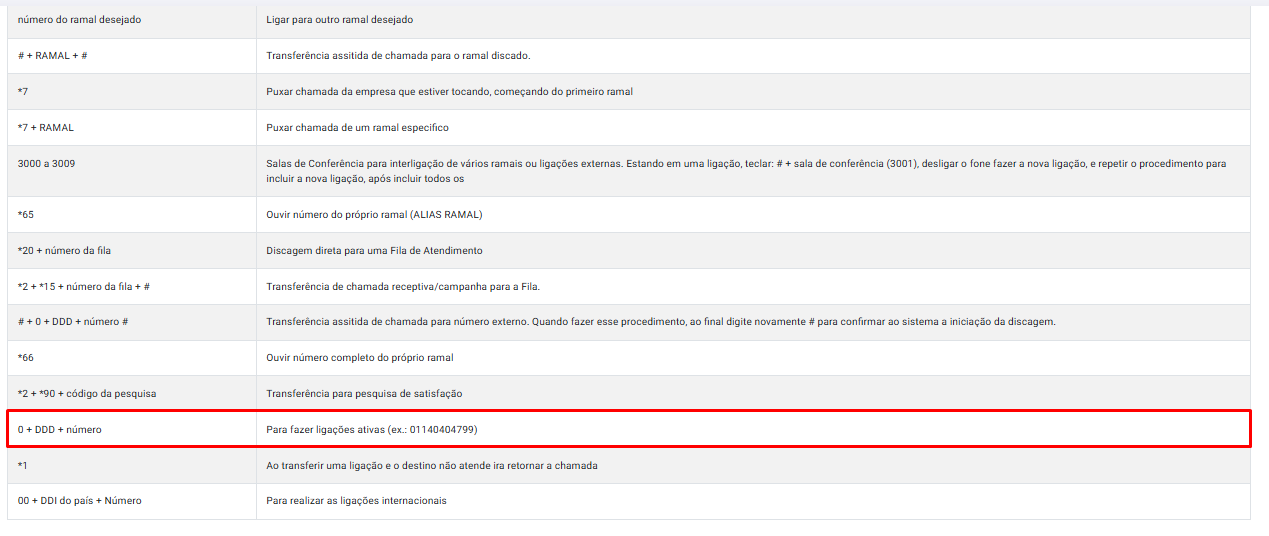
Para ligar para números externos, você pode discar:
0 + DDD + número, ou
DDD + número.
O 0 e o DDD não são obrigatórios em todos os casos, mas podem ser usados conforme a necessidade da discagem.
11. Recuperar uma chamada durante a transferência assistida
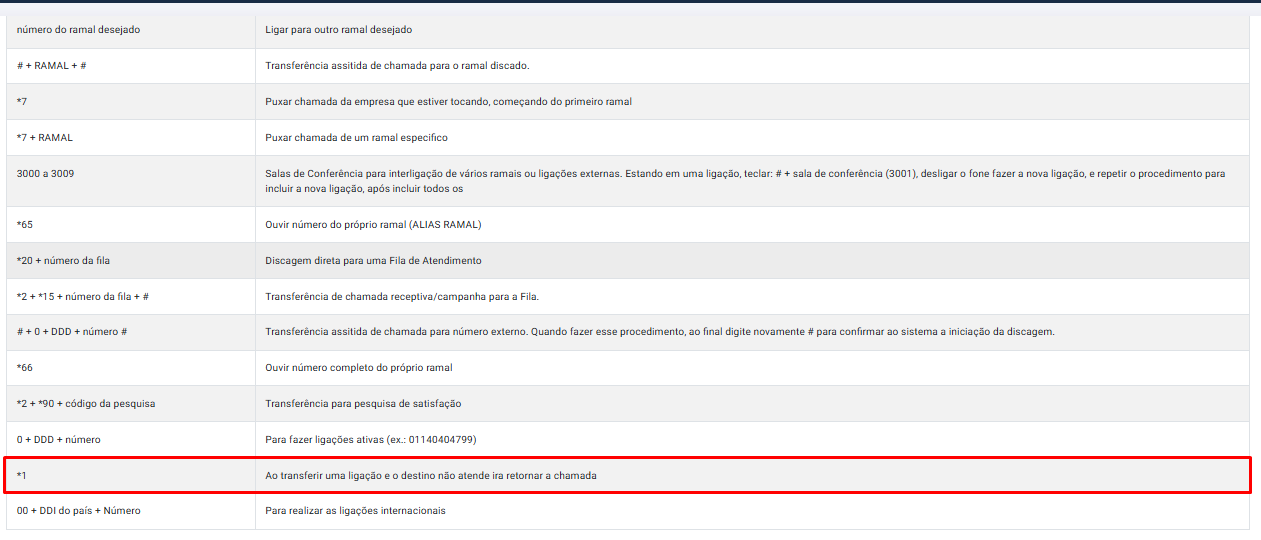
Se você iniciou uma transferência assistida e o outro ramal não atendeu, use *1.
Esse comando traz a ligação de volta para o seu ramal.
Assim, você pode continuar o atendimento sem perder a chamada.
12. Realizar ligações internacionais
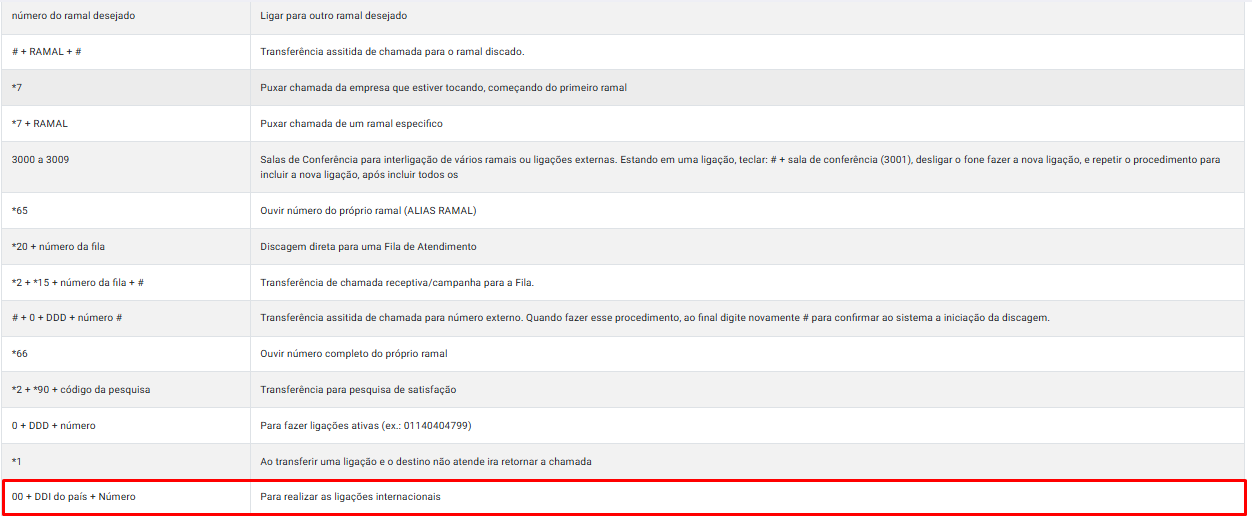
Para chamadas internacionais, disque 00 + código do país + número desejado.
Esse recurso depende de o plano ter ligações internacionais contratadas.
Use esse formato quando precisar ligar para fora do país.
13. Onde consultar todos os comandos
Todas essas funcionalidades ficam listadas em Central de Voz > PABX > Serviços > Funcionalidades.
A tela mostra os códigos e suas descrições para facilitar o uso nas chamadas de voz.
O objetivo é permitir que você consulte rapidamente o comando correto para cada ação.